



Bewertungen: Kunden bewerten Termine
Wie war die Stunde? Deine Kunden können vergangene Termine mit einem bis fünf Sternen bewerten und einen Kommentar dazuschreiben. Die Bewertungen siehst nur du und dein Team — sie erscheinen nicht auf deiner Website.
Wer hat Zugriff?
- Administratoren, BackOffice (Büro & Buchhaltung), BackOffice (Sach- und Rechnungsbearbeitung) und Beratung, Training & Betreuung — sehen die Bewertungen unter Hundeschule → Bewertungen und in der Termin-Kartei und dürfen um Bewertungen bitten. Details: Rollen und Rechte.
- Eine Bewertung löschen dürfen nur Administratoren.
- Die Einstellung „Tab: Bewertungen anzeigen“ ändern nur Administratoren (System → Einstellungen).
- Deine Kunden — bewerten im Kundenbereich unter „Alle Termine“ → „Vergangen“, solange „Tab: Bewertungen anzeigen“ an ist (Werkseinstellung: an).
Welche E-Mails werden verschickt?
- Termin: Bitte um Bewertung — an die Teilnehmer eines vergangenen Termins, nur wenn du in der Termin-Kartei auf Um Bewertung bitten klickst und die Rückfrage bestätigst. Teilnehmer, die schon bewertet haben, und Kontakte mit ausgeschalteten Benachrichtigungen bekommen nichts.
- Das Abgeben einer Bewertung verschickt keine E-Mail — weder an den Kunden noch an dich.
Den Wortlaut änderst du unter Layout → Vorlagen.
Kurz gesagt: Deine Kunden klicken im Kundenbereich bei einem vergangenen Termin auf Bewerten. Du liest alles unter Hundeschule → Bewertungen. In der Termin-Kartei kannst du mit Um Bewertung bitten per E-Mail nachfragen.
So bewertet dein Kunde einen Termin
Das macht dein Kunde selbst im Kundenbereich. Bewerten kann er nur eigene Termine, die vorbei sind und die er fest gebucht hatte (keine Warteliste, nicht abgesagt). Das gilt für Gruppen, Kurse, FlexKurse, Veranstaltungen und Einzeltermine.
- Der Kunde öffnet im Kundenbereich Alle Termine.
- Er klickt auf Vergangen.
- Er klickt beim Termin auf Bewerten.
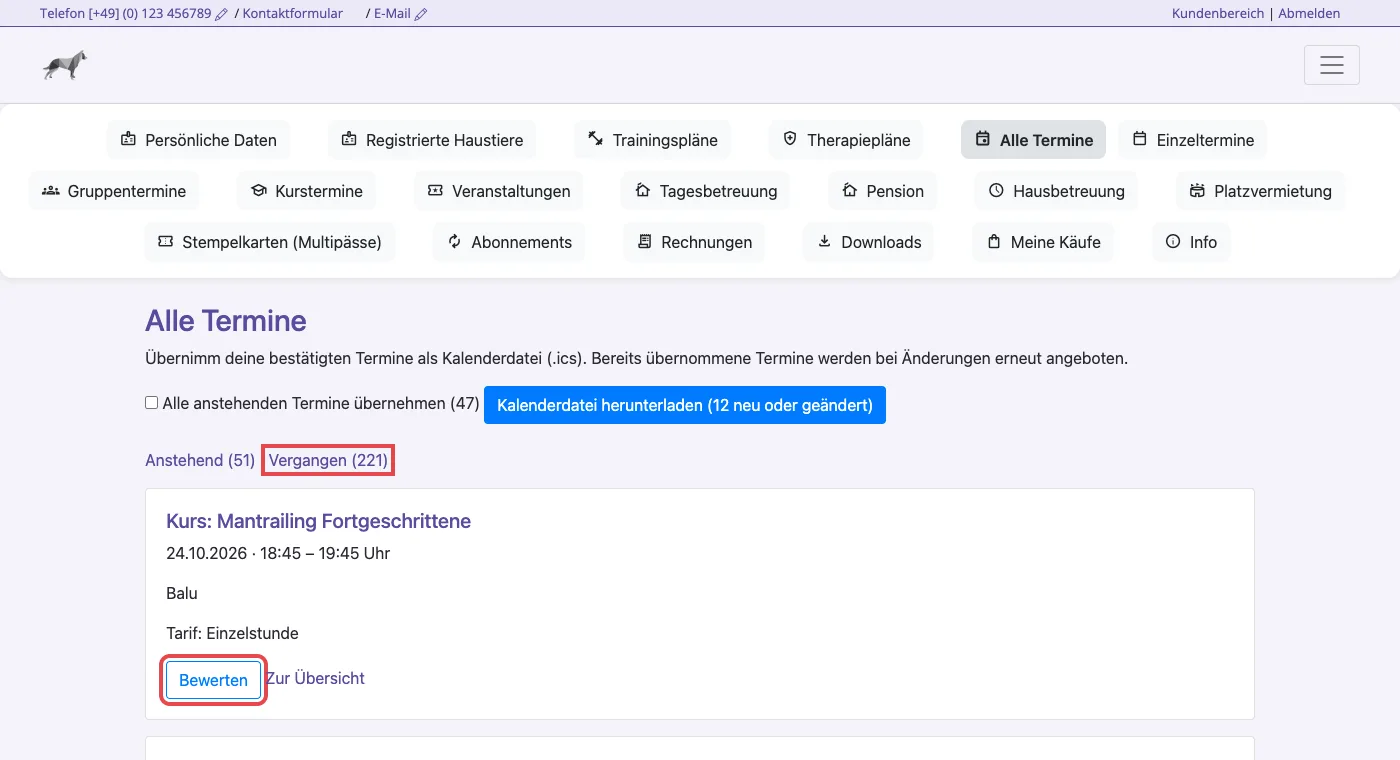
Kundenbereich, „Alle Termine“: oben der Link „Vergangen“, darunter bei jedem bewertbaren Termin der Knopf „Bewerten“ (beides rot umrandet). - Er wählt einen bis fünf Sterne.
- Er schreibt bei Bedarf einen Kommentar ins Feld „Was möchten Sie uns mitteilen? (optional)“.
- Er klickt auf Bewertung speichern.
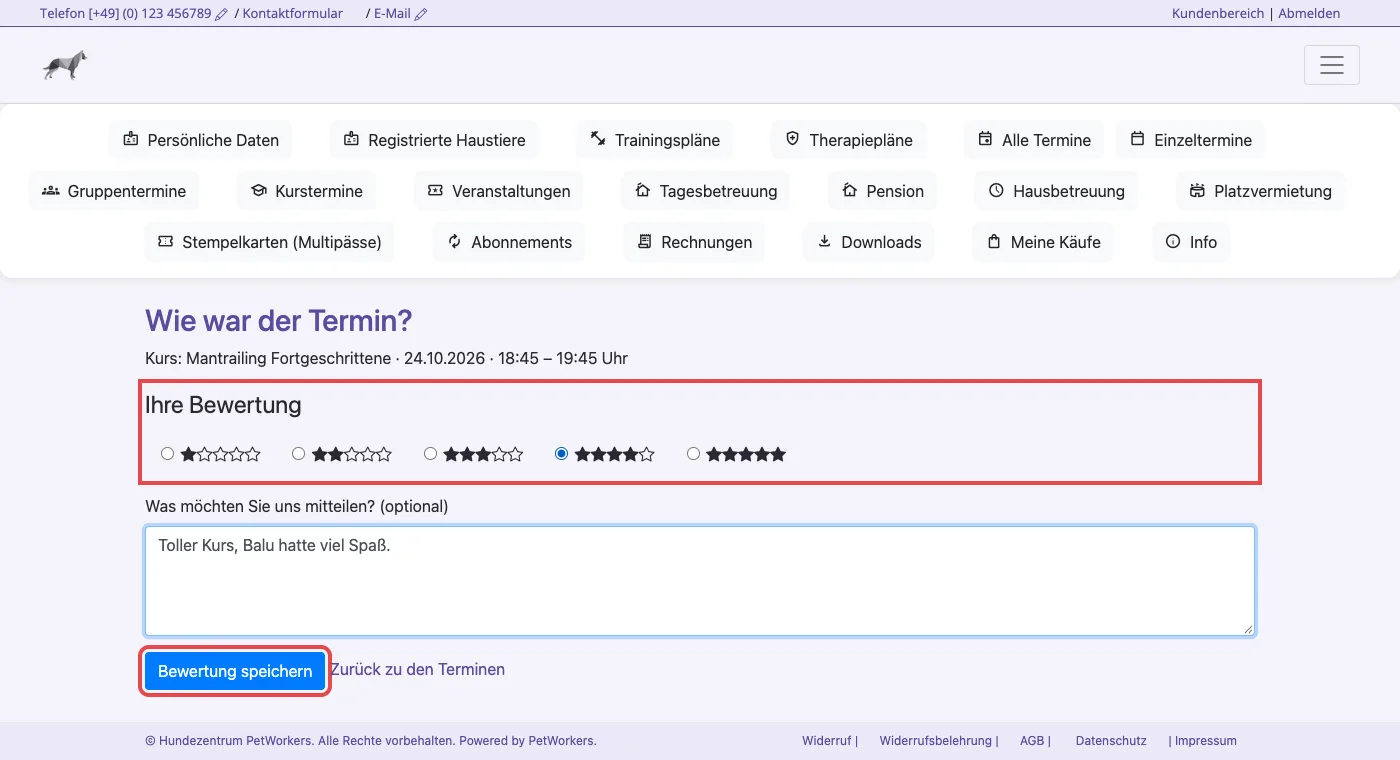
„Wie war der Termin?“: Sterne wählen (oben rot umrandet), Kommentar eintragen, dann „Bewertung speichern“ (unten rot umrandet).
So sieht man, dass es geklappt hat: Der Kunde landet wieder bei seinen Terminen und sieht „Vielen Dank für Ihre Bewertung.“ Beim Termin stehen jetzt „Ihre Bewertung“ mit den Sternen und der Knopf Ändern. Ändert er die Bewertung, ersetzt die neue die alte — je Termin gibt es eine Bewertung je Kunde.
So liest du die Bewertungen
- Klicke im Menü auf Hundeschule → Bewertungen.
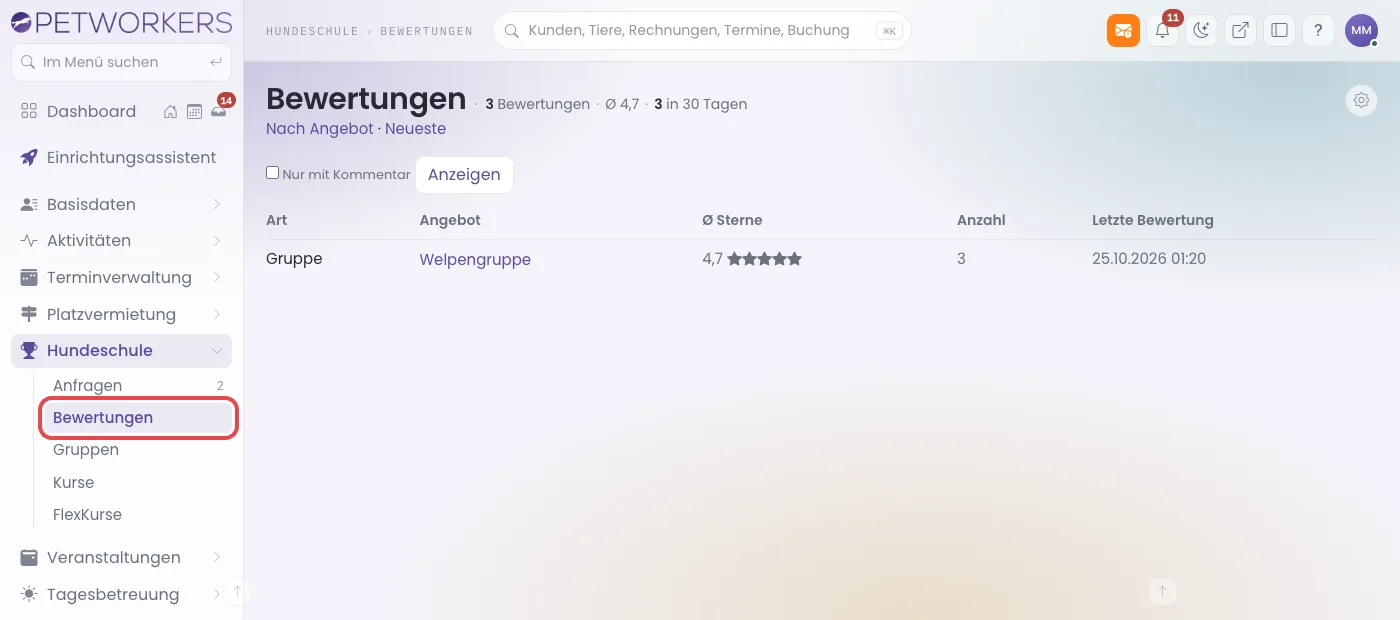
„Hundeschule → Bewertungen“ (rot umrandet). Die Übersicht „Nach Angebot“ zeigt je Angebot den Durchschnitt, die Anzahl und das Datum der letzten Bewertung. - Klicke auf Neueste, um die einzelnen Bewertungen mit Kommentar zu lesen.
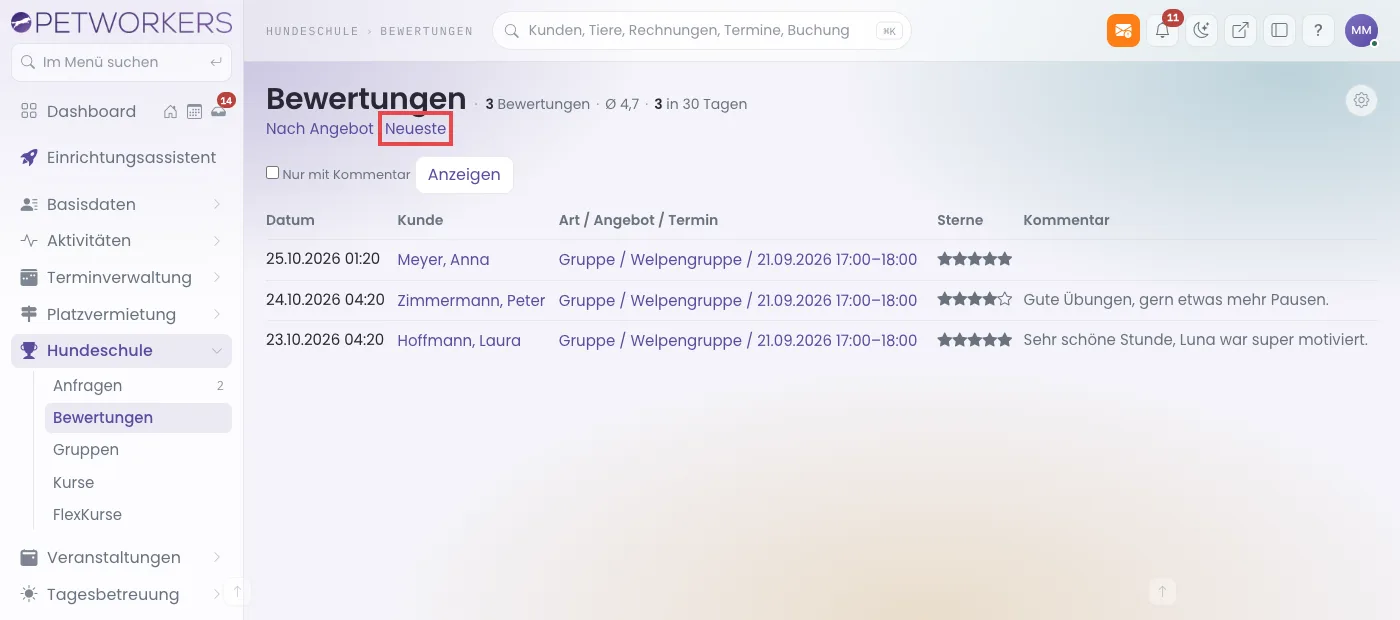
Ansicht „Neueste“ (Link rot umrandet): je Zeile Datum, Kunde, Art / Angebot / Termin, Sterne und Kommentar. - Setze bei Bedarf den Haken Nur mit Kommentar und klicke auf Anzeigen. Dann siehst du nur Bewertungen mit Text.
- Klicke in der Spalte „Art / Angebot / Termin“ auf einen Termin. Es öffnet sich die Termin-Kartei mit dem Kasten Bewertungen.
So löschst du eine Bewertung
Das dürfen nur Administratoren — zum Beispiel bei einem beleidigenden Kommentar.
- Öffne die Termin-Kartei des Termins (über Neueste oder über die Terminliste des Angebots).
- Klicke im Kasten Bewertungen in der Zeile auf Löschen.
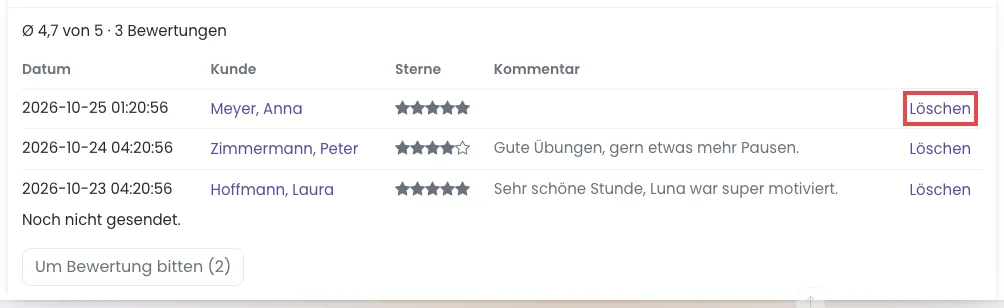
Kasten „Bewertungen“ in der Termin-Kartei: oben der Durchschnitt, darunter jede Bewertung. „Löschen“ (rot umrandet) sehen nur Administratoren. - Bestätige die Rückfrage „Bewertung löschen?“ mit OK.
So sieht man, dass es geklappt hat: Die Bewertung ist aus der Liste verschwunden und zählt nicht mehr zum Durchschnitt. Sie liegt unter System → Papierkorb und lässt sich dort wiederherstellen.
So bittest du deine Teilnehmer um eine Bewertung
- Öffne die Termin-Kartei eines Termins, der schon vorbei ist.
- Klicke im Kasten Bewertungen auf Um Bewertung bitten. Die Zahl in Klammern sagt dir, wie viele Teilnehmer die E-Mail bekommen.
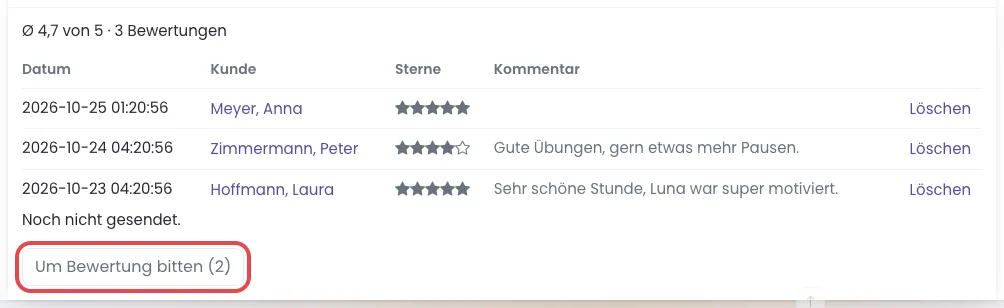
Der Knopf „Um Bewertung bitten“ (rot umrandet) steht unter der Liste. In Klammern: so viele Teilnehmer ohne Bewertung bekommen die E-Mail. - Bestätige die Rückfrage („… Teilnehmer ohne Bewertung werden per E-Mail um eine Bewertung gebeten. Jetzt senden?“) mit OK.
So sieht man, dass es geklappt hat: Oben erscheint „Bewertungsbitte an … Teilnehmer eingereiht.“ Über dem Knopf steht danach „Zuletzt gebeten am … von … an … Teilnehmer.“ So siehst du auch später, ob schon gefragt wurde. Die E-Mail enthält einen Link direkt auf die Bewertungsseite des Termins.
So schaltest du Bewertungen ein oder aus
- Klicke im Menü auf System → Einstellungen.
- Klappe den Bereich Kundenbereich auf. Schneller geht es, wenn du oben ins Suchfeld „Bewertungen anzeigen“ tippst.
- Klicke in der Zeile Tab: Bewertungen anzeigen auf den Bearbeiten-Stift.

Die Zeile „Tab: Bewertungen anzeigen“ im Bereich Kundenbereich; der Bearbeiten-Stift ist rot umrandet. - Stelle den Wert um und speichere.
Ist die Einstellung aus, verschwinden die Knöpfe Bewerten im Kundenbereich, und Um Bewertung bitten ist in der Kartei ausgegraut („Bewertungen im Kundenbereich sind ausgeschaltet.“). Vorhandene Bewertungen bleiben erhalten und sichtbar.
Wenn etwas nicht klappt
- „Um Bewertung bitten“ ist ausgegraut mit „Erst nach dem Termin“ — der Termin ist noch nicht vorbei. Bitten kannst du erst nach Terminende.
- Ausgegraut mit „Keine Empfänger ohne Bewertung.“ — alle Teilnehmer haben schon bewertet oder haben die Benachrichtigungen ausgeschaltet.
- Ein Kunde sieht keinen Knopf „Bewerten“ — der Termin ist noch nicht vorbei, er stand nur auf der Warteliste, der Termin wurde abgesagt, oder „Tab: Bewertungen anzeigen“ ist aus. Der Kunde sieht dann „Dieser Termin kann nicht bewertet werden.“, wenn er den Link trotzdem öffnet.
- Du siehst keinen Link „Löschen“ — Löschen dürfen nur Administratoren.