PetWorkers Wave · Prüfe zuerst, ob du diese Produktlinie verwendest. Menüwege und Bilder können sich zwischen Classic und Wave unterscheiden.
Der Hero ist der große Bildbereich ganz oben auf einer Seite. Auf dem Handy im Hochformat wird ein Querformat-Bild schmal zugeschnitten. Dann liegt die Überschrift oft mitten auf dem Motiv, zum Beispiel auf dem Gesicht deines Hundes. Mit einem eigenen Hochkantbild für das Handy steht das Motiv oben und der Text darunter.
Wer hat Zugriff?
- Administratoren — bearbeiten den Hero und wählen die Bilder.
- BackOffice (Büro & Buchhaltung), BackOffice (Sach- und Rechnungsbearbeitung) und Beratung, Training & Betreuung — sehen das Menü Layout nicht.
- Besucher und Kunden — sehen nur das Ergebnis auf deiner Website.
- Details zu den Rollen: Rollen und Rechte.
Welche E-Mails werden verschickt?
Diese Einstellung verschickt keine E-Mails.
Kurz gesagt: Öffne im Block-Editor den Hero, klicke beim Feld „Eigenes Bild für das Handy (hochkant, optional)“ auf „Vorhandenes Bild“, wähle ein Hochkantbild und klicke auf „Übernehmen“. Das Feld wirkt bei der Darstellung Bild über die ganze Fläche und Mit Karte.
So gibst du dem Hero ein eigenes Bild für das Handy
- Klicke im Menü auf Layout → Seitenverwaltung.
- Klicke in der Zeile deiner Seite auf „Bearbeiten“.
- Klicke auf den Reiter „Seiteninhalt (Blöcke)“.
- Klicke in der Blockliste beim Baustein „Hero“ auf den Stift („Bearbeiten“).
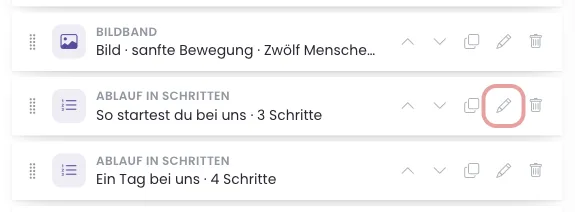
Rot markiert: der Stift zum Bearbeiten (hier beim Baustein „Ablauf in Schritten“). - Klicke auf „Gestaltung“ und prüfe die „Darstellung“: Es muss Bild über die ganze Fläche (wie bisher) oder Mit Karte, die unten in den Inhalt ragt gewählt sein.
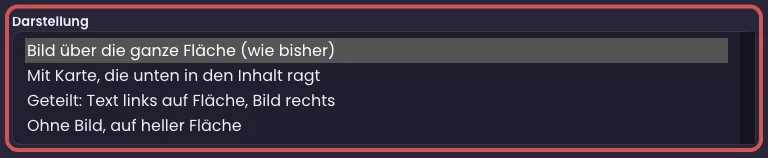
Rot markiert: „Darstellung“. Das Handybild wirkt bei den ersten beiden Möglichkeiten. - Klicke beim Feld „Eigenes Bild für das Handy (hochkant, optional)“ auf „Vorhandenes Bild“. Ein neues Bild lädst du mit „Hochladen“ hoch.
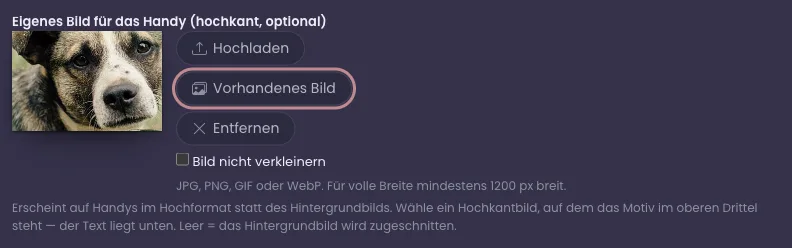
Rot markiert: „Vorhandenes Bild“. Links die Vorschau des gewählten Bildes. - Klicke im Fenster „Bild aus Mediathek wählen“ auf dein Hochkantbild. Das Fenster schließt sich, und das Bild steht als Vorschau im Feld.
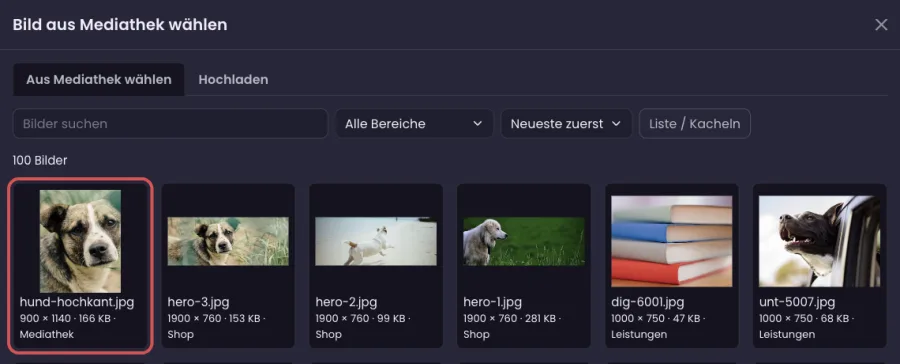
Rot markiert: ein Bild im Hochformat (900 × 1140). Unter jedem Bild stehen Breite und Höhe. - Klicke unten rechts auf „Übernehmen“.

Rot markiert: „Übernehmen“. Mit „Abbrechen“ schließt du das Fenster, ohne etwas zu ändern.
So siehst du, dass es geklappt hat: Unten erscheint kurz „Block gespeichert.“. Öffne die Seite auf dem Handy und halte es hochkant: Oben steht dein Handybild, darunter stehen Dachzeile, Überschrift und Knöpfe auf einer dunklen Fläche (die Textfarbe deines Designs). Am Computer und auf dem Handy im Querformat bleibt das Hintergrundbild.
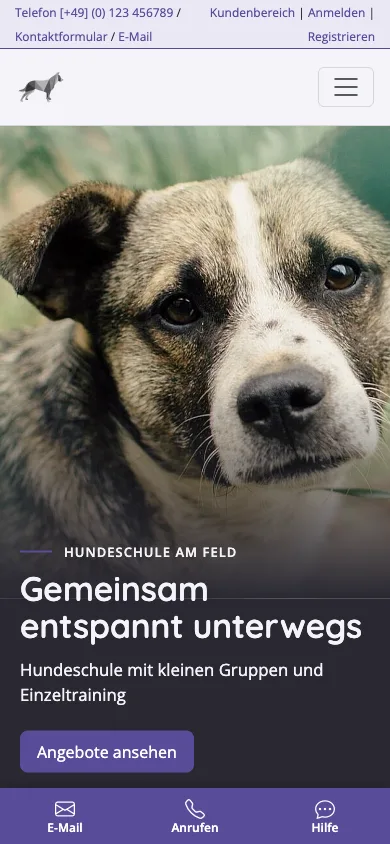
- Nimm ein Bild im Hochformat, auf dem das Motiv im oberen Drittel steht. Der Text steht darunter.
- Bei Mit Karte, die unten in den Inhalt ragt zeigt das Handy dein Hochkantbild statt des Hintergrundbilds; die Karte bleibt, wie sie ist.
- Bleibt das Feld leer, schneidet das Handy das Hintergrundbild zu. Welcher Teil sichtbar bleibt, stellst du dann bei „Bildausschnitt auf schmalen Bildschirmen“ ein.
So beginnt der Text des Heros an der Kante des Seitenrasters
Ab Werk steht der Text im Hero etwas eingerückt. Mit diesem Schalter beginnen Dachzeile, Überschrift und Knöpfe an derselben Kante wie der Inhalt darunter.
- Öffne den Baustein „Hero“ mit dem Stift („Bearbeiten“).
- Klicke auf „Gestaltung“. Der Abschnitt klappt auf.
- Schalte „Text an der Kante des Seitenrasters (wie die Überschriften darunter)“ ein.

Rot markiert: „Text an der Kante des Seitenrasters (wie die Überschriften darunter)“. - Klicke unten rechts auf „Übernehmen“.
So siehst du, dass es geklappt hat: Auf deiner Website beginnt die Überschrift des Heros genau über der linken Kante der Überschriften darunter. Das gilt bei den Darstellungen Bild über die ganze Fläche (wie bisher) und Ohne Bild, auf heller Fläche.
Wenn etwas nicht klappt
- Auf dem Handy erscheint weiter das zugeschnittene Querformat. — Die Darstellung steht auf „Geteilt“ oder „Ohne Bild“, das Handy wird quer gehalten, oder der Hero hat kein Hintergrundbild. — Wähle „Bild über die ganze Fläche (wie bisher)“ oder „Mit Karte, die unten in den Inhalt ragt“ und setze auch ein „Hintergrundbild“.
- Der Text liegt noch auf dem Motiv. — Das Motiv steht im Bild zu weit unten. — Nimm ein Bild, auf dem das Motiv im oberen Drittel steht.
- Der Text beginnt nicht an der Kante. — Die Darstellung ist „Mit Karte“ oder „Geteilt“. — Dort hat der Text seine eigene Lage; der Schalter wirkt nur bei „Bild über die ganze Fläche“ und „Ohne Bild“.
- Die Änderung ist nicht zu sehen. — Dein Browser zeigt eine gespeicherte Fassung. — Lade die Seite neu.