



Termine verwalten: verschieben, bestätigen, erinnern, absagen
Unter Terminverwaltung → Termine steht jeder Termin mit Kunde, Tier, Mitarbeiter, Treffpunkt und dem Stand der Abrechnung. Von hier aus verschiebst du Termine, schickst Bestätigungen und Erinnerungen und sagst ab.
Wer hat Zugriff?
- Administratoren und BackOffice (Büro & Buchhaltung) — sehen alle Termine aller Mitarbeiter und dürfen alles auf dieser Seite.
- BackOffice (Sach- und Rechnungsbearbeitung) und Beratung, Training & Betreuung — sehen nur die Termine, bei denen sie Mitarbeiter oder Co-Mitarbeiter sind. Den Reiter „Termine aller Mitarbeiter" bekommen sie nur, wenn unter System → Einstellungen „Teamtermine für Standardbenutzer anzeigen" eingeschaltet ist.
- Einen Standardtermin aus dieser Liste löschen dürfen nur Administratoren. Private Standardtermine anderer erscheinen nur als „Privat" mit Schloss.
Mehr zu den Rollen: Rollen und Rechte.
Welche E-Mails werden verschickt?
- Einzelstunde: Buchungsbestätigung für einen Einzeltermin — an den Kunden, in Kopie an Mitarbeiter und Co-Mitarbeiter. Beim Klick auf „Bestätigung / Erinnerung senden" → „Terminbestätigung", oder beim Speichern einer Änderung mit gesetztem Haken „Beim Speichern Terminbestätigung …".
- Einzeltermin: Terminerinnerung — an den Kunden, in Kopie an die Mitarbeiter. Per Klick auf „Bestätigung / Erinnerung senden" → „Erinnerung" oder automatisch: Unter System → Einstellungen → Termine setzt du den Haken „Automatische Terminerinnerung für Einzeltermine senden“ und trägst bei „Terminerinnerung vor Terminbeginn senden in Stunden“ ein, wie früh sie kommen soll. Jeder Termin wird höchstens einmal erinnert, auch wenn du schon von Hand erinnert hast. Kurzfristig gebuchte Termine bekommen keine Erinnerung.
- Einzeltermin: Terminabsage — an den Kunden, wenn du beim Absagen den Haken „Den Kunden über Absage benachrichtigen." setzt und der Kunde in seinem Kontakt Benachrichtigungen erhält. Einen „Grund (optional)" schreibt PetWorkers mit in die Mail.
- Rechnung — an den Kunden, wenn du beim Bearbeiten „Rechnung beim Speichern erstellen und senden" ankreuzt und speicherst.
- Interne Meldung „[Einzeltermin][Terminstorno]" — an dich (Firmenadresse), bei jeder Absage automatisch.
Verschieben und Umbuchen ohne Haken verschicken nichts. Den Wortlaut der Kundenmails änderst du unter Layout → Vorlagen.
Kurz gesagt: Rechts in jeder Zeile stehen drei Striche. Darüber erreichst du Bearbeiten, Umbuchen, Bestätigung/Erinnerung und Absagen (Symbol „Löschen"). Verschieben geht über Bearbeiten: neue Zeit eintragen, speichern.
Die Reiter der Liste
- Eigene Termine — deine anstehenden Termine.
- Termine aller Mitarbeiter — alle anstehenden Termine (je nach Recht, siehe oben).
- Vergangene Termine — was vorbei, aber noch nicht archiviert ist.
- Alle Termine — ein Monat mit allen Terminarten, also auch Gruppen-, Kurs- und Veranstaltungsterminen. Mit den Pfeilen blätterst du. Ohne das Recht für Teamtermine siehst du hier nur deine eigenen Termine.
- Archiv — archivierte Termine. Trag bei Von: und Bis: einen Zeitraum ein und klicke auf „Anzeigen".
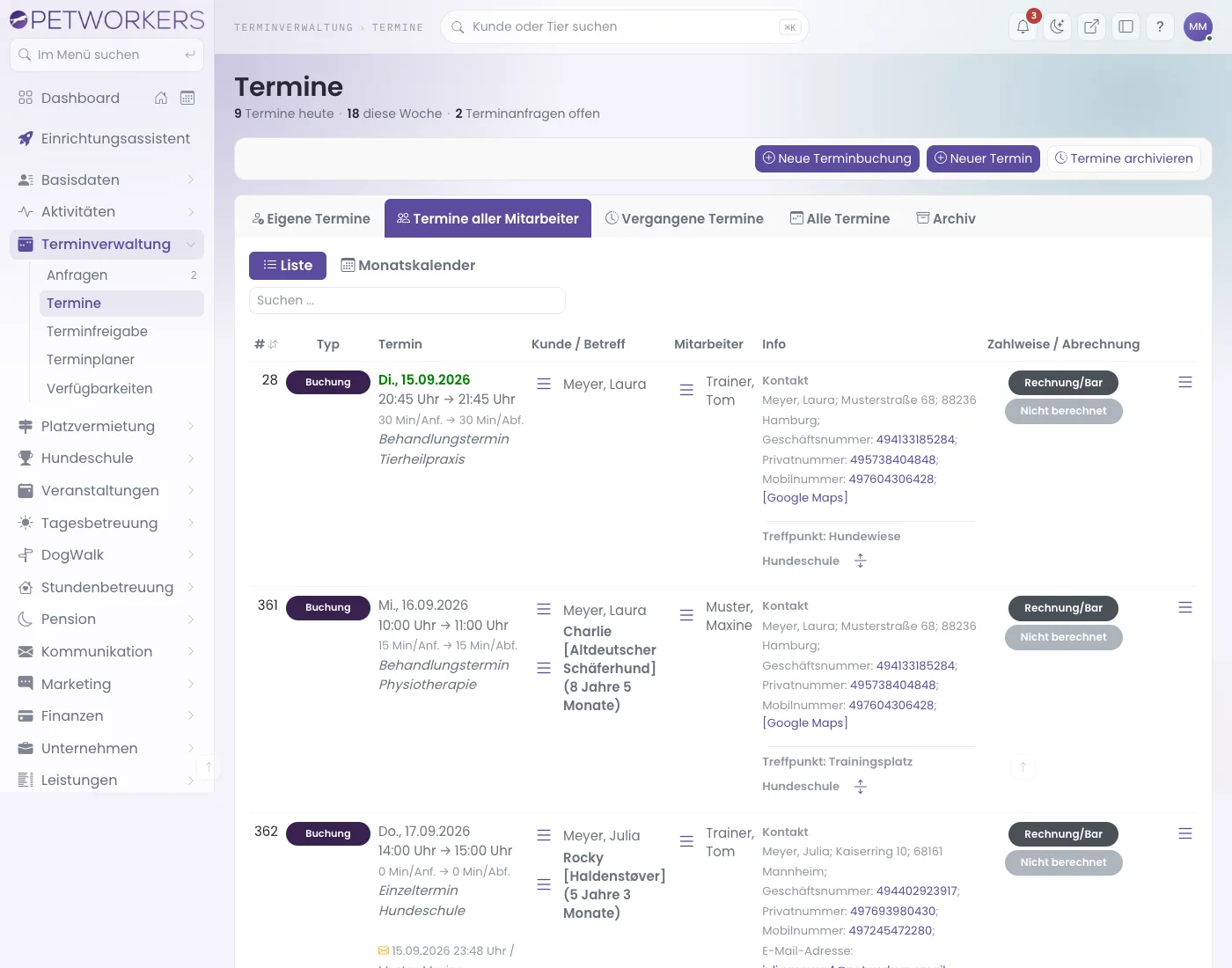
In den Reitern Eigene Termine, Termine aller Mitarbeiter und Alle Termine schaltest du zwischen Liste und Monatskalender um. Die Spalte Zahlweise / Abrechnung zeigt, wie der Termin gebucht ist (zum Beispiel „Rechnung/Bar" oder „Stempelkarte") und ob er schon auf einer Rechnung steht („Nicht berechnet", „offen", „bezahlt" …).
Hat ein Termin mehrere Tiere, stehen alle Tiernamen beim Kunden. Unter jeder Liste findest du rechts unten die Links xlsx und csv. Damit lädst du die Liste als Excel- oder CSV-Datei herunter.
Der Monatskalender unter „Alle Termine"
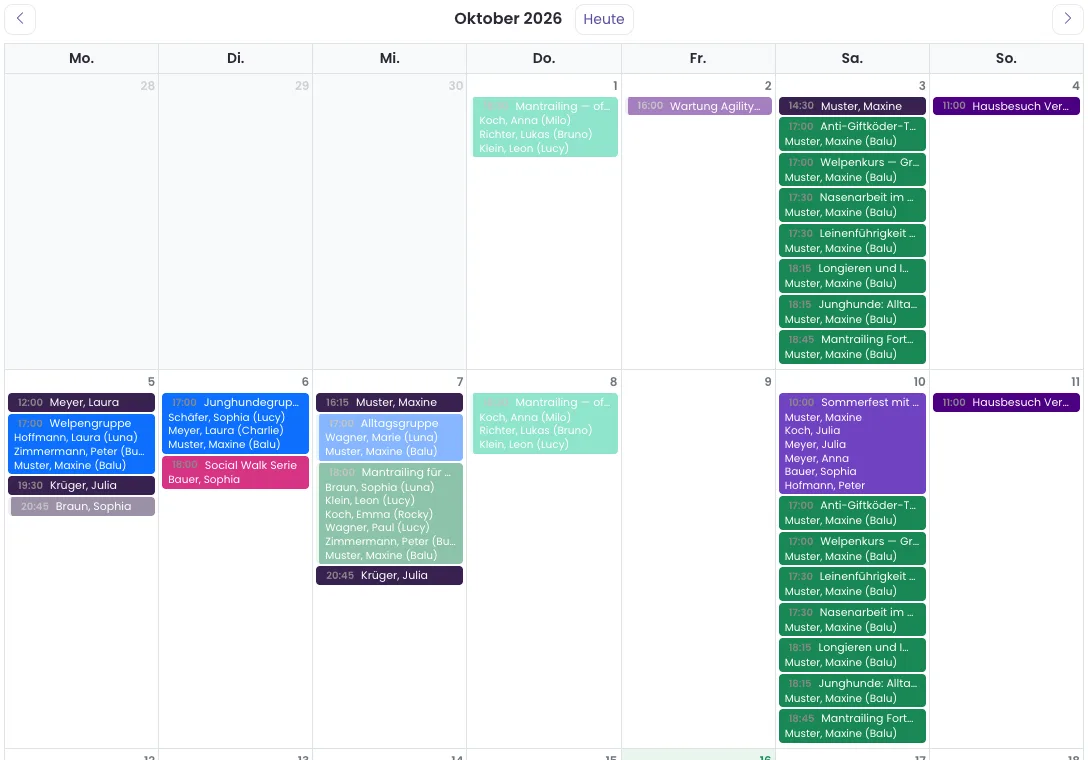
Im Reiter Alle Termine klickst du auf Monatskalender. Du siehst den ganzen Monat mit allen Terminarten. Bei Gruppen-, Kurs- und Veranstaltungsterminen stehen unter dem Termin die Teilnehmer mit Tier, die Warteliste als Anzahl. Eigene Termine sind dunkler hinterlegt als die deiner Kollegen.
Die Aktionen je Termin
Fahre mit der Maus rechts in der Zeile über die drei Striche (am Handy: tippe darauf). Es klappen kleine Symbole auf. Bleibst du mit der Maus auf einem Symbol, erscheint sein Name. Bei einer Terminbuchung stehen dort:
- Bearbeiten (Stift) — öffnet das Terminformular.
- Umbuchen (zwei Pfeile) — legt den Termin auf eine andere freie Terminfreigabe (siehe unten).
- Sitzung / Termin durchführen (grüner Start-Knopf) — öffnet die Sitzungsmaske (siehe Sitzung durchführen).
- Bestätigung / Erinnerung senden (@) — fragt, was an den Kunden gehen soll.
- Als PDF anzeigen — der Termin als PDF.
- Termin archivieren (rote Uhr) — nimmt ihn nach Rückfrage aus den laufenden Listen.
- Löschen (rotes Kreuz) — führt zur Absage (siehe unten).
„Umbuchen" und „Termin archivieren" fehlen bei Terminen, die schon archiviert sind. Bei einem Standardtermin gibt es Bearbeiten, Als PDF anzeigen, In Terminbuchung umwandeln und Löschen.
So verschiebst du einen Termin
- Klicke in der Zeile bei den drei Strichen auf Bearbeiten.
- Ändere im Feld Termin Datum und Uhrzeit. Auch Mitarbeiter, Treffpunkt und Dauer kannst du hier ändern.
- Soll der Kunde die neue Zeit bestätigt bekommen, setze den Haken „Beim Speichern Terminbestätigung per E-Mail an Kunden und Mitarbeiter senden.".
- Klicke auf Speichern. Es erscheint „Einzeltermin erfolgreich geändert."
Beim Bearbeiten ist dieser Haken immer leer, egal wie er beim letzten Speichern stand. Eine Bestätigung geht also nur raus, wenn du sie für dieses Speichern ausdrücklich setzt — mehrfaches Speichern schickt dem Kunden nichts ungefragt.
Die Abrechnung bleibt beim Verschieben, wie sie gebucht wurde. Offene Rechnungspositionen (auch auf einem Rechnungsentwurf) ziehen mit: Leistungsdatum und Termin-Angabe mit Datum und Uhrzeit. Steht die Position schon auf einer abgeschlossenen Rechnung, bleibt die Rechnung unverändert. Du bekommst dann einen Hinweis mit der Rechnungsnummer.
So buchst du einen Termin um
„Umbuchen" legt den Termin auf eine andere freie Terminfreigabe. Das ist praktisch, wenn der Kunde einen der freigegebenen Termine nehmen will.
- Klicke in der Zeile bei den drei Strichen auf Umbuchen.
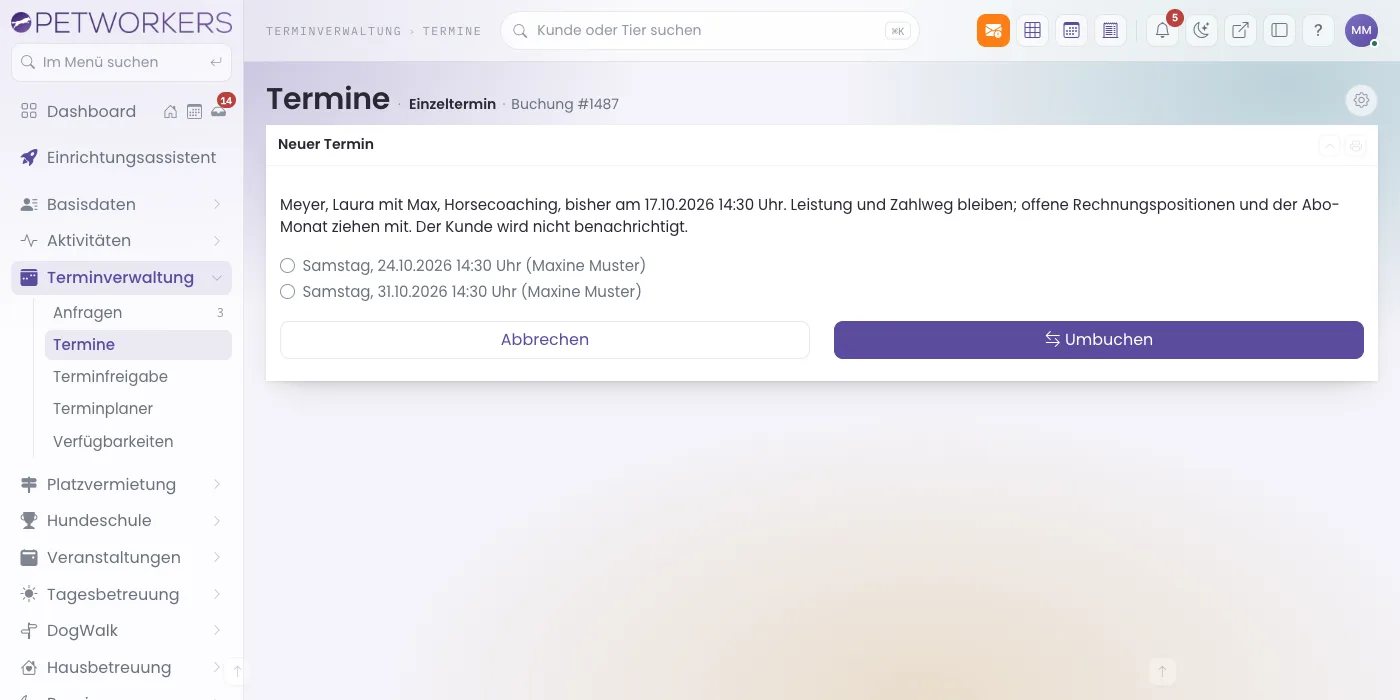
- Die Seite „Neuer Termin" zeigt alle freien Terminfreigaben, die zum Termin passen. Wähle eine aus.
- Klicke auf Umbuchen.
Tier, Leistung und Zahlweg bleiben. Offene Rechnungspositionen und der Abo-Monat ziehen mit. Ändert sich mit der neuen Freigabe die Anfahrt, berechnet PetWorkers die Fahrtkosten neu. Der Kunde wird nicht benachrichtigt. Steht dort „Es gibt keine freie Terminfreigabe, die zu diesem Termin passt.", verschiebst du den Termin über Bearbeiten.
Dauer, Leistung und Faktor ändern
Dauert ein Termin länger oder kürzer als geplant, passt du ihn direkt an, statt ihn abzusagen und neu anzulegen.
- Öffne den Termin mit Bearbeiten und ändere die Dauer. Wird die Leistung pro Stunde oder Minute berechnet, schlägt PetWorkers den Faktor nach der neuen Dauer vor (nur wenn sich die Dauer ändert), zum Beispiel 1,5 für eineinhalb Stunden. Den Vorschlag kannst du überschreiben; bei Pauschalen bleibt der Faktor, wie er ist.
- Wechsle bei Bedarf die Leistung.
- Klicke auf Speichern. Die Meldung zeigt die neue Abrechnung.
Sind Leistung oder Faktor gesperrt, steht der Grund in einem Kasten direkt unter dem Feld Faktor.
- Auf Rechnung, noch nicht oder auf einem Rechnungsentwurf berechnet: Die Position des Termins zieht mit – Leistung, Menge und Betrag. Fahrtkosten und weitere Leistungen bleiben unverändert.
- Über eine Stempelkarte oder ein Abo: Der Faktor bucht Einheiten nach oder zurück. Reicht das Guthaben nicht oder gilt die Karte am Termintag nicht mehr, bleibt der alte Faktor und die Meldung nennt den Grund. Die Leistung lässt sich dann nicht wechseln.
- Über eine Gruppen-Stempelkarte: Leistung und Faktor bleiben fest.
- Rechnung abgeschlossen (auch bezahlt oder storniert): Leistung und Faktor sind gesperrt. Mehraufwand buchst du über den Reiter Weitere Leistungen.
- Nicht übernommen: Kann PetWorkers Leistung oder Faktor nicht ändern, bleibt auch die alte Dauer. Ein reines Verschieben auf eine andere Uhrzeit wird trotzdem gespeichert.
- Online bezahlt: Ändert sich der Betrag, nennt die Meldung den bezahlten und den neuen Betrag samt Differenz – die klärst du mit dem Kunden.
So schickst du eine Rechnung beim Speichern
Läuft ein Termin auf Rechnung und gibt es noch keine Rechnung dazu, siehst du beim Bearbeiten den Haken „Rechnung beim Speichern erstellen und senden".
- Öffne den Termin mit Bearbeiten.
- Setze den Haken „Rechnung beim Speichern erstellen und senden".
- Klicke auf Speichern.
PetWorkers erstellt die Rechnung über die offenen Leistungen des Termins (mit Fahrtkosten), schließt sie ab und schickt sie dem Kunden. Das geht nur einmal je Termin. Gibt es schon eine Rechnung, ist der Haken grau und darunter steht ein Link zu ihr.
So schickst du eine Bestätigung oder Erinnerung
- Klicke in der Zeile bei den drei Strichen auf Bestätigung / Erinnerung senden.
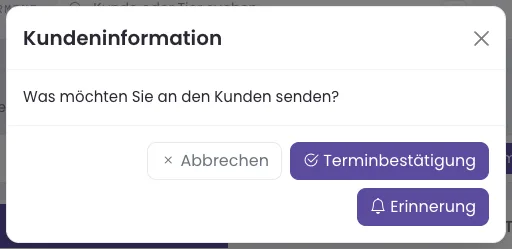
- Es öffnet sich das Fenster „Kundeninformation". Klicke auf Terminbestätigung oder auf Erinnerung.
In der Liste steht danach unter dem Termin ein kleiner Vermerk mit Datum und Namen: ein Briefumschlag für die Bestätigung, eine Glocke für die Erinnerung. So siehst du, wer wann informiert wurde.
So sagst du einen Termin ab
- Klicke in der Zeile bei den drei Strichen auf Löschen (rotes Kreuz).
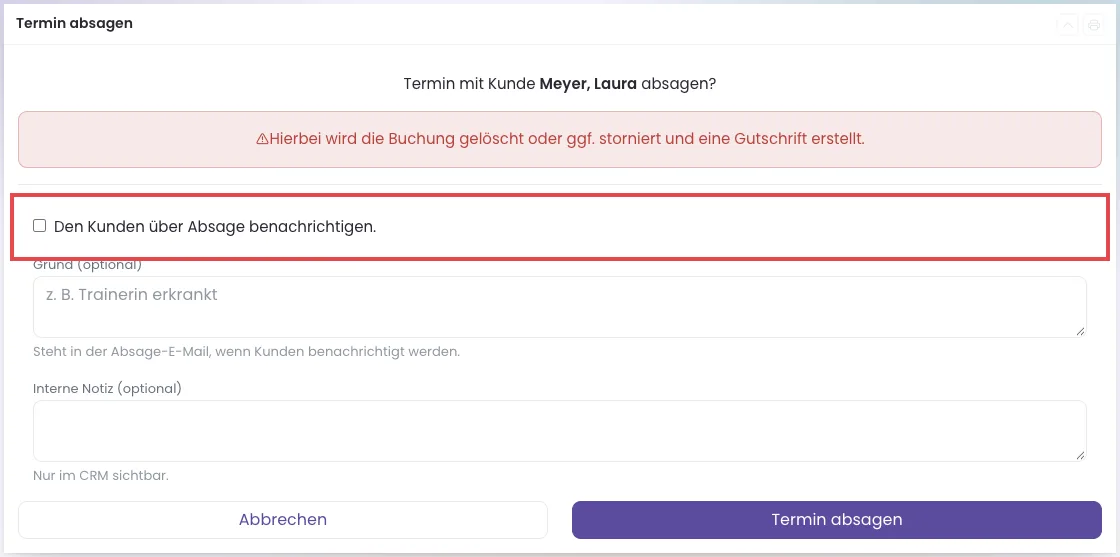
- Es erscheint „Termin absagen" mit dem Namen des Kunden.
- Soll der Kunde eine Absage per E-Mail bekommen, setze den Haken „Den Kunden über Absage benachrichtigen."
- Trag bei Bedarf einen Grund (optional) ein, etwa „Trainerin erkrankt". Er steht in der Absage-Mail, wenn der Kunde benachrichtigt wird.
- Die Interne Notiz (optional) ist nur für dich. Sie steht im CRM des Kunden.
- Klicke auf Termin absagen. Oben erscheint eine Meldung, die mit „Termin abgesagt." endet.
Was mit der Abrechnung passiert, hängt davon ab, wie der Termin gebucht war:
- Stempelkarte — die Einheit wird der Karte wieder gutgeschrieben.
- Abonnement — das Abo-Kontingent wird neu berechnet, der Termin zählt nicht mehr.
- Einzelbuchung, noch nicht abgerechnet oder nur als Rechnungsentwurf — die Rechnungsposition wird mit gelöscht.
- Einzelbuchung auf einer abgeschlossenen Rechnung — die Rechnung bleibt, PetWorkers erstellt eine Gutschrift für die Position.
- Bar oder online bezahlt — steht die Position auf einer abgeschlossenen Rechnung, entsteht ebenfalls eine Gutschrift. Bei bar bezahlten Terminen ohne abgeschlossene Rechnung wird sie mit gelöscht.
- Online bezahlt, Rechnung noch offen — die bezahlte Position bleibt stehen, PetWorkers legt eine Gutschrift an. Das Geld erstattest du selbst bei Stripe; die Meldung erinnert dich daran.
- Anfahrt und weitere Leistungen des Termins werden genauso behandelt: offene entfernt, abgerechnete gutgeschrieben.
Der Termin landet im Papierkorb und verschwindet aus dem Kalender. Kam er aus einer Terminfreigabe, ist diese Freigabe danach wieder frei buchbar.
Aufräumen: Termine archivieren
Der Knopf „Termine archivieren" oben rechts archiviert auf einen Schlag alle vergangenen Termine, die abgerechnet sind — also über ein Abo oder eine Stempelkarte gebucht oder auf einer abgeschlossenen und bezahlten Rechnung. Offene Termine bleiben stehen, damit du nichts vergisst. Danach erscheint „Vergangene, abgerechnete Termine wurden archiviert." Archivierte Termine findest du im Reiter Archiv.
Wenn etwas nicht klappt
- Der Reiter „Termine aller Mitarbeiter" fehlt — Dir fehlt das Recht. Ein Administrator schaltet unter System → Einstellungen „Teamtermine für Standardbenutzer anzeigen" ein.
- Der Kunde hat keine Absage-Mail bekommen — Entweder war der Haken nicht gesetzt, oder im Kontakt des Kunden sind Benachrichtigungen ausgeschaltet.
- „Umbuchen" zeigt keine Termine — Es gibt keine passende freie Terminfreigabe. Verschiebe den Termin über Bearbeiten.
- Leistung oder Faktor lassen sich nicht ändern — Die Rechnung ist abgeschlossen, oder Karte bzw. Abo decken die Änderung nicht. Der Grund steht im Kasten unter dem Feld. Buche Mehraufwand über Weitere Leistungen.
- Ein Termin verschwindet nicht mit „Termine archivieren" — Er ist noch nicht abgerechnet oder die Rechnung ist nicht bezahlt. Archiviere ihn einzeln mit Termin archivieren.