



Angebot kopieren: Gruppe, Kurs oder Veranstaltung als Vorlage nutzen
Du bietest dieselbe Welpengruppe jedes Halbjahr neu an, oder ein Seminar läuft im nächsten Jahr wieder? Dann musst du nicht alles neu eintippen. Mit Kopieren machst du aus einer Gruppe, einem Kurs, einem FlexKurs oder einer Veranstaltung eine Vorlage für das nächste Angebot — samt Terminen, auf Wunsch auf ein neues Datum verschoben.
Wer hat Zugriff?
- Administratoren, BackOffice (Büro & Buchhaltung), BackOffice (Sach- und Rechnungsbearbeitung) und Beratung, Training & Betreuung — sehen den Knopf Kopieren in den Listen der Gruppen, Kurse, FlexKurse und Veranstaltungen und im Formular des Angebots. Details: Rollen und Rechte.
- Deine Kunden — sehen die Kopie erst, wenn du sie aktiv schaltest.
- Voraussetzung: Für Gruppen, Kurse und FlexKurse ist das Hundeschulmodul eingeschaltet, für Veranstaltungen das Veranstaltungsmodul (System → Einstellungen → Module).
Welche E-Mails werden verschickt?
Diese Seite verschickt keine E-Mails. Die Kopie hat keine Teilnehmer, deshalb geht beim Kopieren niemandem etwas zu.
Kurz gesagt: Klicke in der Liste beim Angebot auf ≡ → Kopieren, gib einen Name der Kopie und bei Bedarf Erster Termin am ein und klicke auf Kopieren. Prüfe die Kopie und schalte sie dann aktiv.
So kopierst du ein Angebot
- Öffne die Liste deiner Angebote, zum Beispiel Hundeschule → Gruppen. Genauso geht es unter Hundeschule → Kurse, Hundeschule → FlexKurse und unter Veranstaltungen bei Einzel-, Serien- und Blockveranstaltungen.
- Klicke in der Zeile des Angebots rechts auf ≡ und dann auf das Symbol Kopieren (zwei Blätter übereinander). Im geöffneten Formular des Angebots findest du unten denselben Knopf Kopieren.
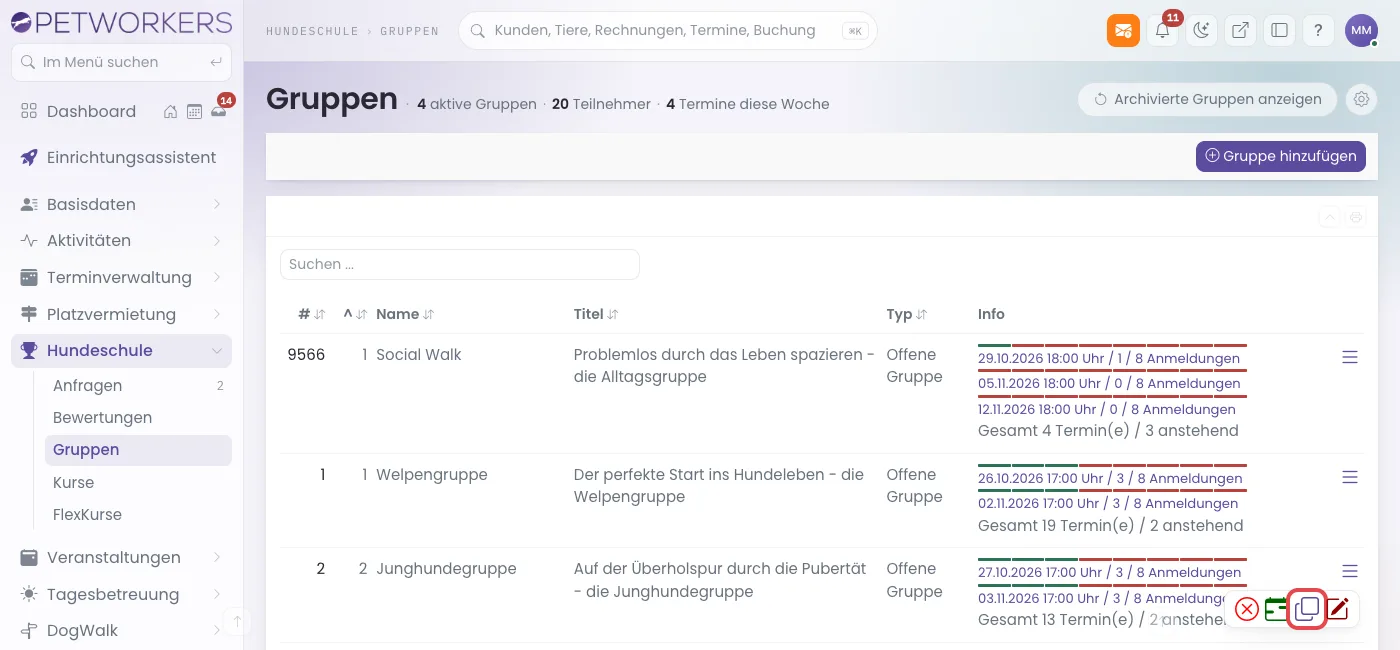
Die Liste der Gruppen: Nach dem Klick auf ≡ erscheinen die Aktionen der Zeile; rot markiert ist „Kopieren“. - Trage im Fenster bei Name der Kopie den neuen Namen ein, zum Beispiel „Junghunde 2027“.
- Wähle bei Bedarf bei Erster Termin am den Tag, an dem die Kopie beginnen soll. Lässt du das Feld leer, behalten alle Termine ihr bisheriges Datum.
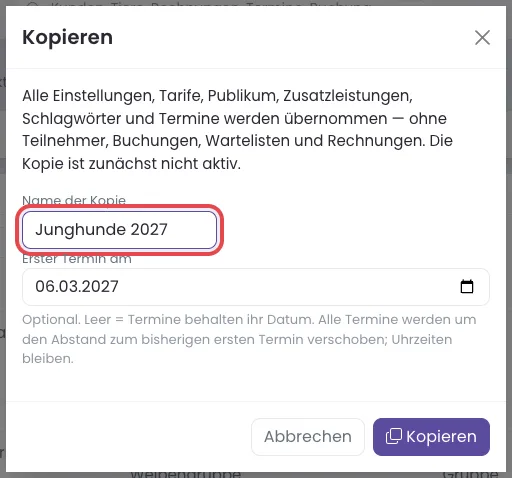
Das Fenster „Kopieren“: oben steht, was übernommen wird. Darunter „Name der Kopie“ (rot markiert) und „Erster Termin am“. - Klicke im Fenster auf Kopieren.
Geklappt? Das Formular der Kopie öffnet sich mit der Meldung „Kopie angelegt (ID …); zunächst nicht aktiv.“ Darunter stehen eventuell Hinweise, zum Beispiel zu Terminüberschneidungen eines Trainers.
Danach: prüfen und aktiv schalten
- Prüfe Namen, Beschreibung, Termine und Tarife der Kopie.
- Lies die Hinweise über dem Formular. Sie verhindern das Kopieren nicht, zeigen aber zum Beispiel, wenn ein Trainer zur selben Zeit schon eingeplant ist oder Urlaub hat.
- Setze den Haken für „aktiv“ (bei Gruppen heißt er Die Gruppe ist aktiv) und klicke auf Speichern. Erst jetzt sehen deine Kunden das neue Angebot.
Was übernommen wird — und was nicht
- Übernommen: alle Einstellungen, Tarife, Publikum, Zusatzleistungen, inklusive Karten, Kursmaterial, Schlagwörter und die Termine mit ihrem Tagesablauf.
- Nicht übernommen: Teilnehmer, Buchungen, Wartelisten und Rechnungen — sie bleiben beim Original. Auch die Notizen aus der Durchführung der Termine bleiben beim Original.
- Termine verschieben: Mit „Erster Termin am“ rücken alle Termine um denselben Abstand. Uhrzeiten und Abstände zwischen den Terminen bleiben gleich. Hat das Angebot keine Termine, wird das Datum nicht verwendet; PetWorkers meldet „Das Angebot hat keine Termine; das Startdatum wurde nicht verwendet.“
- Kursmaterial nach einem bestimmten Termin: Die Freigabe zeigt in der Kopie auf den passenden kopierten Termin. Fehlt dieser Termin, wird das Material ab Buchung freigegeben; PetWorkers meldet „Der Freigabetermin für Kursmaterial wurde nicht kopiert; Freigabe erfolgt ab Buchung.“
Wenn etwas nicht klappt
- „Die kopierten Termine liegen zeitgleich zum Original.“ — Du hast kein neues Datum gewählt. — Trage in der Kopie neue Termine ein oder kopiere noch einmal mit „Erster Termin am“.
- „Dieses Modul ist ausgeschaltet.“ — Das Hundeschul- bzw. Veranstaltungsmodul ist aus. — Schalte es unter System → Einstellungen → Module ein.
- Das Fenster lässt sich nicht absenden. — „Name der Kopie“ ist leer. — Trage einen Namen ein.
- Die Kopie erscheint nicht auf der Website. — Sie ist noch nicht aktiv. — Schalte sie im Formular aktiv und speichere.
Eine Kontaktgruppe kopierst du genauso — ohne Mitglieder: Kontaktgruppen.