



PetWorkers bedienen: Aufbau des Bildschirms
PetWorkers Wave · Prüfe zuerst, ob du diese Produktlinie verwendest. Menüwege und Bilder können sich zwischen Classic und Wave unterscheiden.
Hier lernst du, wie jede Seite in PetWorkers aufgebaut ist. Das Backend (der Arbeitsbereich für dich und dein Team) sieht überall gleich aus. Kennst du die fünf Bereiche einmal, findest du dich auf jeder Seite zurecht — egal ob du gerade Rechnungen schreibst oder die Pension belegst.
Wer hat Zugriff?
- Administratoren, BackOffice (Büro & Buchhaltung), BackOffice (Sach- und Rechnungsbearbeitung) und Beratung, Training & Betreuung — jede angemeldete Mitarbeiterrolle sieht und benutzt diesen Teil von PetWorkers.
- Der Aufbau ist für alle gleich. Welche Menüpunkte links stehen, hängt aber von deiner Rolle und den eingeschalteten Modulen ab.
- Deine Kunden (Rolle „Kunden / Lieferanten") — sehen das Backend nicht. Nach der Anmeldung landen sie im Kundenbereich.
- Was genau welche Rolle darf: Rollen und Rechte.
Welche E-Mails werden verschickt?
Diese Seite verschickt keine E-Mails.
Kurz gesagt: Links steht das Menü, oben die Suche und deine Werkzeuge, in der Mitte die eigentliche Seite. Ein Klick auf das PetWorkers-Logo bringt dich immer zurück zum Dashboard.
Die fünf Bereiche
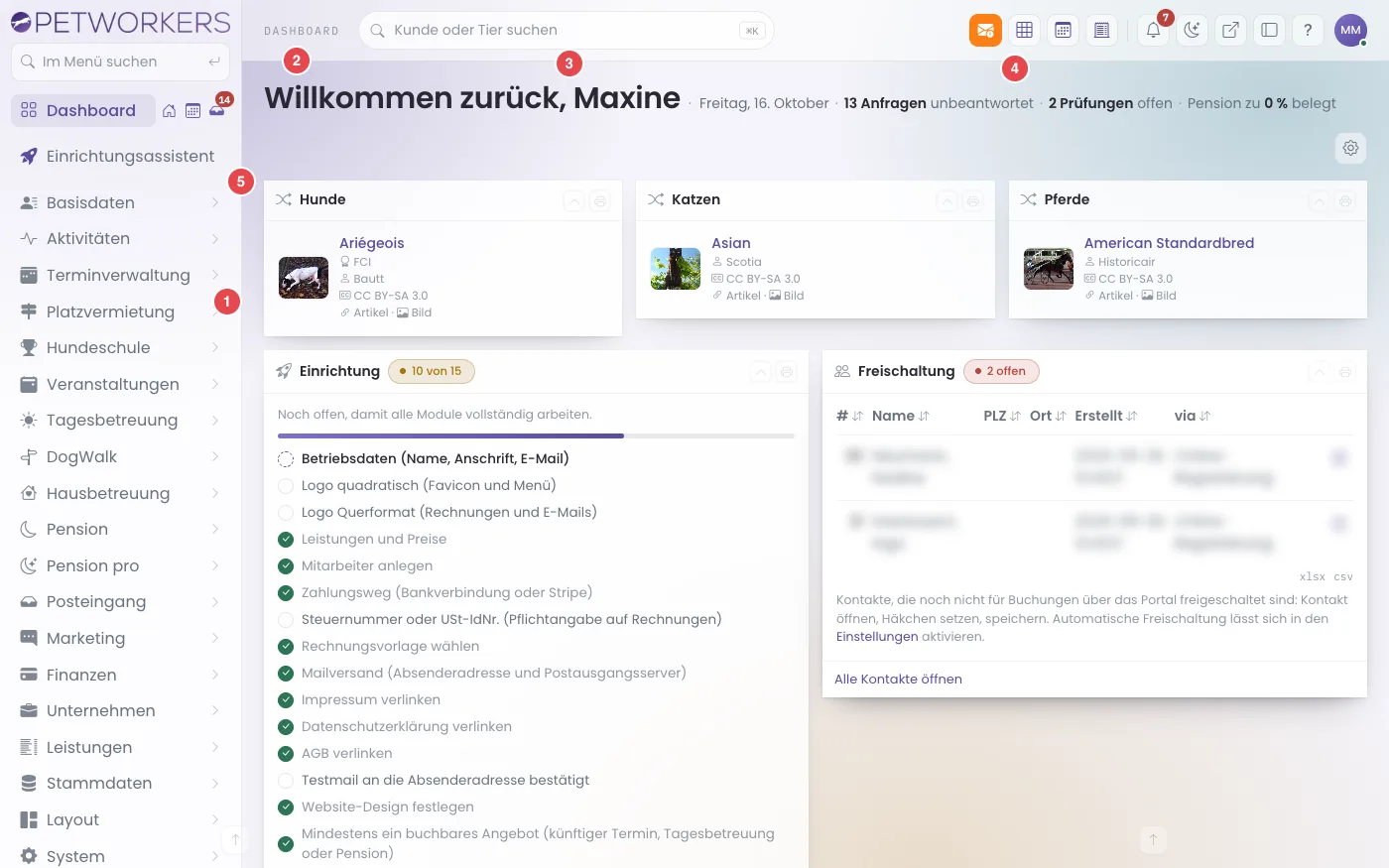
- Seitenleiste (links) — das Menü mit allen Bereichen, darüber das Suchfeld „Im Menü suchen". Mehr dazu: Menü und Seitenleiste.
- Krümelpfad — zeigt in kleinen Großbuchstaben, wo du gerade bist, zum Beispiel „BASISDATEN › KONTAKTE". So weißt du auch nach einem Klick über einen Link, in welchem Bereich du gelandet bist.
- Datensuche „Kunde oder Tier suchen" — findet Kontakte und Tiere von jeder Seite aus.
- Werkzeuge — deine Schnellzugriffe, die Glocke, der Dunkelmodus und weitere Schalter, ganz rechts dein Profil. Mehr dazu: Kopfleiste: Suche, Werkzeuge, Krümelpfad.
- Inhalt — die eigentliche Seite. Nach der Anmeldung ist das dein Dashboard (oder die Seite, die du dir als Startseite eingestellt hast).
So findest du dich auf einer neuen Seite zurecht
- Lies oben den Krümelpfad. Er sagt dir, in welchem Menübereich du bist.
- Lies den großen Seitentitel und die Zahlen direkt daneben.
- Such die Kacheln (weiße Kästen mit Überschrift). Jede Kachel enthält einen Teil der Seite.
- Willst du zurück zum Anfang, klicke links oben auf das PetWorkers-Logo. Du landest auf dem Dashboard.
Seitentitel und Zahlen darunter
Jede Seite hat oben einen großen Titel. Daneben oder darunter stehen bei vielen Seiten die Zahlen, auf die es dort ankommt. Auf der Kontaktliste etwa, wie viele Kontakte und Tiere es gibt und wie viele Freischaltungen offen sind. Auf der Tarifseite, wie viele Accounts du nutzt. So siehst du den Stand, ohne die Liste durchzugehen.
Beim Bearbeiten eines Eintrags steht dort zum Beispiel „Bearbeiten · #27". Die Zahl ist die Nummer des Eintrags.
Bist du Administrator, steht rechts neben dem Titel oft ein kleines Zahnrad. Es bringt dich mit einem Klick zu den Einstellungen des Bereichs, in dem du gerade bist: von den Pensionsbuchungen zur Gruppe „Pension", vom Newsletter zur Gruppe „Newsletter", von den Rechnungen zur Gruppe „Finanzen". Gibt es für einen Bereich keine eigenen Einstellungen, fehlt das Zahnrad. Alle Einstellungen zusammen findest du weiterhin unter System → Einstellungen.
Kacheln
Inhalte stehen in Kacheln — weißen Kästen mit einer Überschrift. Im Kopf einer Kachel findest du rechts zwei kleine Symbole:
- den Pfeil „Anzeigen / Ausblenden" — klappt die Kachel zu, wenn du ihren Inhalt gerade nicht brauchst, und wieder auf;
- den Drucker „Drucken" — druckt nur den Inhalt dieser Kachel, nicht die ganze Seite.
So speicherst du ein Formular
In Formularen hat jeder Abschnittskopf drei Knöpfe. Sie stehen an jedem Abschnitt, damit du bei langen Formularen nicht bis ans Ende scrollen musst.
- Fülle die Felder aus. Pflichtfelder tragen einen roten Stern.
- Klicke auf „Speichern", wenn du auf der Seite bleiben und weiterarbeiten willst.
- Klicke auf „Speichern & zurück", wenn du fertig bist. Du landest wieder in der Liste.
- Klicke auf „Zurück", wenn du nichts ändern willst. Nicht gespeicherte Eingaben gehen dabei verloren.
Hat das Speichern geklappt, erscheint oben eine Meldung, zum Beispiel „Kontakt erfolgreich gespeichert.".
Hinweis bei ungespeicherten Änderungen: Hast du in einem Formular etwas geändert und willst die Seite verlassen, ohne zu speichern, fragt dein Browser nach. Den Wortlaut der Frage bestimmt dein Browser. Wähle „Abbrechen“ bzw. „Auf Seite bleiben“, um weiterzuarbeiten. Bestätigst du das Verlassen, gehen die Änderungen verloren. Der Wechsel zwischen den Reitern desselben Formulars zählt nicht als Verlassen. Nach dem Speichern erscheint die Frage nicht mehr. Schlägt das Speichern fehl, bleibt der Hinweis bestehen – deine Eingaben sind dann noch nicht gesichert.
Aktionen in Listen öffnen
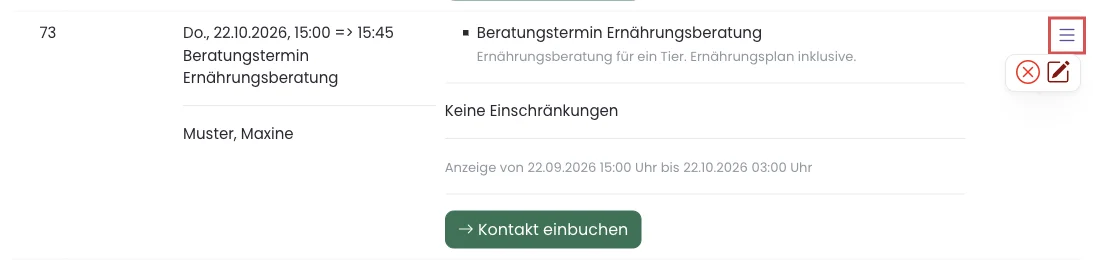
Über die drei Striche an einer Zeile öffnest du die verfügbaren Aktionen. Am Computer genügt es, den Mauszeiger darüber zu bewegen; auf dem Handy tippst du darauf. Das Menü öffnet sich direkt unter den drei Strichen. Steht die Zeile ganz unten im Fenster, klappt es nach oben auf. Es bleibt auch am Rand einer Kachel erreichbar. Mit Escape oder einem Klick außerhalb schließt du es.
Auf dem Handy und Tablet
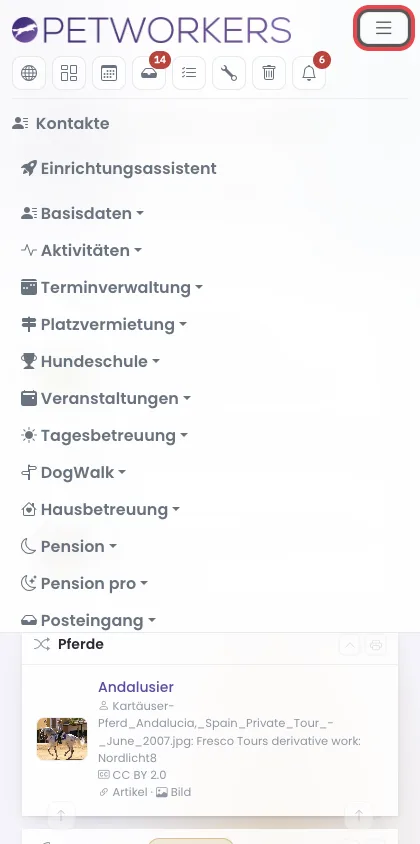
Ist das Fenster schmaler als ein üblicher Laptop-Bildschirm, verschwindet die Seitenleiste. Oben steht dann eine Leiste mit dem Logo und dem Menü-Knopf.
- Tippe oben rechts auf den Menü-Knopf (drei Striche).
- Oben erscheint eine Reihe Symbole: Kundenportal, Dashboard, Planer, Posteingang, Aufgaben, Assistenten, Papierkorb und die Glocke.
- Darunter stehen „Kontakte" und alle Menübereiche. Administratoren sehen zusätzlich „Einstellungen".
- Ganz unten findest du das Menü „Konto" mit „Profileinstellungen", „Dashboard konfigurieren", „Menüeinstellungen" und „Abmelden" sowie die Suche „Kunde oder Tier suchen".
Wenn etwas nicht klappt
- Ein Menüpunkt fehlt — Ursache: Deine Rolle reicht nicht, das Modul ist ausgeschaltet oder du hast den Punkt selbst ausgeblendet. Lösung: siehe Menü und Seitenleiste.
- Kein Zahnrad neben dem Titel — Ursache: Du bist kein Administrator, oder der Bereich hat keine eigenen Einstellungen. Lösung: Ein Administrator öffnet System → Einstellungen.
- Die Seitenleiste ist verschwunden — Ursache: Das Fenster ist zu schmal, oder du hast sie über die Kopfleiste ausgeblendet. Lösung: Fenster breiter ziehen oder in der Kopfleiste auf „Seitenleiste ein-/ausblenden" klicken.
- Beim Verlassen einer Seite fragt der Browser, ob du sie wirklich verlassen willst — Ursache: Im Formular sind ungespeicherte Änderungen. Lösung: Bleib auf der Seite und klicke auf „Speichern“, oder bestätige, wenn die Änderungen weg sollen.
- Nach dem Anmelden landest du im Kundenbereich statt im Backend — Ursache: Dein Kontakt hat keine Mitarbeiterrolle. Lösung: Ein Administrator vergibt die Rolle, siehe Rollen und Rechte.