



Arbeiten mit Abos und Gruppen
Das Gruppen-Abo („1 x pro Woche für 95 €") einrichten und sauber betreiben — mit dem Monatsrhythmus, den es braucht.
Wer hat Zugriff?
- Administratoren — alles: die Abo-Vorlagen unter Leistungen → Gruppenstunden bzw. Leistungen → Tagesbetreuung (Reiter Abos), die Abos der Kunden und die monatliche Verlängerung unter Finanzen → Abonnements.
- BackOffice (Büro & Buchhaltung) — die Abos der Kunden und Finanzen → Abonnements. Die Abo-Vorlagen sehen sie nicht.
- BackOffice (Sach- und Rechnungsbearbeitung) — wie Büro & Buchhaltung; Finanzen → Abonnements aber nur, wenn unter System → Einstellungen im Bereich „Berechtigungskonfiguration für BackOffice-Rolle" der Schalter „Finanzen: Abonnements" an ist.
- Beratung, Training & Betreuung (Mitarbeiter) — der Reiter „Abonnements" in der Kundenkartei (Abo hinzufügen, Abo-Details, Leerbuchungen, Abo über „Abonnement löschen/deaktivieren" beenden) und die Anfragen unter Hundeschule → Anfragen bzw. Tagesbetreuung → Anfragen. Nicht: Finanzen → Abonnements und die Vorlagen.
- Deine Kunden — sehen ihre Abos im Kundenbereich unter „Abonnements", wenn unter System → Einstellungen → Kundenbereich „Tab: Abonnements anzeigen" an ist.
- Voraussetzung: Für Gruppen-Abos ist „Hundeschulmodul aktivieren", für Betreuungs-Abos „Tagesbetreuung aktivieren" unter System → Einstellungen → Module eingeschaltet.
Mehr zu den Rollen: Rollen und Rechte.
Welche E-Mails werden verschickt?
- Rechnung — an den Kunden, bei der Verlängerung nur, wenn du „Rechnungen automatisch versenden" anhakst. Je Abo eine Rechnung.
- „[Abo][Anfrage] …" — an dich (Firmenadresse), sobald ein Kunde im Kundenbereich ein Abo anfragt. Automatisch. Der Kunde selbst bekommt dabei keine Mail.
- Nachricht: Abonnement eingerichtet — an den Kunden, wenn du eine Anfrage mit „Einbuchen" annimmst.
- Nachricht: Anfrage zu einem Abonnement abgelehnt — nur über „Ablehnen & Nachricht": der Text öffnet sich im Nachrichtenfenster und geht erst mit deinem Klick auf Senden raus. „Ablehnen (ohne Nachricht)" schickt nichts.
- „[Abo][Kündigung] …" — an dich, wenn ein Kunde im Kundenbereich kündigt. Automatisch (höchstens alle 30 Minuten je Abo).
- Nachricht: Kündigung eines Abonnements bestätigt — an den Kunden, wenn du „Kündigung bestätigen" klickst.
- Nachricht: Kündigung eines Abonnements abgelehnt — an den Kunden, sofort beim Klick auf „Ablehnen"; bei „Ablehnen & Nachricht" erst nach deinem Klick im Nachrichtenfenster.
Mails an den Kunden gehen nur raus, wenn in seinem Kontakt „Benachrichtigungen sind aktiv" angehakt ist. Abo anlegen, Abo löschen und Verlängern ohne Rechnungsversand verschicken nichts. Den Wortlaut änderst du unter Layout → Vorlagen.
Einrichten in vier Schritten
- Einzelleistung vorhanden? Zum Beispiel „Gruppenstunde" unter Leistungen → Gruppenstunden, als Tarif an der Gruppe hinterlegt.
- Abo-Vorlage: Leistungen → Gruppenstunden → „Abonnement". Abo-Leistung = „Gruppenstunde", Bruttopreis zum Beispiel 95,00, Limitierung zum Beispiel 5. Details: Wie erstelle ich ein Abo?
- Gruppe prüfen: Hundeschule → Gruppen → Stift. Leistung = dieselbe Einzelleistung, Zahlungsmethode „Abonnement" angehakt.
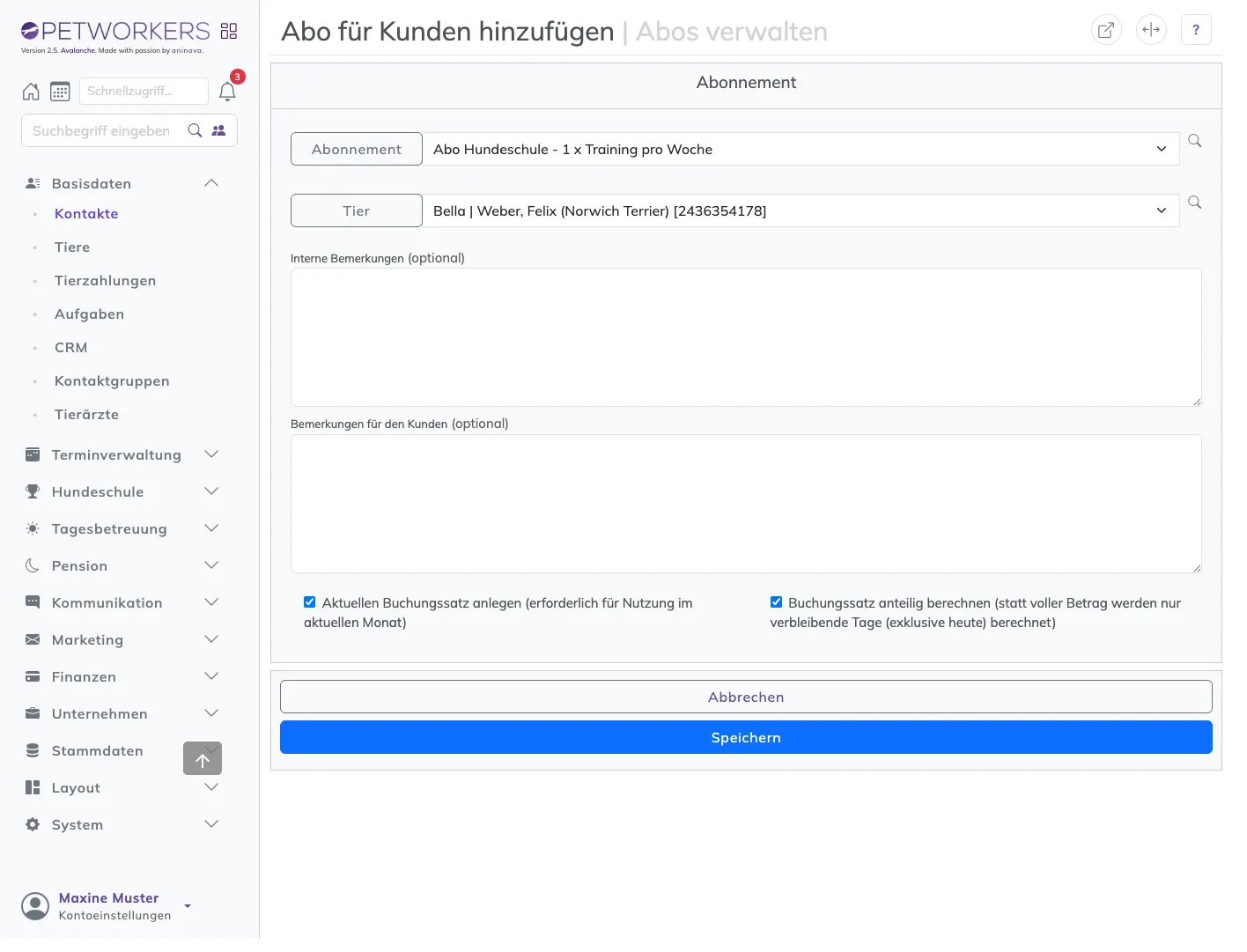
- Abo zuweisen: Kunde → Reiter „Abonnements" → „Gruppenabonnement hinzufügen" → Abonnement + Tier → „Speichern".
Der Monatsrhythmus
- Einige Tage vor Monatsbeginn: Finanzen → Abonnements → Monat prüfen → „Verlängerung der Abonnements jetzt durchführen" (optional mit Rechnungen).
- Der neue Monat startet mit vollem Kontingent; Reste des Vormonats verfallen.
- Kunden melden sich online an. Der Kasten „Zahlungsoptionen für diese Buchung" zeigt ihnen ihr Abo mit den freien Einheiten.
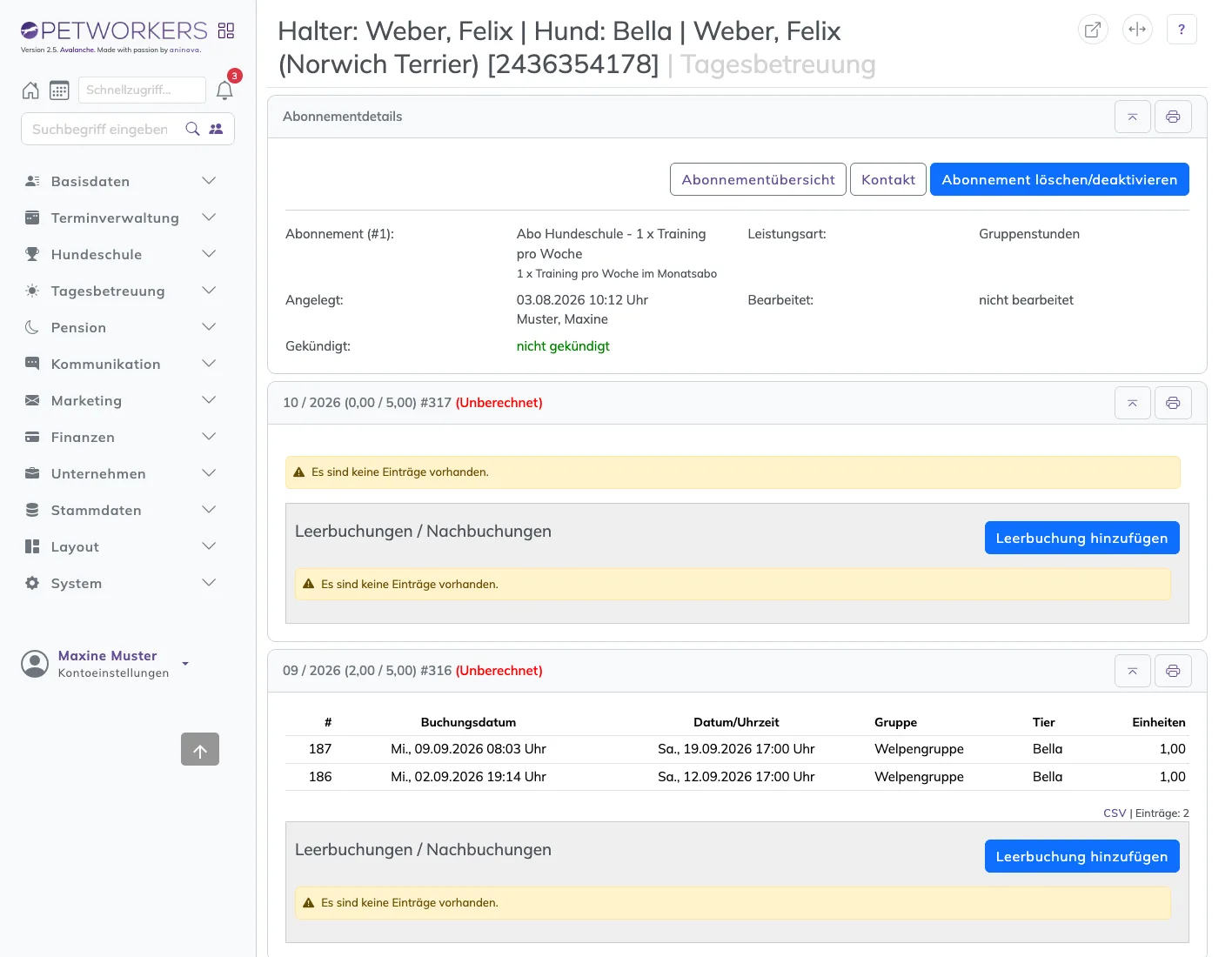
So prüfst du, ob es geklappt hat: Abo-Details (Kunde → Reiter „Abonnements" → Lupe): Im Kasten des Monats steht jede Anmeldung mit Gruppe und Tier.
Worauf du achten musst
- Tiergebunden: Das Abo zahlt nur Termine des eingetragenen Hundes. Für den Zweithund ein zweites Abo — oder eine Stempelkarte, die für alle Hunde gilt.
- Der Monat des Termins zählt: Bucht jemand im August einen Septembertermin, muss der September schon verlängert sein.
- Kontingent voll: weitere Termine im Monat laufen auf Karte oder Rechnung; nach einem Storno ist die Einheit wieder frei.
- Reine Abo-Gruppe: Schalte an der Gruppe „Einzelbuchung (auf Rechnung)" und „Multipass" ab — Anmeldungen ohne Abo werden dann abgelehnt. PetWorkers meldet „Es konnte keine passende Zahlungsmethode gefunden werden. Die Buchung wurde nicht durchgeführt."
- „Abonnement" nicht angehakt? Dann prüft PetWorkers das Abo gar nicht, und die Anmeldung läuft auf Karte oder Rechnung.
- Gleiche Leistung: Das Abo zahlt nur Gruppen, deren Leistung genau die Abo-Leistung ist.
- Doppelstunden: Der Faktor des gebuchten Tarifs (zum Beispiel 2) zieht entsprechend mehr ab.
Vertiefung: Abonnements · Abos jeden Monat verlängern · Die Zahlweiche