



Pension: der Überblick
Versionsstand: Diese Seite beschreibt die Wave-Testversion vom 16.10.2026. Die ergänzten Funktionen sind noch nicht in Kundensystemen verfügbar.
Mit dem Pensionsmodul verwaltest du Übernachtungsgäste: Tiere, die für einen oder mehrere Tage bei dir wohnen. Eine Buchung gehört immer zu genau einem Tier und liegt auf genau einem Pensionsplatz (der Box oder dem Zimmer, in dem das Tier schläft). Kommen zwei Hunde derselben Familie, legst du also zwei Buchungen an.
Wer hat Zugriff?
- Administratoren, BackOffice (Büro & Buchhaltung) und BackOffice (Sach- und Rechnungsbearbeitung) — sehen und bearbeiten alles auf dieser Seite.
- Beratung, Training & Betreuung (Mitarbeiter) — sehen und bearbeiten die Seite ebenfalls.
- Ausnahmen: Bestandsbuch steht nur bei Administratoren und BackOffice (Büro & Buchhaltung) im Menü. Verfügbarkeiten, Bring- und Holzeiten, Einstellungen → Pension, Stammdaten → Pensionsplätze und Leistungen → Pension öffnen nur Administratoren.
- Deine Kunden — sehen im Kundenbereich unter „Pension" ihre Anfragen und Buchungen, wenn die Einstellung „Tab: Pension anzeigen" (System → Einstellungen → Kundenbereich) an ist.
- Voraussetzung: Die Einstellung „Pensionsmodul aktivieren" ist unter System → Einstellungen → Module eingeschaltet. Mehr zu den Rollen: Rollen und Rechte.
Welche E-Mails werden verschickt?
Welche E-Mails bei welchem Schritt verschickt werden, steht auf jeder Unterseite dieses Kapitels. Kurz:
- Neue Buchungsanfrage — an dich, sobald ein Kunde auf der Website anfragt. Automatisch.
- Pension: Buchungsbestätigung — an den Kunden, nur wenn du beim Speichern der Buchung den Haken dafür setzt.
- Pension: Stornierung — an den Kunden und als Kopie an dich, wenn du eine Buchung stornierst.
- Eine automatische Erinnerung vor der Anreise gibt es nicht.
Den Wortlaut der Vorlagen änderst du unter Layout → Vorlagen.
Kurz gesagt: Im Menü Pension findest du alles für deine Übernachtungsgäste. Neue Anfragen buchst du unter Pension → Anfragen ein. Eigene Buchungen legst du unter Pension → Buchungen mit „Buchung hinzufügen" an.
Die Menüpunkte
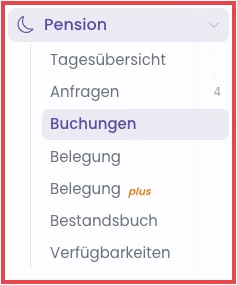
- Tagesübersicht — wer heute kommt, wer geht, wer im Haus ist, mit Tagesaufgaben zum Abhaken. Zur Seite
- Anfragen — Online-Anfragen einbuchen oder absagen, dazu die Stornoanfragen deiner Kunden sowie Kündigungen und Anfragen zu Abos der Pension. Die Zahl neben dem Menüpunkt zeigt, wie viele offen sind. Zur Seite
- Buchungen — alle laufenden und kommenden Aufenthalte, mit Check-in, Check-out, Rechnung, Stornierung und Archiv. Zur Seite
- Belegung und Belegung plus — deine Plätze als Plan über die Tage. Zur Seite
- Bestandsbuch — die Liste aller Aufenthalte eines Zeitraums für die Behörde, als CSV. Zur Seite
- Verfügbarkeiten — die Zeiträume, in denen Pension und Pension pro geöffnet haben (nur für Administratoren). Zur Seite
So richtest du die Pension ein
Mach diese Schritte einmal, in dieser Reihenfolge:
- Pensionsplätze anlegen: unter Stammdaten → Pensionsplätze. Jeder Platz nimmt ein Tier auf. Wie das geht, steht in der Anleitung Orte, Areale, Unterbringungen, Pensionsplätze.
- Leistungen anlegen: unter Leistungen → Pension mindestens eine Leistung (das, was du dem Kunden berechnest) für den Unterbringungstag, gern auch eigene für Bring- und Abholtag. Zusatzleistungen wie Futtergabe oder Einzelhaltung pflegst du dort im Reiter Zusatzleistungen (siehe Zusatzleistungen).
- Bring- und Holzeiten festlegen: an welchen Wochentagen und zu welchen Uhrzeiten Tiere kommen und gehen dürfen. Je Tag gibt es dafür bis zu zwei Zeitfenster. Zur Seite
- Online-Anfrage auf die Website stellen (freiwillig): Block „Pension (Anfrage)" auf einer Seite deiner Website. Zur Seite
Hat deine Pension nicht das ganze Jahr geöffnet, trägst du zusätzlich unter Pension → Verfügbarkeiten die geöffneten Zeiträume ein.
So läuft eine Buchung ab
- Der Kunde fragt auf deiner Website an — oder du legst die Buchung selbst an.
- Du buchst die Anfrage unter Pension → Anfragen ein und vervollständigst Platz und Leistungen.
- Am Anreisetag checkst du das Tier ein (du hältst fest, wer es gebracht hat und wie es ihm geht), am Abreisetag checkst du es aus.
- Du erzeugst aus der Buchung die Rechnung, prüfst sie und verschickst sie.
Gemeinsames Hunde-Tageslimit
Unter System → Einstellungen → Tagesbetreuung kannst du mit „Maximale Tiere Tagesbetreuung + Pension" festlegen, wie viele Hunde pro Tag insgesamt bei dir sein dürfen. Für dieses gemeinsame Hunde-Tageslimit von Tagesbetreuung und Pension zählen nur Pensionshunde und Tiere ohne hinterlegte Tierart. Katzen und andere Tierarten belegen keinen Hundeplatz. Ihre Anfragen bleiben bei ausgeschöpftem Hunde-Tageslimit möglich, sofern passende Pensionsplätze frei sind. Hinterlege die Tierart, damit dein System die Kapazität passend zählt.
Doppelbelegungen erkennen
Ein Pensionsplatz ist für genau ein Tier gedacht. Liegen zwei Buchungen gleichzeitig auf einem Platz, oder ist ein Tier am selben Tag doppelt eingeplant, meldet PetWorkers das unter Status im Kasten „Doppelbelegungen" und über die Glocke oben rechts. Auf den Seiten der Pension selbst erscheint dazu kein Hinweis mehr. Abschalten kannst du die Meldung unter System → Einstellungen → Pension mit „Hinweise auf Doppelbelegungen anzeigen". Mehr dazu auf der Seite Belegung.
Wenn etwas nicht klappt
- Das Menü „Pension" fehlt — Das Modul ist aus. Ein Administrator schaltet „Pensionsmodul aktivieren" unter System → Einstellungen → Module ein.
- „Bestandsbuch" oder „Verfügbarkeiten" fehlen im Menü — Deine Rolle reicht nicht. Das Bestandsbuch sehen nur Administratoren und BackOffice (Büro & Buchhaltung), die Verfügbarkeiten nur Administratoren.
- Beim Anlegen einer Buchung ist kein Platz wählbar — Es gibt noch keine Pensionsplätze, oder im Zeitraum ist keiner frei. Lege Plätze unter Stammdaten → Pensionsplätze an oder wähle einen anderen Zeitraum.
- Kunden sehen ihre Buchungen nicht — Die Einstellung „Tab: Pension anzeigen" unter System → Einstellungen → Kundenbereich ist aus.