PetWorkers Wave · Prüfe zuerst, ob du diese Produktlinie verwendest. Menüwege und Bilder können sich zwischen Classic und Wave unterscheiden.
Kaufen oder buchen deine Kunden online, dürfen sie in Deutschland und Österreich auch online widerrufen. In Deutschland müssen sie Abos zusätzlich online kündigen können. PetWorkers bringt beides mit: zwei Knöpfe in der Fußzeile deiner Website, die Bestätigung per E-Mail und eine Liste für dich.
Wer hat Zugriff?
- Administratoren und BackOffice (Büro & Buchhaltung) und BackOffice (Sach- und Rechnungsbearbeitung) — sehen die Liste unter Finanzen → Widerrufe & Kündigungen.
- Beratung, Training & Betreuung (Mitarbeiter) — sehen die Liste nicht.
- Deine Kunden und Besucher — nutzen „Vertrag widerrufen“ und „Verträge hier kündigen“ ohne Anmeldung. Angemeldete Kunden wählen ihr Abo aus einer Liste.
- Voraussetzung: Das Land deines Betriebs steht im Steuerprofil (System → Einstellungen → Steuerprofil einstellen). Deutschland: beide Knöpfe. Österreich: nur „Vertrag widerrufen“. Schweiz: keiner.
Mehr dazu auf der Seite Rollen und Rechte.
Welche E-Mails werden verschickt?
- Widerruf: Eingangsbestätigung — an den Kunden (an die Adresse, die er eingetragen hat), sofort nach „Widerruf bestätigen“. Automatisch, gesetzlich vorgeschrieben.
- Kündigung: Bestätigung (Kündigungsbutton) — an den Kunden, sofort nach „jetzt kündigen“, mit Datum und Uhrzeit des Eingangs. Bei ordentlicher Kündigung steht das Vertragsende bereits fest. Bei außerordentlicher Kündigung entscheidet das Büro anschließend über das Ende. Automatisch, gesetzlich vorgeschrieben.
- Widerruf eingegangen / Kündigung eingegangen — an dich (Empfänger unter System → Einstellungen, sonst deine Firmenadresse) und in die Glocke. Lässt sich nicht abschalten.
Den Wortlaut der Kundenmails änderst du unter Layout → Vorlagen.
Kurz gesagt: Du musst nichts einrichten. Die Knöpfe stehen von selbst in der Fußzeile. Neue Widerrufe und Kündigungen findest du unter Finanzen → Widerrufe & Kündigungen.
Das sehen deine Kunden
In der Fußzeile jeder Seite stehen zwei hervorgehobene Knöpfe:

Vor jedem Knopf zum Buchen oder Bestellen steht außerdem ein kurzer Hinweis. Er verlinkt die Widerrufsbelehrung (die Erklärung des Widerrufsrechts), das Muster-Widerrufsformular und „Vertrag widerrufen“.

So widerruft ein Kunde einen Vertrag
- Der Kunde klickt in der Fußzeile auf Vertrag widerrufen.
- Er trägt seinen Namen ein.
- Er schreibt bei Welchen Vertrag möchten Sie widerrufen?, worum es geht, z. B. die Rechnungsnummer. Angemeldete Kunden wählen den Vertrag aus der Liste.
- Er trägt die E-Mail-Adresse für die Eingangsbestätigung ein.
- Er klickt auf Weiter zur Bestätigung.
- Er prüft seine Angaben und klickt auf Widerruf bestätigen.
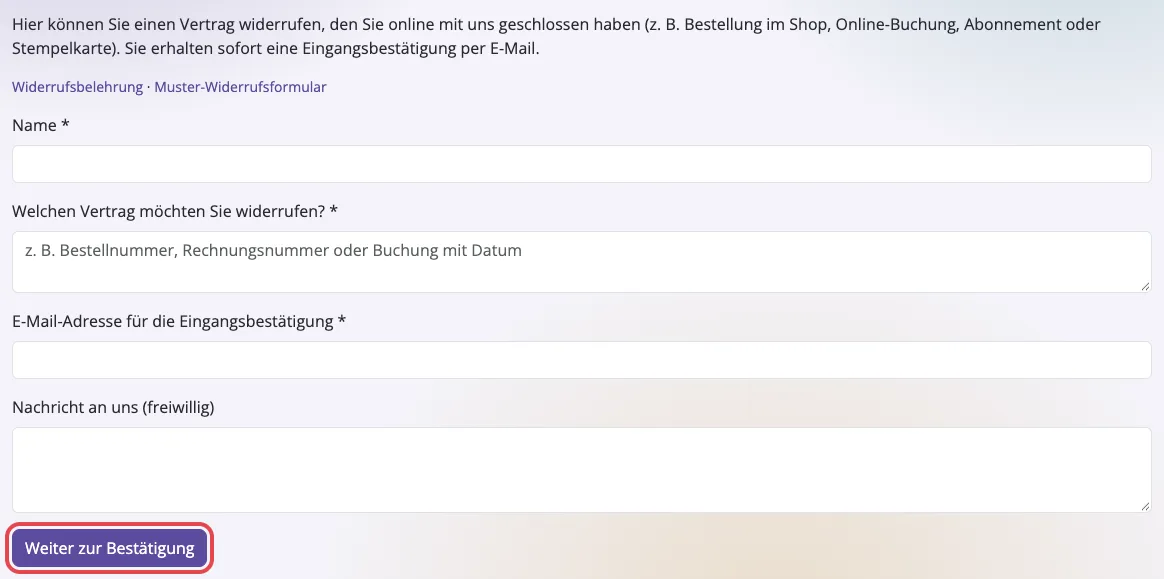
Geklappt? Der Kunde sieht „Ihr Widerruf ist am … bei uns eingegangen.“ mit Datum und Uhrzeit. Er bekommt sofort die Eingangsbestätigung per E-Mail. Du bekommst die Meldung „Widerruf eingegangen“.
So kündigt ein Kunde sein Abo (nur Deutschland)
- Der Kunde klickt in der Fußzeile auf Verträge hier kündigen. Im Kundenbereich steht derselbe Knopf unter Abonnements an jedem Abo.
- Er wählt die Art der Kündigung: ordentlich oder außerordentlich (dann mit Grund).
- Er trägt seinen Namen ein und wählt sein Abo. Ohne Anmeldung beschreibt er den Vertrag im Textfeld.
- Er wählt, zu wann der Vertrag enden soll: zum nächstmöglichen Zeitpunkt oder zu einem späteren Datum.
- Er trägt die E-Mail-Adresse für die Kündigungsbestätigung ein.
- Er klickt auf jetzt kündigen.
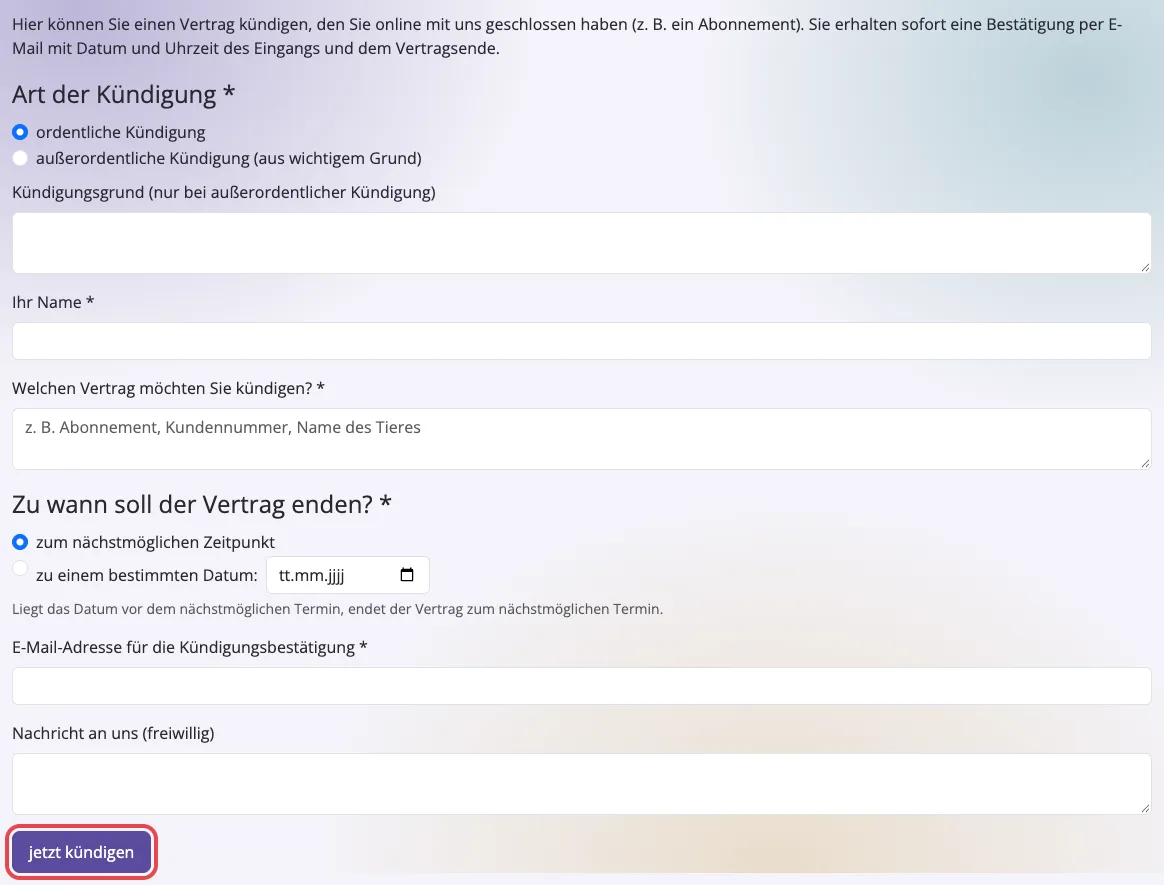
Geklappt? Der Kunde sieht „Ihre Kündigung ist am … eingegangen.“ und bekommt sofort die Eingangsbestätigung. Bei einer ordentlichen Kündigung enthält sie auch das Vertragsende.
Achtung: Eine ordentliche Kündigung eines angemeldeten Kunden ist sofort im Abo eingetragen – zum nächstmöglichen Termin nach Laufzeit und Kündigungsfrist. Du kannst sie nicht ablehnen. Das verlangt das Gesetz (§ 312k BGB).
Außerordentliche Kündigung bearbeiten (nur Deutschland)
Eine außerordentliche Kündigung über „Verträge hier kündigen“ ist mit Datum und Uhrzeit eingegangen. Du kannst sie nicht ablehnen. Der Eingang bleibt als Nachweis erhalten. Bei einem zugeordneten Abo entscheidest du im Kasten Abo-Kündigungen nur über das Vertragsende.
Öffne die Anfragen-Seite der Angebotsart: Hundeschule → Anfragen, Tagesbetreuung → Anfragen, Pension → Anfragen oder Terminverwaltung → Anfragen. Die Zuordnung richtet sich nach dem Abo.
- Prüfe bei Wirksam zum das Datum. Vorgabe ist der Tag, an dem die Kündigung einging. Wähle ein anderes Datum, falls der Vertrag zu diesem Tag enden soll.
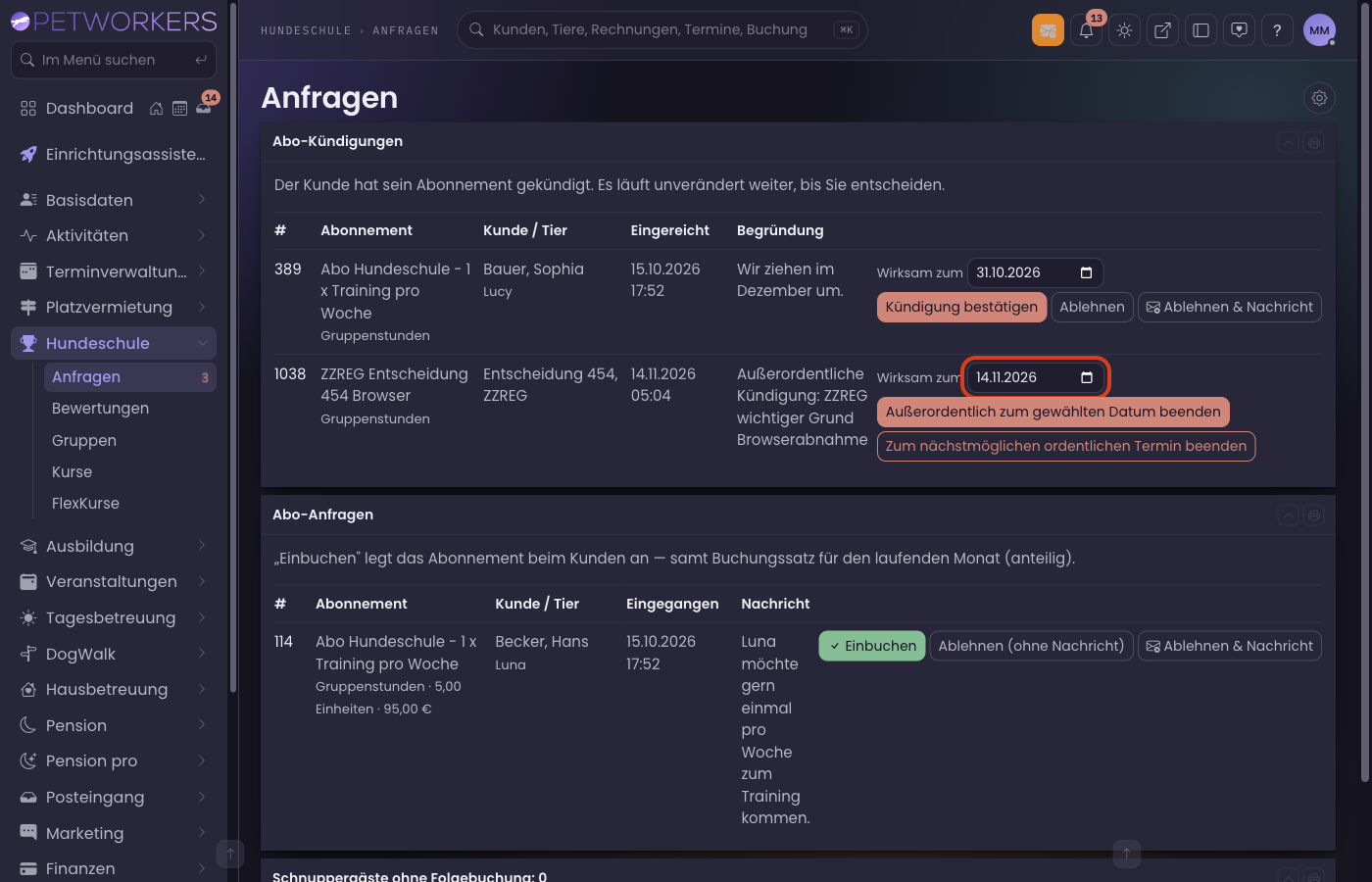
Rot markiert: „Wirksam zum“ mit dem Eingangsdatum als Vorgabe. - Klicke für das gewählte Datum auf Außerordentlich zum gewählten Datum beenden.
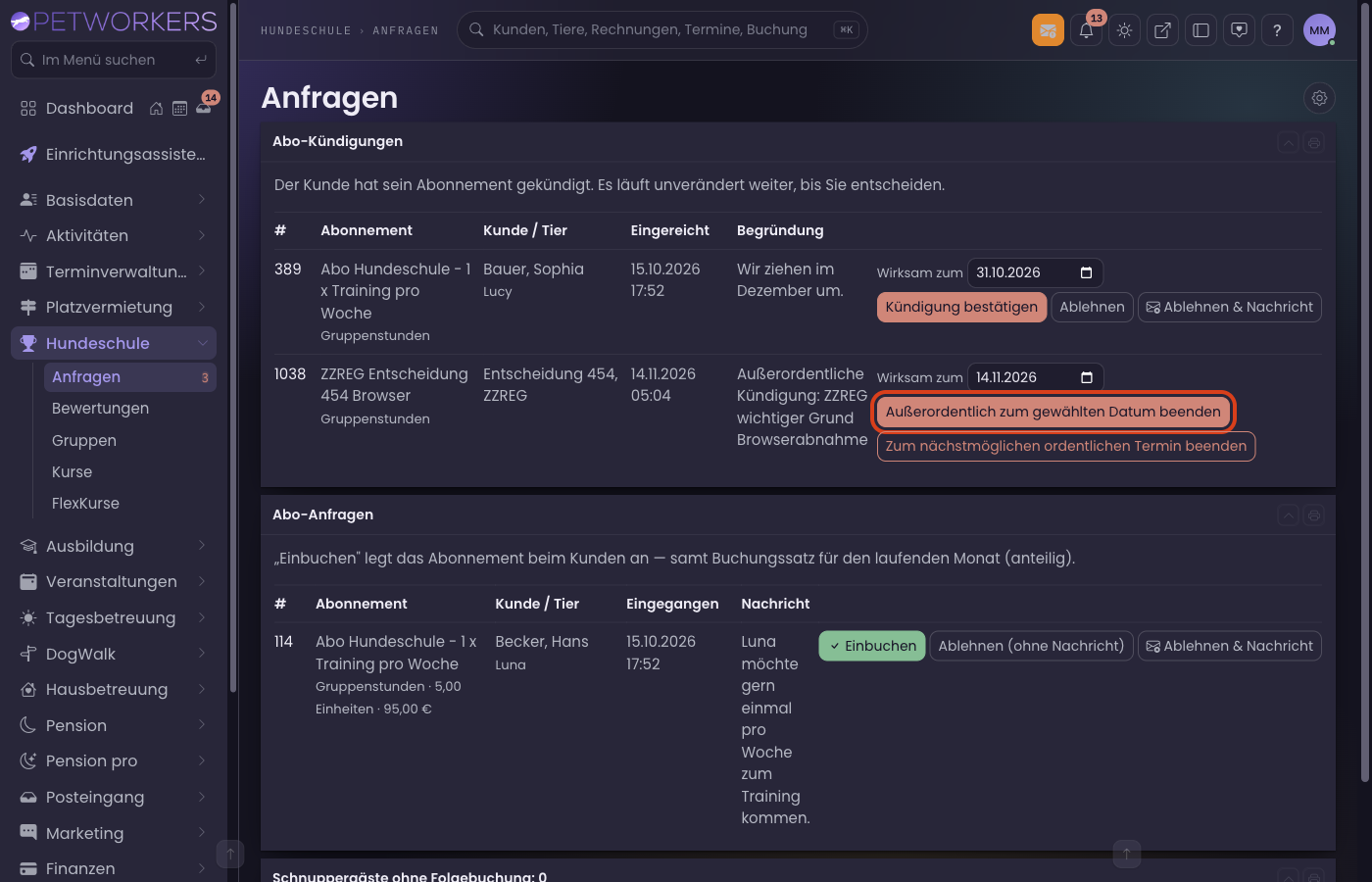
Rot markiert: außerordentlich zum gewählten Datum beenden. - Klicke stattdessen auf Zum nächstmöglichen ordentlichen Termin beenden, wenn du die Erklärung als ordentliche Kündigung behandelst. PetWorkers berechnet das Ende aus Laufzeit und Kündigungsfrist; das Datumsfeld wird für diesen Weg nicht verwendet.
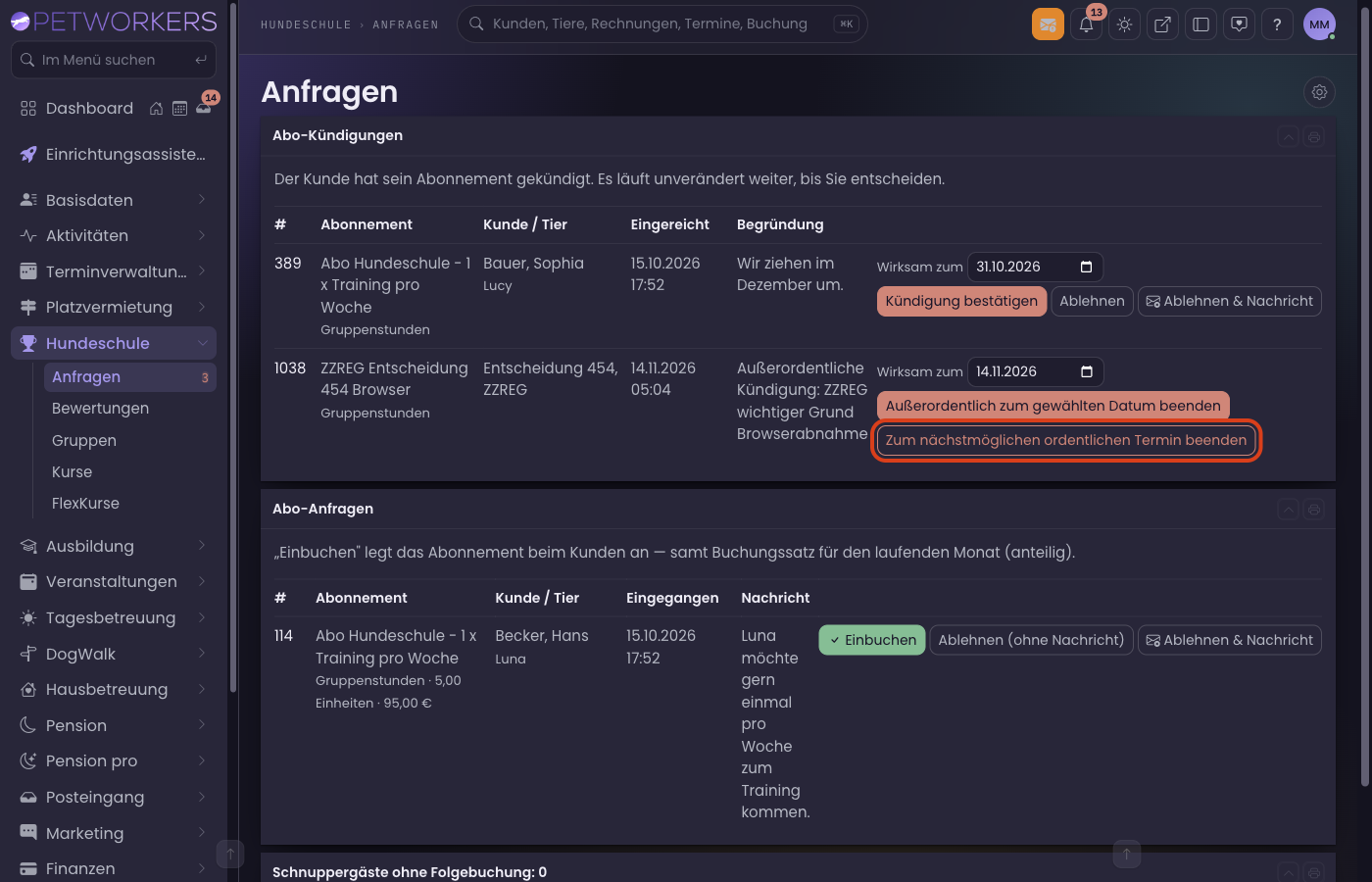
Rot markiert: zum nächstmöglichen ordentlichen Termin beenden. - Prüfe die Rückfrage und klicke auf Beenden und Kunden benachrichtigen. Erst dieser Bestätigungsklick führt die Beendigung aus und verwendet die bestehende Kündigungsbestätigung. Mit Abbrechen bleibt der Vorgang offen.
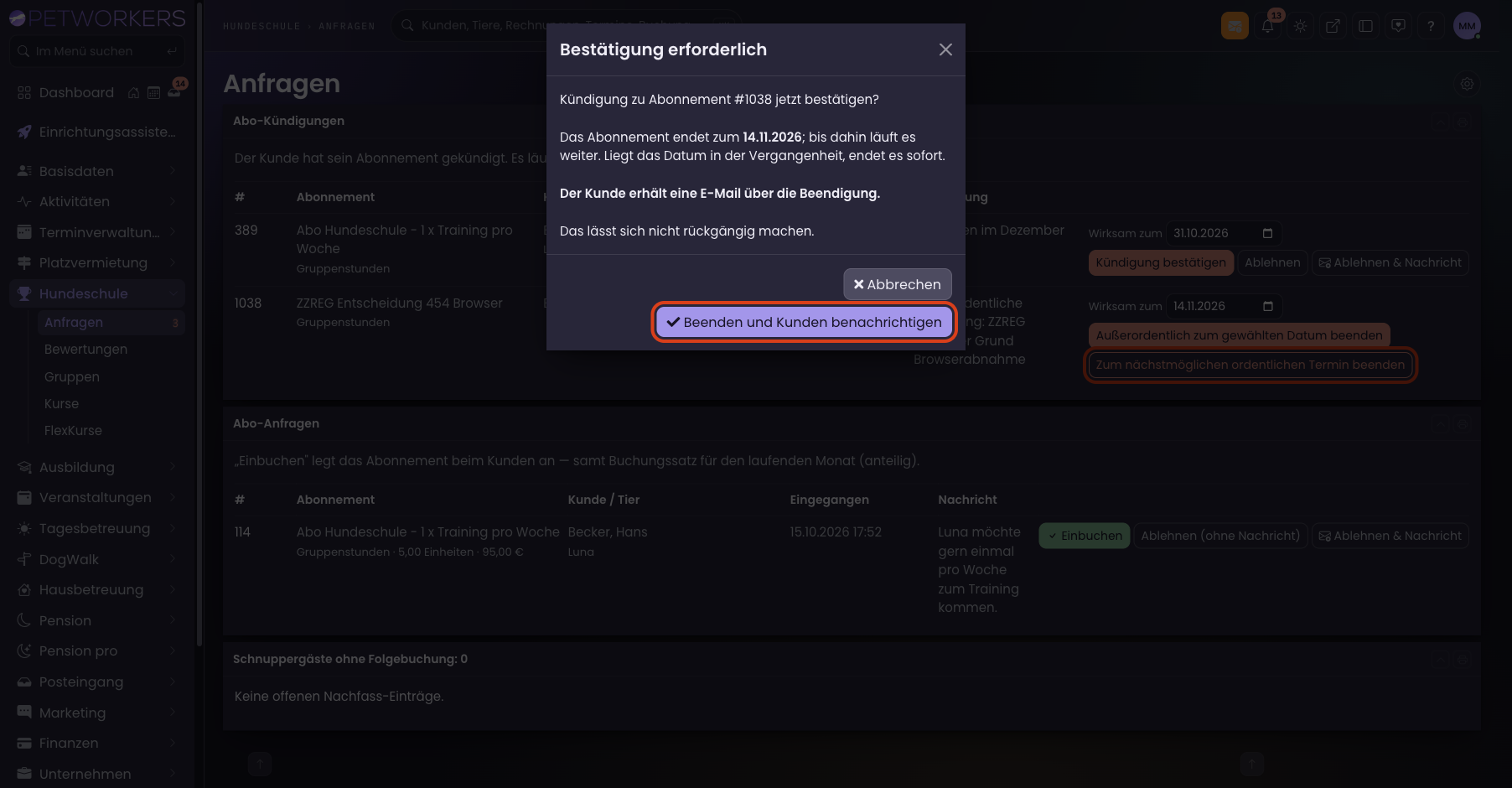
Rot markiert: die bestehende Rückfrage zum Beenden und Benachrichtigen.
Geklappt? Die Zeile verschwindet aus den offenen Abo-Kündigungen. Das Vertragsende ist am Abo eingetragen; die Erklärung unter Finanzen → Widerrufe & Kündigungen ist mit dem gewählten Ende als erledigt dokumentiert. Datum und Uhrzeit des ursprünglichen Eingangs bleiben erhalten.
Für Österreich und die Schweiz sowie gewöhnliche Abo-Kündigungsanfragen außerhalb des deutschen Kündigungsbuttons bleibt der bisherige Anfrageweg bestehen.
So arbeitest du Widerrufe und Kündigungen ab
- Öffne Finanzen → Widerrufe & Kündigungen. Die Zahl im Menü zeigt, wie viele offen sind.
- Lies die Angaben in der Spalte Angaben.
- Bei einem Widerruf: Wickle den Vertrag zurück. Storniere die Rechnung oder sage die Buchung ab und erstatte die Zahlung.
- Bei einer Kündigung ohne Anmeldung: Trage die Kündigung im Abo des Kunden ein (über Zum Kontakt).
- Klicke auf Erledigt.
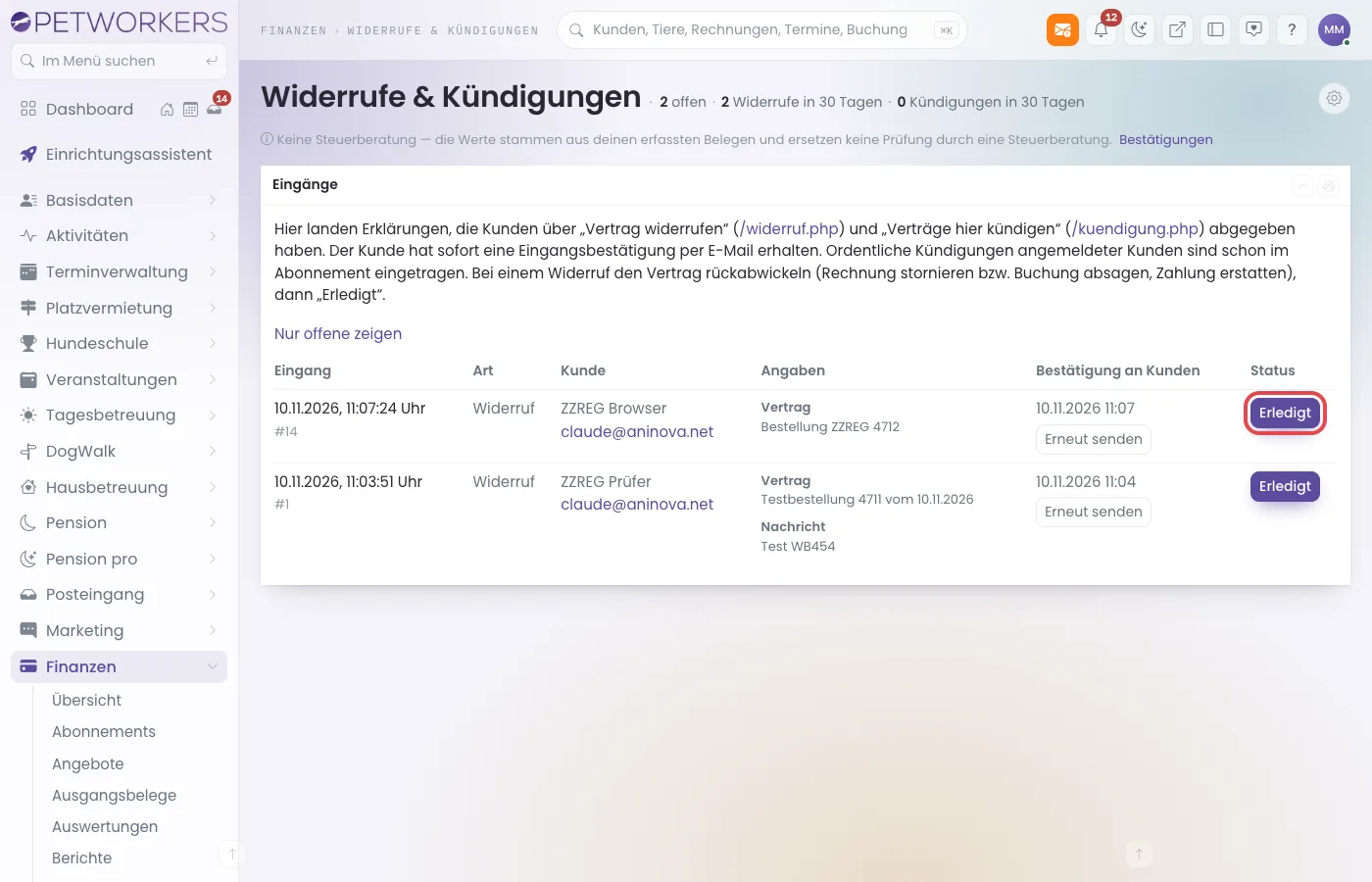
Geklappt? Oben steht „Als erledigt markiert.“ Der Eintrag verschwindet aus den offenen. Unter Alle zeigen bleibt er als Nachweis stehen.
Wenn etwas nicht klappt
- Kein Knopf in der Fußzeile — Im Steuerprofil steht die Schweiz oder ein anderes Land. Dort gibt es kein gesetzliches Widerrufsrecht. Hinterlegst du unter Rechtliches einen eigenen Link „Widerrufsbutton“, erscheint er trotzdem.
- „Verträge hier kündigen“ fehlt — Du bist nicht in Deutschland oder bietest keine Abos an.
- In der Liste steht „nicht gesendet“ — Die Bestätigung ging nicht hinaus. Klicke auf Erneut senden.
- Die Widerrufsbelehrung zeigt einen Mustertext — Du hast keine eigene hinterlegt. Lade sie unter Einstellungen → Shop: Rechtstexte als PDF hoch oder lege die Seite unter Rechtliches an.