



Der Einrichtungsassistent: PetWorkers Schritt für Schritt startklar
PetWorkers Wave · Prüfe zuerst, ob du diese Produktlinie verwendest. Menüwege und Bilder können sich zwischen Classic und Wave unterscheiden.
Mit dem Einrichtungsassistenten machst du PetWorkers in wenigen Schritten startklar. Du klickst dich einmal von oben nach unten durch, den Rest erledigt er für dich.
Der Einrichtungsassistent bringt eine neue PetWorkers-Instanz in wenigen Minuten in Form: Betriebsdaten und Logos, Farben und Schriften deiner Website, Tierarten und Anrede, die Seiten für deine Geschäftszweige, deine ersten Leistungen mit Preisen, Bring- und Holzeiten, Bankverbindung und Rechnungsnummern, den Mailversand und die rechtlichen Links. Du findest ihn im Menü ganz oben, farbig hervorgehoben, unter „Einrichtungsassistent".
Diese Seite hat zwei Teile: Teil 1 führt dich mit Bildern durch alle elf Schritte des Assistenten. Teil 2 zeigt, was du danach noch erledigst, damit deine Kunden wirklich online buchen können.
Wer hat Zugriff?
- Administratoren — sehen den Menüpunkt und können alle Schritte ausführen.
- BackOffice (Büro & Buchhaltung), BackOffice (Sach- und Rechnungsbearbeitung) und Beratung, Training & Betreuung — sehen den Assistenten nicht und können ihn auch über einen Link nicht öffnen.
- Deine Kunden — sehen nur das Ergebnis: die Seiten, Farben und Schriften deiner Website.
- Menüpunkt und Einrichtungskarte auf dem Dashboard lassen sich unter System → Einstellungen, Abschnitt „System", mit „Einrichtungsassistenten anzeigen" aus- und wieder einblenden. Mehr zu den Rollen: Rollen und Rechte.
Welche E-Mails werden verschickt?
Diese Seite verschickt keine E-Mails.
Der Assistent legt Seiten, Leistungen und Links an und schaltet Module ein — Kunden oder Mitarbeiter werden dabei nicht angeschrieben.
Ausnahmen im Schritt „Mailversand", jeweils nur auf deinen Klick: eine Testnachricht an die Betriebs-E-Mail aus Schritt 1 und der Bestätigungscode für ein eigenes Versandkonto an dessen Absenderadresse.
Kurz gesagt: Klicke im Menü ganz oben auf „Einrichtungsassistent“. Fülle jeden Schritt aus und klicke auf den Knopf „… & weiter“. Was noch fehlt, zeigt dir die Karte „Einrichtung“ auf dem Dashboard.
Teil 1: Der Einrichtungsassistent
So öffnest du ihn
- Melde dich als Administrator an.
- Klicke im Menü ganz oben auf „Einrichtungsassistent". Er ist farbig hervorgehoben.
- Es öffnet sich Schritt „1 · Betrieb“. Oben stehen die Knöpfe zu allen elf Schritten.
Ein paar Dinge vorab:
- Jeder Schritt lässt sich mit „Schritt überspringen" auslassen. Du kannst den Assistenten jederzeit wieder aufrufen und dort weitermachen, wo noch etwas fehlt.
- Über die Knöpfe oben („1 · Betrieb" bis „11 · Fertig") springst du direkt zu einem Schritt.
- Neben dem Titel steht, wie viele Einrichtungsschritte schon erledigt sind, zum Beispiel „11 von 15 Einrichtungsschritten erledigt". Gezählt wird, was wirklich da ist — nicht, welche Seiten du angeklickt hast.
Denselben Stand zeigt dir die Karte „Einrichtung" auf dem Dashboard, gleich nach den Kacheln Hunde, Katzen und Pferde. Sie ist ab Werk eingeschaltet. Sie listet alle Punkte auf, hakt Erledigtes ab und hebt den nächsten offenen Punkt hervor. Ein Klick auf einen Punkt führt dich direkt hin, „Weiter einrichten" unten öffnet den Assistenten.
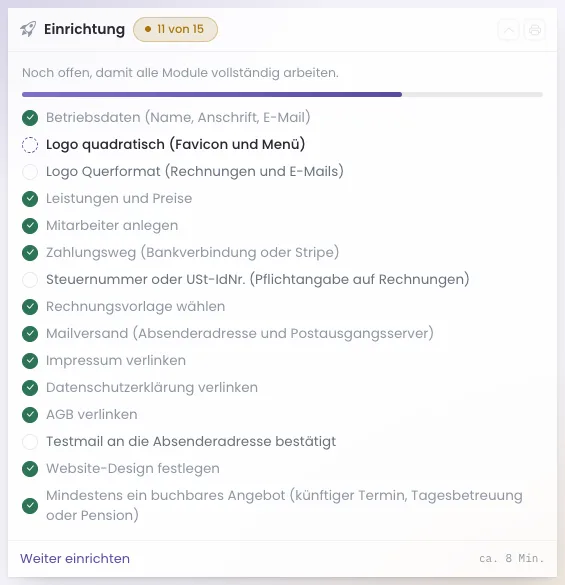
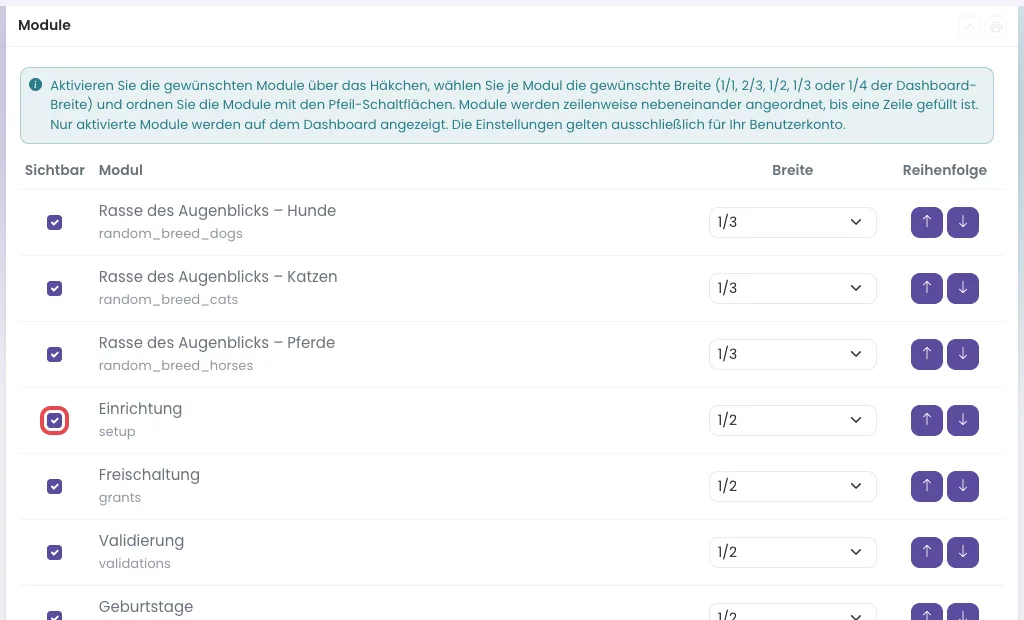
Sind alle Punkte erledigt, verschwindet die Karte von selbst. Brauchst du sie vorher nicht mehr, öffnest du „Dashboard konfigurieren" — über das Zahnrad rechts neben der Begrüßung oder im Profil-Menü —, entfernst in der Zeile „Einrichtung" den Haken in der Spalte „Sichtbar" und klickst auf „Speichern". Die Einstellung gilt nur für dein eigenes Benutzerkonto. Mehr dazu: Dashboard konfigurieren.
Die elf Schritte im Überblick
- Betrieb — Name, Inhaber, Anschrift, Telefon, E-Mail und Website deines Betriebs sowie die beiden Logos.
- Farbpalette — eine Farbwelt für deine Website, zum Beispiel „Waldgrün" oder „Ozeanblau".
- Schriften — je eine Schrift für Überschriften und Fließtext.
- Tierarten — welche Tiere du betreust und ob du deine Kunden mit Sie oder du ansprichst.
- Geschäftszweige — Hundeschule, Tagesbetreuung (HuTa), Hundepension, Physiotherapie, Hundesalon, Gassi-Service, Hausbetreuung, Ernährungsberatung, Tierheilpraxis, Katzencoaching, Pferdecoaching, Platzvermietung oder Shop. Der Assistent legt je Zweig die passenden Seiten an und schaltet die zugehörigen Module ein.
- Leistungen — übliche Leistungen deiner Zweige zum Anhaken.
- Zeiten — Betreuungs-, Bring- und Holzeiten der Tagesbetreuung und der Pension. Der Schritt erscheint nur, wenn eines der beiden Module eingeschaltet ist.
- Zahlung — Bankverbindung, Steuer, Zahlungswege, Rechnungsvorlage und Rechnungsnummern.
- Mailversand — das Versandkonto prüfen oder ein eigenes Postfach eintragen.
- Rechtliches — Impressum, Datenschutzerklärung, AGB, Widerruf und Kontakt.
- Fertig — Abschluss-Prüfung und Links zur Website, zur Seitenverwaltung und zu den Designeinstellungen.
Brauchst du den Assistenten nicht, klickst du auf der ersten Seite unter den Schritten auf „Einrichtungsassistenten ausblenden". Dann verschwinden der Menüpunkt und die Karte „Einrichtung" auf dem Dashboard. Wieder einblenden kannst du ihn jederzeit unter System → Einstellungen, Abschnitt „System", mit „Einrichtungsassistenten anzeigen".
Schritt 1: Betrieb und Logos
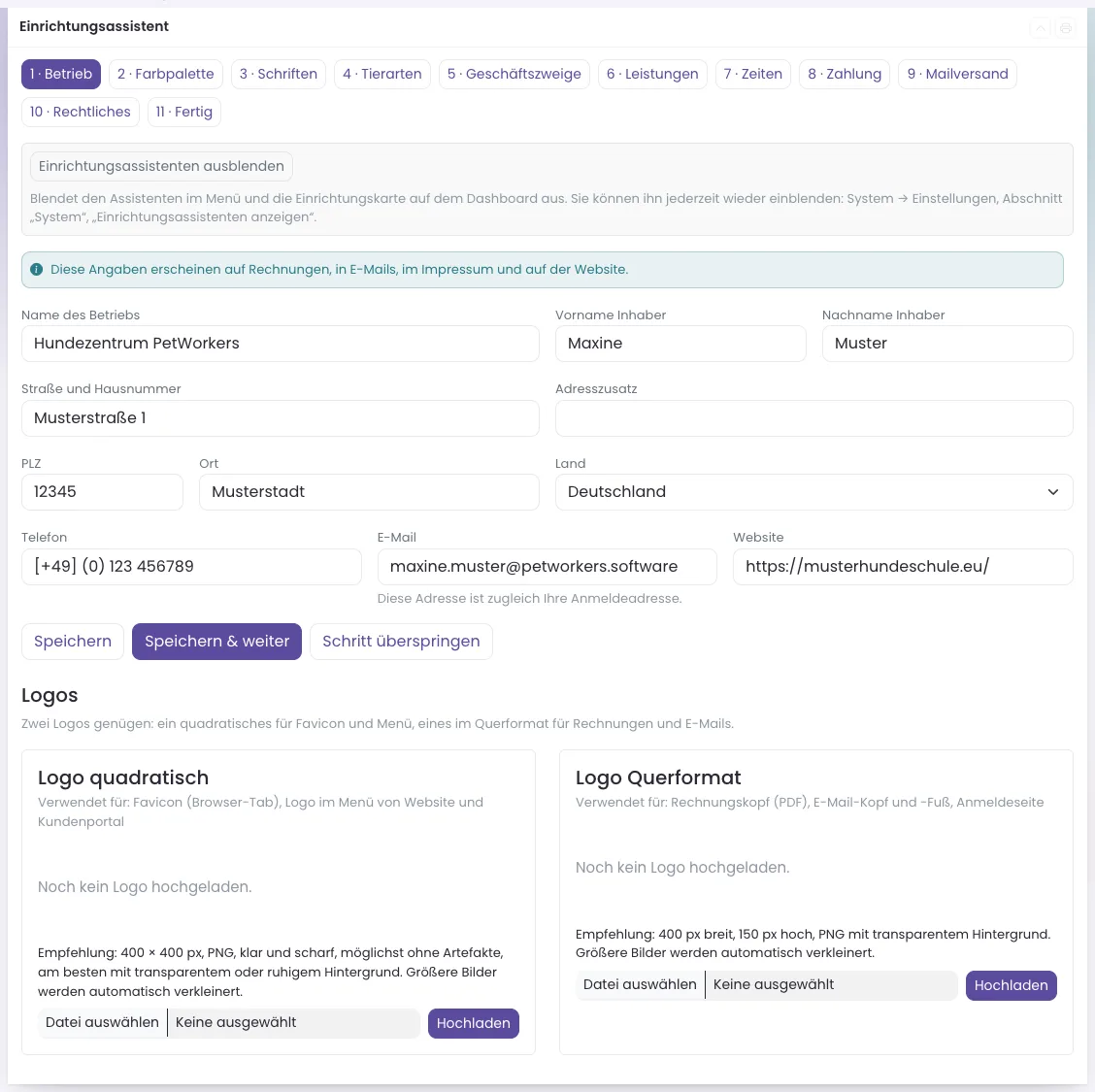
Die Betriebsdaten stehen auf Rechnungen, in E-Mails, im Impressum und auf der Website. Die E-Mail-Adresse ist zugleich die Anmeldeadresse des Betreiber-Zugangs.
- Trag „Name des Betriebs", „Vorname Inhaber" und „Nachname Inhaber" ein.
- Darunter folgen Anschrift, „Land", „Telefon", „E-Mail" und „Website".
- Klicke auf „Speichern" oder gleich auf „Speichern & weiter".
Unter „Logos" lädst du zwei Bilder hoch — mehr braucht es nicht. Wähle die Datei mit „Datei auswählen" und klicke auf „Hochladen".
- Logo quadratisch — für das Favicon im Browser-Tab und das Logo im Menü von Website und Kundenportal. Empfehlung: 400 × 400 px, PNG, klar und scharf, möglichst ohne Artefakte, am besten mit transparentem oder ruhigem Hintergrund.
- Logo Querformat — für den Rechnungskopf, den Kopf und Fuß der E-Mails und die Anmeldeseite. Empfehlung: 400 px breit, 150 px hoch, PNG mit transparentem Hintergrund.
Größere Bilder werden beim Hochladen automatisch verkleinert, das Seitenverhältnis bleibt. Ein nicht quadratisches Bild setzt PetWorkers zentriert auf eine transparente Fläche. Dieselben beiden Uploads findest du später unter System → Einstellungen → Zentrale Logos.
Schritt 2: Farbpalette
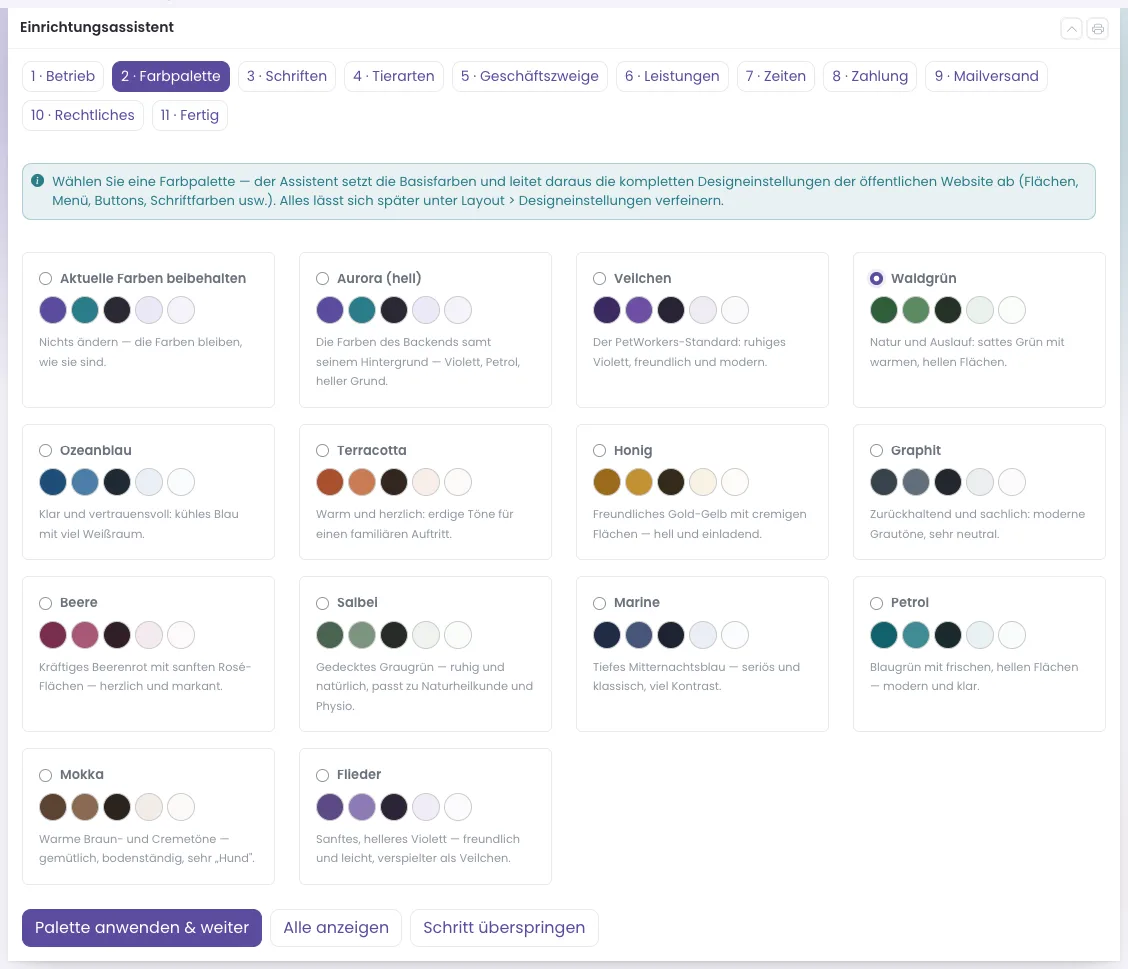
Wähle eine Farbwelt für deine Website, zum Beispiel „Waldgrün", „Ozeanblau" oder „Terracotta". PetWorkers leitet daraus alle Designfarben ab: Flächen, Menü, Knöpfe und Schriftfarben.
- Klicke die gewünschte Palette an. Jede Kachel zeigt die fünf Grundfarben und eine kurze Beschreibung.
- Klicke auf „Palette anwenden & weiter".
Mit „Aktuelle Farben beibehalten" bleibt alles, wie es ist. „Aurora (hell)" bringt die Farben der Verwaltungsoberfläche samt Hintergrund auf deine Website. Über „Alle anzeigen" kommst du zu allen Paletten, nach Stilrichtungen geordnet; ganz unten steht die Gruppe „Specials" mit Aurora (hell) und Aurora (dark). Feinschliff später unter Layout → Designeinstellungen.
Schritt 3: Schriften
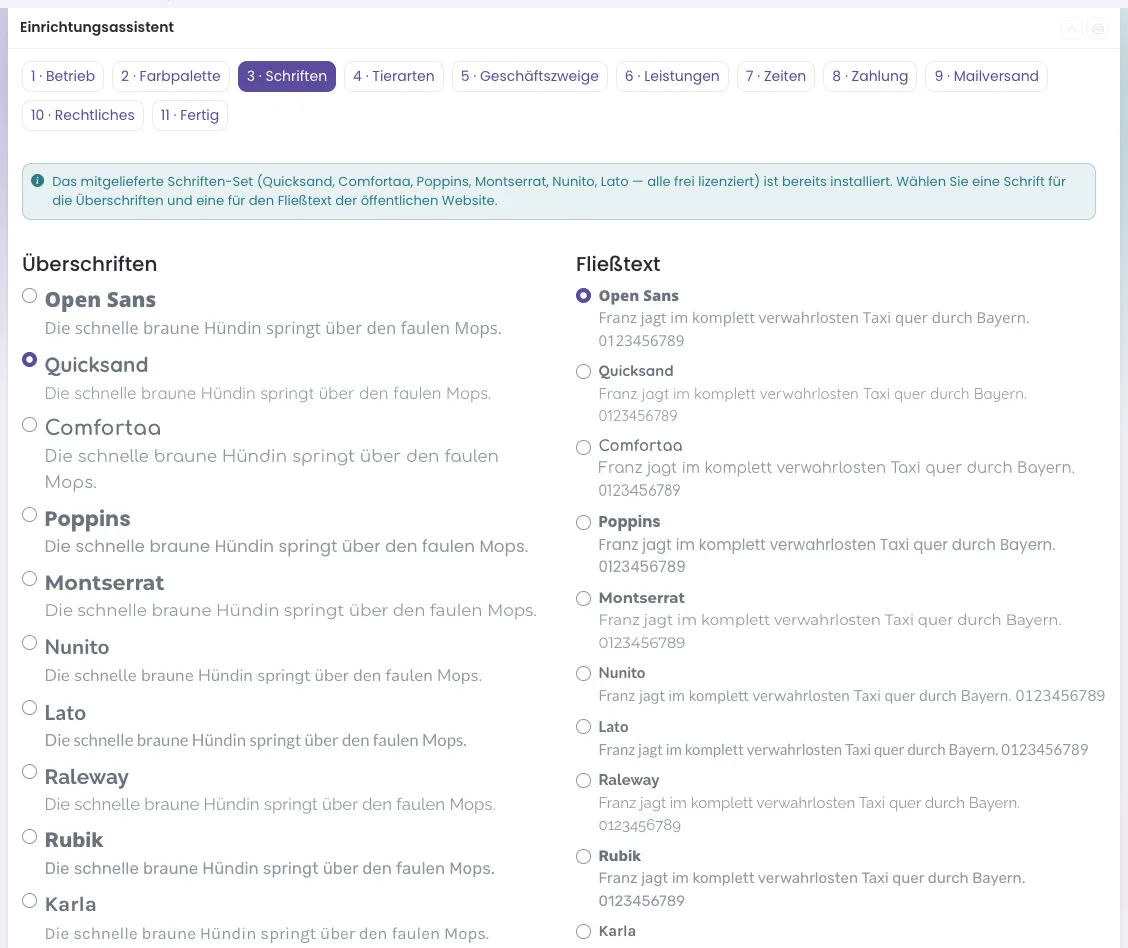
Links wählst du die Schrift für die Überschriften, rechts die für den Fließtext. Jede Schrift wird gleich mit einem Beispielsatz gezeigt, so siehst du sofort, wie sie wirkt. Weiter mit „Schriften übernehmen & weiter". Alle mitgelieferten Schriften sind frei lizenziert; die Lizenztexte stehen unter Layout → Schriftarten.
Schritt 4: Tierarten und Anrede
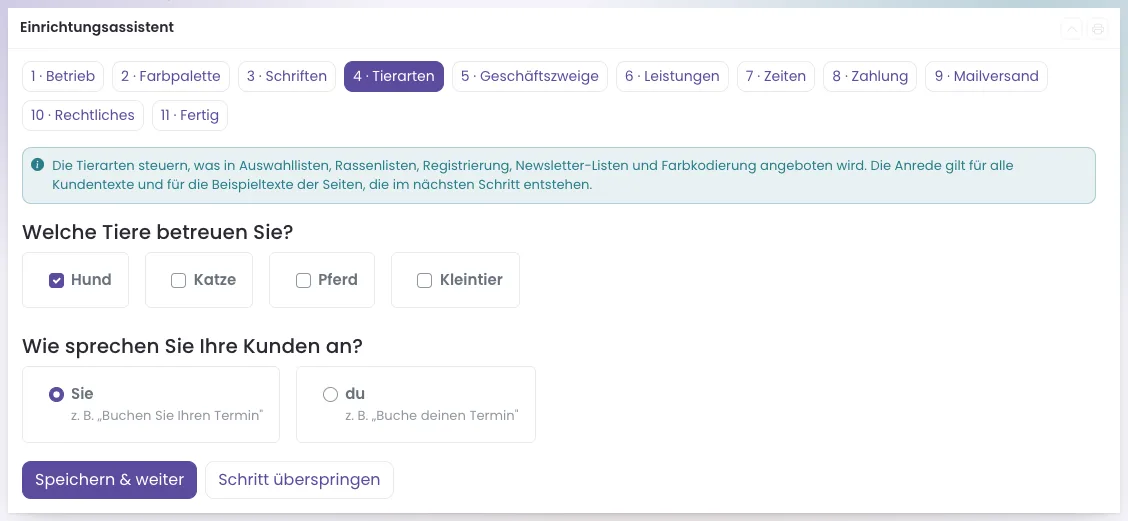
Hake unter „Welche Tiere betreuen Sie?" an, welche Tiere du betreust: Hund, Katze, Pferd oder Kleintier. Danach richten sich Tierart-Auswahl, Rassenlisten, Registrierung, Newsletter-Listen und Farbkodierung. Mindestens eine Tierart bleibt angehakt.
Wähle unter „Wie sprechen Sie Ihre Kunden an?" die Anrede: Sie oder du. Sie gilt für alle Kundentexte und für die Beispieltexte der Seiten, die der Assistent im nächsten Schritt anlegt. Ändern lässt sie sich später unter Layout → Standardtexte. Weiter mit „Speichern & weiter".
Schritt 5: Geschäftszweige
Hier entsteht deine Website: Für jeden Bereich eines Zweigs legt der Assistent eine eigene Seite mit dem passenden Seitenmodul an — bei der Hundeschule zum Beispiel je eine Seite für Einzeltermine, Gruppen, Kurse und Veranstaltungen, darüber eine Übersichtsseite mit Einleitungstext. Zuerst legst du fest, was mit den Seiten geschieht, die es schon gibt:
- „Bestehende Seiten berücksichtigen" (vorausgewählt) — Seiten, die das passende Seitenmodul schon enthalten, werden nicht neu angelegt, sondern weiterverwendet. Shop und Forum werden immer weiterverwendet und nie doppelt angelegt.
- Unter „Übrige Seiten" wählst du, was mit allen anderen Seiten passiert: „unverändert lassen", „deaktivieren" oder „löschen". Beim ersten Durchlauf ist „deaktivieren" vorausgewählt, bei jedem weiteren „unverändert lassen".
- Wählst du „deaktivieren" oder „löschen", erscheint ein gelber Hinweis. Bestätige ihn mit dem Haken „Verstanden — übrige Seiten deaktivieren bzw. löschen und das neue Seiten-Set anlegen."
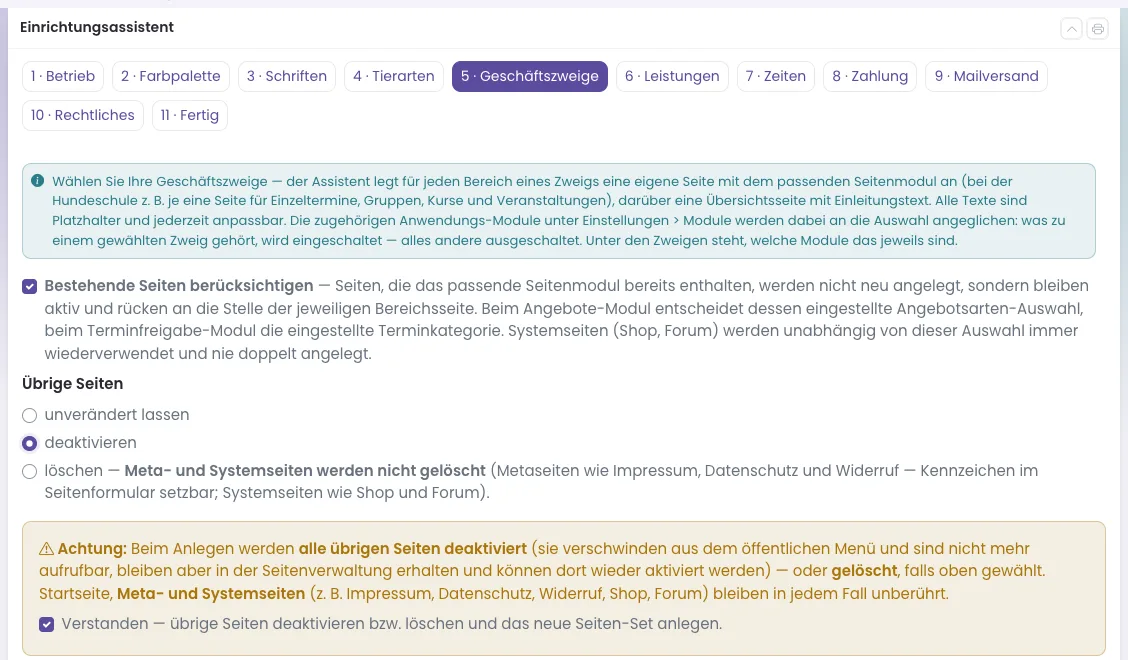
Achtung: Deaktivierte Seiten verschwinden aus dem Menü deiner Website und sind nicht mehr aufrufbar; in der Seitenverwaltung bleiben sie erhalten und lassen sich dort wieder einschalten. Gelöschte Seiten sind weg. Startseite, Metaseiten (Impressum, Datenschutz, Widerruf) und Systemseiten (Shop, Forum) bleiben immer unberührt. Hast du deine Website schon selbst gestaltet, wähle „unverändert lassen".
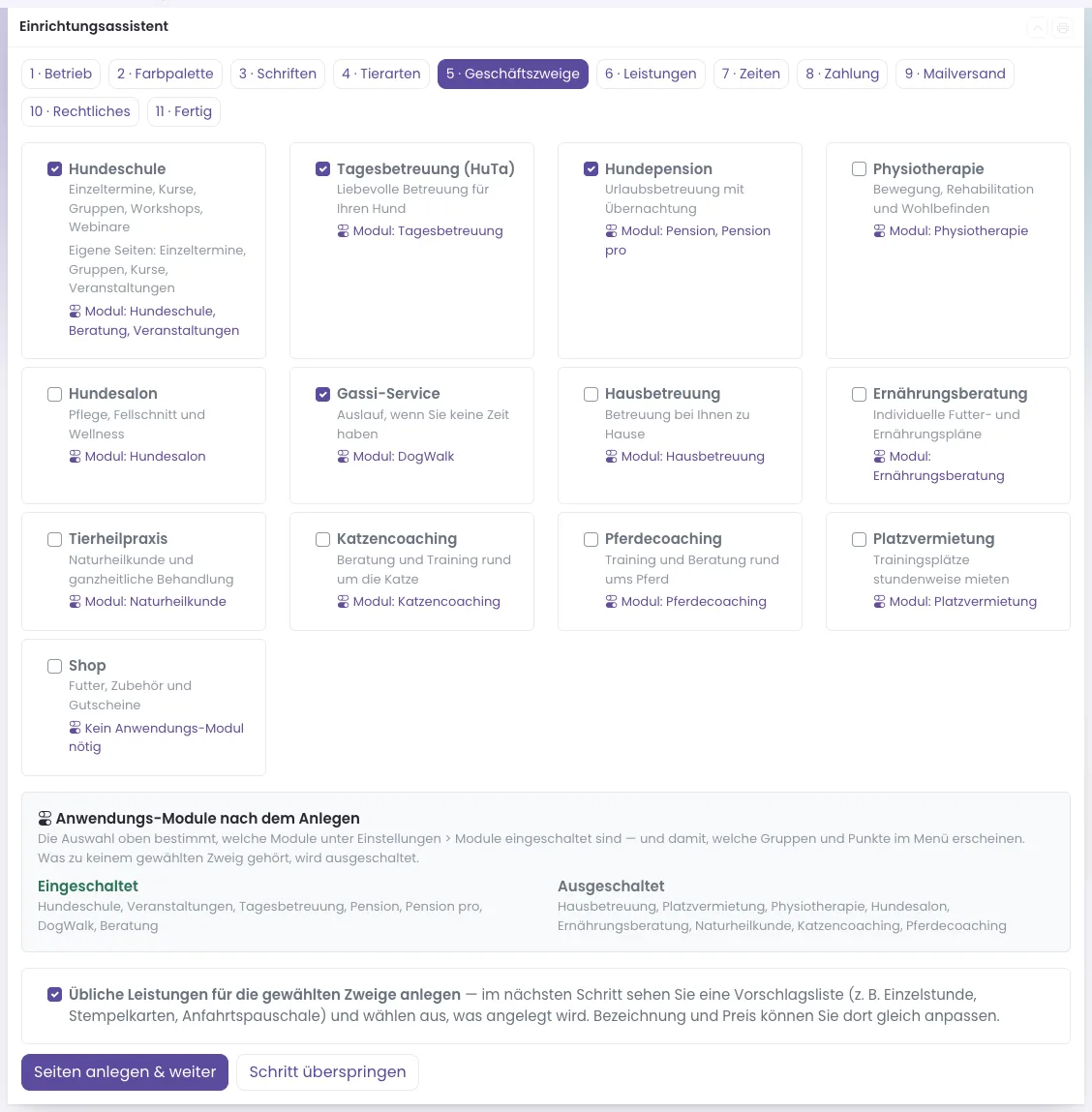
Darunter hakst du deine Geschäftszweige an. Unter jedem Zweig steht, welche Seiten er bekommt und welches Modul er einschaltet — mit „Hundepension" etwa „Modul: Pension, Pension pro". Der Kasten „Anwendungs-Module nach dem Anlegen" zeigt dir schon vorher, was eingeschaltet und was ausgeschaltet wird: Module, die zu keinem gewählten Zweig gehören, schaltet der Assistent aus. Von Hand änderst du das später unter System → Einstellungen, Abschnitt „Module".
Jede neue Seite bekommt einen Beispieltext, passend zum Bereich und in der Anrede aus Schritt 4. Die Beispieltexte sind mit KI erstellt und beschreiben nicht deinen Betrieb. Am Ende jedes Textes steht deshalb ein rot umrandeter Hinweis „Entwurf — bitte vor der Veröffentlichung ersetzen". Der Hinweis ist auch auf der Website sichtbar. Wie du die Texte ersetzt, steht unten in Teil 2.
Sobald mindestens ein Geschäftszweig gewählt ist, zeigt auch dein Dashboard mehr: Freischaltung, Geburtstage, Infocenter, Steuerfristen und die Kacheln deiner Bereiche. Vorher stehen dort nur Hunde, Katzen, Pferde und die Einrichtung. Hast du dein Dashboard schon selbst eingestellt, bleibt es unverändert.
Ganz unten steht das Häkchen „Übliche Leistungen für die gewählten Zweige anlegen". Es ist vorausgewählt. Lässt du es an, führt dich „Seiten anlegen & weiter" zur Vorschlagsliste der Leistungen.
Schritt 6: Übliche Leistungen anlegen
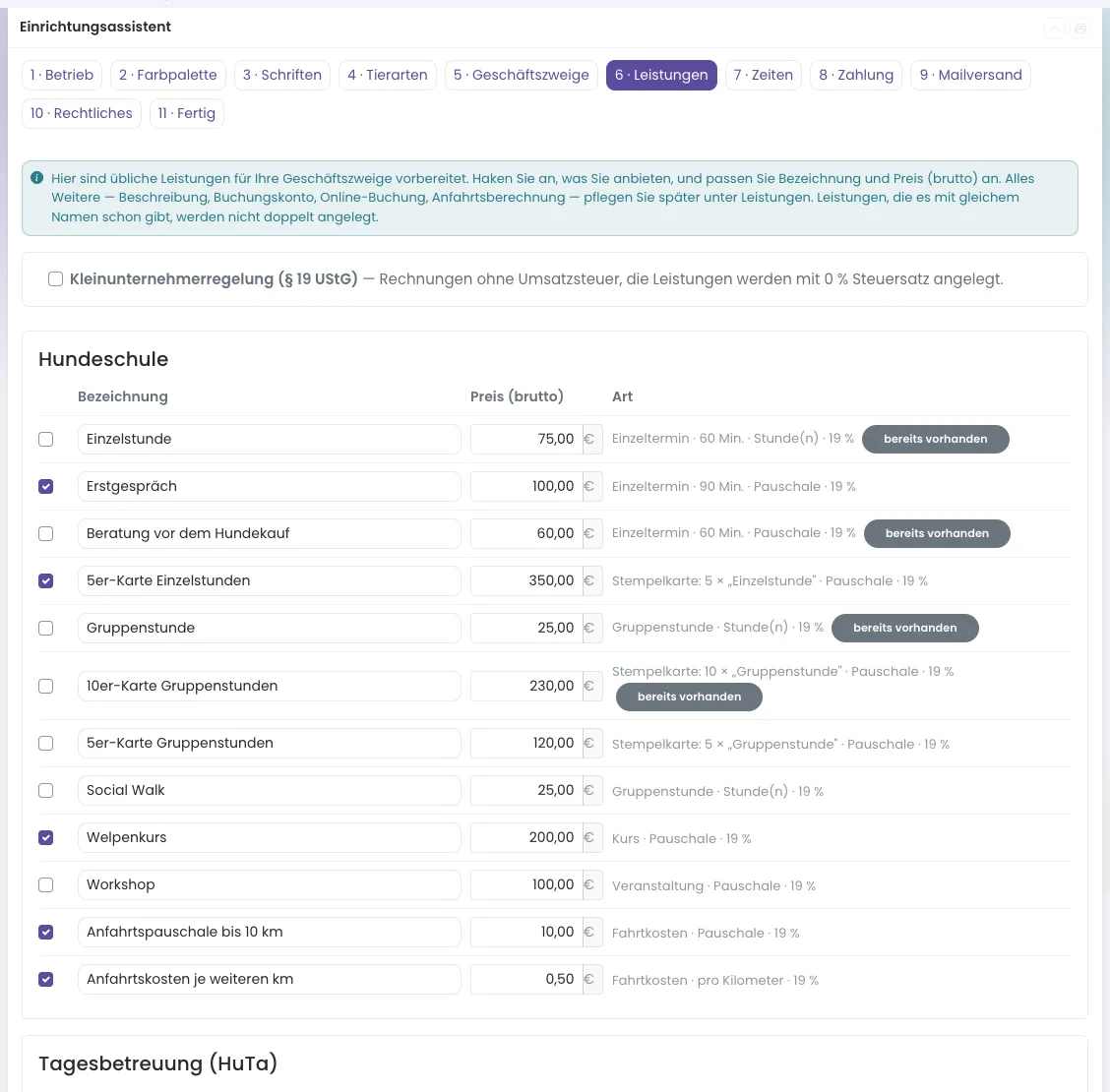
Für jeden gewählten Zweig siehst du eine Liste typischer Leistungen — bei der Hundeschule zum Beispiel „Einzelstunde", „Erstgespräch", „Beratung vor dem Hundekauf", „5er-Karte Einzelstunden", „Gruppenstunde", „10er-Karte Gruppenstunden", „Welpenkurs", „Workshop", „Anfahrtspauschale bis 10 km" und „Anfahrtskosten je weiteren km". Die Preise sind Richtwerte aus der Praxis. Was die meisten Betriebe eines Zweigs anbieten, ist schon angehakt.
- Bist du Kleinunternehmer, setz oben den Haken „Kleinunternehmerregelung (§ 19 UStG)". Dann werden alle Leistungen mit 0 % Steuersatz angelegt. Es ist derselbe Schalter wie in Schritt 8.
- Hake an, was du anbietest. Den Rest lässt du leer.
- Ändere Bezeichnung und „Preis (brutto)" direkt in der Zeile. Der Preis ist der Endkundenpreis inklusive Mehrwertsteuer.
- Klicke auf „Leistungen anlegen & weiter".
- Die Spalte „Art" zeigt, wo die Leistung landet und wie sie abgerechnet wird: Einzeltermin mit Dauer, Gruppenstunde, Kurs, Veranstaltung, Stempelkarte, Fahrtkosten, Zusatzleistung oder Ware — dazu Einheit und Steuersatz.
- „bereits vorhanden" heißt: Eine Leistung mit genau diesem Namen gibt es in dieser Leistungsart schon. Sie wird nicht doppelt angelegt.
- Mit „Alle Geschäftszweige zeigen" holst du dir die Vorschläge der übrigen Zweige dazu.
Gut zu wissen
- Stempelkarten brauchen ihre Einzelleistung. Die „5er-Karte Einzelstunden" entsteht nur, wenn es die „Einzelstunde" gibt — entweder schon vorher oder weil du sie mit anhakst. Sonst meldet der Assistent, dass die Einzelleistung fehlt. Stempelkarten sind 365 Tage gültig.
- Steuersatz: Angelegt wird der Satz deines Landes, in Deutschland 19 % und für Leckerli und Kauartikel 7 %. Als Kleinunternehmer bekommen alle Leistungen 0 %.
- Einzeltermine bekommen ihre Terminart und Dauer gleich mit — zum Beispiel „Einzeltermin Hundeschule" und 60 Minuten.
- Tagesbetreuung: Die Leistungen sind montags bis freitags im Kundenportal anfragbar, mit den üblichen Betreuungs-, Bring- und Holzeiten. Ändern kannst du das an der Leistung.
- Anfahrt: „Anfahrtspauschale bis 10 km" und „Anfahrtskosten je weiteren km" landen unter Leistungen → Fahrtkosten. Welche Anfahrt für welche Leistung gilt, stellst du danach an der Leistung ein.
- Waren aus dem Zweig Shop erscheinen erst im Shop, wenn es eine Shop-Kategorie gibt.
- Nicht im Vorschlag sind Monatspauschalen (dafür gibt es Abonnements), Versandkosten (Shop-Einstellung) und Gutscheine (Stammdaten → Gutscheine).
Alles Weitere — Beschreibung, Buchungskonto, öffentliche Preisliste, Online-Buchung — pflegst du danach unter Leistungen. Wie das geht, steht in Was eine Leistung ist und Für jede Angebotsart eine eigene Liste.
Schritt 7: Zeiten
Diesen Schritt siehst du nur, wenn die Tagesbetreuung oder die Pension eingeschaltet ist.
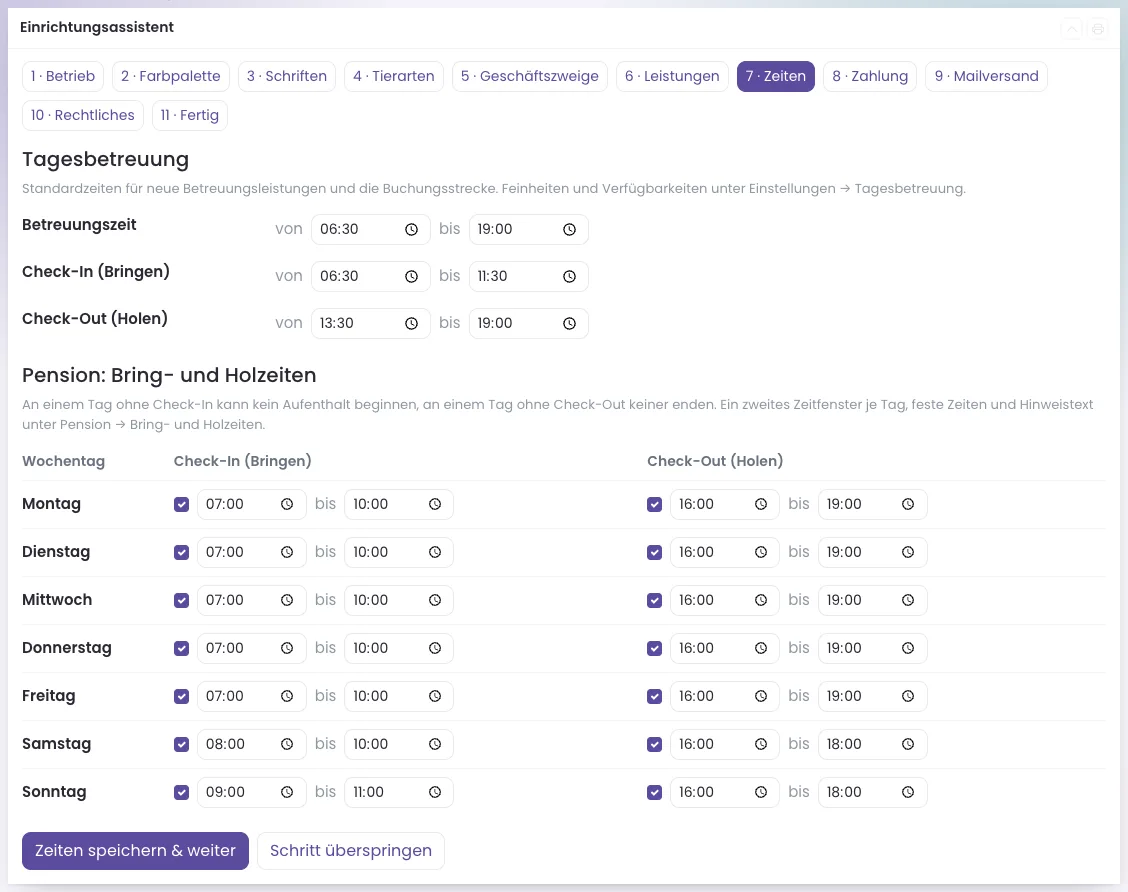
- Tagesbetreuung: Trag die „Betreuungszeit" sowie die Zeiten für „Check-In (Bringen)" und „Check-Out (Holen)" ein, jeweils von – bis. Sie gelten als Standard für neue Betreuungsleistungen und für die Buchungsstrecke.
- Pension: Leg je Wochentag fest, ob und von wann bis wann Tiere gebracht („Check-In (Bringen)") und geholt („Check-Out (Holen)") werden können. Nimm den Haken bei Check-In oder Check-Out eines Tages heraus, wenn an diesem Tag nicht gebracht oder nicht geholt wird. An einem Tag ohne Check-In beginnt kein Aufenthalt, an einem Tag ohne Check-Out endet keiner.
Weiter mit „Zeiten speichern & weiter". Ein zweites Zeitfenster je Tag, feste Zeiten und den Hinweistext für die Pension pflegst du unter System → Einstellungen, Abschnitt „Pension", mit „Bring- und Holzeiten einrichten".
Schritt 8: Zahlung und Rechnung
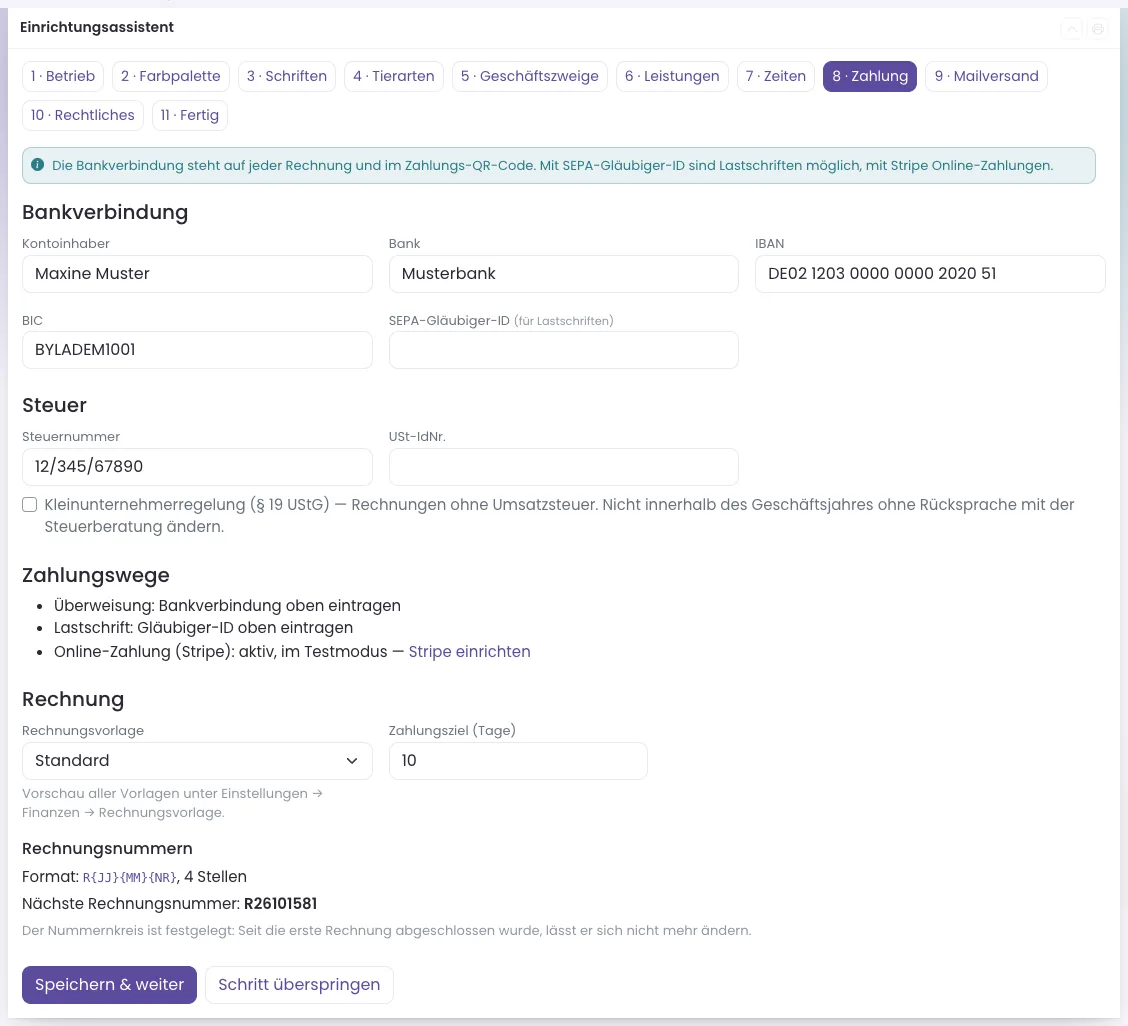
- Bankverbindung — „Kontoinhaber", „Bank", „IBAN" und „BIC". Sie stehen auf jeder Rechnung und im Zahlungs-QR-Code. Eine ungültige IBAN wird nicht übernommen.
- SEPA-Gläubiger-ID — nötig, wenn du Lastschriften einziehst.
- Steuer — „Steuernummer", „USt-IdNr." und die Kleinunternehmerregelung (§ 19 UStG). Eine der beiden Nummern brauchst du für deine Rechnungen.
- Zahlungswege — eine Übersicht, ob Überweisung, Lastschrift und Online-Zahlung (Stripe) eingerichtet sind; Stripe richtest du über den Link „Stripe einrichten" ein.
- Rechnungsvorlage und „Zahlungsziel (Tage)".
- Rechnungsnummern — siehe unten.
Zum Schluss: „Speichern & weiter".
Rechnungsnummern einstellen
Das Format bestimmt den Aufbau der Nummer. Platzhalter: {JJJJ} Jahr, {JJ} Jahr zweistellig, {MM} Monat und {NR} die laufende Nummer. Voreingestellt ist R{JJ}{MM}{NR}, also etwa R26090017. Mit RE-{JJJJ}-{NR} entsteht RE-2026-0001.
- Stellen — so viele Ziffern hat die laufende Nummer, vorne mit Nullen aufgefüllt.
- Nächste laufende Nummer — damit setzt die nächste Rechnung ein. Sie muss größer sein als die höchste schon vergebene Nummer desselben Formats.
- „Jedes Jahr wieder bei 1 beginnen" — dafür braucht das Format das Jahr.
Unter „Nächste Rechnungsnummer" siehst du sofort, wie die nächste Nummer aussieht. Bereits vergebene Nummern ändern sich nicht. Die Einstellung findest du auch unter System → Einstellungen, Abschnitt „Finanzen", mit „Rechnungsnummern einstellen".
Tipp: Prüfe das Format, bevor du die erste Rechnung abschließt. Danach steht der Nummernkreis fest und lässt sich nicht mehr ändern — der Assistent zeigt dann nur noch Format und nächste Nummer an.
Schritt 9: Mailversand
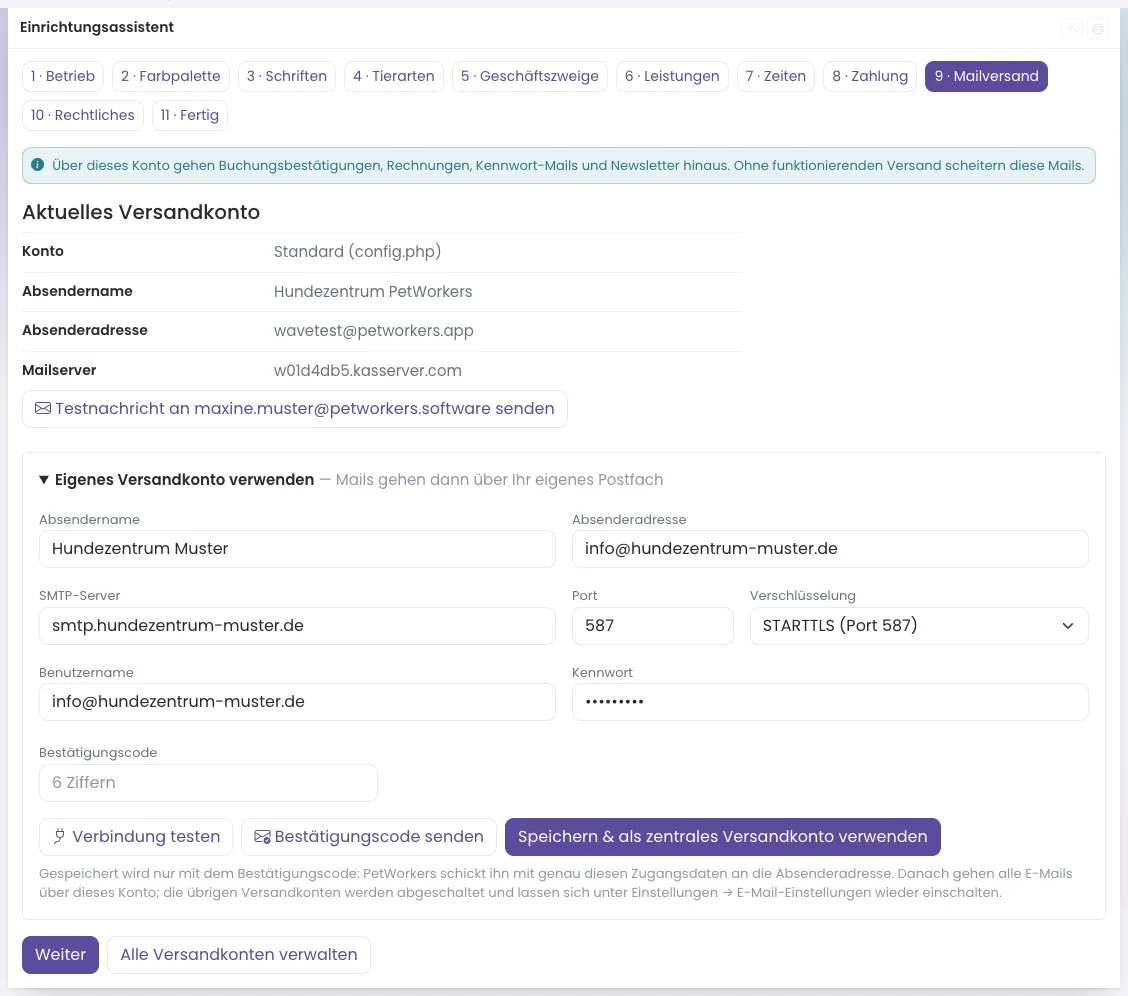
Über dieses Konto gehen Buchungsbestätigungen, Rechnungen, Kennwort-Mails und Newsletter hinaus. Oben unter „Aktuelles Versandkonto" steht, worüber PetWorkers heute verschickt: Konto, Absendername, Absenderadresse und Mailserver.
- Klicke auf „Testnachricht an … senden". Die Testmail geht an die Betriebs-E-Mail aus Schritt 1. Schau in dein Postfach, ob sie ankommt.
- Passt alles, klickst du auf „Weiter".
Willst du lieber von deiner eigenen Adresse senden, klappst du „Eigenes Versandkonto verwenden" auf und trägst dein Postfach ein: „Absendername", „Absenderadresse", „SMTP-Server", „Port", „Verschlüsselung", „Benutzername" und „Kennwort". Die Angaben bekommst du von deinem E-Mail-Anbieter.
- Klicke auf „Verbindung testen". PetWorkers meldet sich am Mailserver an, ohne etwas zu verschicken.
- Klicke auf „Bestätigungscode senden". PetWorkers schickt mit genau diesen Zugangsdaten einen 6-stelligen Code an die Absenderadresse.
- Trag den Code unter „Bestätigungscode" ein und klicke auf „Speichern & als zentrales Versandkonto verwenden". Ohne Code werden neue oder geänderte Zugangsdaten nicht gespeichert. Der Code gilt 15 Minuten.
Danach gehen alle E-Mails über dein Postfach; die übrigen Versandkonten werden abgeschaltet. Unter System → Einstellungen → E-Mail-Einstellungen lassen sie sich wieder einschalten.
Schritt 10: Rechtliches
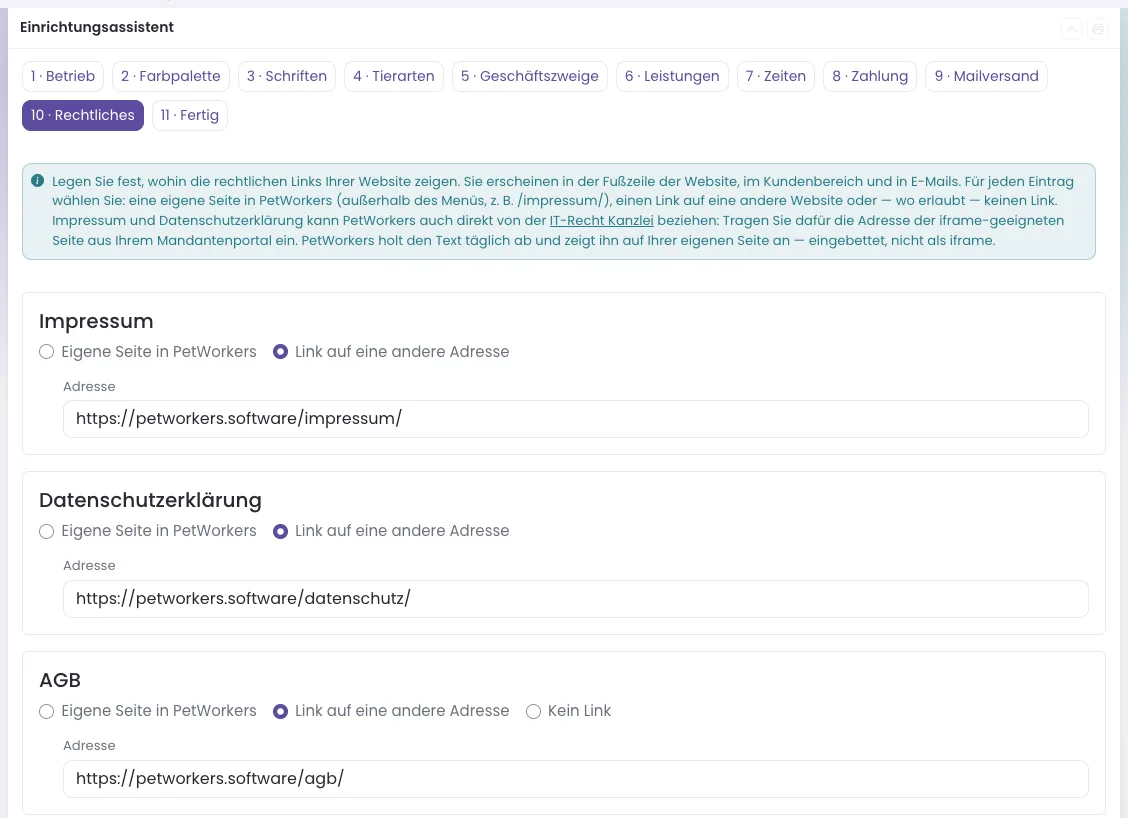
Hier legst du fest, wohin die rechtlichen Links deiner Website zeigen: Impressum, Datenschutzerklärung, AGB, Widerrufsbelehrung, Widerrufsbutton und Kontakt. Sie erscheinen in der Fußzeile der Website, im Kundenbereich und in E-Mails. Für jeden Eintrag wählst du „Eigene Seite in PetWorkers", „Link auf eine andere Adresse" oder — wo erlaubt — „Kein Link". Weiter mit „Links speichern & weiter".
Ausführlich, auch zum Einbinden der Texte der IT-Recht Kanzlei, steht das auf der Seite Rechtliche Links und IT-Recht Kanzlei.
Schritt 11: Fertig
Oben steht die Abschluss-Prüfung:
- „Noch offen:" nennt alles, was noch fehlt — etwa ein Logo, die Steuernummer oder die bestätigte Testmail. Ein Klick führt direkt zur passenden Stelle.
- „Seiten mit Entwurfshinweis" listet alle aktiven Seiten, auf denen noch der Beispieltext mit dem roten Hinweis steht. Ein Klick öffnet die Seite zum Bearbeiten.
Darunter bestätigt der Assistent die Grundeinrichtung. Drei Knöpfe bringen dich weiter: „Website ansehen", „Zur Seitenverwaltung" und „Zu den Designeinstellungen".
- Setz den Haken „Einrichtungsassistenten nach dem Abschluss ausblenden", wenn Menüpunkt und Dashboard-Karte verschwinden sollen.
- Klicke auf „Einrichtung abschließen".
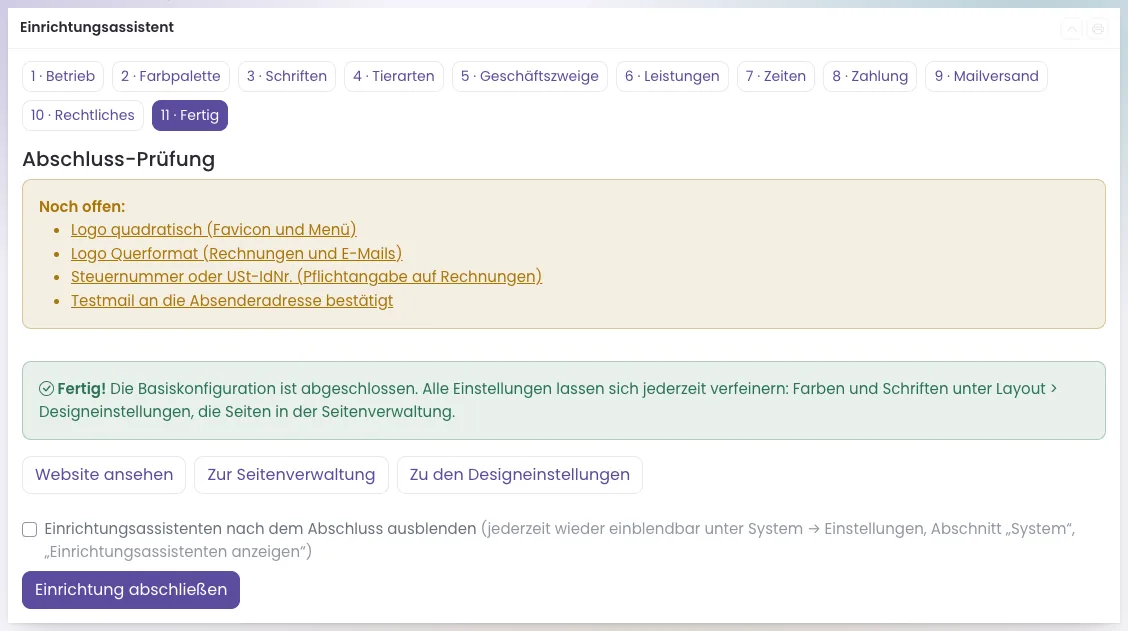
Zurückholen kannst du den Assistenten jederzeit unter System → Einstellungen, Abschnitt „System", mit „Einrichtungsassistenten anzeigen".
Was die Prüfliste prüft
Abschluss-Prüfung, Dashboard-Karte und die Zahl neben dem Titel lesen alle dieselbe Liste. Ein Punkt gilt als erledigt, sobald die Daten wirklich da sind:
- Betriebsdaten (Name, Anschrift, E-Mail)
- Logo quadratisch (Favicon und Menü)
- Logo Querformat (Rechnungen und E-Mails)
- Leistungen und Preise
- Mitarbeiter anlegen
- Zahlungsweg (Bankverbindung oder Stripe)
- Steuernummer oder USt-IdNr. (Pflichtangabe auf Rechnungen) — als Kleinunternehmer: Steuernummer (für E-Rechnungen als Kleinunternehmer)
- Rechnungsvorlage wählen
- Mailversand (Absenderadresse und Postausgangsserver)
- Impressum verlinken
- Datenschutzerklärung verlinken
- AGB verlinken
- Testmail an die Absenderadresse bestätigt
- Website-Design festlegen
- Mindestens ein buchbares Angebot (künftiger Termin, Tagesbetreuung oder Pension)
Ein paar Punkte prüft PetWorkers genauer:
- Betriebsdaten: Stehen noch die Beispielangaben „Hundezentrum PetWorkers“ oder „Musterstraße 1“ drin, gilt der Punkt als offen.
- Impressum, Datenschutzerklärung, AGB: Links auf die alten Beispielseiten von aninova.eu zählen nicht.
- Testmail an die Absenderadresse bestätigt: Der Haken kommt erst, wenn du das Versandkonto mit dem 6-stelligen Bestätigungscode gespeichert hast. Die „Testnachricht“ aus Schritt 9 allein reicht dafür nicht. Ein Klick auf den Punkt öffnet die Versandkonten unter System → Einstellungen → E-Mail-Einstellungen; dort bestätigst du auch das vorhandene Konto per Code.
- Steuernummer: Als Kleinunternehmer heißt der Punkt „Steuernummer (für E-Rechnungen als Kleinunternehmer)“. Dann zählt nur die Steuernummer.
Für „Mitarbeiter anlegen" brauchst du den Kontakt mit der passenden Rolle und den Mitarbeiter-Datensatz — siehe Rollen und Rechte. Wie du ein buchbares Angebot bekommst, steht gleich in Teil 2.
Teil 2: Nach dem Assistenten
Jetzt sind die Grundlagen da. Damit deine Kunden wirklich buchen können, fehlen noch ein paar Dinge. Nimm sie am besten der Reihe nach.
1. Buchbare Angebote anlegen
Leistungen sind deine Preise. Buchbar wird etwas erst, wenn es einen Termin, ein Zeitfenster oder einen Platz dazu gibt:
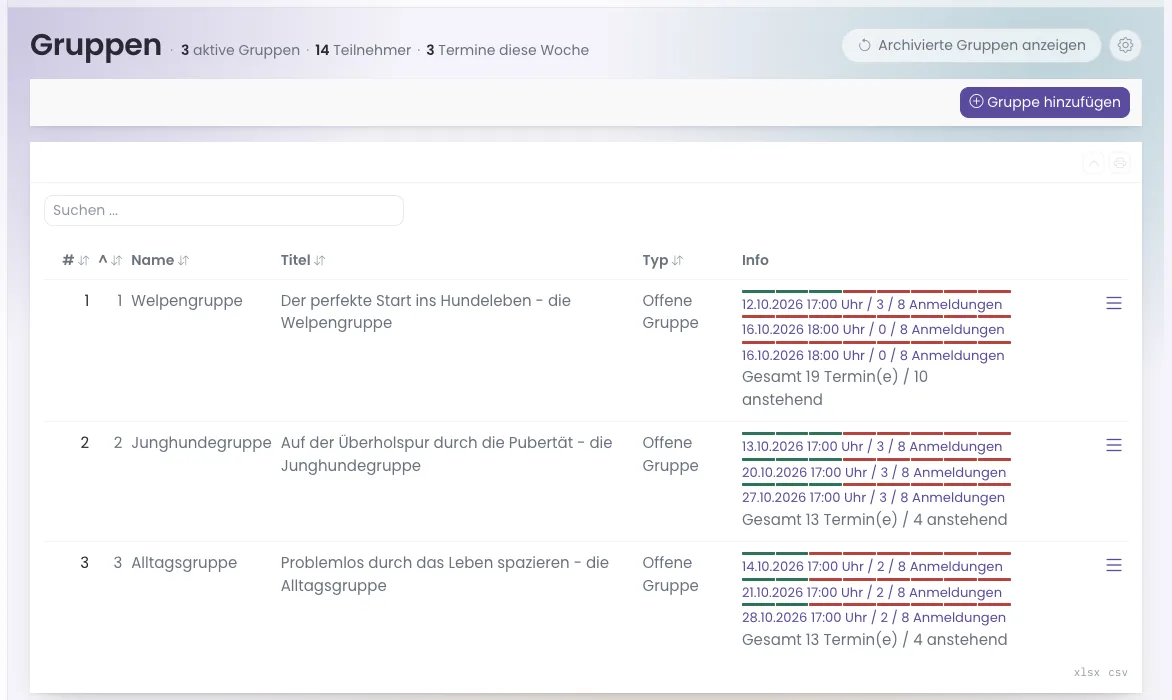
- Gruppenstunden und Kurse: Hundeschule → Gruppen, Hundeschule → Kurse oder Hundeschule → FlexKurse.
- Seminare und Workshops: Veranstaltungen → Einzelveranstaltungen, Serienveranstaltungen oder Blockveranstaltungen.
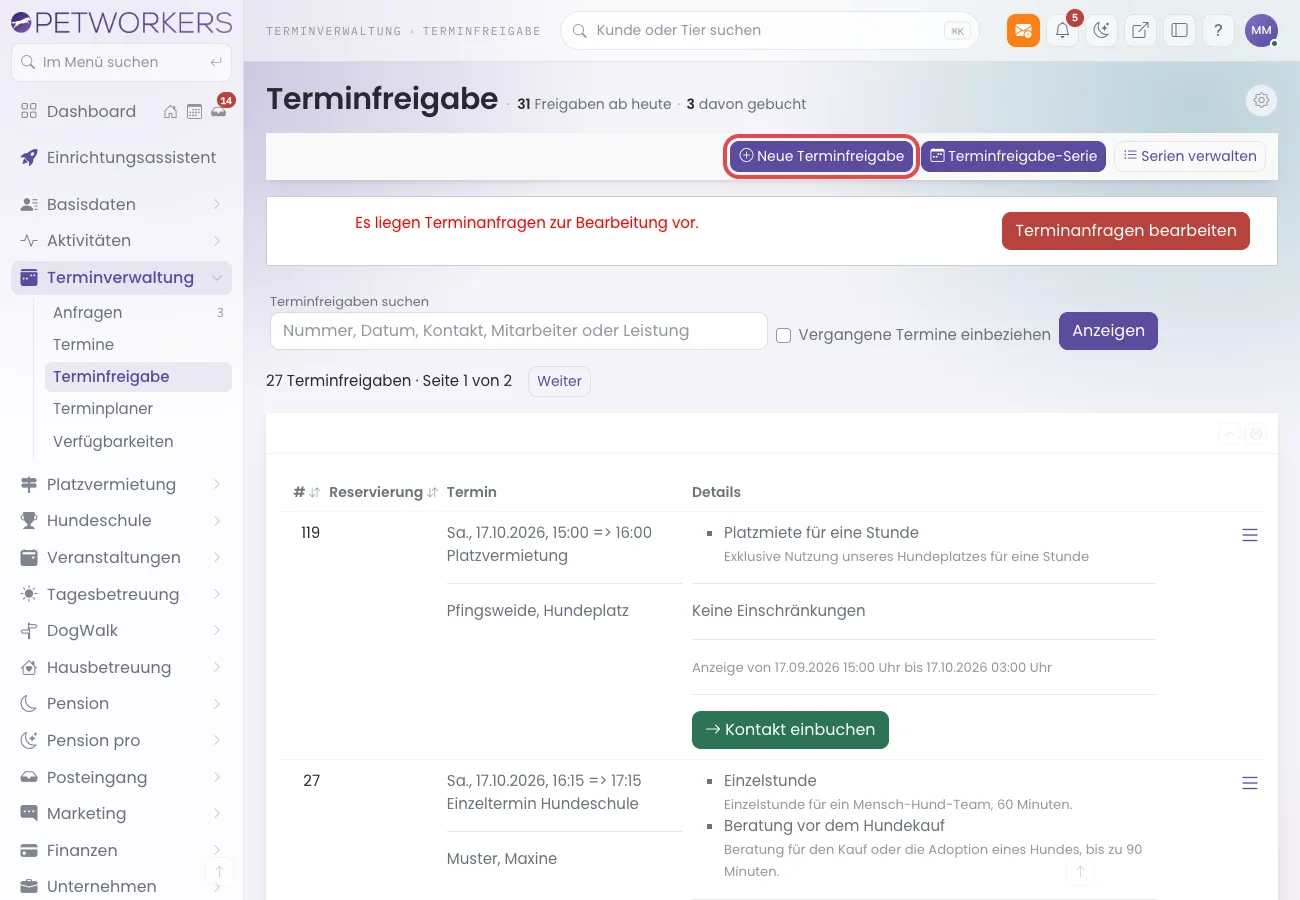
- Einzeltraining und Beratung: Terminverwaltung → Terminfreigabe für feste Termine oder Terminverwaltung → Verfügbarkeiten für Zeitfenster eines Mitarbeiters, aus denen Kunden selbst wählen.
- Hausbetreuung: Hausbetreuung → Verfügbarkeiten.
- Tagesbetreuung: Die Leistungen aus dem Assistenten sind montags bis freitags anfragbar. Unter Tagesbetreuung → Verfügbarkeiten schränkst du auf Zeiträume ein, in denen geöffnet ist; ohne Eintrag ist immer geöffnet.
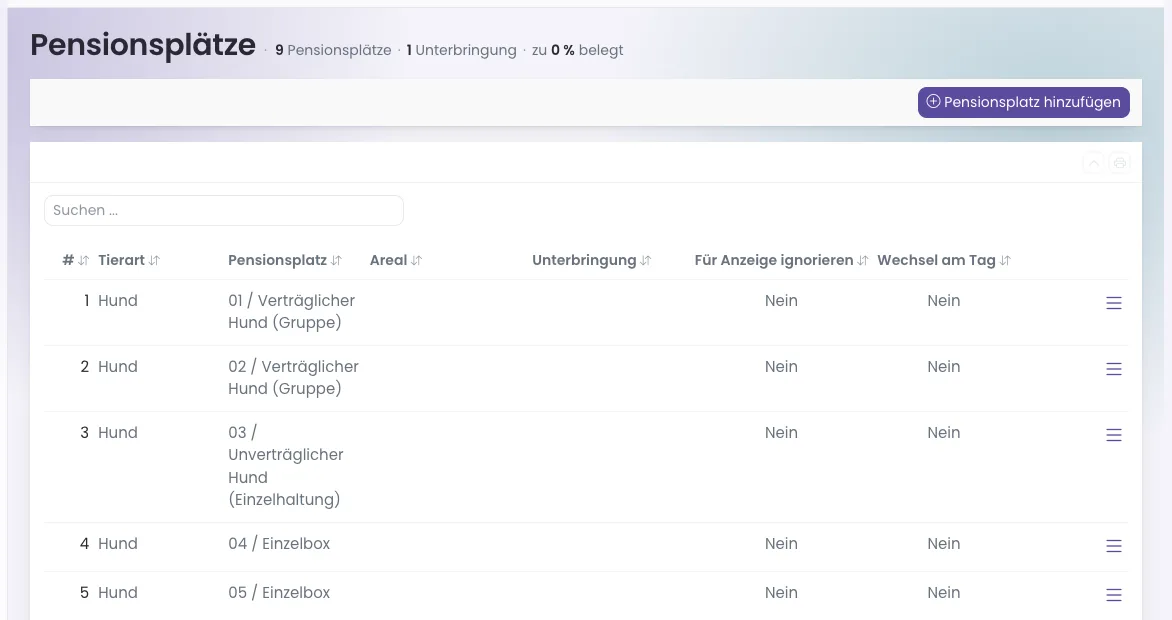
- Pension: Leg unter Stammdaten → Pensionsplätze deine Plätze an.
- Platzvermietung: Platzvermietung → Plätze und Platzvermietung → Verfügbarkeiten.
Preise und Leistungen änderst du jederzeit unter Leistungen, dort hat jede Angebotsart eine eigene Liste.
2. Die Seiten für deine Kunden überarbeiten
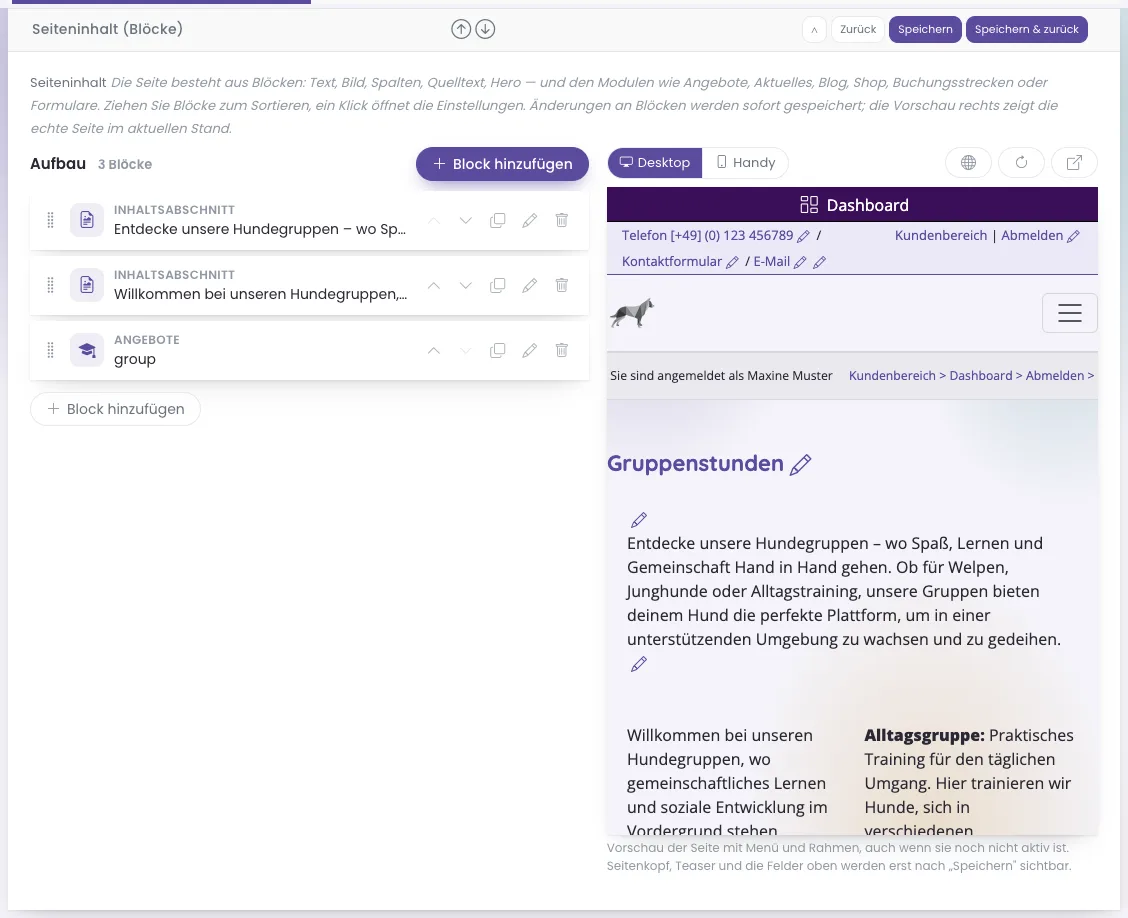
Unter Layout → Seitenverwaltung stehen alle Seiten, auch die, die der Assistent angelegt hat. Ersetze die Beispieltexte mit dem Entwurfshinweis durch deine eigenen Texte:
- Öffne die Seite in der Seitenverwaltung — oder klicke in Schritt 11 unter „Seiten mit Entwurfshinweis" direkt auf sie.
- Unter „Seiteninhalt (Blöcke)" siehst du links den „Aufbau" der Seite aus Blöcken, rechts die Vorschau. Ein Klick auf das Stift-Symbol eines Blocks öffnet ihn zum Bearbeiten.
- Schreib den Text in eigenen Worten, damit es keine Probleme mit dem Urheberrecht gibt, und lösche den roten Entwurfshinweis.
Seiten für Bereiche, die du nicht gewählt hast, sind deaktiviert und lassen sich in der Seitenverwaltung wieder einschalten. Farben und Schriften feilst du unter Layout → Designeinstellungen nach. Mehr dazu: Seitenverwaltung und Seiten bearbeiten: der Block-Editor.
3. Kundenlogin prüfen
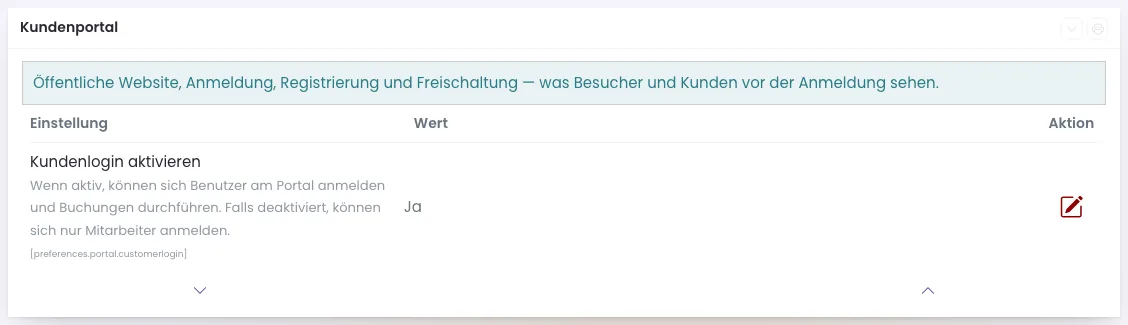
Damit sich Kunden anmelden und online buchen können, muss unter System → Einstellungen, Abschnitt „Kundenportal", die Einstellung „Kundenlogin aktivieren" auf „Ja" stehen. Ab Werk ist sie an. Am schnellsten findest du sie, wenn du oben in „Einstellungen durchsuchen" das Wort „Kundenlogin" eintippst.
4. Mitarbeiter anlegen
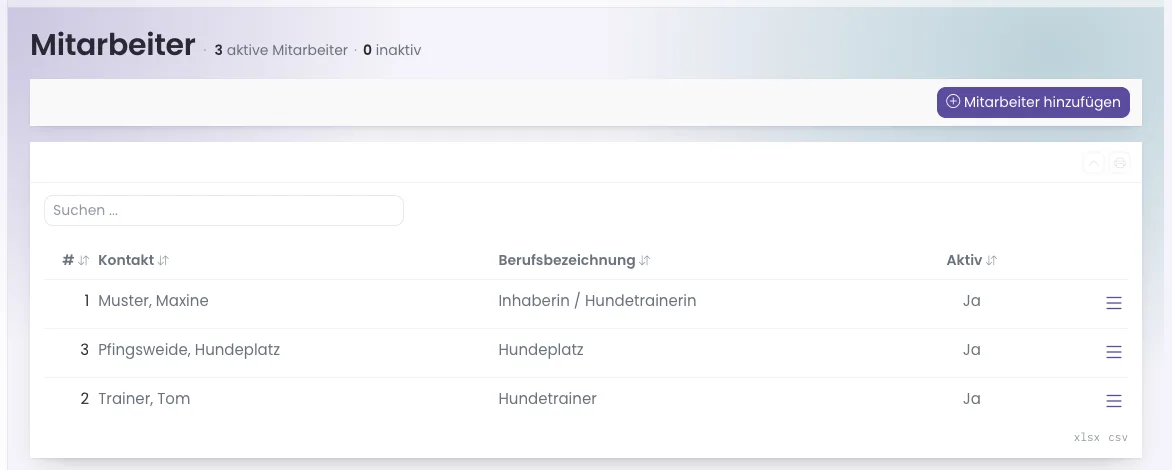
Arbeitest du nicht allein, legst du dein Team unter Unternehmen → Mitarbeiter mit „Mitarbeiter hinzufügen" an. Wer was sehen darf, steht auf den Seiten Mitarbeiter und Rollen und Rechte.
5. Bestehende Kunden übernehmen
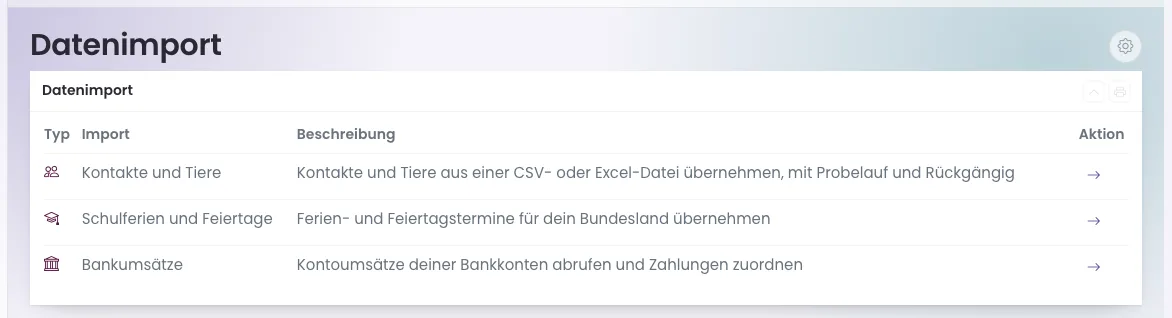
Hast du Kontakte und Tiere schon in einem anderen Programm oder einer Tabelle, holst du sie unter System → Datenimport mit „Kontakte und Tiere" herein: aus einer CSV- oder Excel-Datei, mit Probelauf und Rückgängig. So musst du nichts abtippen. Am selben Ort übernimmst du auch Schulferien und Feiertage für dein Bundesland.
6. PetWorkers mit deiner Website verbinden
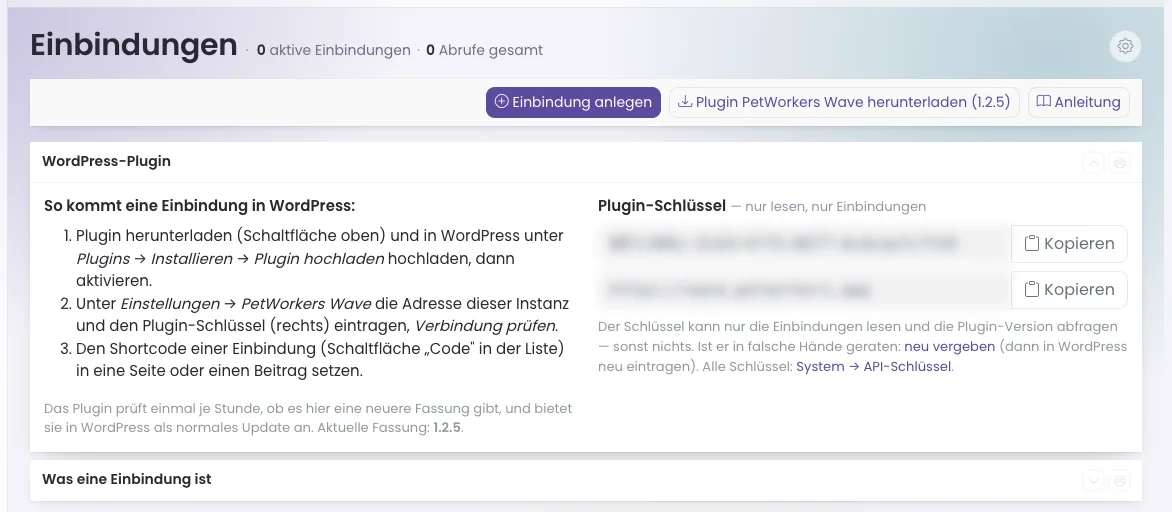
Hast du schon eine eigene Website, bindest du deine Angebote dort ein. Unter System → Einbindungen legst du mit „Einbindung anlegen" eine Einbindung an und bekommst einen Code zum Einfügen (iframe). Läuft deine Website mit WordPress, lädst du dort das Plugin herunter („Plugin PetWorkers Wave herunterladen") und folgst den drei Schritten im Kasten „WordPress-Plugin". Ausführlich: Einbindungen: Angebote & Co. auf deiner eigenen Website.
7. Einmal selbst buchen
Probiere zum Schluss aus, was deine Kunden erleben:
- Öffne deine Website in einem privaten Browserfenster und registriere dich über den Kundenbereich mit einer zweiten eigenen E-Mail-Adresse. Dafür muss im Abschnitt „Kundenportal" auch „Registrierung aktivieren" an sein; ab Werk ist es das.
- Steht unter System → Einstellungen, Abschnitt „Kundenportal", die „Automatische Buchungsfreigabe" auf „Nein", schaltest du den neuen Kontakt zuerst frei. Die Dashboard-Karte „Freischaltung" zeigt dir, wer noch wartet.
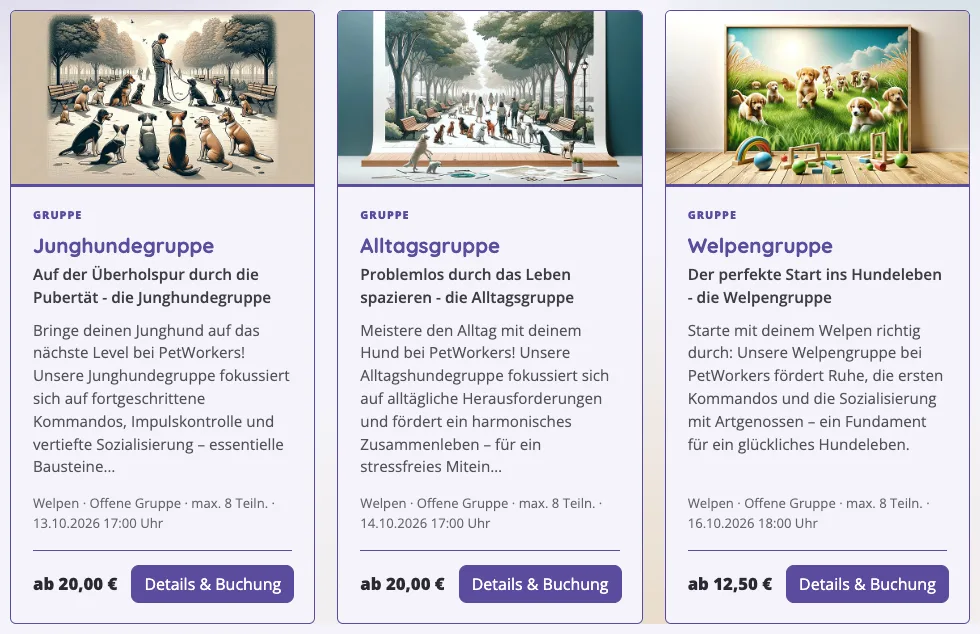
- Melde dich als dieser Kunde an und buche ein Angebot, zum Beispiel eine Gruppenstunde über „Details & Buchung".
So siehst du genau, was deine Kunden sehen und welche E-Mails sie bekommen.
Wenn etwas nicht klappt
- Der Menüpunkt „Einrichtungsassistent“ fehlt — Du bist kein Administrator, oder der Assistent ist ausgeblendet. Lösung: Als Administrator unter System → Einstellungen, Abschnitt „System“, „Einrichtungsassistenten anzeigen“ einschalten.
- Schritt „7 · Zeiten“ wird übersprungen — Weder Tagesbetreuung noch Pension sind eingeschaltet. Lösung: In Schritt 5 den Zweig „Tagesbetreuung (HuTa)“ oder „Hundepension“ anhaken.
- „Testmail an die Absenderadresse bestätigt“ bleibt offen — Das Versandkonto ist noch nicht per Bestätigungscode bestätigt. Lösung: Auf den Punkt klicken und das Konto mit dem Code bestätigen.
- Die Stempelkarte wird nicht angelegt — Die zugehörige Einzelleistung fehlt. Lösung: Die Einzelleistung, etwa „Einzelstunde“, mit anhaken.
- „Für die Testnachricht fehlt eine gültige Betriebs-E-Mail (Schritt 1).“ — In Schritt 1 steht keine gültige E-Mail-Adresse. Lösung: Unter „1 · Betrieb“ das Feld „E-Mail“ ausfüllen und speichern.
Wie geht es weiter?
- Das Dashboard
- Rollen und Rechte: wer was sehen und tun darf
- Rechtliche Links: Impressum, Datenschutz, AGB — und die IT-Recht Kanzlei
- Was eine Leistung ist — und wie du sie anlegst
Zahlungsanbieter nach dem Assistenten einrichten
Bankverbindung und Rechnungsangaben im Assistenten ersetzen nicht die Einrichtung eines Zahlungsanbieters. Wenn Kunden online oder vor Ort mit Karte zahlen sollen, geh danach mit dem passenden Anbieter weiter:
- Stripe: Onlinezahlung und aktuelle Anleitung zur Schlüsselerstellung
- PayPal: eigene App, Zugangsdaten und Webhook
- SumUp: vor Ort am Solo oder über die App kassieren
Beginne mit dem Vergleich der Anbindungen, wenn du noch unsicher bist. Prüfe jede gewünschte Anbindung vollständig, bevor du sie deinen Kunden anbietest.