PetWorkers Wave · Prüfe zuerst, ob du diese Produktlinie verwendest. Menüwege und Bilder können sich zwischen Classic und Wave unterscheiden.
Hier siehst du auf einen Blick, welche Raten in einem Monat fällig sind, was davon schon bezahlt ist und was noch offen ist. Die Seite ersetzt eine eigene Liste in Excel.
Die Raten kommen aus den Ratenplänen deiner Rechnungen. Wie du einen Ratenplan anlegst, steht unter Ratenplan an einer Rechnung anlegen.
Wer hat Zugriff?
- Administratoren und BackOffice (Büro & Buchhaltung) — sehen die Seite.
- BackOffice (Sach- und Rechnungsbearbeitung) — nur, wenn unter System → Einstellungen im Bereich „Berechtigungskonfiguration für BackOffice-Rolle" die Einstellung „Rechnungswesen: Rechnungen" eingeschaltet ist.
- Beratung, Training & Betreuung (Mitarbeiter) und deine Kunden — sehen die Seite nicht.
Mehr dazu auf der Seite Rollen und Rechte.
Welche E-Mails werden verschickt?
Diese Seite verschickt keine E-Mails. Sie zeigt nur an.
Kurz gesagt: Klicke unter Finanzen → Rechnungen auf „Fällige Raten". Mit „Vormonat" und „Folgemonat" blätterst du durch die Monate.
Video-Anleitung: Lieber zuschauen? Das Video „Ratenplan anlegen“ – ab Min. 2:34 zeigt das Schritt für Schritt – du findest es unten auf dieser Seite.
So siehst du, welche Raten überfällig sind
Du musst die Rechnung dafür nicht öffnen. Die Rechnungsliste zeigt die nächste offene Rate und den Rückstand.
- Klicke im Menü auf Finanzen → Rechnungen.
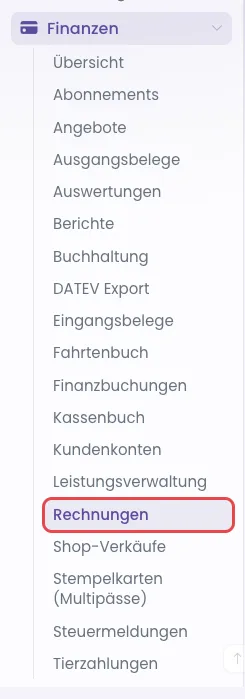
Im Menü Finanzen ist Rechnungen rot markiert. - Leere das Feld „ReNr./Kontakt“, falls dort eine Suche steht. Eine Suche in diesem Feld übersteuert die übrigen Filter.
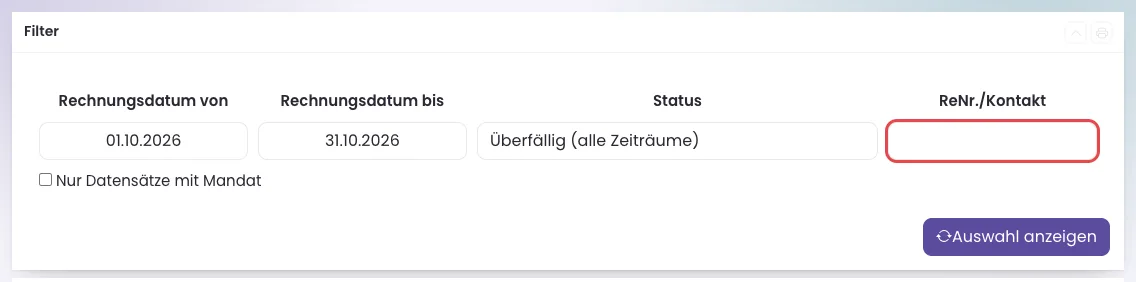
ReNr./Kontakt muss für den Statusfilter leer sein. - Wähle im Kasten „Filter“ bei „Status“ den Eintrag „Überfällig (alle Zeiträume)“.
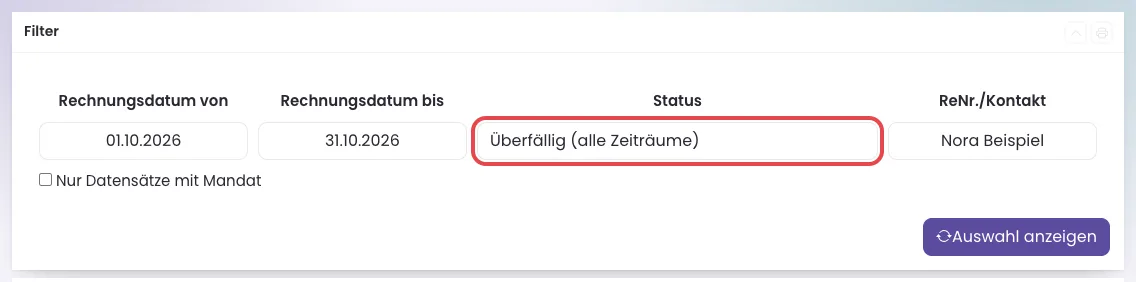
Überfällig (alle Zeiträume) findet Rückstände unabhängig vom Rechnungsdatum. - Klicke auf „Auswahl anzeigen“.
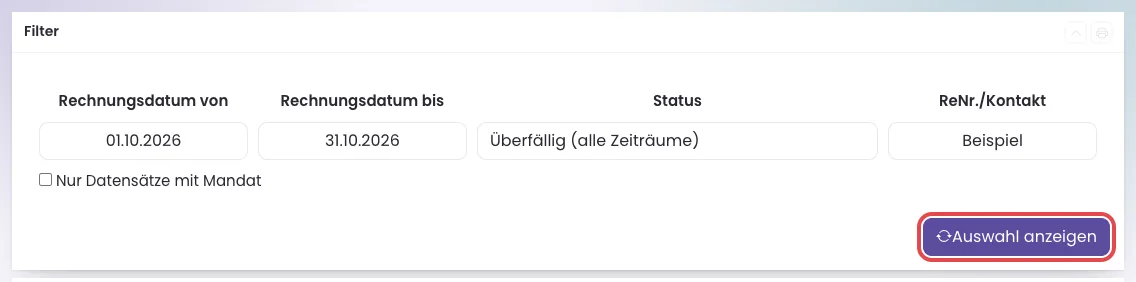
Auswahl anzeigen übernimmt den gewählten Status.
Jetzt siehst du überfällige Rechnungen, auch aus früheren Monaten. Ohne Ratenplan zählt das gewöhnliche Zahlungsziel.
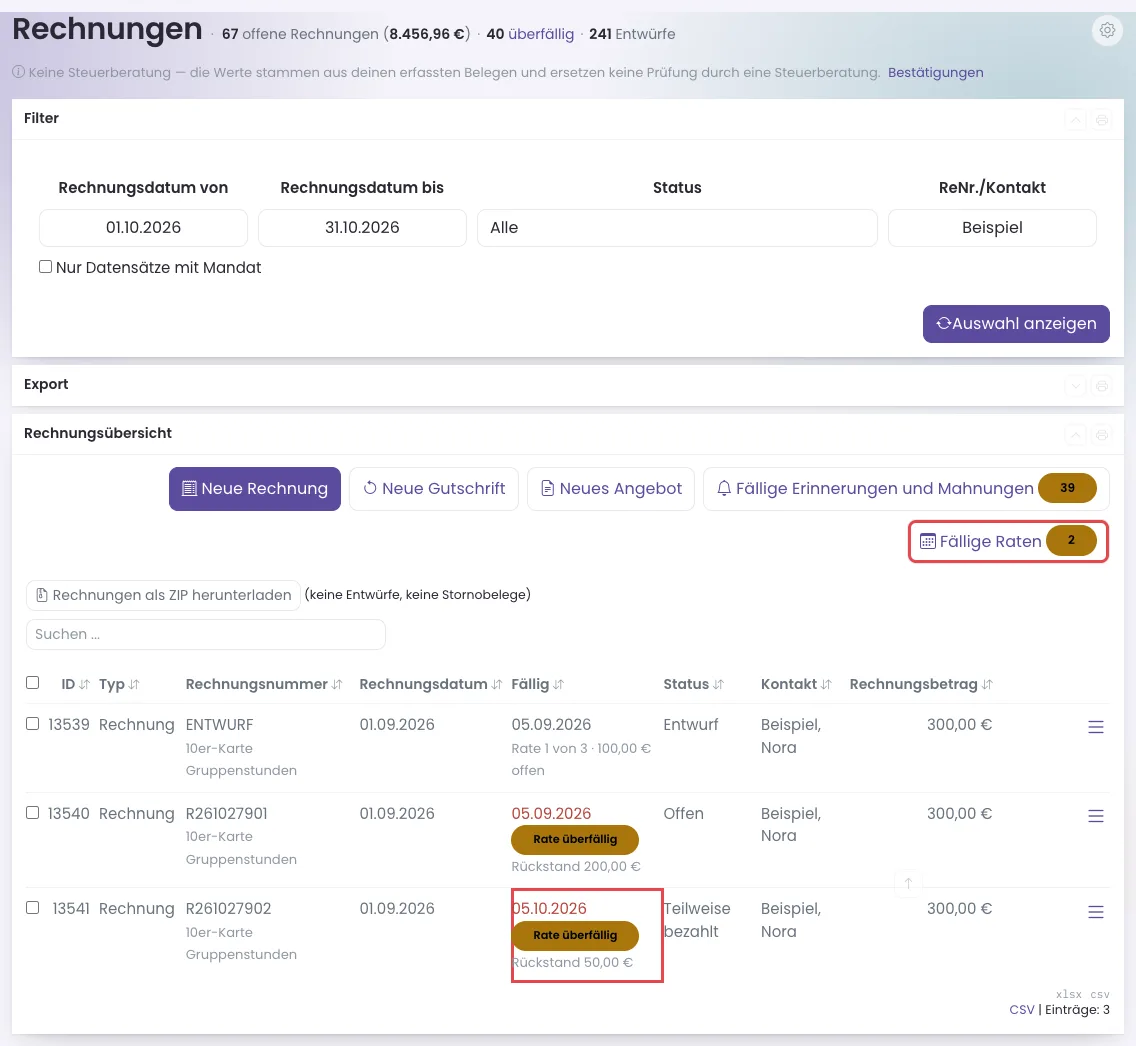
- „Fällig“ nennt bei einem Ratenplan die nächste noch offene Rate, nicht die letzte Rate.
- „Rate überfällig“ und „Rückstand …“ zeigen bereits fällige, unbezahlte Beträge.
- „Rate X von Y · … offen“ erklärt bei einer noch nicht überfälligen Rate den offenen Teil.
- Die Zahl „überfällig“ im Seitenkopf zählt Rechnungen mit Rückstand, auch ohne Ratenplan.
- Die Zahl am Knopf „Fällige Raten“ zählt Rechnungen mit überfälligen Raten, keine einzelnen Raten. Ohne solchen Rückstand fehlt die Zahl.
So siehst du die fälligen Raten eines Monats
- Klicke im Menü auf Finanzen → Rechnungen.
Im Menü Finanzen ist Rechnungen rot markiert. - Klicke auf „Fällige Raten“. Der Knopf erscheint, sobald eine Rechnung einen Ratenplan hat.
Fällige Raten öffnet die Übersicht des laufenden Monats. - Wähle im Feld „Monat“ den gewünschten Monat.

Im Feld Monat wählst du den Zeitraum. - Klicke auf „Anzeigen“.

Anzeigen lädt die Raten des gewählten Monats.

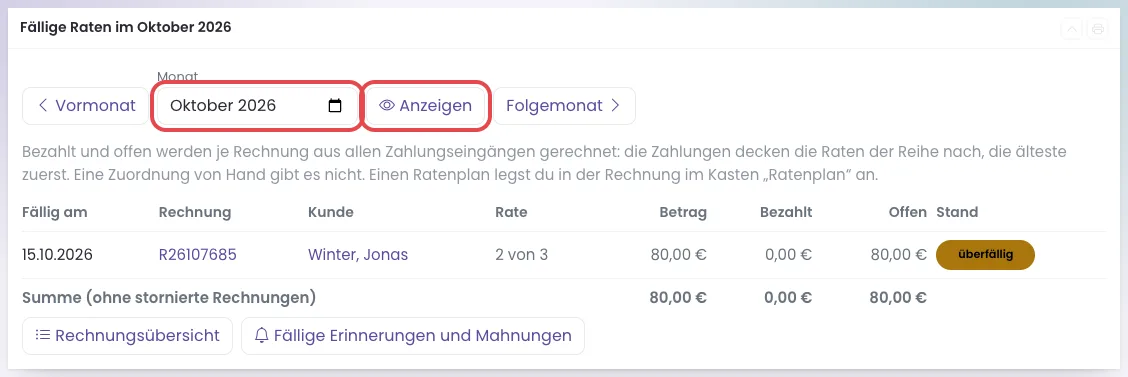
Woran du siehst, dass es geklappt hat: Die Überschrift nennt den Monat, zum Beispiel „Fällige Raten im Oktober 2026". Ist nichts fällig, steht dort „Im Oktober 2026 ist keine Rate fällig."
Was die Tabelle zeigt
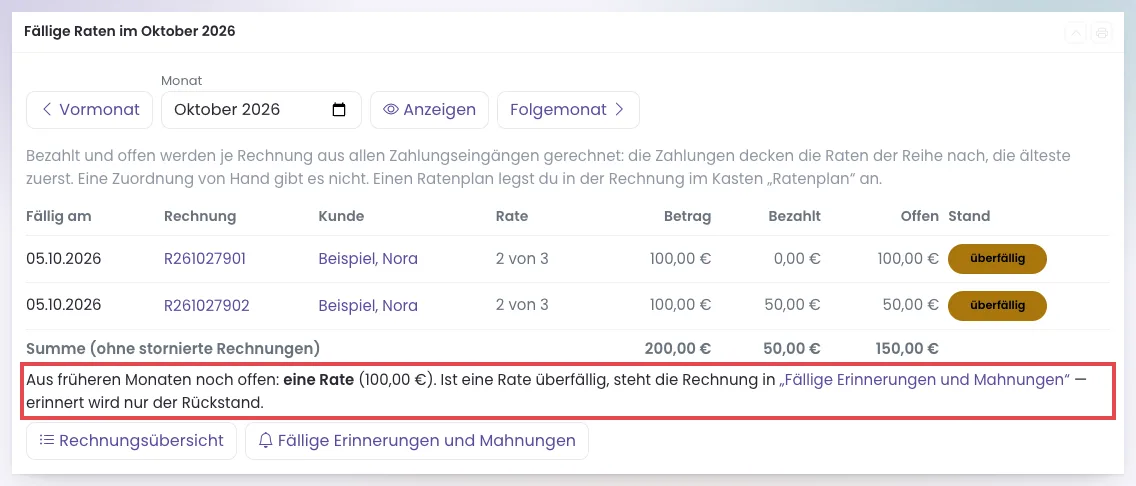
- Je Rate eine Zeile: Fällig am, Rechnung, Kunde, Rate (zum Beispiel „2 von 3"), Betrag, Bezahlt, Offen und Stand („bezahlt", „teilweise bezahlt", „offen" oder „überfällig"). Rechnung und Kunde sind Links.
- Unten die Zeile „Summe (ohne stornierte Rechnungen)".
- Mit „Vormonat“ und „Folgemonat“ wechselst du zum benachbarten Monat.
- Darunter steht, falls es das gibt, zum Beispiel „Aus früheren Monaten noch offen: 2 Raten (…)". Überfällige Raten findest du dann auch in „Fällige Erinnerungen und Mahnungen" – erinnert wird nur der Rückstand.
- Bezahlt und offen rechnet PetWorkers je Rechnung aus allen Zahlungseingängen: Die Zahlungen decken die Raten der Reihe nach, die älteste zuerst. Eine Zuordnung von Hand gibt es nicht.
Zum Buchen einer Rate folge So buchst du eine erhaltene Rate. Zum Bankabgleich lies Bankkonten.
Wenn etwas nicht klappt
- Der Knopf „Fällige Raten" fehlt — noch keine Rechnung hat einen Ratenplan.
- Eine Zahlung steht bei der falschen Rate — Zahlungen decken immer die älteste offene Rate zuerst. Das ist so gewollt und lässt sich nicht umstellen.
- Die Monatsliste ist leer — wähle einen Monat mit Raten. Entwürfe, Gutschriften und Korrekturrechnungen gehören nicht in diese Liste.
- Eine Rechnung fehlt in der Summe — stornierte Rechnungen zählen nicht mit.
Video: Ratenplan anlegen
Mit dem Klick auf das Video werden Daten an YouTube/Google übertragen. Details in der Datenschutzerklärung.
Transkript anzeigen
Einleitung
Manche Kunden möchten einen größeren Betrag lieber in Raten zahlen. Dafür gibt es in jeder Rechnung den Ratenplan. Unser Beispiel: Mia Beispiel kauft ein Trainingspaket für 300 Euro und zahlt es in drei Monatsraten zu je 100 Euro.
Wo du es findest
Schreib die Rechnung wie gewohnt. Hier ist der Entwurf mit dem Trainingspaket für 300 Euro. Scrolle unter die Rechnung. Dort steht der Kasten „Ratenplan“. Noch ist er leer. Ohne Ratenplan gilt das Zahlungsziel für den ganzen Betrag. Mit Ratenplan hat jede Rate ihr eigenes Fälligkeitsdatum.
Raten monatlich verteilen
Trage bei „Anzahl Raten“ die 3 ein. Möglich sind 2 bis 60 Raten. Bei „Erste Rate fällig am“ wählst du den 1. Dezember. Klicke auf „Monatlich gleich verteilen“. PetWorkers teilt den Betrag in gleich große Raten, jeweils einen Monat auseinander. Oben steht die Meldung „Ratenplan gespeichert: 3 Raten, letzte Rate am 01.02.2027“. Im Kasten siehst du jetzt alle drei Raten: 100 Euro am 1. Dezember, am 1. Januar und am 1. Februar. Das Zahlungsziel der Rechnung ist jetzt die letzte Rate. Darunter steht „Zahlungsziel ergibt sich aus dem Ratenplan“.
Raten einzeln ändern
Brauchst du andere Beträge oder Tage, änderst du sie in dieser Tabelle. Für weitere Raten gibt es leere Zeilen. Wichtig: Die Raten müssen zusammen genau den Rechnungsbetrag ergeben. Sonst lässt sich die Rechnung nicht abschließen. Danach klickst du auf „Ratenplan speichern“. Mit „Ratenplan entfernen“ löschst du den Plan wieder.
Rechnung abschließen und Stand ablesen
Jetzt schließt du die Rechnung wie gewohnt ab: oben auf „Bearbeitung abschließen“. Willst du sie Mia gleich schicken, setzt du den Haken „als PDF versenden“. Dann klickst du auf „Rechnung abschließen“. In der fertigen Rechnung zeigt der Ratenplan je Rate, was bezahlt und was offen ist. Noch sind alle drei Raten offen. Darunter stehen „Eingegangen“ und „Rückstand heute“. Zahlungen decken die Raten der Reihe nach, die älteste zuerst. Erinnert und gemahnt wird nur der Rückstand, also fällige Raten, die noch nicht bezahlt sind.
Alle fälligen Raten im Blick
Mit „Alle fälligen Raten eines Monats ansehen“ kommst du zur Monatsliste. Du findest sie auch in den Rechnungen über den Knopf „Fällige Raten“. Hier stehen alle Raten des Monats, mit Betrag, bezahlt, offen und Stand. Mit „Vormonat“ und „Folgemonat“ blätterst du weiter.
So sieht es dein Kunde
Mia sieht im Kundenbereich die Rechnung über den ganzen Betrag von 300 Euro. Die einzelnen Raten stehen weder dort noch auf dem PDF. Tipp: Schreib die Ratentermine deshalb in den Bemerkungstext der Rechnung oder in deine Mail an den Kunden.
Zusammenfassung
Im Kasten „Ratenplan“ verteilst du den Betrag auf Raten. PetWorkers zeigt den Stand je Rate und erinnert nur an fällige Raten. Im nächsten Video zeige ich dir, wie du ein Angebot schreibst und daraus eine Rechnung machst.