



Wo finde ich meine Stripe-Schlüssel?
PetWorkers Wave · Prüfe zuerst, ob du diese Produktlinie verwendest. Menüwege und Bilder können sich zwischen Classic und Wave unterscheiden.
Für die Online-Zahlung braucht PetWorkers drei Angaben aus deinem Stripe-Konto: den Publishable Key, den Secret Key und das Webhook-Secret. Es gibt sie zweimal: einmal für den Testbetrieb und einmal für den Livebetrieb. In PetWorkers trägst du beide Sätze unter System → Einstellungen → Stripe ein; der Schalter „Stripe Testmodus" entscheidet, welcher gerade gilt.
Wer hat Zugriff?
- Administratoren — nur sie sehen und ändern die Stripe-Einstellungen.
- Alle anderen Rollen und deine Kunden — sehen die Schlüssel nie.
- Die Schlüssel sind vertraulich. Der Secret Key darf nie in E-Mails, Screenshots oder auf deiner Website auftauchen.
Mehr dazu auf der Seite Rollen und Rechte.
Welche E-Mails werden verschickt?
Diese Seite verschickt keine E-Mails. Geht eine Online-Zahlung ein, meldet PetWorkers das an deine Firmenadresse; der Kunde bekommt Bestätigung und Rechnung aus dem jeweiligen Bereich.
Kurz gesagt: In PetWorkers steht unter jedem Schlüsselfeld der Link Wo finde ich das?. Er öffnet die richtige Stelle im Stripe-Dashboard. Dort kopierst du den Wert und trägst ihn über das Stift-Symbol ein.
Zuerst prüfen: Welcher Schlüssel gehört in welches Feld?
Du hast einen Schlüssel mit rk_live_ und findest keinen mit sk_live_? PetWorkers Wave kann beide verwenden. Ein eingeschränkter Schlüssel mit rk_ gehört ebenfalls in das Feld Secret Key. Entscheidend sind der richtige Modus und die Berechtigungen. Du musst einen funktionierenden rk_live_-Schlüssel nicht durch einen sk_live_-Schlüssel ersetzen.
| Angabe aus Stripe | Testbetrieb in PetWorkers | Livebetrieb in PetWorkers |
|---|---|---|
| Veröffentlichbarer Schlüssel / Publishable Key | Test: Publishable Key → pk_test_… | Live: Publishable Key → pk_live_… |
| Geheimschlüssel / Secret Key; auch eingeschränkter Schlüssel | Test: Secret Key → sk_test_… oder rk_test_… | Live: Secret Key → sk_live_… oder rk_live_… |
| Signaturgeheimnis des Webhooks / Signing secret | Test: Webhook Secret → whsec_… des Test-Endpunkts | Live: Webhook Secret → whsec_… des Live-Endpunkts |
Beim Webhook hilft der Anfang des Werts nicht: Test- und Live-Geheimnisse beginnen beide mit whsec_. Kopiere den Wert deshalb immer aus dem Webhook im passenden Stripe-Modus. Die Webhook-Adresse und das Webhook-Secret sind zwei verschiedene Angaben.
Wenn Stripe den neuen Assistenten zur Schlüsselerstellung zeigt
Die folgenden Bilder zeigen den Stripe-Assistenten vom 28.10.2026. Wenn dein Konto noch die ältere Oberfläche zeigt, folge darunter „So holst du die API-Schlüssel“. Bereits vorhandene, passende Schlüssel kannst du weiterverwenden.
- Öffne Stripe → API-Schlüssel. Prüfe oben das richtige Konto und ob du in der Sandbox oder im Livebetrieb bist.
- Klicke auf Geheimschlüssel erstellen. Wähle Mit einem Drittanbieter-Service teilen. Trage als Anbietername PetWorkers und als URL https://petworkers.software ein. Klicke auf Weiter.
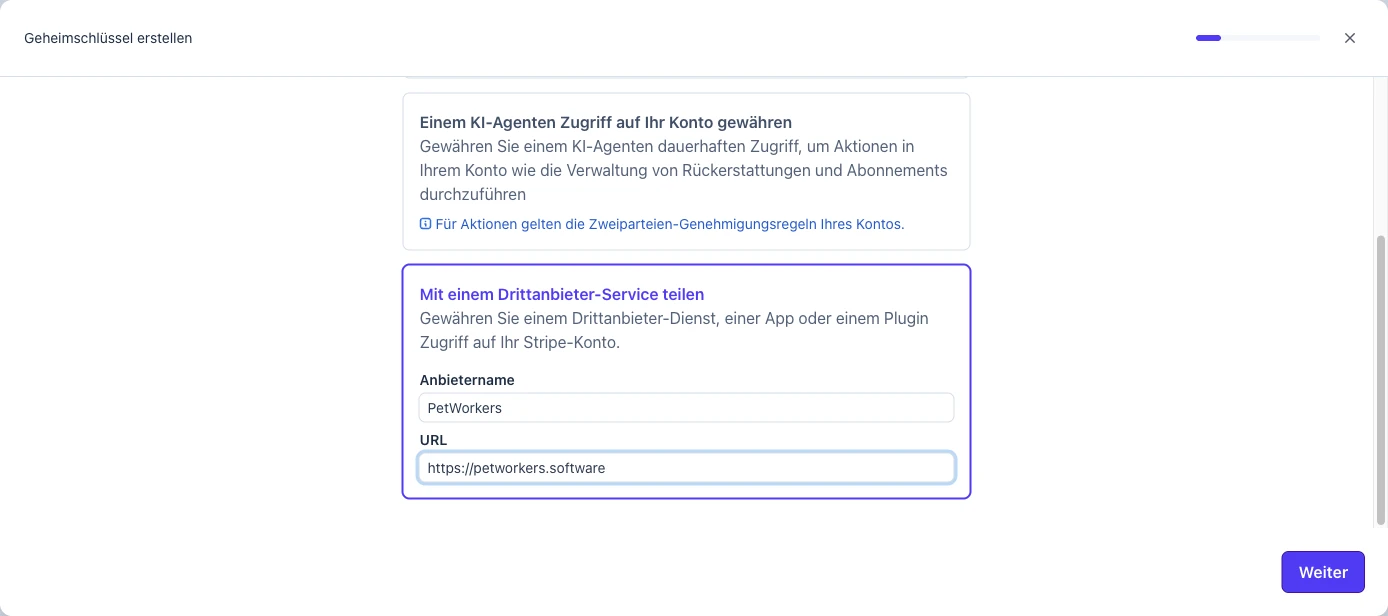
Drittanbieter-Service auswählen. Anbietername und URL ausfüllen, dann unten rechts „Weiter“. - Wähle Benutzerdefinierte Berechtigungen und klicke auf Weiter.
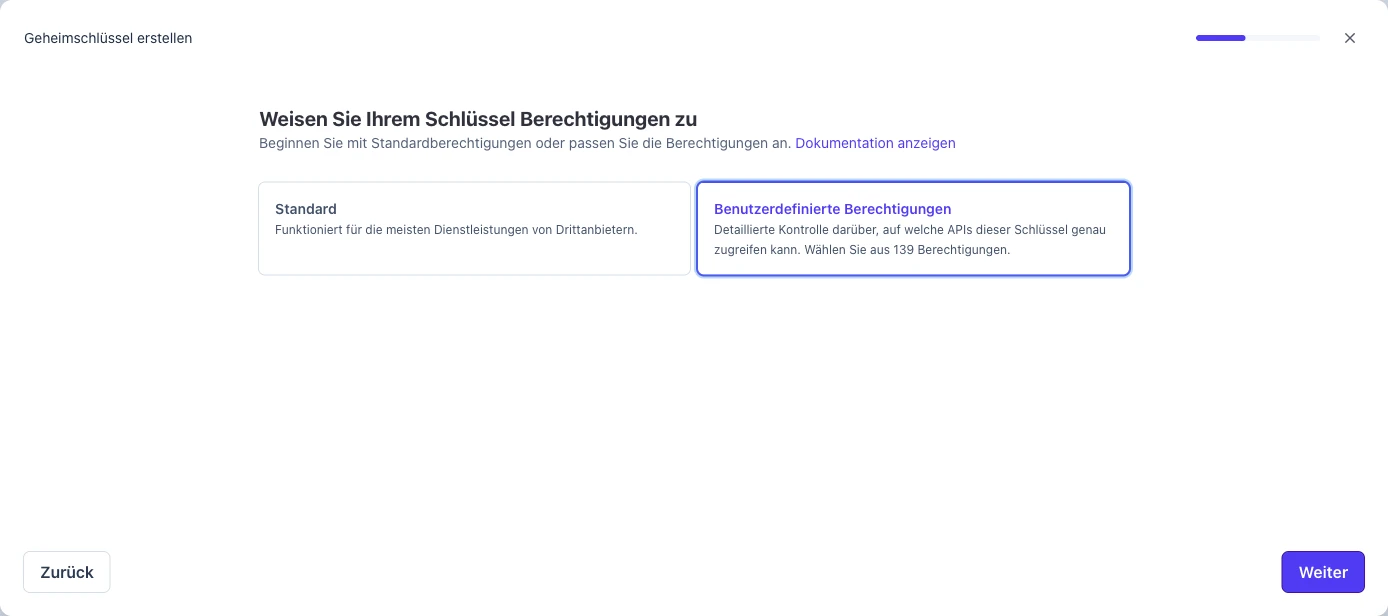
Mit „Benutzerdefinierte Berechtigungen“ legst du die Rechte für PetWorkers fest. - Suche nach
/v1/balance. Wähle in der Zeile Balance den Punkt Lesen. Die darüberliegende Sammelzeile „Core“ brauchst du nicht freizugeben.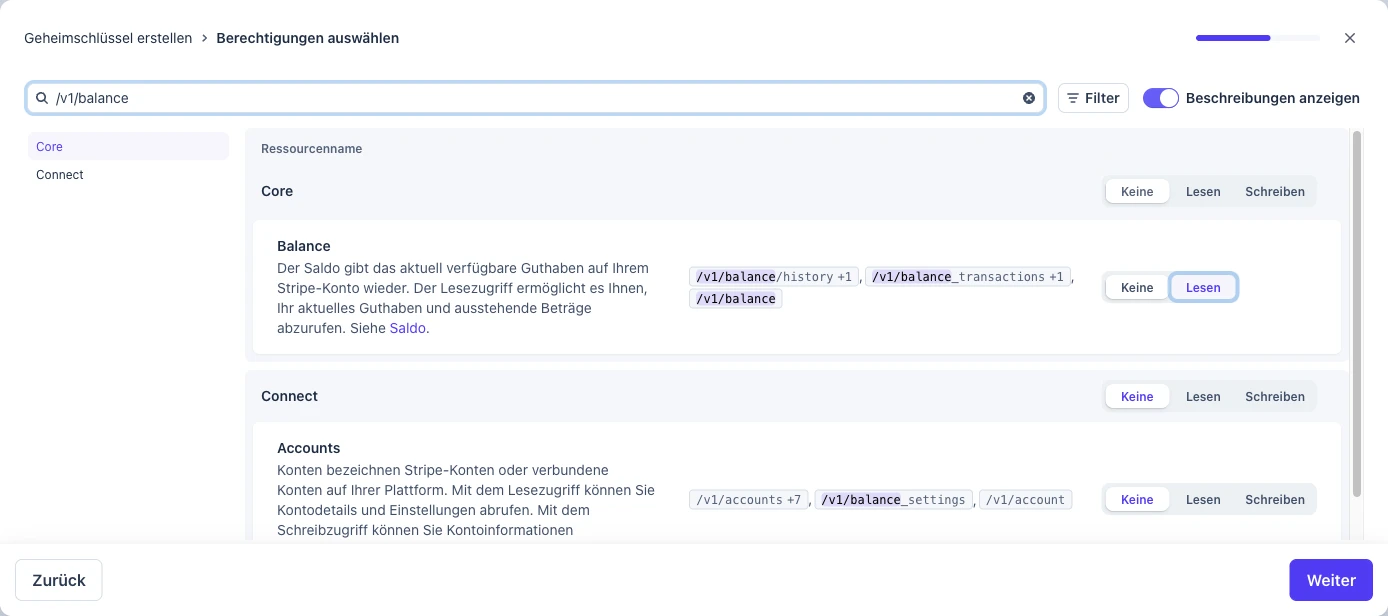
In der Ressourcenzeile „Balance“ auf „Lesen“ klicken. Dieser Zugriff wird für „Verbindung testen“ benötigt. - Ersetze den Suchtext durch
/v1/checkout/sessions. Wähle in der Ressourcenzeile Checkout Sessions den Punkt Schreiben. Reines Lesen reicht hier nicht, weil PetWorkers eine Bezahlseite anlegen und eine abgebrochene Sitzung beenden muss.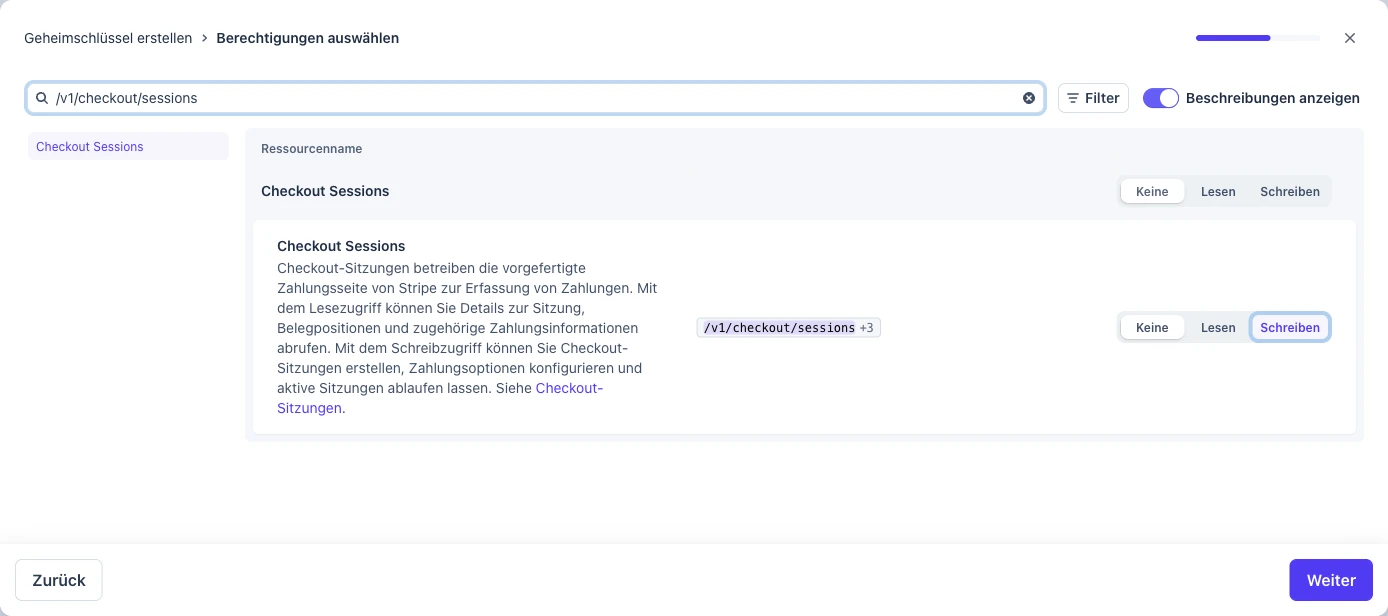
In der Ressourcenzeile „Checkout Sessions“ auf „Schreiben“ klicken. Die Balance-Auswahl bleibt beim Wechsel des Suchtexts erhalten. - Klicke auf Weiter. Prüfe in der Zusammenfassung: Balance – Lesen und Checkout Sessions – Schreiben. Benenne den Schlüssel zum Beispiel „PetWorkers Live“ oder „PetWorkers Test“, passend zum gewählten Modus.
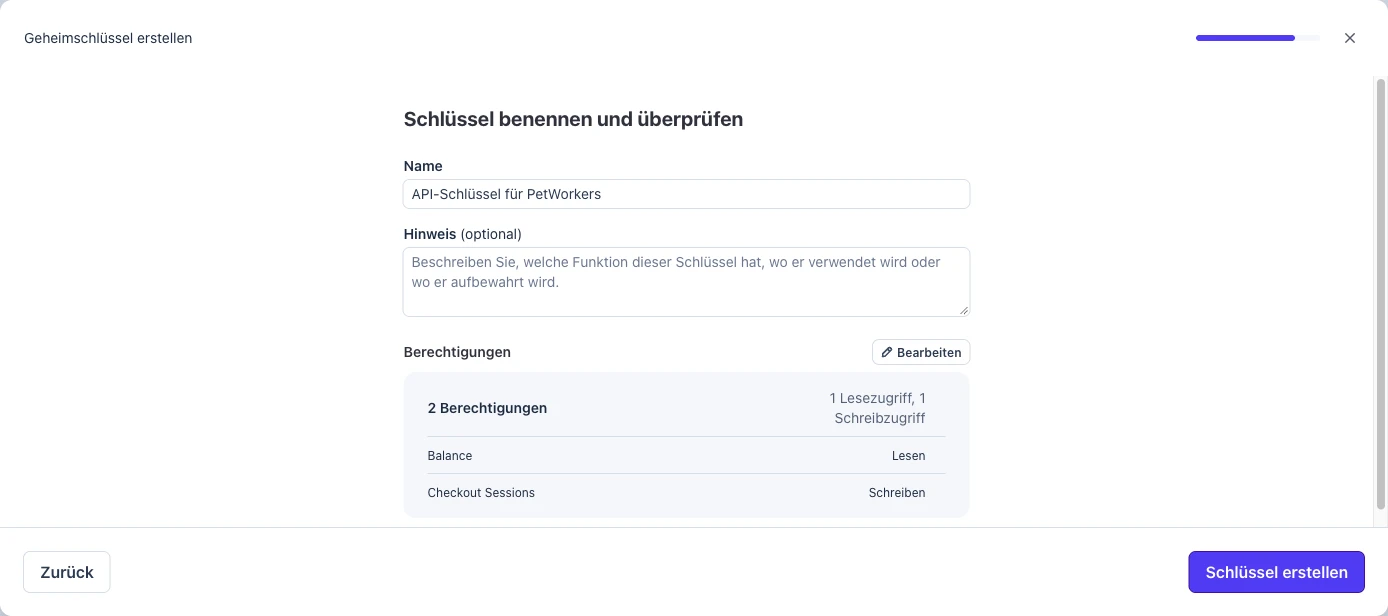
Vor dem Erstellen müssen diese beiden Berechtigungen in der Übersicht stehen. Das Bild zeigt noch keinen erstellten Schlüssel. - Klicke erst nach dieser Kontrolle auf Schlüssel erstellen. Falls Stripe eine Bestätigung deiner Anmeldung verlangt, führe sie aus. Kopiere den neu angezeigten Wert vollständig, solange Stripe ihn anzeigt.
- Wechsle zu PetWorkers → System → Einstellungen → Stripe. Klicke im passenden Feld Test: Secret Key oder Live: Secret Key auf den Stift, füge den Wert ein und speichere mit dem grünen Haken. Das gilt auch, wenn der Wert mit
rk_beginnt. - Trage auch den passenden Publishable Key und das Webhook-Secret ein. Klicke anschließend auf Verbindung testen. Eine grüne Meldung bestätigt den API-Zugang im gewählten Modus. Sie bestätigt noch nicht, dass der Webhook oder eine Zahlung funktioniert.
Fehlt „Geheimschlüssel erstellen“ oder darfst du keine Rechte vergeben? Prüfe, ob du im richtigen Stripe-Konto angemeldet bist und dein Zugang dort API-Schlüssel verwalten darf. Ein Wert wie rk_live_…AbCd mit Auslassungspunkten ist nur die verdeckte Anzeige und lässt sich nicht als vollständiger Schlüssel verwenden. Lege bei Bedarf einen neuen Schlüssel an; lösche einen bestehenden Schlüssel erst, wenn geklärt ist, ob er noch verwendet wird.
So holst du die API-Schlüssel
Ein API-Schlüssel ist eine Art Passwort, mit dem PetWorkers bei Stripe anfragen darf.
- Melde dich bei dashboard.stripe.com an.
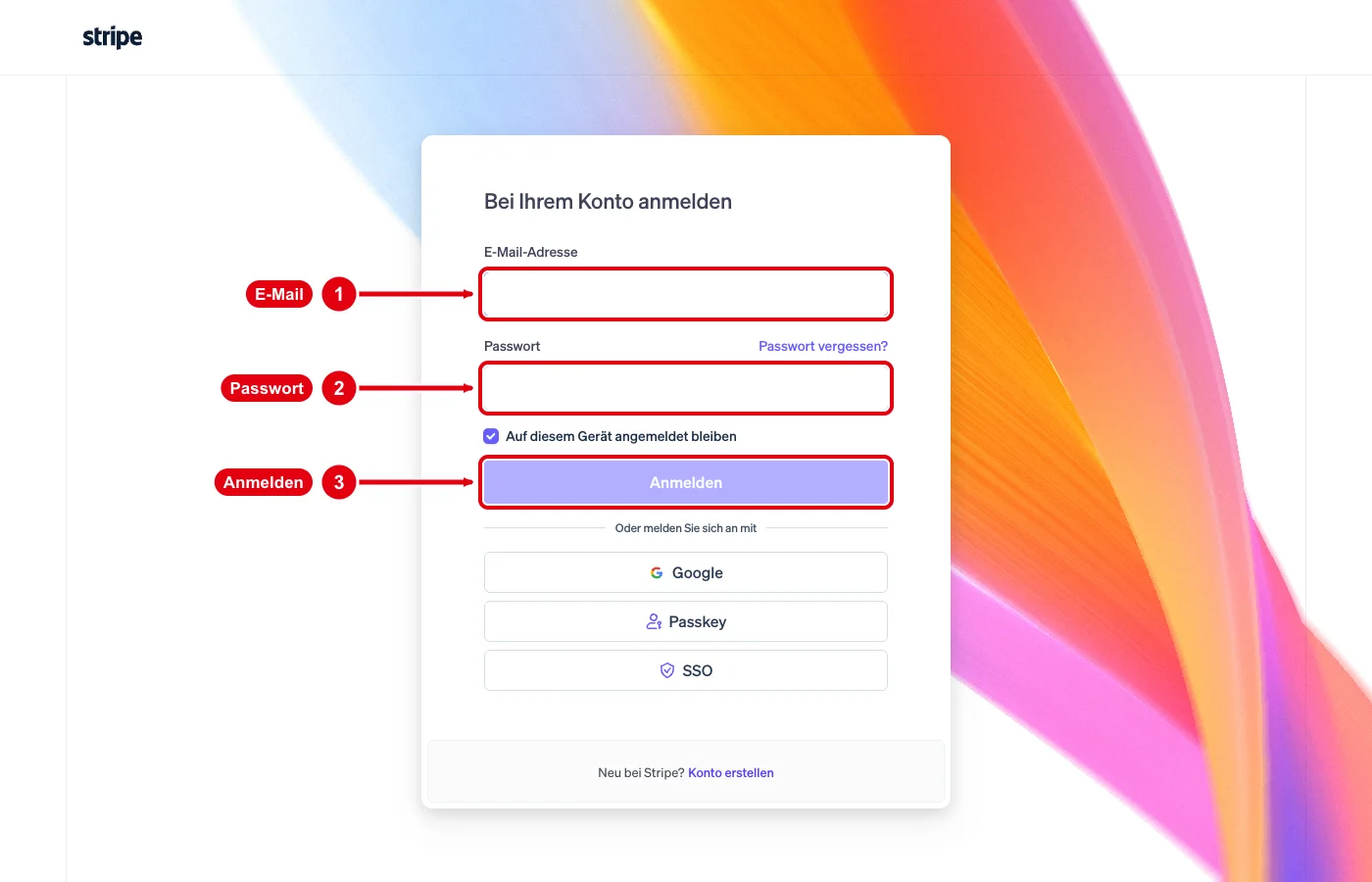
(1) E-Mail-Adresse, (2) Passwort, (3) „Anmelden“. - Stell ein, welchen Satz du holen willst. Steht ganz oben der dunkelblaue Balken „Sandbox“, bist du im Testmodus und bekommst die Test-Schlüssel. Zum Wechseln klickst du oben links auf deinen Kontonamen: „Sandbox verlassen“ führt zu den Live-Schlüsseln, „Zu Sandbox wechseln“ zurück zum Test.
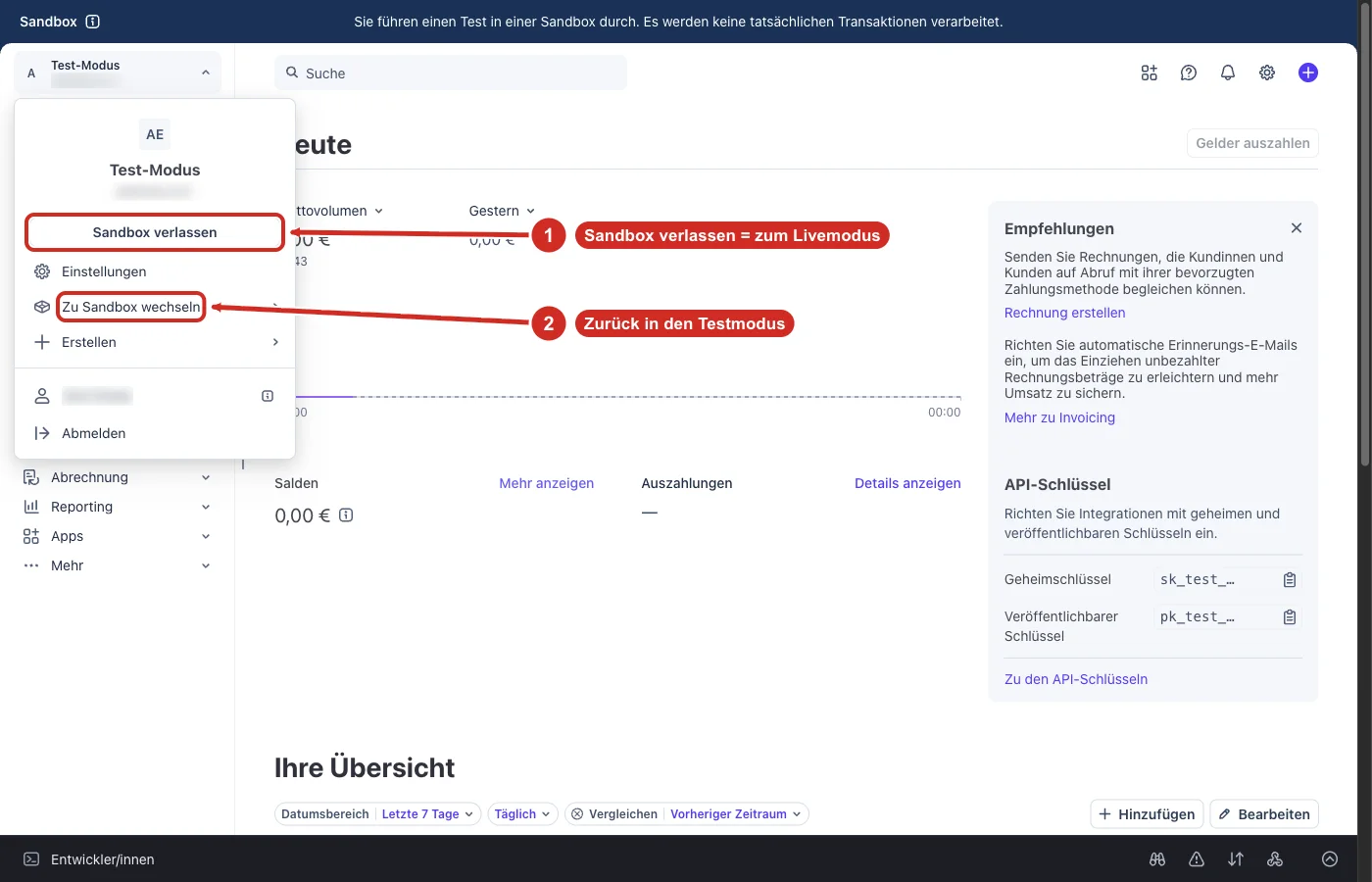
(1) „Sandbox verlassen“ bringt dich in den Livemodus. (2) „Zu Sandbox wechseln“ bringt dich zurück in den Testmodus. - Öffne dashboard.stripe.com/apikeys (im Menü: Entwickler/innen → API-Schlüssel).

(1) Links „API-Schlüssel“ oder (2) rechts „Zu den API-Schlüsseln“. - Kopiere den Veröffentlichbaren Schlüssel — er beginnt mit
pk_test_bzw.pk_live_. Klicke dazu auf das Kopier-Symbol daneben.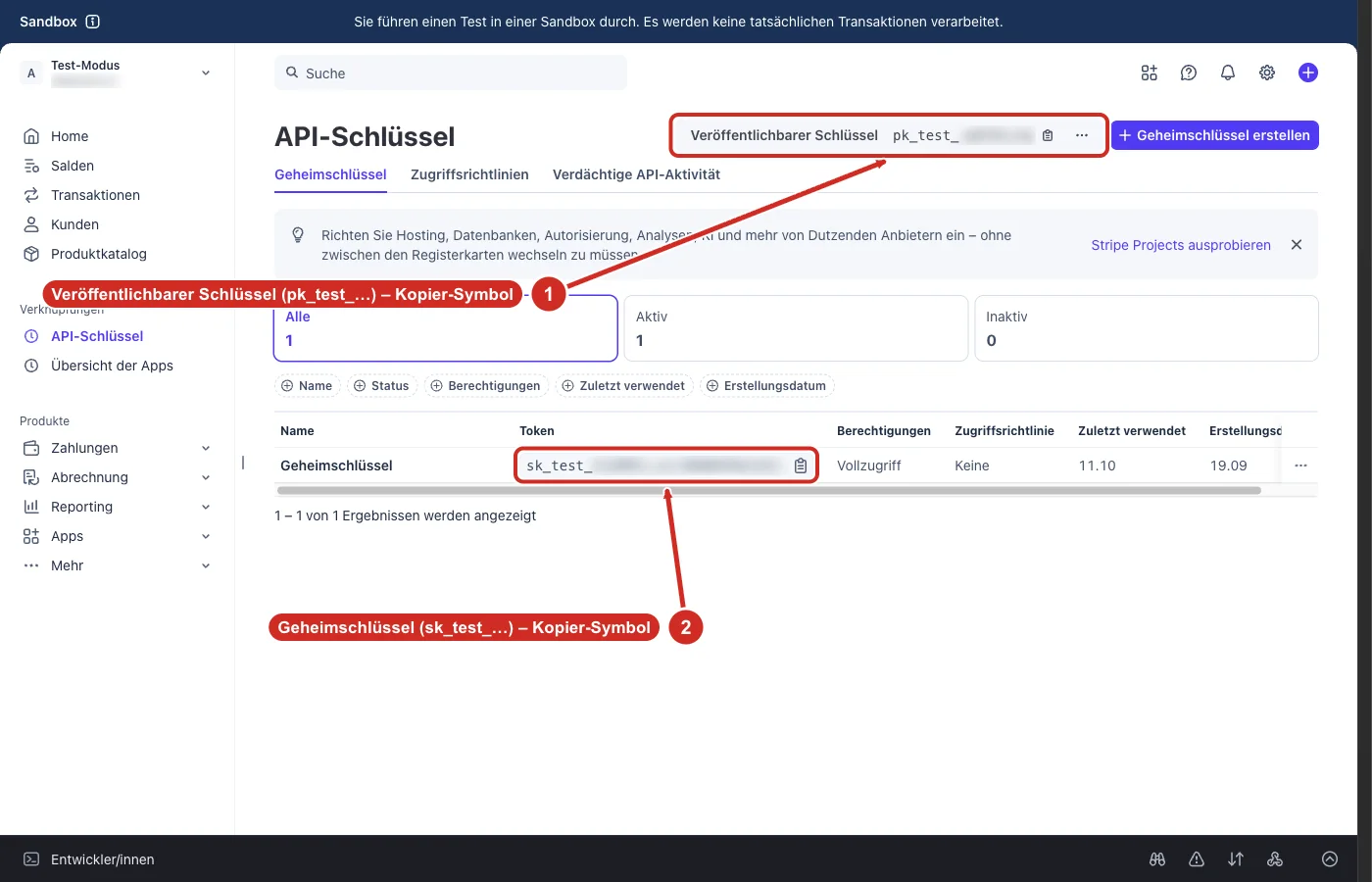
(1) Oben rechts: „Veröffentlichbarer Schlüssel“ mit Kopier-Symbol. (2) In der Tabelle: der Geheimschlüssel in der Spalte „Token“, ebenfalls mit Kopier-Symbol. - Kopiere den Geheimschlüssel: In der Tabelle steht er in der Spalte „Token“, rechts daneben ist das Kopier-Symbol. Er beginnt mit
sk_test_oderrk_test_im Testbetrieb und mitsk_live_oderrk_live_im Livebetrieb. Beirk_prüfst du die oben beschriebenen Berechtigungen. Im Livemodus zeigt Stripe ihn oft nur einmal, gleich nach dem Erstellen. Kannst du ihn nicht mehr kopieren, klicke auf „Geheimschlüssel erstellen“ und kopiere den neuen sofort.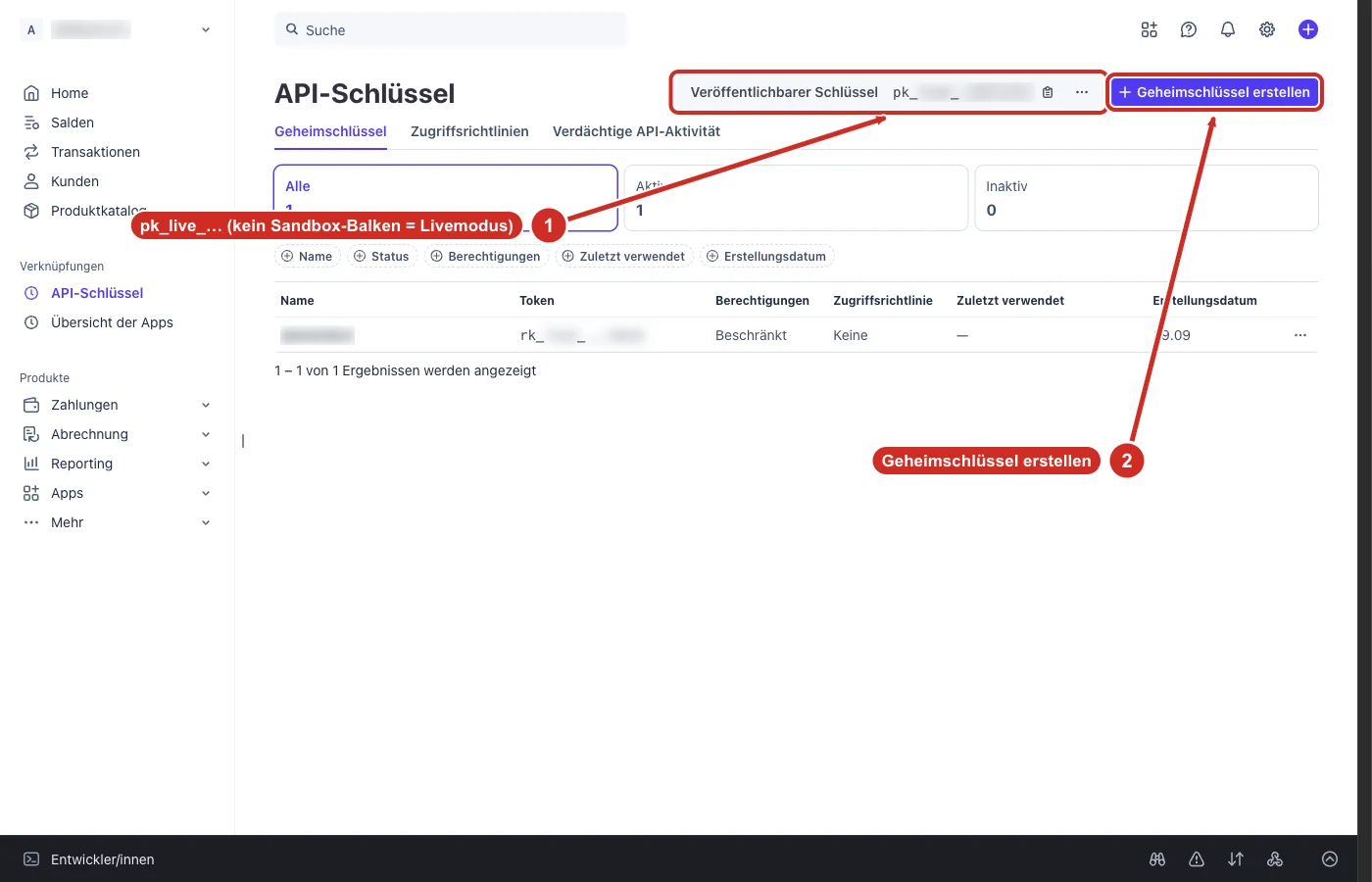
Im Livemodus (ohne Sandbox-Balken): (1) Der Veröffentlichbare Schlüssel beginnt mit pk_live_. (2) „Geheimschlüssel erstellen“, falls du keinen Live-Geheimschlüssel mehr kopieren kannst. - Trage beide in PetWorkers unter System → Einstellungen → Stripe in den passenden Abschnitt ein: Testbetrieb oder Livebetrieb. Je Zeile: auf den Stift klicken, Schlüssel einfügen, auf den grünen Haken klicken.
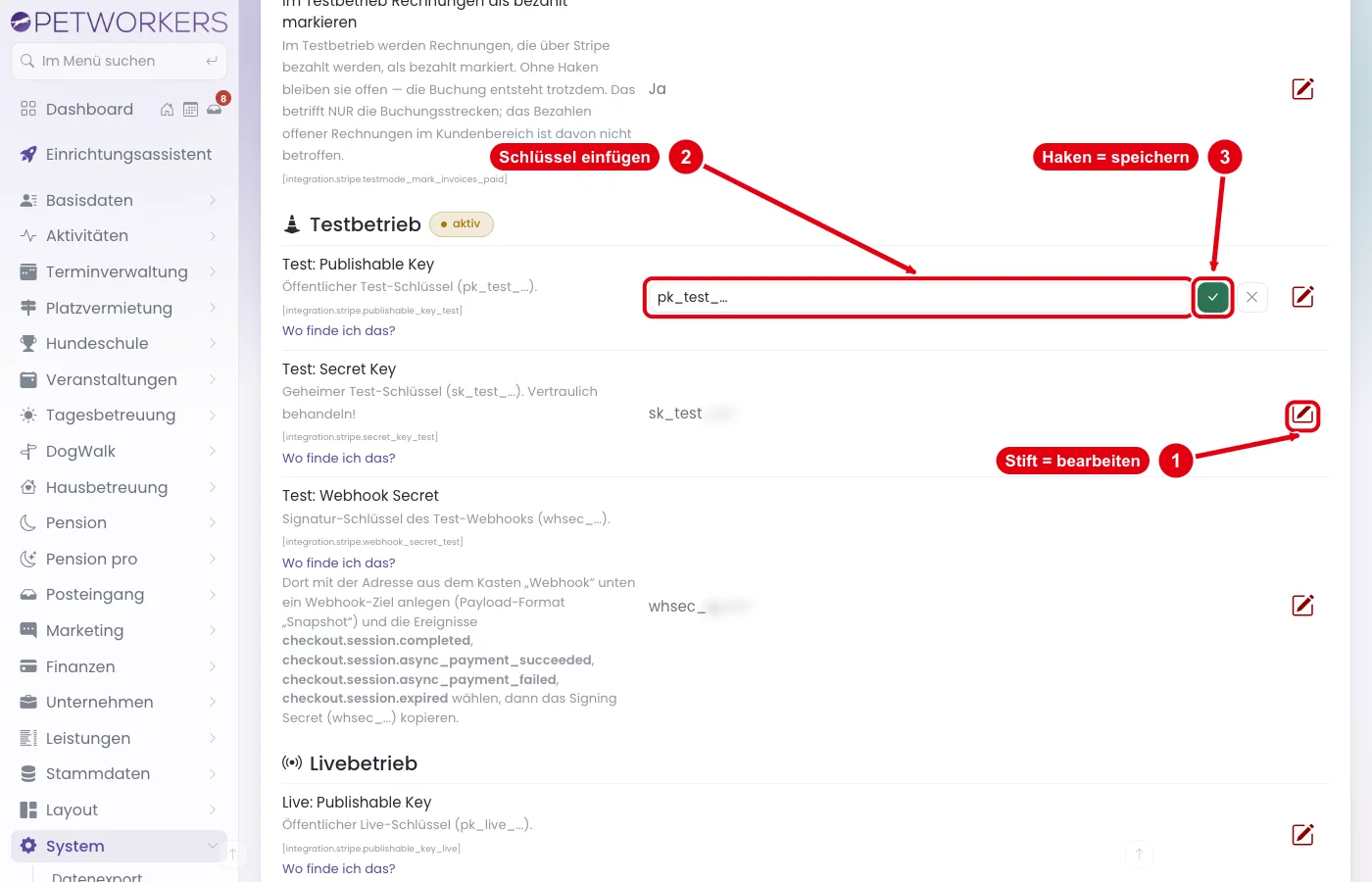
Abschnitt „Testbetrieb“: (1) Stift bei der Zeile. (2) Schlüssel in das Feld einfügen. (3) Grüner Haken speichert. 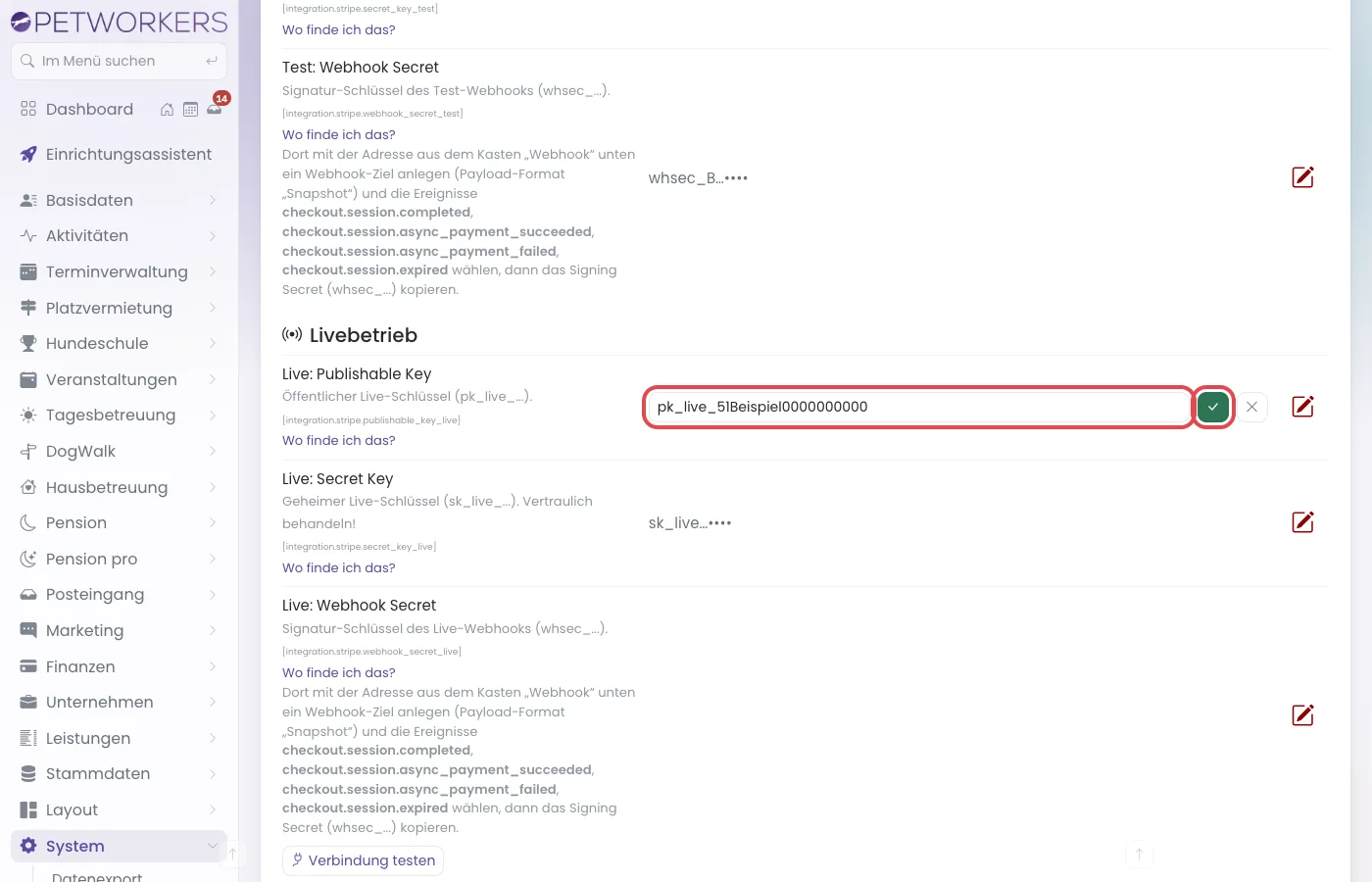
Abschnitt „Livebetrieb“: Rot markiert sind das Feld mit dem Schlüssel (hier ein Beispielwert) und der grüne Haken.
So holst du das Webhook-Secret
Der Webhook meldet PetWorkers, dass eine Zahlung eingegangen ist. Ohne ihn bleibt eine Buchung offen, bis der Kunde zurück auf deine Seite kommt.
- Öffne dashboard.stripe.com/workbench/webhooks (in der neuen Oberfläche: unten links Entwickler/innen → Reiter Webhooks bzw. Ereignisziele).
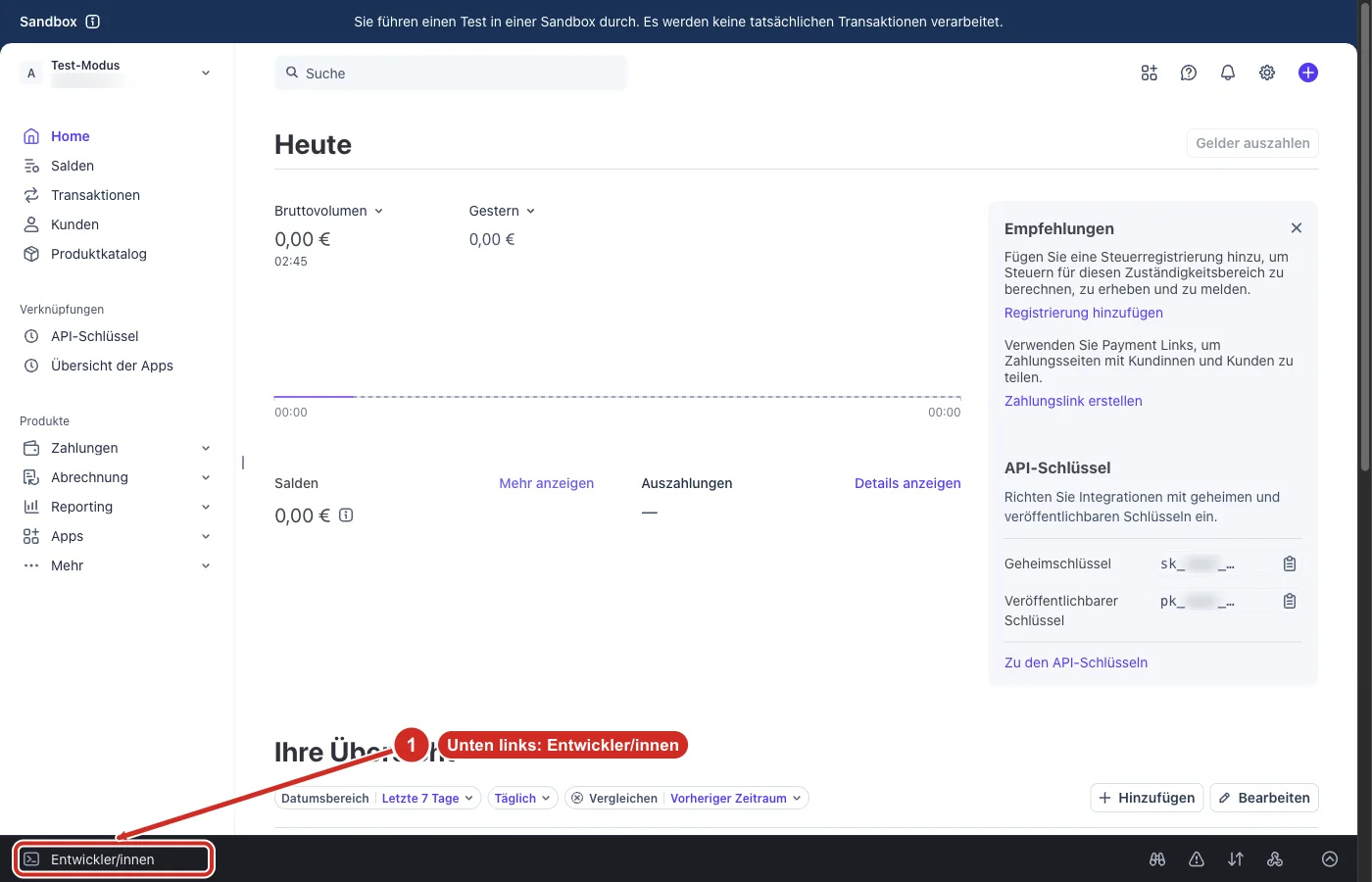
Unten links die Leiste „Entwickler/innen“. Sie öffnet die Workbench mit dem Reiter „Webhooks“. - Klicke auf Ziel hinzufügen und wähle Ihr Konto.
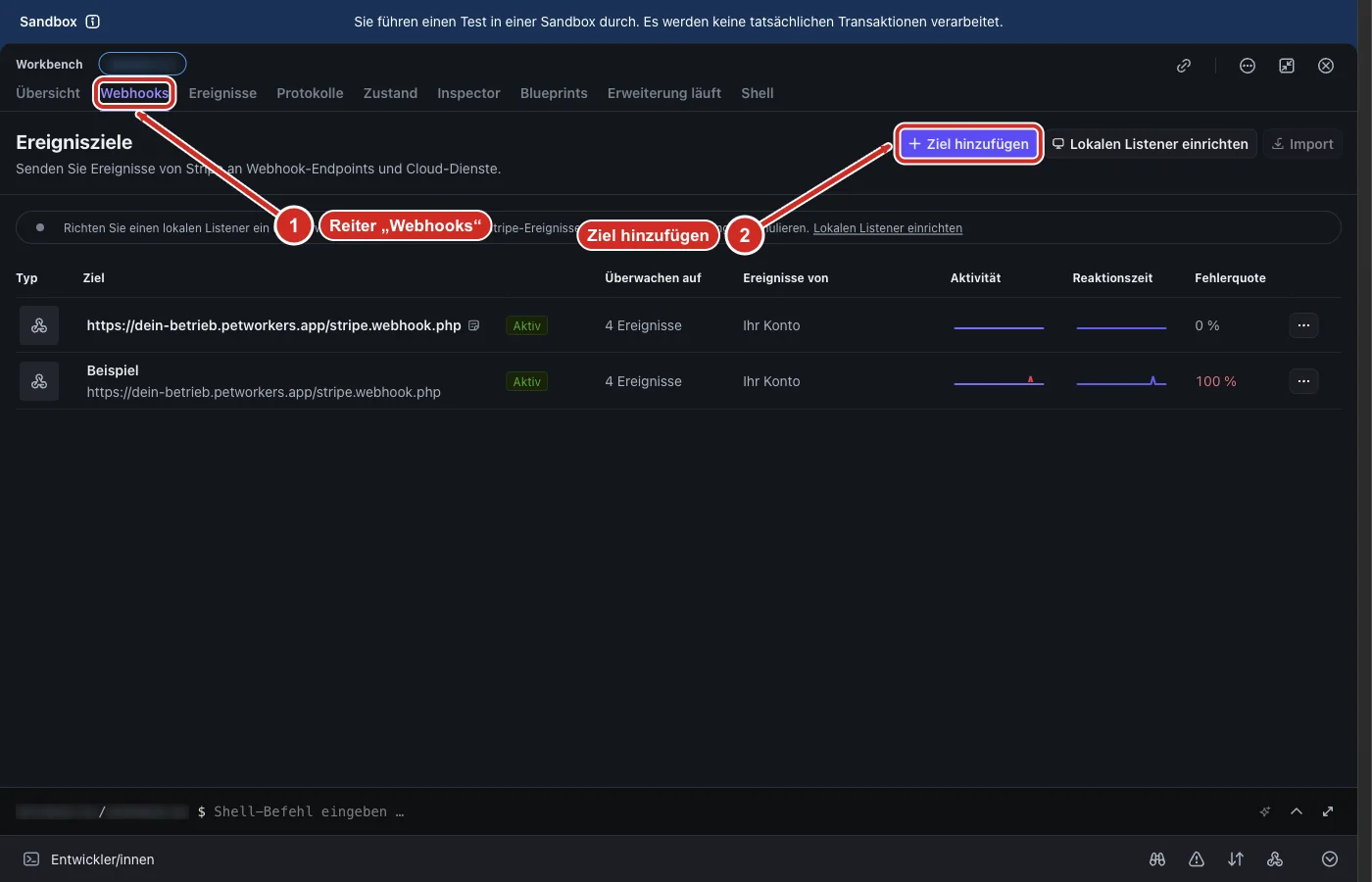
Im Reiter „Webhooks“ der Knopf „Ziel hinzufügen“. 
„Ihr Konto“ wählen, als Nutzlast-Stil „Momentaufnahme“ (Snapshot). - Wähle als Payload-Format „Snapshot" und diese vier Ereignisse:
checkout.session.completed,checkout.session.async_payment_succeeded,checkout.session.async_payment_failed,checkout.session.expired.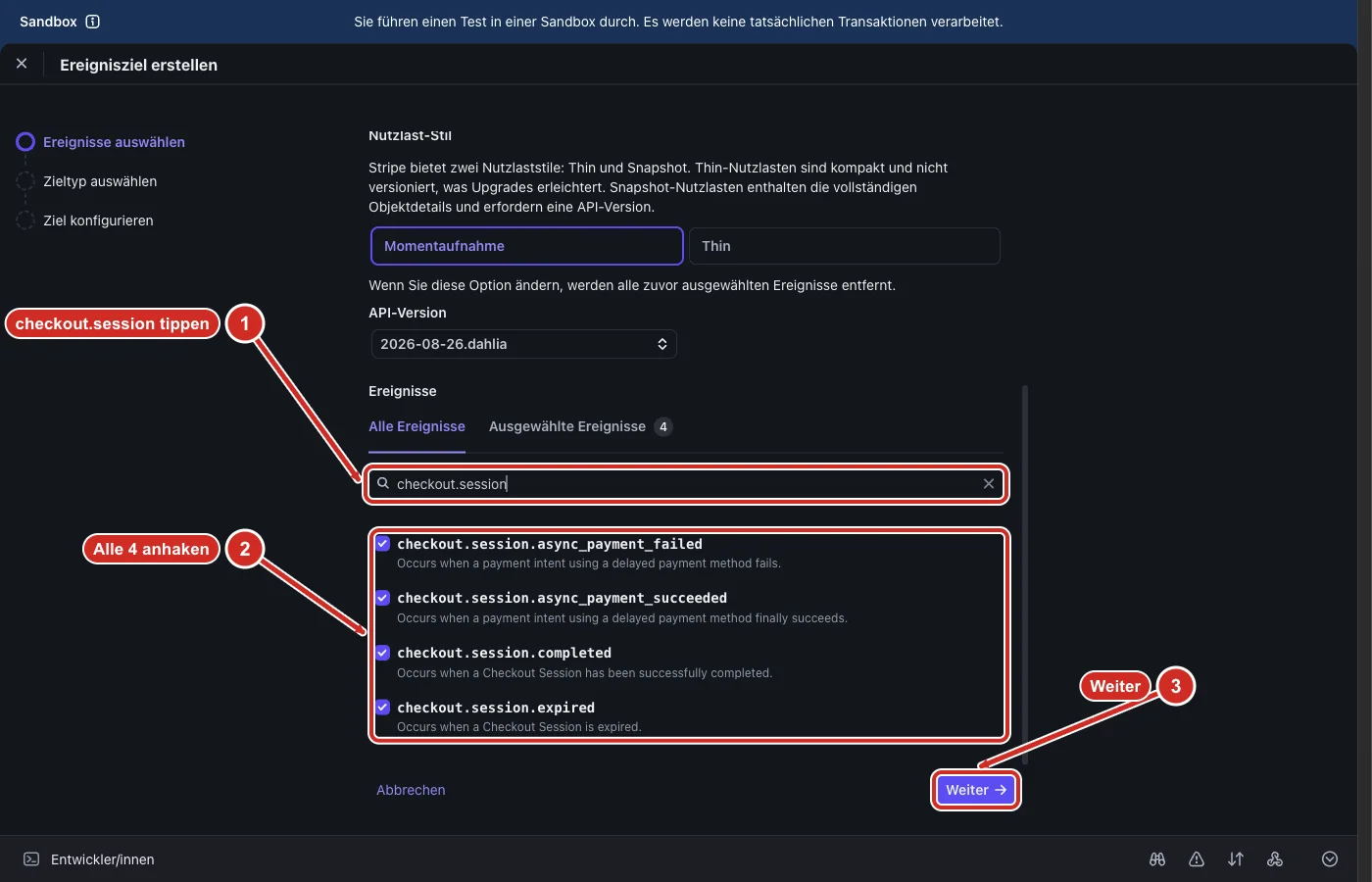
Tippe „checkout.session“ ins Suchfeld und hake die vier Ereignisse an. - Als Ziel nimm Webhook-Endpunkt und trage die Adresse ein, die in PetWorkers unter System → Einstellungen → Stripe im Kasten Webhook steht (Knopf „Kopieren").
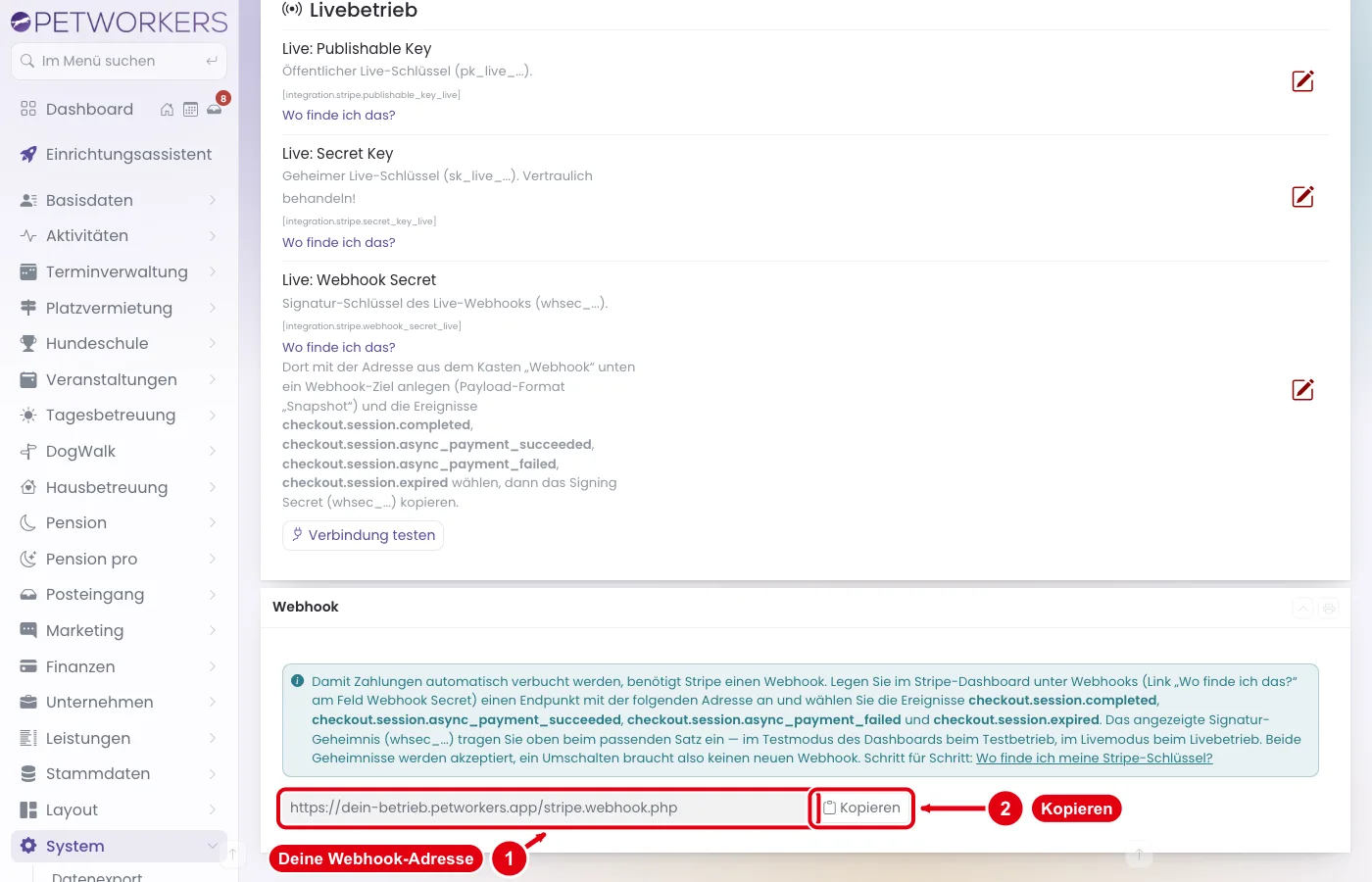
In PetWorkers: der Kasten „Webhook“ mit deiner Adresse und dem Knopf „Kopieren“. 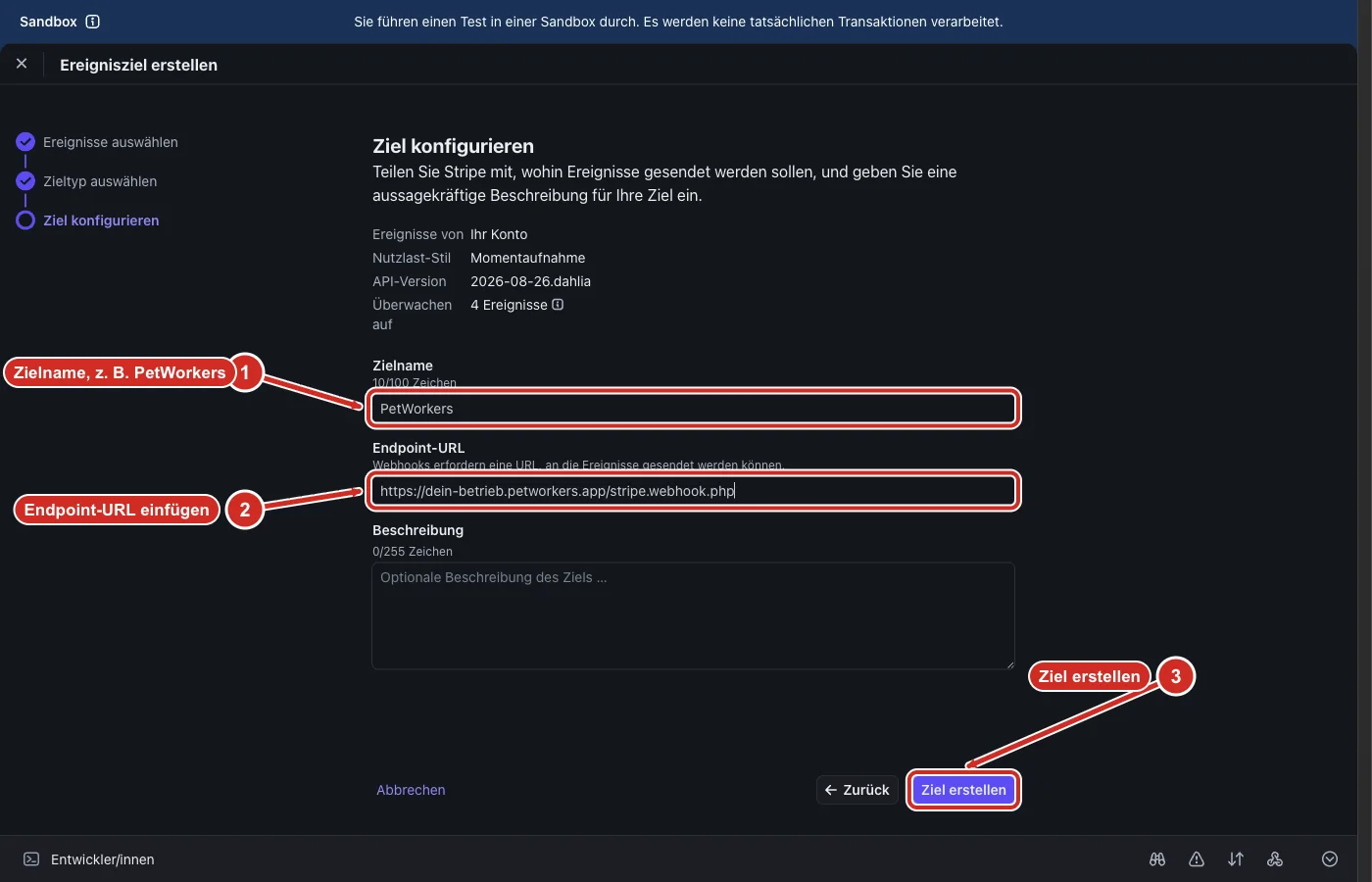
Bei Stripe: Adresse in das Feld „Endpoint-URL“ einfügen und auf „Ziel erstellen“ klicken. - Speichern, dann das neue Ziel öffnen und beim Signaturgeheimnis auf „Anzeigen" klicken. Der Wert beginnt mit
whsec_.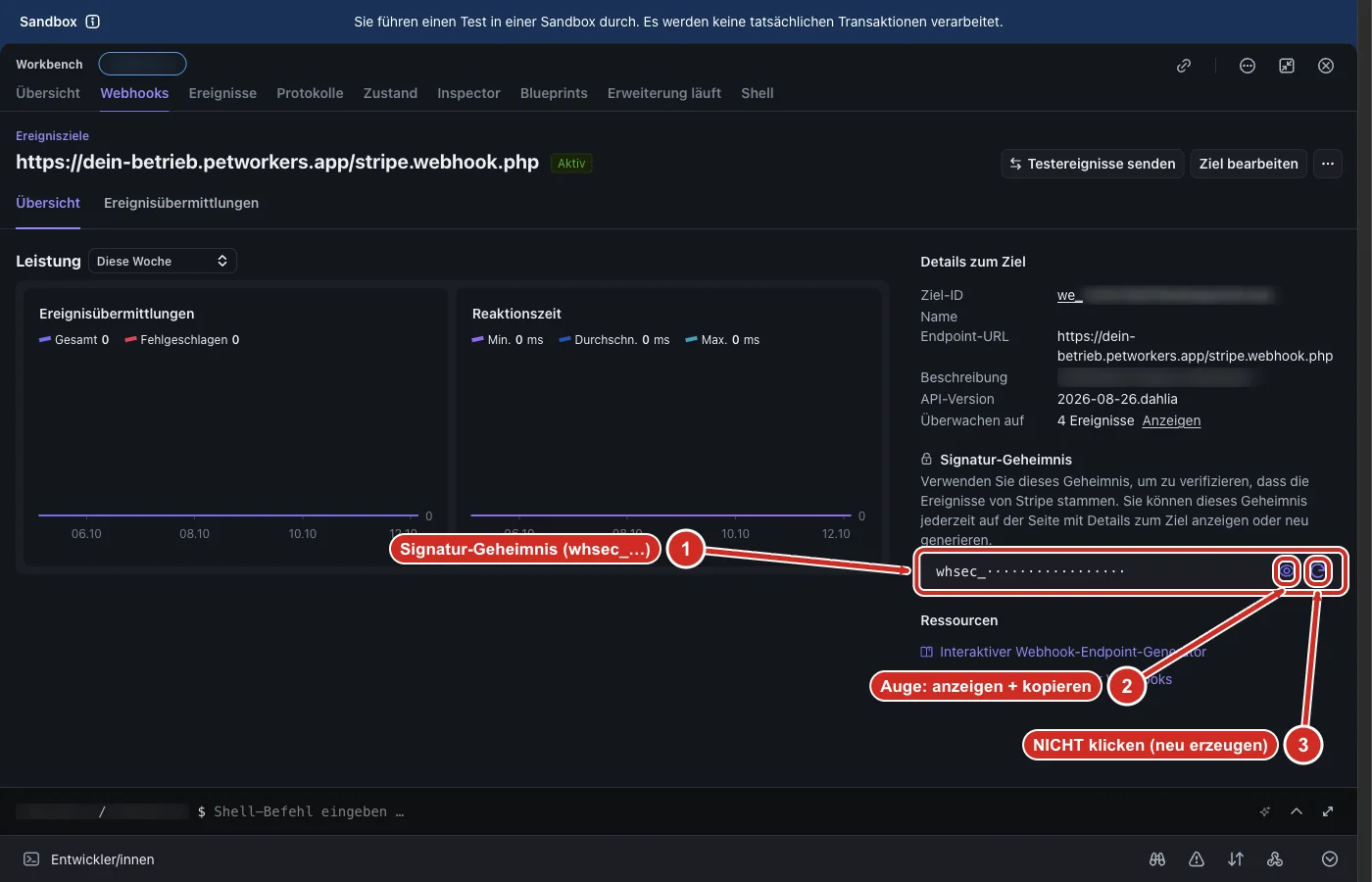
Beim neuen Ziel der Kasten „Signatur-Geheimnis“: anzeigen und kopieren. - Trag ihn in PetWorkers beim passenden Satz ein — im Testmodus des Dashboards bei Test: Webhook Secret, sonst bei Live: Webhook Secret. Auch hier: Stift, einfügen, grüner Haken.
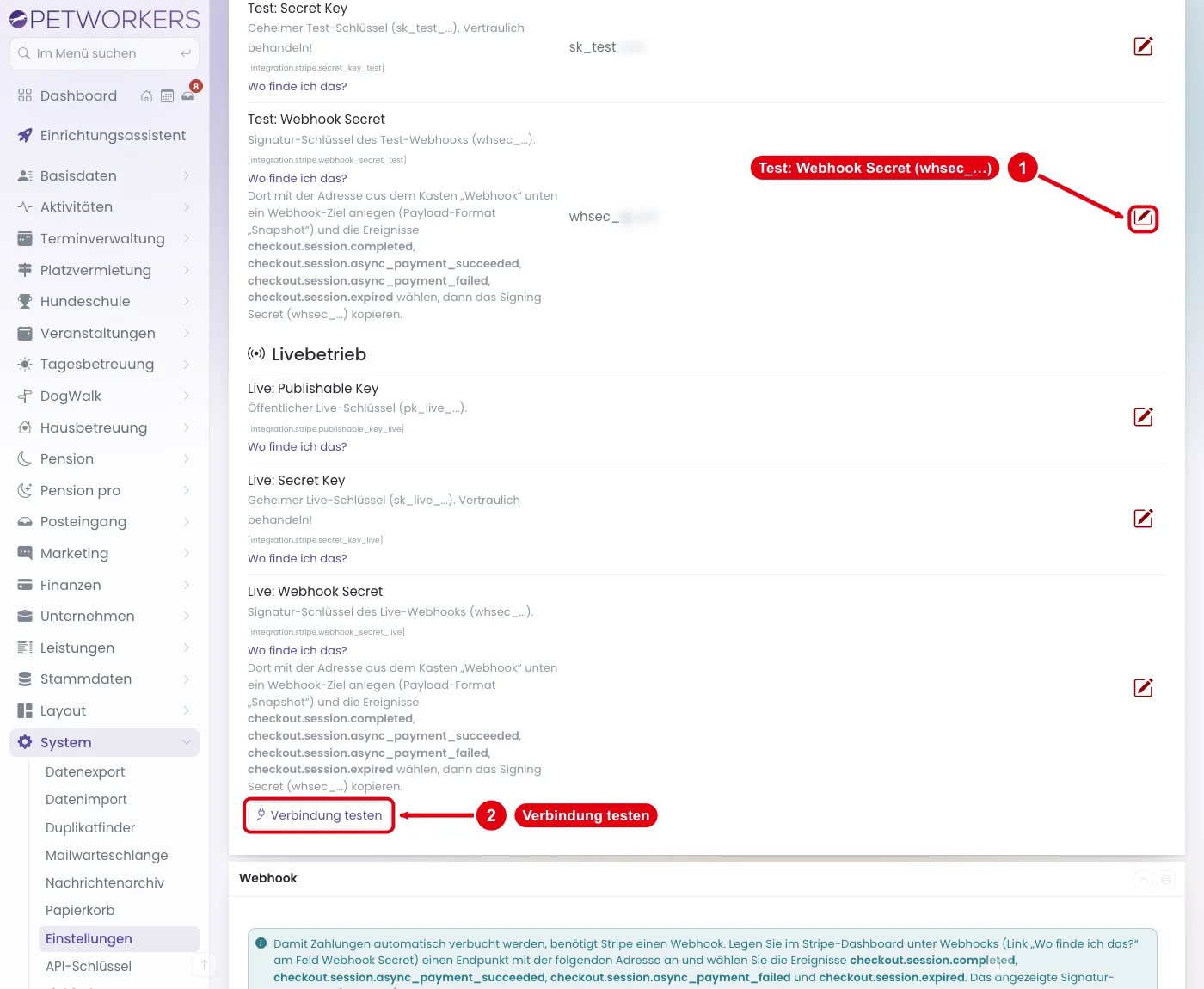
(1) Stift bei „Test: Webhook Secret“. (2) „Verbindung testen“ prüft danach den aktiven Schlüssel.
Das solltest du wissen
- Beide Sätze dürfen gleichzeitig eingetragen sein. Zum Umschalten setzt oder entfernst du nur den Haken „Stripe Testmodus" — du musst nichts neu eintippen.
- PetWorkers akzeptiert beide Webhook-Secrets. Ein Umschalten braucht also keinen neuen Webhook.
- Passt ein Schlüssel nicht zu seinem Feld (zum Beispiel ein
sk_test_im Livefeld), sagt dir die Einstellungsseite das sofort. - Mit „Verbindung testen" prüfst du, ob der aktive Schlüssel funktioniert. PetWorkers fragt dabei bei Stripe nach, zu welchem Konto der Schlüssel gehört, und meldet einen Fehler, wenn das nicht zum Schalter passt — etwa ein Test-Schlüssel im Livebetrieb.
- Der Testbetrieb kostet nichts und bewegt kein echtes Geld: Wie zahle ich im Testmodus?
Wenn etwas nicht klappt
- „Verbindung testen" meldet einen Fehler. — Der aktive Secret Key ist unvollständig kopiert oder gehört zum anderen Modus. Prüfe, ob „Stripe Testmodus" zum eingetragenen Schlüssel passt.
- Der Geheimschlüssel ist im Stripe-Dashboard nicht mehr ganz zu sehen. — Stripe zeigt ihn nur einmal vollständig. Lege dort einen neuen an und trage ihn in PetWorkers ein.
- Zahlungen kommen nicht in PetWorkers an. — Das Webhook-Secret fehlt oder gehört zum anderen Modus. Prüfe im Stripe-Dashboard die Zustellungen des Webhooks.