



SEPA-Lastschrift: Mandat erfassen und offene Rechnungen einziehen
PetWorkers Wave · Prüfe zuerst, ob du diese Produktlinie verwendest. Menüwege und Bilder können sich zwischen Classic und Wave unterscheiden.
Mit der SEPA-Lastschrift ziehst du offene Rechnungen direkt vom Konto deiner Kunden ein. Dafür brauchst du einmal deine Gläubiger-ID und je Kunde ein Lastschriftmandat (seine schriftliche Erlaubnis zum Abbuchen). PetWorkers erzeugt daraus eine Datei, die du in deinem Online-Banking hochlädst.
Wer hat Zugriff?
- Administratoren — tragen Gläubiger-ID und Lastschriftart unter System → Einstellungen, Bereich „Finanzen“, ein und schalten das Online-Mandat im Kundenbereich frei.
- Administratoren und BackOffice (Büro & Buchhaltung) — erzeugen die SEPA-Dateien unter Finanzen → Rechnungen, Kasten „Export“.
- BackOffice (Sach- und Rechnungsbearbeitung) — sieht die Rechnungen nur, wenn ein Administrator das in der Berechtigungskonfiguration für die BackOffice-Rolle freigegeben hat.
- Mitarbeiter mit Zugriff auf Kontakte — tragen das Mandat im Kontakt ein (Reiter „Geschäftsdaten“).
- Deine Kunden — erteilen das Mandat selbst im Kundenbereich unter „Lastschriftmandat erteilen“, wenn die Einstellung „SEPA-Lastschriftmandat: aktivieren“ an ist.
Mehr dazu auf der Seite Rollen und Rechte.
Welche E-Mails werden verschickt?
- Erteilung eines SEPA-Lastschriftmandats — an den Kunden und an dich (Firmenadresse), sobald der Kunde das Mandat im Kundenbereich erteilt. Mit Kontoinhaber, Bank, IBAN, Mandatsreferenz und Mandatstext. Automatisch.
- Trägst du das Mandat selbst im Kontakt ein, geht keine E-Mail hinaus.
- Die SEPA-Datei selbst verschickt nichts. Du lädst sie in deinem Online-Banking hoch.
Kurz gesagt: Trage einmal deine Gläubiger-ID ein. Setze beim Kunden den Haken „Mandat für SEPA-Abbuchungen erteilt“. Erzeuge dann unter Finanzen → Rechnungen im Kasten „Export“ die Datei SEPA-XML Lastschrift.
Video-Anleitung: Lieber zuschauen? Das Video „SEPA-Lastschrift“ zeigt das Schritt für Schritt – du findest es unten auf dieser Seite.
So richtest du die Lastschrift einmal ein
Die Gläubiger-Identifikationsnummer (Gläubiger-ID) bekommst du in Deutschland von der Bundesbank, in Österreich von der Nationalbank. Ohne sie lässt sich keine Lastschrift-Datei erzeugen.
- Klicke im Menü auf System → Einstellungen.
- Klicke oben in der Liste der Bereiche auf Finanzen.
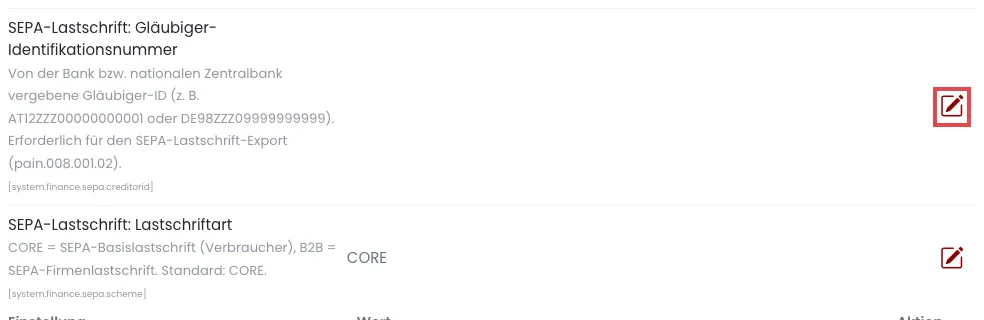
- Klicke in der Zeile SEPA-Lastschrift: Gläubiger-Identifikationsnummer rechts auf das Stift-Symbol.
- Trage deine Gläubiger-ID ein, zum Beispiel DE98ZZZ09999999999, und klicke auf den grünen Haken.
- Prüfe die Zeile SEPA-Lastschrift: Lastschriftart. „CORE“ ist die Basislastschrift für Privatkunden (Werkseinstellung), „B2B“ die Firmenlastschrift.
Außerdem braucht die Datei deine eigene IBAN aus den Unternehmensdaten und die Währung EUR. Die IBAN trägst du unter Unternehmen → Firmendaten ein.
So trägst du das Mandat beim Kunden ein
Hat dir dein Kunde ein unterschriebenes Mandat gegeben, trägst du es so ein:
- Öffne Basisdaten → Kontakte und dort den Kunden.
- Klicke auf der Kontaktkarte auf das Menü ☰ (drei Striche) und dann auf das Stift-Symbol Bearbeiten.
- Klicke auf den Reiter Geschäftsdaten.

Die Reiter des Kontaktformulars. Rot markiert: Geschäftsdaten. - Trage im Abschnitt Bankverbindung Kontoinhaber, Name der Bank, IBAN und bei Bedarf BIC ein.
- Setze im Abschnitt SEPA-Mandat den Haken Mandat für SEPA-Abbuchungen erteilt.
- Trage SEPA-Mandat erteilt am (das Datum der Unterschrift) und die Mandatsreferenz ein, zum Beispiel „M-2026-017“.
- Lade bei Bedarf bei Scan/Bild SEPA-Mandat das unterschriebene Mandat hoch.
- Klicke auf Speichern & zurück.
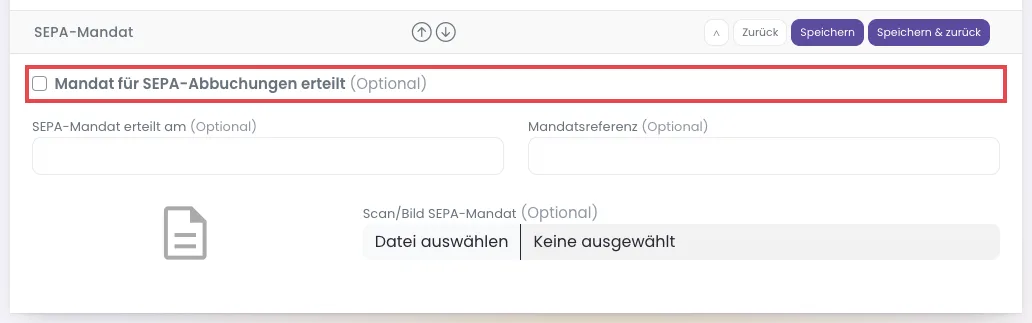
Achtung: Die SEPA-Datei zieht nur ein, wenn alle vier Angaben da sind: Haken, IBAN, „SEPA-Mandat erteilt am“ und „Mandatsreferenz“. Fehlt etwas, nennt PetWorkers den Beleg vor dem Herunterladen mit dem Grund.
So lässt du Kunden das Mandat selbst erteilen
- Klicke im Menü auf System → Einstellungen und oben auf den Bereich Kundenportal.
- Klicke in der Zeile SEPA-Lastschriftmandat: aktivieren auf das Stift-Symbol, schalte den Schalter ein und klicke auf den grünen Haken.

Dein Kunde sieht danach im Kundenbereich den Knopf „Lastschriftmandat erteilen“. Er trägt Kontoinhaber, Bank und IBAN ein. PetWorkers setzt den Haken, das Datum und eine Mandatsreferenz (zum Beispiel „PW-17-20261106093015“) selbst und stellt die Standardzahlungsart auf „Lastschrift“. Ändert der Kunde später seine IBAN, bekommt er eine neue Mandatsreferenz. Den Text des Mandats und den Einleitungstext änderst du im Bereich Kundenbereich der Einstellungen („SEPA-Lastschriftmandat: Mandat“ und „SEPA-Lastschriftmandat: Kundentext“).
So erzeugst du die Lastschrift-Datei
- Klicke im Menü auf Finanzen → Rechnungen.
- Stelle den Filter ein, zum Beispiel den Vormonat, und klicke auf Auswahl anzeigen. Willst du nur bestimmte Rechnungen, setze die Haken vor diesen Zeilen.
- Klappe den Kasten Export auf.
- Klicke auf SEPA-XML Lastschrift.
- Bestätige die Rückfrage („SEPA-Lastschrift für … Beleg(e) erzeugen (nur offene Rechnungen mit SEPA-Mandat)?“) mit OK.
- Fehlt bei einem Beleg etwas, zeigt PetWorkers ihn vorher mit dem Grund. Klicke dann auf Datei ohne diese Belege herunterladen oder ergänze erst die Angaben.
- Lade die Datei in deinem Online-Banking als Sammellastschrift hoch.
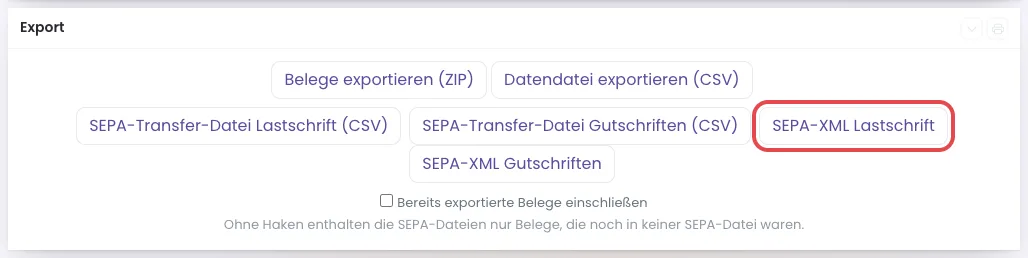
Woran du siehst, dass es geklappt hat: Die Datei landet in deinem Download-Ordner. In der Rechnungsliste steht bei jedem enthaltenen Beleg „SEPA exportiert am …“.
Die ausführliche Beschreibung aller vier SEPA-Knöpfe (auch für Gutschriften) steht unter Rechnungen, Abschnitt „So erstellst du eine SEPA-Datei für Lastschrift oder Gutschriften“.
Was die Datei enthält
- Offene und teilweise bezahlte Rechnungen von Kunden mit Mandat, jeweils mit dem noch offenen Betrag.
- Jeder Beleg kommt nur einmal in eine Datei. Brauchst du ihn noch einmal (zum Beispiel nach einer Rücklastschrift), setze vorher den Haken Bereits exportierte Belege einschließen.
- Fällig ist die Lastschrift heute plus zwei Tage, verschoben auf den nächsten Bankarbeitstag.
- Die Ende-zu-Ende-Referenz ist die Rechnungsnummer. So findest du jede Buchung im Kontoauszug wieder.
- Der Export bucht keine Zahlung. Buche den Zahlungseingang erst, wenn das Geld auf deinem Konto ist – von Hand unter Ausgangsbelege oder über die Buchhaltung.
Was ein Mandat sonst noch bewirkt
- Rechnungen von Lastschriftkunden stehen nicht in der Liste Fällige Erinnerungen und Mahnungen – die Lastschrift zieht den Betrag ja ein (siehe Zahlungserinnerung und Mahnung).
- Auf der Rechnung steht zusätzlich der Satz, dass der Betrag per Lastschrift eingezogen wird.
- Im Kundenbereich bekommt ein Kunde mit Mandat keinen Knopf zum Online-Bezahlen offener Rechnungen.
- Kommt eine Lastschrift zurück, buchst du die Rücklastschrift unter Finanzbuchungen. Die Rechnung ist danach wieder offen und lässt sich erneut einziehen.
Wenn etwas nicht klappt
- Ein Beleg fehlt in der Datei — Am Kontakt fehlt eine der vier Mandatsangaben, oder der Beleg war schon in einer SEPA-Datei. Ergänze die Angaben oder setze den Haken „Bereits exportierte Belege einschließen“.
- Die Datei lässt sich nicht erzeugen — Die Gläubiger-ID fehlt oder ist ungültig, oder in den Unternehmensdaten fehlt deine IBAN. PetWorkers nennt den Grund vor dem Herunterladen.
- In der Mahnliste steht „… ohne vollständiges Mandat oder ohne Gläubiger-ID (Einstellungen → Finanzen) – diese zieht die SEPA-Datei nicht ein, bitte den Einzug prüfen.“ — Ergänze die Gläubiger-ID oder die Mandatsangaben am Kontakt.
- Dein Kunde sieht „Lastschriftmandat erteilen“ nicht — Die Einstellung „SEPA-Lastschriftmandat: aktivieren“ im Bereich „Kundenportal“ ist aus.
- „Bitte geben Sie eine gültige IBAN an.“ — Diese Meldung sieht dein Kunde im Kundenbereich, wenn die IBAN nicht stimmt. Kontoinhaber und Bank sind dort ebenfalls Pflicht.
Video: SEPA-Lastschrift
Mit dem Klick auf das Video werden Daten an YouTube/Google übertragen. Details in der Datenschutzerklärung.
Transkript anzeigen
Einleitung
In diesem Video geht es um die SEPA-Lastschrift. Damit ziehst du offene Rechnungen selbst vom Konto deiner Kunden ein. Dafür brauchst du ein Mandat, also die Erlaubnis deines Kunden. Als Beispiel nehmen wir Tom Einzug mit einer offenen Rechnung über 60 Euro.
Einmal einrichten
Zuerst brauchst du eine Gläubiger-Identifikationsnummer. In Deutschland beantragst du sie kostenlos bei der Bundesbank. Du trägst sie unter „System“, „Einstellungen“ ein. Such dort nach „Lastschrift“, dann findest du das Feld sofort. Bei „Lastschriftart“ bleibt CORE stehen, das ist die Basislastschrift für Privatkunden. B2B gilt nur für Firmen. Außerdem muss deine eigene IBAN in den Firmendaten stehen: unter „Unternehmen“, „Firmendaten“, Reiter „Geschäftsdaten“.
Das Mandat beim Kunden erfassen
Hat dein Kunde das Mandat unterschrieben, öffnest du seine Kartei, hier Tom Einzug. Klicke neben dem Namen auf das Menü und dann auf den Stift „Bearbeiten“. Wechsle in den Reiter „Geschäftsdaten“. Unter „Bankverbindung“ trägst du Kontoinhaber, Bank, IBAN und BIC ein. Achte beim Einfügen auf Leerzeichen am Anfang und am Ende. Setze den Haken „Mandat für SEPA-Abbuchungen erteilt“. Trage das Datum der Unterschrift und eine Mandatsreferenz ein. Die Referenz ist eine eindeutige Kennung, die auf jeder Abbuchung steht. Das unterschriebene Formular kannst du als Scan oder Foto anhängen. So hast du es bei einer Rückfrage sofort zur Hand. Klicke auf „Speichern“. Erst mit allen vier Angaben, also Haken, IBAN, Datum und Referenz, ist das Mandat vollständig.
Die Lastschriftdatei erzeugen
Für den Einzug öffnest du „Finanzen“ und dann „Rechnungen“. Wähle den Zeitraum oder such nach dem Kunden. Mit dem Haken „Nur Datensätze mit Mandat“ siehst du nur Kunden mit Lastschrift. Tom Einzug trägt jetzt den grünen Vermerk SEPA. Seine Rechnung über 60 Euro ist offen. Markierst du Rechnungen, kommen nur diese in die Datei. Ohne Markierung nimmt PetWorkers alle angezeigten. Darunter liegt der Kasten „Export“. Klappe ihn mit dem Pfeil rechts auf. Hier findest du die SEPA-Dateien für Lastschriften und für Gutschriften. Für deine Bank nimmst du „SEPA-XML Lastschrift“. Diese Datei lädst du im Online-Banking hoch, und die Bank zieht die Beträge ein. Fehlt noch etwas, nennt PetWorkers es dir. Hier steht: „In den Unternehmensdaten ist keine IBAN hinterlegt.“ Dann ergänzt du die Firmendaten und startest erneut. Manche Bankprogramme lesen lieber eine Tabelle ein. Dafür gibt es „SEPA-Transfer-Datei Lastschrift (CSV)“.
Tipps
Nach dem Export steht bei der Rechnung „SEPA exportiert am“. So ziehst du keine Rechnung doppelt ein. Brauchst du eine Datei noch einmal, setze den Haken „Bereits exportierte Belege einschließen“. Geht eine Lastschrift zurück, buchst du an der Zahlung eine „Rücklastschrift“. Dann ist die Rechnung wieder offen und kann erneut eingezogen werden.
So sieht es dein Kunde
Deine Kunden können das Mandat auch selbst erteilen. Mia Beispiel klickt im Kundenbereich auf „Lastschriftmandat erteilen“. Sie trägt Kontoinhaber, Bank und IBAN ein. Die BIC ist freiwillig. Mit „Mandat verbindlich erteilen“ ist es fertig. Datum und Mandatsreferenz setzt PetWorkers dabei selbst. Mia sieht die Bestätigung, und du bekommst eine Meldung mit den Bankdaten. Ab jetzt zeigt der Kundenbereich bei ihren Rechnungen keinen Bezahlknopf mehr, denn du ziehst das Geld ja selbst ein.
Zusammenfassung
Gläubiger-ID und eigene IBAN einmal hinterlegen, das Mandat beim Kunden erfassen und dann die Lastschriftdatei aus der Rechnungsliste erzeugen. Im nächsten Video zeige ich dir den Kontoabgleich mit der Bank: wie Zahlungseingänge zu deinen Rechnungen finden.