



Downloads: Dateien und Links für den Kundenbereich
PetWorkers Wave · Prüfe zuerst, ob du diese Produktlinie verwendest. Menüwege und Bilder können sich zwischen Classic und Wave unterscheiden.
Unter Aktivitäten → Downloads stellst du deinen Kunden Material bereit: das Hausaufgabenblatt zum Welpenkurs, die Packliste für die Pension, die Hausordnung. Die Kunden finden es nach der Anmeldung im Kundenbereich.
Wer hat Zugriff?
- Administratoren, BackOffice (Büro & Buchhaltung), BackOffice (Sach- und Rechnungsbearbeitung) und Beratung, Training & Betreuung (Mitarbeiter) — legen Downloads an, ändern und löschen sie.
- Deine Kunden (Rolle „Kunden / Lieferanten“) — sehen im Kundenbereich den Reiter „Downloads“, wenn unter System → Einstellungen, Bereich „Kundenbereich“, „Tab: Downloads anzeigen“ eingeschaltet ist. Dort stehen nur Downloads, die aktiv sind, deren Zeitraum gerade läuft und deren Zielgruppe zum Kunden passt.
- Hochgeladene Dateien sind geschützt: Herunterladen kann sie nur ein angemeldeter Kunde, für den der Download freigegeben ist. Ein Link führt dagegen auf eine fremde Seite — was dort liegt, ist so offen wie die Seite selbst.
- Mehr zu den Rollen: Rollen und Rechte.
Welche E-Mails werden verschickt?
Diese Seite verschickt keine E-Mails. PetWorkers benachrichtigt deine Kunden nicht, wenn ein neuer Download bereitsteht — sag ihnen zum Beispiel in der Kursstunde oder im Newsletter Bescheid.
Kurz gesagt: Klicke auf Download hinzufügen, gib einen Titel ein und lade die Datei hoch. Wählst du keine Zielgruppe, sehen alle angemeldeten Kunden den Download.
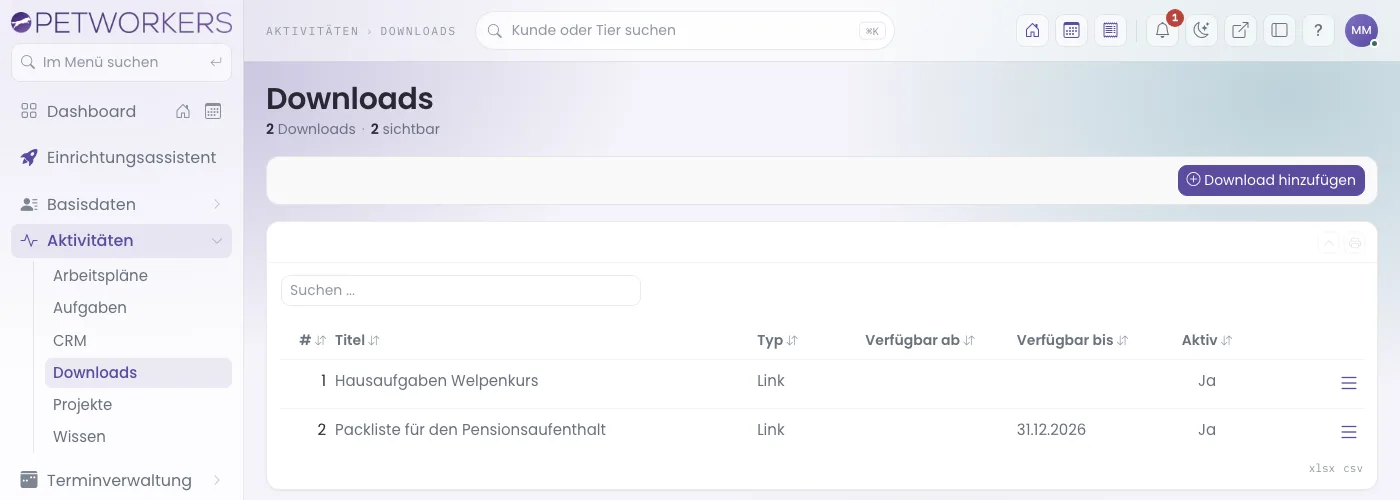
Die Liste zeigt Titel, Typ (Datei oder Link), Verfügbar ab, Verfügbar bis und Aktiv. Die Zahlenzeile unter dem Titel zählt, wie viele Downloads sichtbar sind. Im Zeilenmenü: Löschen und Bearbeiten.
So stellst du ein Übungsblatt für die Teilnehmer eines Kurses bereit
- Klicke im Menü auf Aktivitäten → Downloads.
- Klicke oben auf Download hinzufügen.
- Trag bei Titel ein, wie der Eintrag im Kundenbereich heißen soll, zum Beispiel „Hausaufgaben Welpenkurs“.
- Schreib bei Beschreibung ein, zwei Sätze dazu.
- Wähle bei „Was soll der Kunde bekommen?“ den Punkt „Eine Datei, die ich hier hochlade“.
- Lade das Blatt bei Datei (Upload) hoch.
- Lass „Aktiv (im Kundenbereich anzeigen)“ angehakt. Soll das Blatt nur bis Kursende sichtbar sein, trag bei Verfügbar bis das Datum ein.
- Hake unter Sichtbarkeit (Zielgruppen) bei Teilnehmer dieser Kurse den Welpenkurs an.
- Klicke auf Speichern & zurück.
Hat es geklappt, erscheint „Download gespeichert.“ Ab jetzt sehen die Kursteilnehmer das Blatt in ihrem Kundenbereich.
Die Felder im Einzelnen
Basisangaben
- Titel — so heißt der Eintrag im Kundenbereich.
- Beschreibung — der Kunde sieht sie neben dem Titel.
Datei oder Link
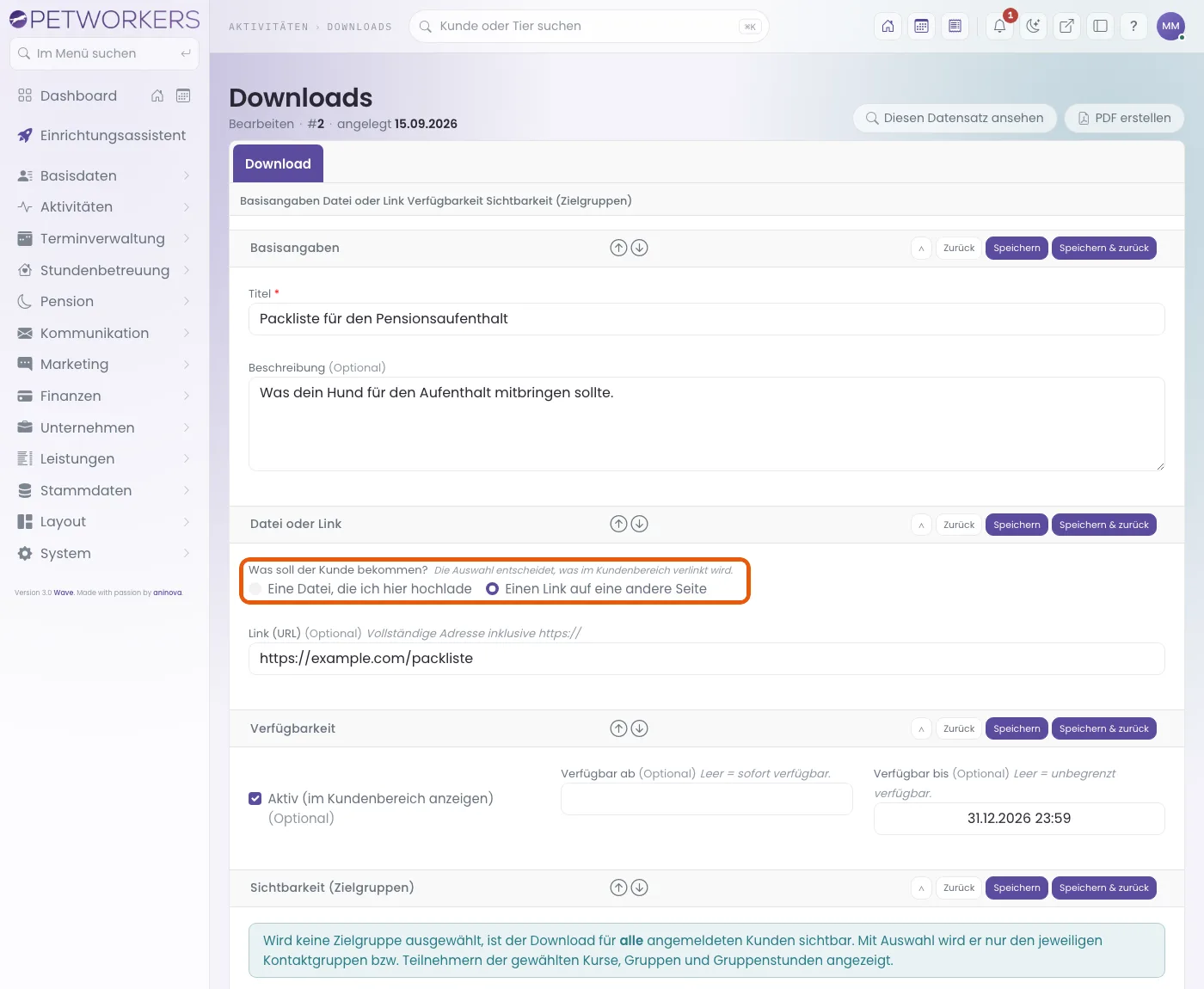
Bei „Was soll der Kunde bekommen?“ wählst du:
- Eine Datei, die ich hier hochlade — Feld Datei (Upload). Erlaubt sind PDF, Word, Excel, PowerPoint, Bilder (PNG, JPG, GIF), ZIP, CSV und TXT.
- Einen Link auf eine andere Seite — Feld Link (URL), vollständig mit
https://. Gut für Videos oder Dokumente, die woanders liegen.
Die Auswahl entscheidet, was der Kunde bekommt. Wechselst du später von Datei auf Link, bleibt die hochgeladene Datei gespeichert, wird aber nicht mehr angeboten.
Verfügbarkeit
- Aktiv (im Kundenbereich anzeigen) — der Hauptschalter.
- Verfügbar ab — leer = sofort verfügbar.
- Verfügbar bis — leer = unbegrenzt verfügbar. Ist ein Datum gesetzt, sieht der Kunde „Verfügbar bis …“ unter dem Titel.
Sichtbarkeit (Zielgruppen)
Wählst du hier nichts, sehen alle angemeldeten Kunden den Download. Sobald du etwas anhakst, nur noch die gewählten Gruppen. Ein Kunde muss dabei nur zu einer davon gehören:
- Kontaktgruppen — Mitglieder dieser Kontaktgruppen. Wer aus der Kontaktgruppe entfernt wurde, sieht den Download nicht mehr.
- Teilnehmer dieser Kurse — Kunden, deren Tier im Kurs angemeldet ist. Auch wer auf der Warteliste des Kurses steht, sieht den Download.
- Teilnehmer dieser Gruppen — Kunden, deren Tier fest in der Gruppe ist (Gruppenmitglied). Wer nur einzelne Termine bucht, zählt hier nicht; dafür gibt es die Gruppenstunden.
- Teilnehmer dieser Gruppenstunden — Kunden, die einen bestimmten Termin gebucht haben. Angeboten werden die Termine so weit im Voraus, wie es das Anzeigelimit unter Einstellungen → Gruppen erlaubt; bereits gewählte Termine bleiben stehen.
Lange Listen bekommen automatisch ein Suchfeld.
So prüfst du, was der Kunde sieht
Im Kundenbereich erscheint der Reiter „Downloads“ mit einer Tabelle: Titel (darunter gegebenenfalls „Verfügbar bis …“), Beschreibung und rechts ein Symbol zum Herunterladen bzw. Öffnen. Ist nichts freigegeben, steht dort „Aktuell stehen keine Downloads für Sie bereit.“
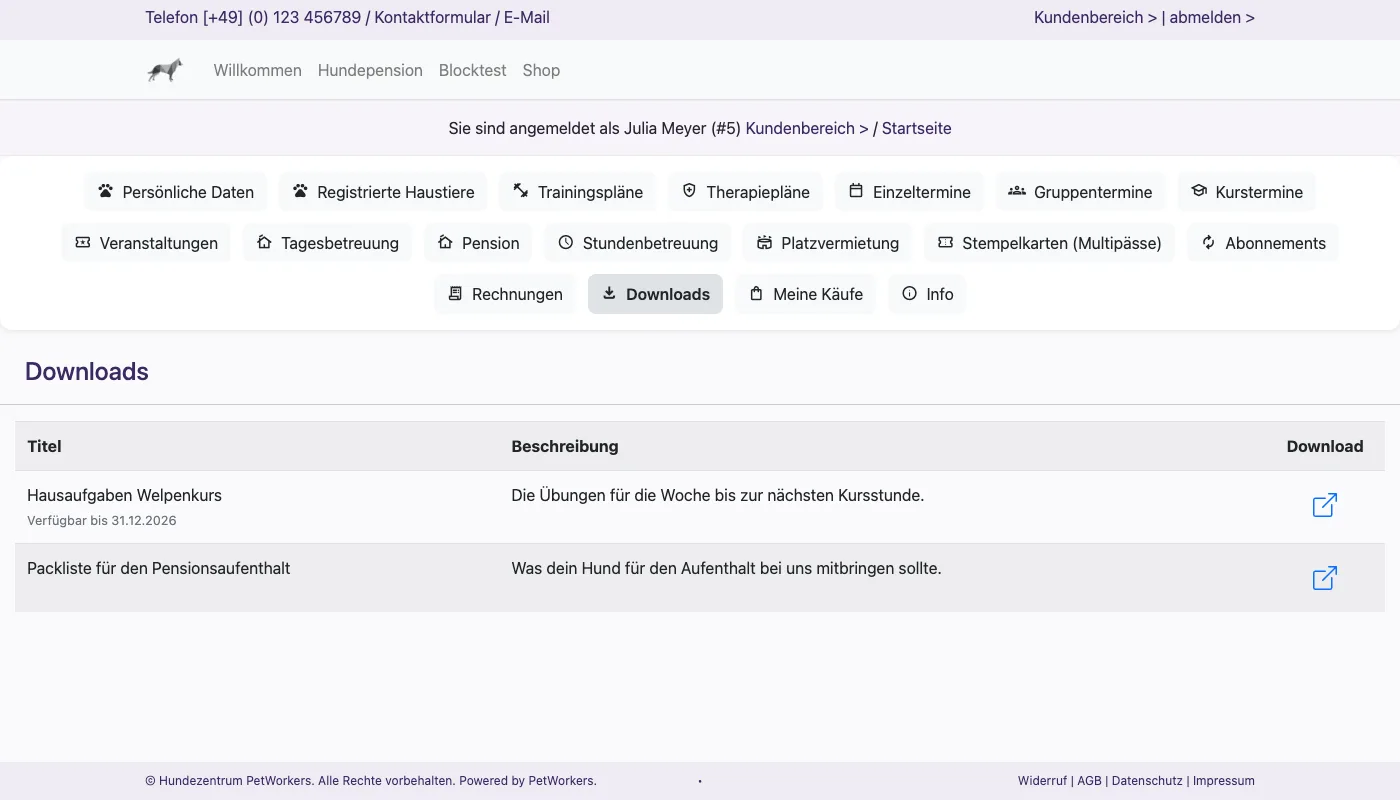
Tipp: Mit „Tab: Downloads – Bezeichnung“ (System → Einstellungen, Bereich „Kundenbereich“) gibst du dem Reiter einen eigenen Namen, zum Beispiel „Unterlagen“.
Wenn etwas nicht klappt
- Der Kunde sieht den Reiter „Downloads“ nicht — „Tab: Downloads anzeigen“ ist aus. Schalte es unter System → Einstellungen, Bereich „Kundenbereich“, ein.
- Der Kunde sieht „Aktuell stehen keine Downloads für Sie bereit.“ — prüfe den Haken Aktiv, die Daten Verfügbar ab/bis und die Zielgruppen. Gehört der Kunde zu keiner gewählten Zielgruppe, sieht er nichts.
- Die Datei lässt sich nicht hochladen — der Dateityp ist nicht erlaubt. Speichere sie zum Beispiel als PDF oder pack sie in eine ZIP-Datei.
- Der Link öffnet nichts — prüfe, dass die Adresse vollständig mit
https://beginnt.