



Die Online-Anfrage auf deiner Website
Versionsstand: Diese Seite beschreibt die Wave-Testversion vom 16.10.2026. Die ergänzten Funktionen sind noch nicht in Kundensystemen verfügbar.
Mit dem Block „Pension (Anfrage)" fragen deine Kunden einen Aufenthalt direkt auf deiner Website an: Zeitraum im Kalender wählen, Tiere angeben, Zusatzleistungen ankreuzen, Preis sehen, abschicken. Eine Anfrage ist noch keine Buchung — sie landet unter Pension → Anfragen, und du entscheidest.
Wer hat Zugriff?
- Administratoren — richten den Block unter Layout → Seiten ein und legen unter System → Einstellungen → Pension fest, welche Angaben verlangt werden.
- Besucher deiner Website — können anfragen, auch ohne Kundenkonto, solange im Block „Anfragen ohne Kundenkonto zulassen (Gäste)" angehakt ist. Sonst sehen sie eine Anmeldung.
- Angemeldete Kunden — wählen ihre hinterlegten Tiere aus und finden die Anfrage danach im Kundenbereich unter „Pension".
- Voraussetzung: Die Einstellung „Pensionsmodul aktivieren" ist unter System → Einstellungen → Module eingeschaltet. Mehr zu den Rollen: Rollen und Rechte.
Welche E-Mails werden verschickt?
- Neue Buchungsanfrage („[Pension][Anfrage] <Tiere>") — an dich, sobald die Anfrage abgeschickt ist. Automatisch. Sie enthält Zeitraum, Bring- und Holzeit, Tiere, Absender, Zusatzleistungen, Zahlungswunsch und Nachricht. Empfänger: die Adresse im Feld „Empfänger der Anfrage-Mails" des Blocks, sonst die Adresse bei „Empfänger: Buchungsanfragen Pension" (System → Einstellungen → E-Mail-Einstellungen), sonst deine Firmenadresse.
- An den Kunden geht keine E-Mail. Er sieht nach dem Absenden auf der Seite „Vielen Dank! Wir haben Ihre Anfrage erhalten und melden uns schnellstmöglich bei Ihnen." Die Zusage schickst du beim Einbuchen mit der Buchungsbestätigung.
Kurz gesagt: Öffne unter Layout → Seiten eine Seite und füge den Block „Pension (Anfrage)" hinzu. Trage mindestens die Leistungen für die Preisvorschau ein und speichere. Neue Anfragen findest du dann unter Pension → Anfragen.
So sieht die Anfrage für deine Kunden aus
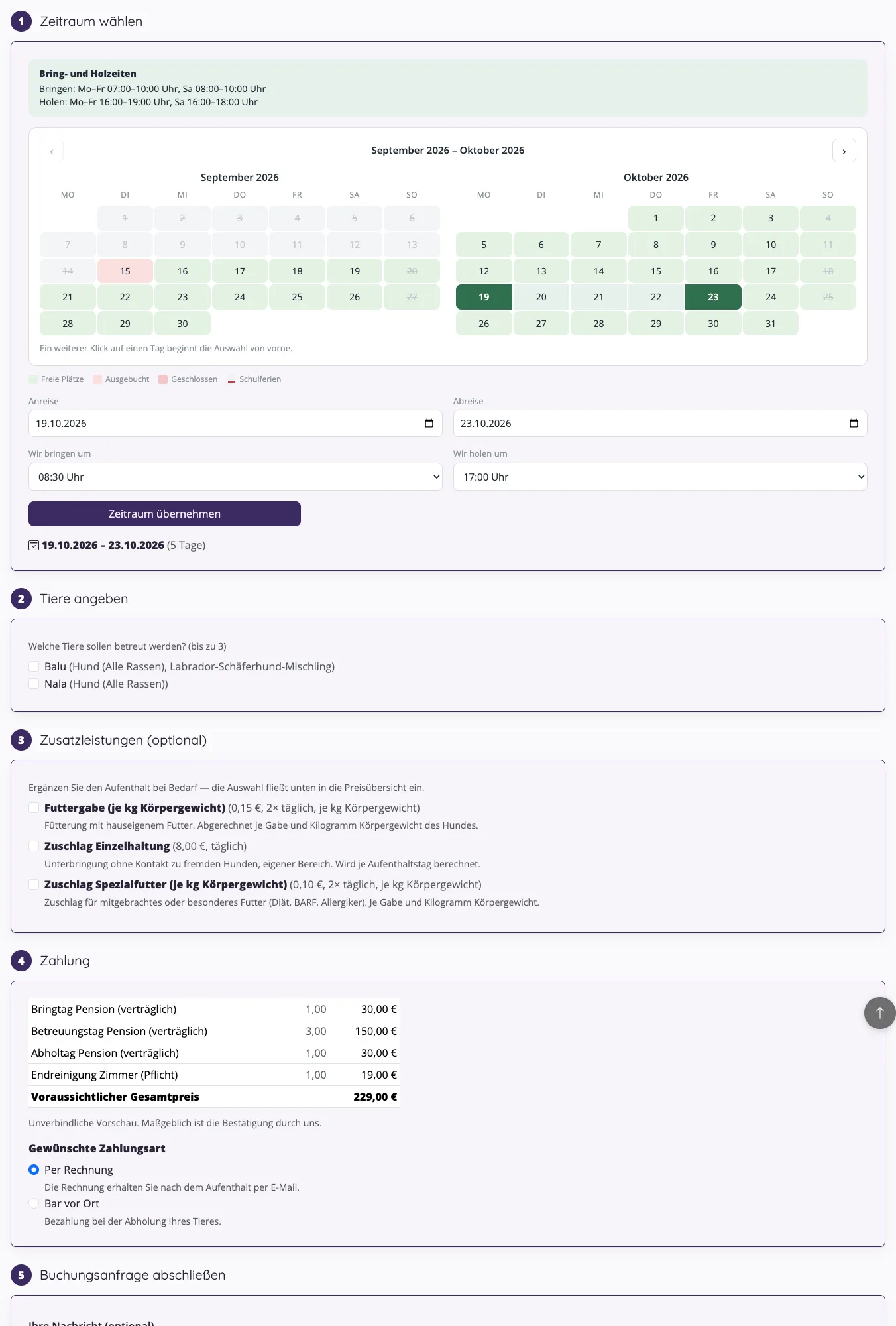
Die Strecke hat bis zu fünf Schritte auf einer Seite.
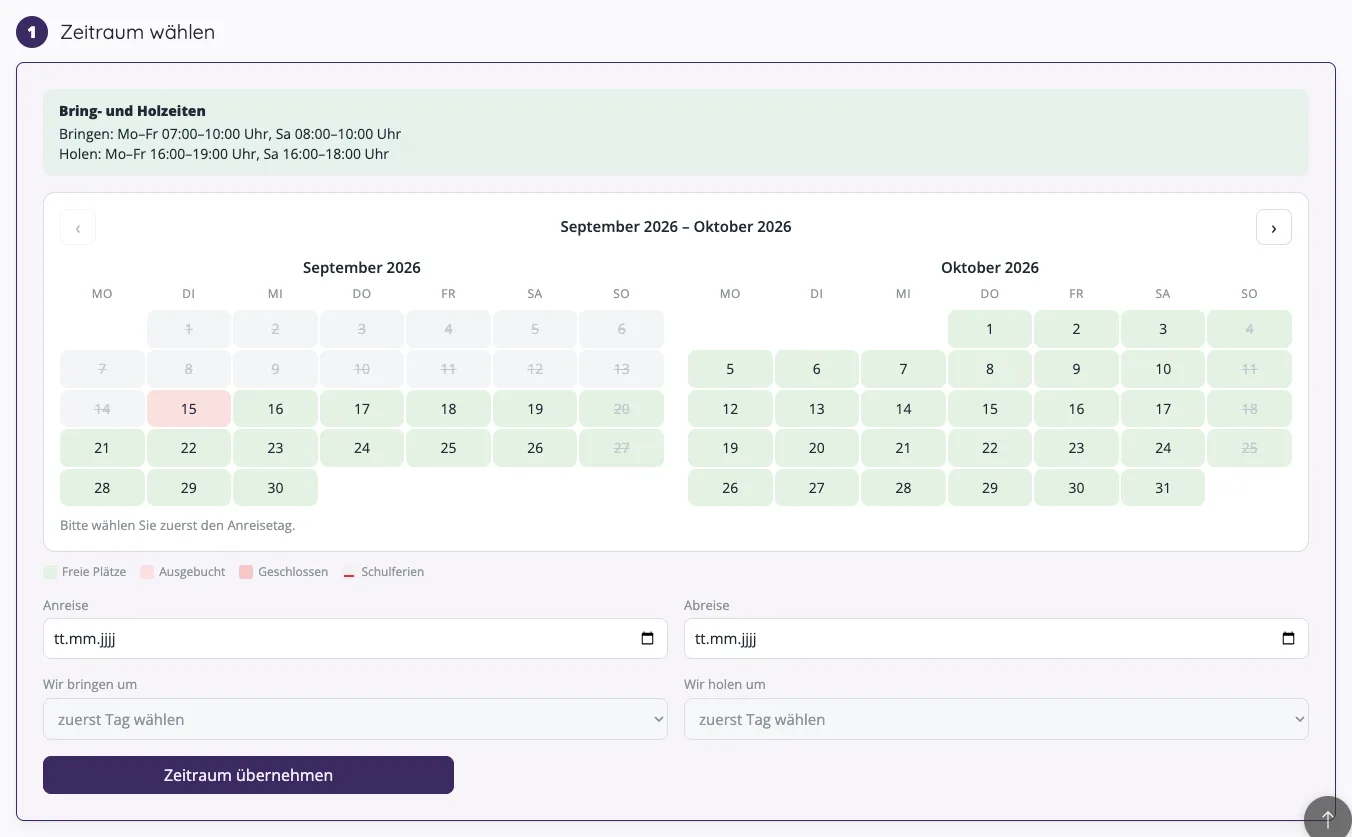
- Zeitraum wählen — ein Klick auf den Anreisetag, ein Klick auf den Abreisetag, dazu „Wir bringen um" und „Wir holen um". Tage, an denen laut Bring- und Holzeiten nicht gebracht oder geholt werden kann, sind durchgestrichen. Feiertage sind oben rot markiert, Ferien unten violett; die Farben stellst du unter Layout → Kalenderfarben ein. Dann „Zeitraum übernehmen".
- Tiere angeben — angemeldete Kunden haken ihre Tiere an, Gäste geben die Angaben zu ihrem Tier ein. Höchstens zehn Tiere je Anfrage.
- Zusatzleistungen (optional) — die Zusatzleistungen der Pension, die für diesen Zeitraum gelten, mit Preis und Abrechnungsart.
- Zahlung — eine Preisvorschau und die gewünschte Zahlungsart.
- Buchungsanfrage abschließen — bei Gästen Name, E-Mail-Adresse und weitere Angaben, dazu eine Nachricht und das Pflichtkästchen für die Buchungsbedingungen. Knopf „Buchungsanfrage senden".
Vor dem Absenden bestätigen Kunden und Gäste die Buchungsbedingungen per Pflichtkästchen. Den Text pflegst du unter System → Einstellungen → Pension bei „Zustimmungserklärung für Buchungen – …“, die Beschriftung des Knopfs bei „Buchungsknopf – …“. Die Pensionsanfrage wird erst durch deine Zusage zur Buchung.
So richtest du den Block ein
- Öffne unter Layout → Seiten die Seite, auf der die Anfrage stehen soll.
- Füge im Block-Editor den Block „Pension (Anfrage)" hinzu (siehe Block-Editor). Er darf nur einmal je Seite vorkommen.
- Stelle die Felder ein:
- Einleitungstext (über der Buchungsstrecke) — ein, zwei Sätze zur Begrüßung.
- Empfänger der Anfrage-Mails (leer = Standard) — wer die E-Mail zur neuen Anfrage bekommt.
- Tierart dieser Seite — zum Beispiel nur Hunde. So führst du eine Hunde- und eine Katzenpension auf zwei Seiten. Erst mit fester Tierart färbt der Kalender freie und ausgebuchte Tage. Kunden können dann nur eigene Tiere dieser Tierart wählen.
- Anfragen dieser Seite gelten für — Pension oder Pension pro. Danach richtet sich, wie du die Anfrage unter Pension → Anfragen einbuchst: je Tier in die Pension oder als eine Pension-pro-Buchung. Pension pro wirkt nur, solange das Modul Pension pro aktiv ist.
- Höchstzahl wählbarer Tiere je Anfrage — 1 bis 10.
- Anfragen ohne Kundenkonto zulassen (Gäste).
- Zusatzleistungen zur Auswahl anbieten.
- Abschnitt Preisvorschau: Leistung Unterbringung (je Tag), Leistung Bringtag, Leistung Abholtag. Ohne diese Leistungen steht statt eines Preises „Den genauen Preis nennen wir Ihnen mit unserer Rückmeldung zur Anfrage."
- Abschnitt Zahlarten: Per Rechnung, Bar vor Ort und Stripe (PayPal, SEPA, Kreditkarte), je mit eigener Beschriftung. Stripe erscheint nur, wenn es eingerichtet ist (siehe Stripe einrichten). Die Zahlungsart ist in der Anfrage nur ein Wunsch; bezahlt wird dabei noch nichts.
- Speichere die Seite und prüfe sie in der Vorschau.
So erkennst du, dass es geklappt hat: Auf der Seite deiner Website erscheint der Kalender mit dem Kasten „Bring- und Holzeiten". Schickst du eine Testanfrage ab, steht sie unter Pension → Anfragen.
So legst du fest, welche Angaben Gäste machen müssen
- Klicke auf System → Einstellungen und dort auf den Knopf „Pension". Eine eigene Seite öffnet sich.
- Schalte „Eigene Felder für die Pensionsanfrage" ein. Solange der Schalter aus ist, gelten die Angaben aus Registrierung.
- Lege für den Halter und je Tierart mit Haken fest, welche Felder Anzeigen und welche Pflichtfeld sind — auch Impfungen, Entwurmung und Chipnummer.
- Speichere.
Angemeldete Kunden betrifft das nicht, sie wählen ihre hinterlegten Tiere.
Was deine Kunden im Kundenbereich tun können
Unter „Pension" sehen deine Kunden ihre offenen Anfragen und ihre Buchungen. Eine offene Anfrage können sie mit „Anfrage zurückziehen" zurücknehmen. Für eine Buchung können sie „Stornierung anfragen", solange die Frist aus „Stornoanfragen möglich vor der Anreise (in Stunden)" nicht abgelaufen ist. Die Bezeichnung des Menüpunkts und ob er erscheint, stellst du unter System → Einstellungen → Kundenbereich ein.
Wenn etwas nicht klappt
- Der Kunde sieht „Bitte wählen Sie ein eigenes Tier der erlaubten Tierart aus." — Die Seite ist auf eine Tierart festgelegt, und das gewählte Tier hat eine andere Tierart oder gehört nicht zum Kunden. Prüfe die Tierart in der Tierkartei oder im Feld „Tierart dieser Seite".
- Der Kunde sieht „Bitte fragen Sie höchstens zehn Tiere gleichzeitig an." — Je Anfrage gehen höchstens zehn Tiere. Für mehr Tiere schickt er eine zweite Anfrage.
- Der Kalender zeigt keine grünen und roten Tage — Im Block ist keine Tierart festgelegt, oder „Kalenderansicht mit verfügbaren Tagen im Portal anzeigen" ist aus.
- Statt eines Preises steht „Den genauen Preis nennen wir Ihnen …" — Im Abschnitt „Preisvorschau" des Blocks fehlen die Leistungen.
- Die Anfrage-E-Mail kommt nicht an — Prüfe das Feld „Empfänger der Anfrage-Mails" im Block und „Empfänger: Buchungsanfragen Pension" unter System → Einstellungen → E-Mail-Einstellungen.
Für Fortgeschrittene
Belegung im Kalender zeigen
Unter System → Einstellungen → Pension steuern zwei Schalter die Färbung: „Kalenderansicht mit verfügbaren Tagen im Portal anzeigen" und „Kalenderansicht nur bei Freischaltung" (dann sehen nur angemeldete, zur Buchung freigeschaltete Kunden die Belegung). Pensionsplätze mit „Für Verfügbarkeitsanzeige im Portal ignorieren" zählen dabei nicht mit.
Gemeinsames Tageslimit
Tage, an denen das unter System → Einstellungen → Tagesbetreuung festgelegte Limit „Maximale Tiere Tagesbetreuung + Pension“ erreicht ist, sind als Anreise, als Abreise und innerhalb eines Aufenthalts gesperrt. Pension pro zählt dabei mit. Diese Sperre gilt auch ohne eingeschaltete Belegungsanzeige. Beim Absenden wird die aktuelle Belegung erneut geprüft.
Eine Anfrage reserviert noch keinen Platz. Wird ihr Zeitraum später ausgebucht, siehst du unter Pension → Anfragen eine aktuelle Warnung mit Datum und Grund.
Gemeinsames Hunde-Tageslimit
Für das gemeinsame Hunde-Tageslimit von Tagesbetreuung und Pension zählen nur Pensionshunde und Tiere ohne hinterlegte Tierart. Katzen und andere Tierarten belegen keinen Hundeplatz. Ihre Anfragen bleiben bei ausgeschöpftem Hunde-Tageslimit möglich, sofern passende Pensionsplätze frei sind. Hinterlege die Tierart, damit dein System die Kapazität passend zählt.
Hat deine Pension nur zu bestimmten Zeiten geöffnet, sind die übrigen Tage im Kalender als „geschlossen" gesperrt (siehe Verfügbarkeiten).