



Stempelkarte nachkaufen, verlängern, korrigieren
PetWorkers Classic · Prüfe zuerst, ob du diese Produktlinie verwendest. Menüwege und Bilder können sich zwischen Classic und Wave unterscheiden.
Karte leer, Karte abgelaufen, eine Stunde falsch abgestempelt, eine Kulanzstunde geschenkt: Hier steht für jeden Fall der richtige Handgriff.
Wer hat Zugriff?
- Administratoren — alles, auch die Kartenvorlagen unter Stammdaten → Leistungen (die sehen nur Administratoren).
- BackOffice (Büro & Buchhaltung) — Karten in der Kundenkartei und die Übersicht unter Finanzen → Multipässe.
- BackOffice (Sach- und Rechnungsbearbeitung) — Karten in der Kundenkartei; Finanzen → Multipässe nur, wenn unter System → Einstellungen im Bereich „Berechtigungskonfiguration für BackOffice-Rolle" der Schalter „Finanzen: Multipässe" an ist.
- Beratung, Training & Betreuung (Mitarbeiter) — der Reiter „Digitale Stempelkarten (Multipässe)" in der Kundenkartei: Karte ausgeben, einsehen, bearbeiten, Leerbuchungen. Nicht: Finanzen → Multipässe.
- Deine Kunden — sehen ihre Karten im Kundenbereich unter „Stempelkarten (Multipässe)", wenn unter System → Einstellungen → Kundenbereich „Tab: Stempelkarten (Multipässe) anzeigen" an ist. Selbst kaufen können sie nur Karten mit dem Haken „Für Direktbuchung im Kundenbereich freischalten".
Mehr zu den Rollen: Rollen und Rechte.
Welche E-Mails werden verschickt?
- „Es wurde ein neuer Multipass gebucht" — an dich (Firmenadresse), jedes Mal, wenn eine Karte angelegt wird — egal ob du sie ausgibst oder der Kunde sie kauft. Automatisch.
- „Ihrem Konto wurde ein neuer Multipass hinzugefügt" — an den Kunden, wenn er die Karte im Kundenbereich unter „Stempelkarten online buchen" selbst kauft. Automatisch. Gibst du die Karte in der Kundenkartei aus, bekommt der Kunde keine Mail.
- Rechnung — an den Kunden, wenn er eine Karte selbst kauft: im Kundenbereich unter „Stempelkarten online buchen" oder direkt beim Anmelden zu einem Gruppentermin. Nur, wenn unter System → Einstellungen → Kundenbereich „[Onlinebuchung digitale Stempelkarten (Multipässe)]: Automatische Rechnung" an ist.
Karte bearbeiten, Leerbuchung, archivieren und löschen verschicken nichts. Die beiden Hinweis-Mails nutzen die Vorlage „Systembenachrichtigung (Standard)" unter Layout → Vorlagen.
Karte ist leer — neue Karte ausgeben
- Kunde öffnen → Reiter „Digitale Stempelkarten (Multipässe)" → „Multipass hinzufügen".
- Leistung wählen, Gültigkeit einstellen, „Speichern".
- Die neue Karte abrechnen (Finanzen → Leistungsverwaltung oder Reiter „Leistungen").
Die alte, leere Karte bleibt stehen. Räum sie weg mit dem roten Symbol in der Zeile („Archivieren") oder gesammelt unter Finanzen → Multipässe → „Aufgebrauchte Multipässe automatisch archivieren".
Karten archivieren und wieder hervorholen
Archivieren blendet eine Karte aus der Kundenkartei, aus Finanzen → Multipässe und aus dem Kundenbereich aus. Gelöscht wird dabei nichts.
- Eine Karte: Kunde → Reiter „Digitale Stempelkarten (Multipässe)" → rotes Symbol „Archivieren" in der Zeile.
- Viele Karten: Finanzen → Multipässe → Kasten „Verwaltungswerkzeuge":
- „Aufgebrauchte Multipässe automatisch archivieren" — alle leeren Karten aller Kunden, auch überbuchte (mehr Einheiten gebucht, als die Karte hat),
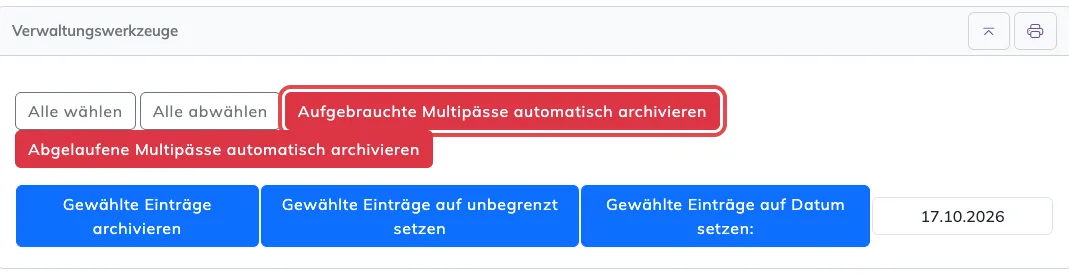
Der Knopf „Aufgebrauchte Multipässe automatisch archivieren“ räumt alle leeren und überbuchten Karten weg. - „Abgelaufene Multipässe automatisch archivieren" — alle Karten mit einem „Gültig bis" in der Vergangenheit, auch wenn noch Einheiten übrig sind,
- oder Karten anhaken (auch mit „Alle wählen") → „Gewählte Einträge archivieren".
- „Aufgebrauchte Multipässe automatisch archivieren" — alle leeren Karten aller Kunden, auch überbuchte (mehr Einheiten gebucht, als die Karte hat),
Zurückholen: In der Kundenkartei den Kasten „Archivierte Multipässe" aufklappen und auf das grüne Symbol „Aus Archiv nehmen" klicken. Oder unter Finanzen → Multipässe oben auf „Archiv" klicken, Karten anhaken → „Gewählte aus Archiv nehmen".
Achtung: Archivieren ändert nichts an der Abrechnung. Eine archivierte Karte, die noch gültig ist und Einheiten übrig hat, wird bei passenden Buchungen weiter belastet — nur sieht der Kunde sie im Kundenbereich nicht mehr. Archiviere deshalb nur leere oder abgelaufene Karten. Soll eine Karte mit Rest nicht mehr zahlen, setz ihr „Gültig bis" auf gestern.
Resteinheiten der alten Karte übertragen? Das geht nicht automatisch, und eine Buchung wird nie auf zwei Karten verteilt. Übertrage den Rest von Hand: an der neuen Karte „Anzahl Einheiten" erhöhen (siehe unten) und an der alten Karte den Rest per Leerbuchung abziehen.
Karte ist abgelaufen — Gültigkeit verlängern
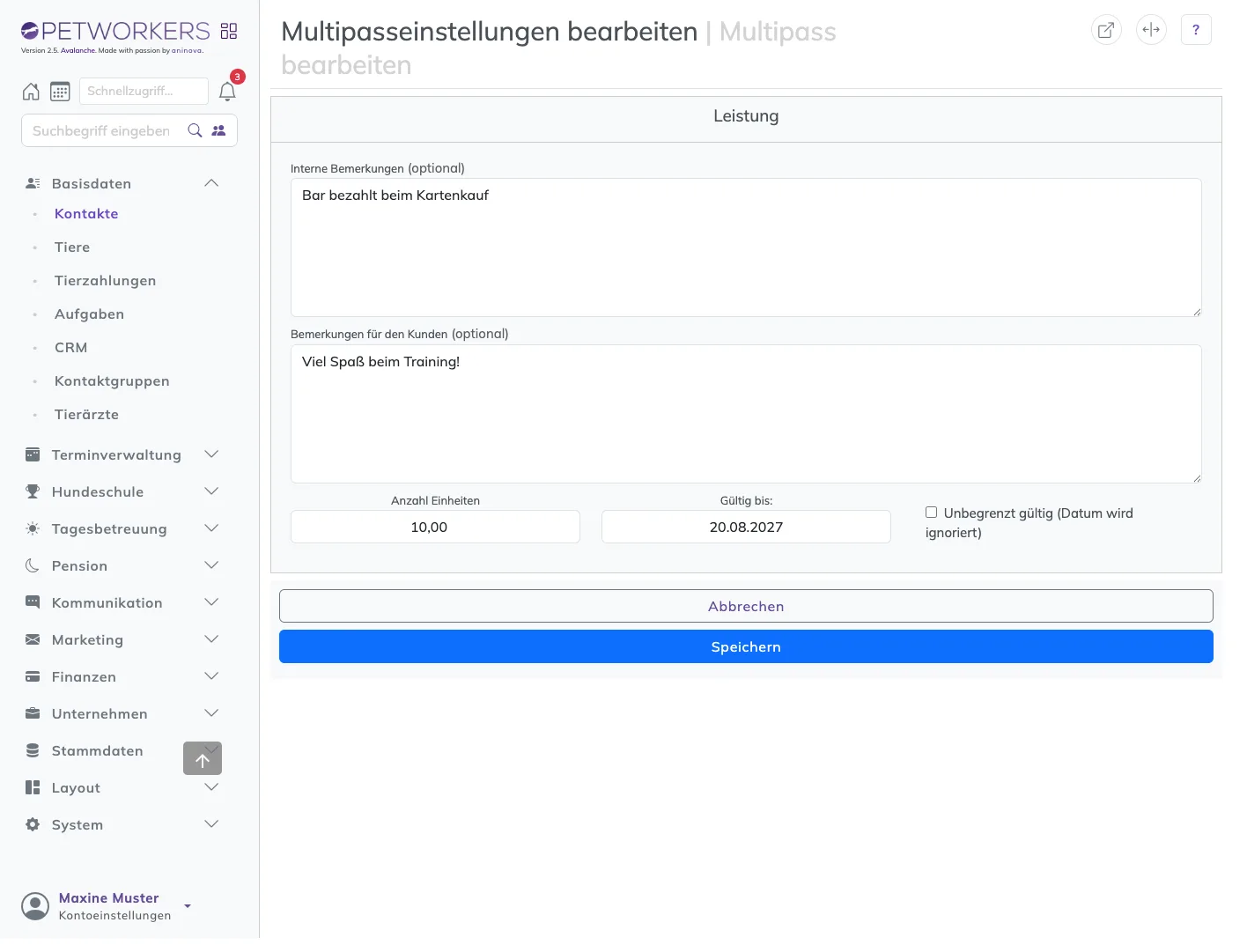
- Kunde → Reiter → Lupe an der Karte → „Multipass bearbeiten".
- Neues Datum bei „Gültig bis:" eintragen — oder „Unbegrenzt gültig (Datum wird ignoriert)" anhaken.
- „Speichern".
Viele Karten auf einmal: Finanzen → Multipässe → Karten anhaken → Datum ins Feld → „Gewählte Einträge auf Datum setzen:" (oder „Gewählte Einträge auf unbegrenzt setzen").
So prüfst du, ob es geklappt hat: In der Kundenkartei steht das neue Datum unter „Gültig bis"; im Kundenbereich ist die Karte wieder „Aktiv".
Kulanz — Einheiten schenken
- „Multipass bearbeiten" öffnen.
- „Anzahl Einheiten" erhöhen, zum Beispiel von 10 auf 11.
- Optional in „Interne Bemerkungen" notieren, warum.
- „Speichern", danach oben rechts „Neuberechnung" klicken.
Einheiten ohne Termin abziehen
- Multipass-Details → Kasten „Leerbuchungen / Nachbuchungen" → „Leerbuchung hinzufügen".
- Buchungsdatum, Einheiten (das Feld heißt „Einheiten (keine Validierung!)": PetWorkers prüft hier nicht, ob genug übrig ist) und Bemerkungen für den Kunden eintragen.
- „Speichern". „Gebucht" steigt sofort; der Kunde sieht die Zeile als „(Nachbuchung)".
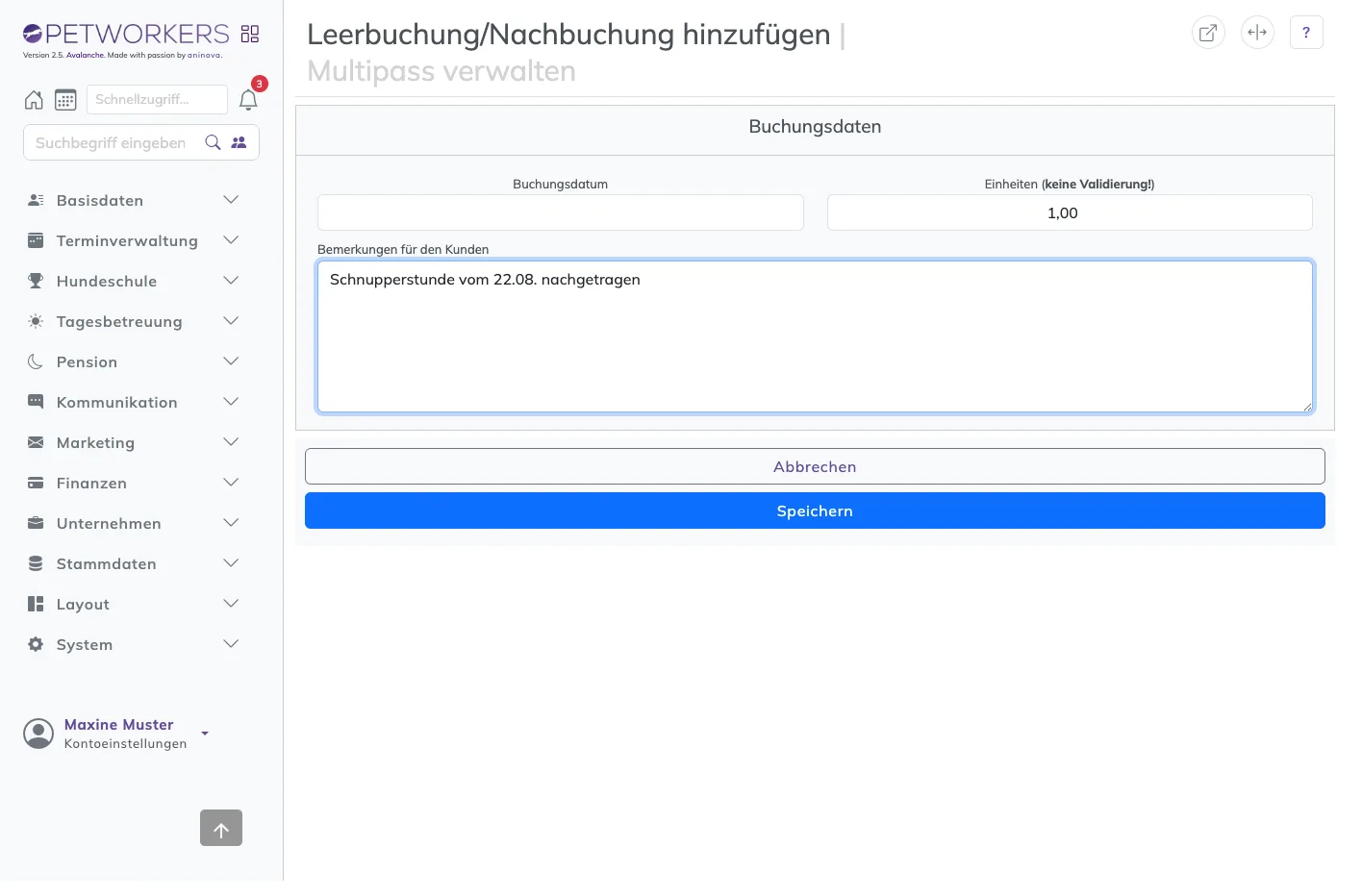
Eine falsche Leerbuchung löschst du über das graue Kreuz in ihrer Zeile.
Ein Termin wurde falsch abgestempelt
- Termin fand nicht statt: Storniere die Anmeldung bzw. lösche die Reservierung oder den Einzeltermin. Die Einheit kommt automatisch zurück.
- Termin hätte über das Abo laufen sollen: Anmeldung stornieren, fehlenden Abo-Monat verlängern, Anmeldung neu anlegen. Die Zahlweiche nimmt dann das Abo.
Karte falsch ausgegeben — löschen
- Multipass-Details → „Multipass löschen" → bestätigen mit „Multipass löschen".
- Das geht nur, solange nichts gebucht ist und die Karte auf keiner Rechnung steht. Sonst: Buchungen stornieren bzw. die Position von der Rechnung nehmen — oder die Karte einfach archivieren.
Geklappt hat es, wenn „Multipass erfolgreich gelöscht." erscheint. Sonst meldet PetWorkers:
- „Es befinden sich Buchungen auf dem Multipass. Löschen nicht möglich."
- „Der Multipass befindet sich bereits auf einer Rechnung und kann daher nicht gelöscht werden."
Vertiefung: Stempelkarten (Multipässe)