



Dienstplan: Ist-Zeiten bestätigen und Schichtstunden abrechnen
Nach dem Dienst hältst du fest, wie lange wirklich gearbeitet wurde: Du bestätigst die Ist-Zeit einer Schicht. Mit dem Stundenlohn des Mitarbeiters landen die Schichtstunden in seiner Mitarbeiterabrechnung.
Wie du Schichten planst und veröffentlichst, steht auf der Seite Dienstplan: Schichten planen und veröffentlichen.
Wer hat Zugriff?
- Administratoren, BackOffice (Büro & Buchhaltung) und BackOffice (Sach- und Rechnungsbearbeitung) — bestätigen Ist-Zeiten im Dienstplan und heben Bestätigungen auf.
- Administratoren und BackOffice (Büro & Buchhaltung) — tragen in der Mitarbeiterkartei den Stundenlohn ein.
- Administratoren — erstellen die Mitarbeiterabrechnung mit den Schichtstunden.
- Beratung, Training & Betreuung (Mitarbeiter) — sehen bei ihren veröffentlichten Diensten die bestätigten Stunden, aber keine Beträge und keinen Stundenlohn.
- Deine Kunden — haben keinen Zugriff.
- Voraussetzung: Unter System → Einstellungen → Module ist „Modul: Dienstplan“ eingeschaltet. Mehr zu den Rollen: Rollen und Rechte.
Welche E-Mails werden verschickt?
- Ist-Zeiten bestätigen, Bestätigungen aufheben und den Stundenlohn eintragen verschickt keine E-Mails.
- Die Mitarbeiterabrechnung geht nur per Mail an den Mitarbeiter, wenn du sie selbst versendest. Das steht auf der Seite Mitarbeiterabrechnung.
Kurz gesagt: Klicke unter Terminverwaltung → Dienstplan an einer begonnenen Schicht auf „Ist-Zeit bestätigen“ oder für die ganze Woche auf „Vergangene Schichten bestätigen …“. Trage in der Mitarbeiterkartei im Reiter „Leistungssätze“ den „Stundenlohn“ ein. Die Mitarbeiterabrechnung zeigt dann den Abschnitt „Schichtstunden“.
So bestätigst du die Ist-Zeit einer Schicht
Den Knopf gibt es erst, wenn die Schicht begonnen hat. Künftige Schichten kannst du nicht bestätigen.
- Klicke links auf Terminverwaltung → Dienstplan und öffne die Woche der Schicht.
- Klicke an der Schicht auf „Ist-Zeit bestätigen“.
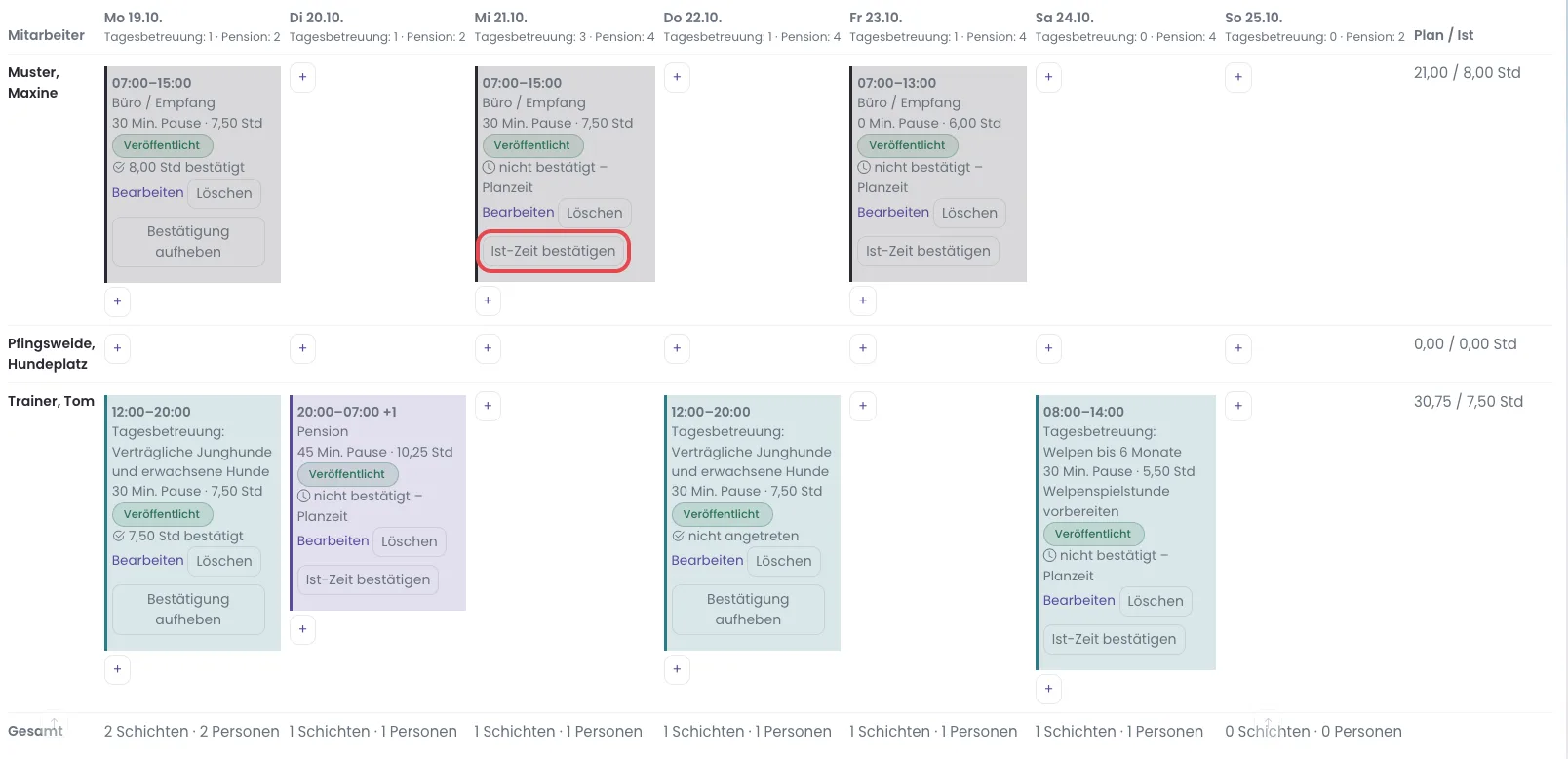
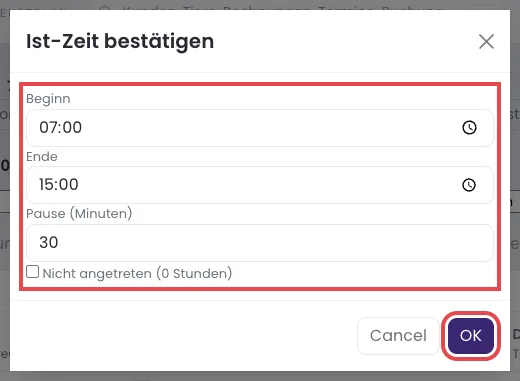
- Trage bei „Beginn“ die tatsächliche Anfangszeit ein. Vorgegeben ist die Planzeit.
- Trage bei „Ende“ die tatsächliche Endzeit ein.
- Trage bei „Pause (Minuten)“ die tatsächliche Pause ein.
- Ist der Mitarbeiter nicht zum Dienst gekommen, setze stattdessen den Haken „Nicht angetreten (0 Stunden)“.
- Klicke auf „OK“.
Woran du siehst, dass es geklappt hat: Oben steht „Ist-Zeit bestätigt.“. Die Karte zeigt ein Häkchen mit „… Std bestätigt“ oder „nicht angetreten“, und rechts in der Zeile ändern sich die Ist-Stunden der Woche.

So bestätigst du alle vergangenen Schichten einer Woche
- Öffne im Dienstplan die Woche.
- Klicke auf „Vergangene Schichten bestätigen …“.

- Lies die Frage und klicke auf „OK“.
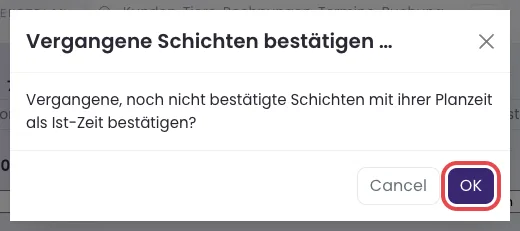
Woran du siehst, dass es geklappt hat: Oben steht zum Beispiel „3 Schichten bestätigt.“. Bestätigt werden nur Schichten, die schon zu Ende sind und noch nicht bestätigt waren, und zwar mit ihrer Planzeit. Weicht eine Schicht davon ab, bestätige sie vorher einzeln.
Diese Regeln gelten für Ist-Zeiten
- Änderst du an einer bestätigten Schicht Datum, Zeiten, Pause oder Mitarbeiter, wird die Bestätigung aufgehoben. Bestätige die Schicht danach neu.
- Vergangene, nicht bestätigte Schichten tragen im Raster eine Uhr mit „nicht bestätigt – Planzeit“. In der Monatsübersicht zählt die Spalte „Nicht bestätigt (vergangen)“ sie.
- Ein Warndreieck an der Karte zeigt, dass die Pause unter der gesetzlichen Mindestpause liegt. Das ist nur ein Hinweis.
So trägst du den Stundenlohn ein
- Klicke links auf Unternehmen → Mitarbeiter.
- Klicke in der Zeile des Mitarbeiters auf das Menü am Zeilenende und dann auf „Bearbeiten“.
- Klicke auf den Reiter „Leistungssätze“.

- Trage im Kasten „Stundenlohn (Dienstplan)“ bei „Stundenlohn“ den Bruttobetrag je Stunde ein, zum Beispiel 15,00.
- Setze den Haken „Termine innerhalb einer Schicht nicht gesondert vergüten“, wenn ein Termin während einer Schicht schon mit dem Stundenlohn bezahlt ist. Ohne Haken bekommt der Mitarbeiter beides.
- Klicke auf „Speichern“.
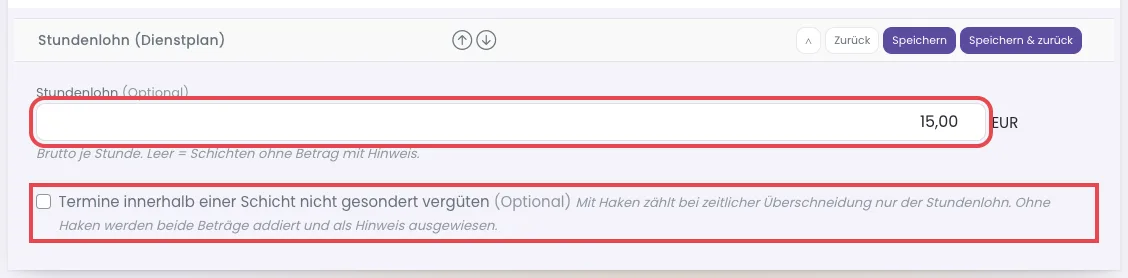
Woran du siehst, dass es geklappt hat: Oben steht „Mitarbeiter erfolgreich gespeichert.“, und der Betrag steht im Feld.
So erscheinen die Schichtstunden in der Mitarbeiterabrechnung
Du erstellst die Abrechnung wie gewohnt im Reiter „Mitarbeiterabrechnungen“ mit „Abrechnung erstellen“ (Schritt für Schritt auf der Seite Mitarbeiterabrechnung). Hat der Mitarbeiter im Monat Schichten, steht in der Vorschau nach dem Leistungsanteil der Abschnitt „Schichtstunden“.
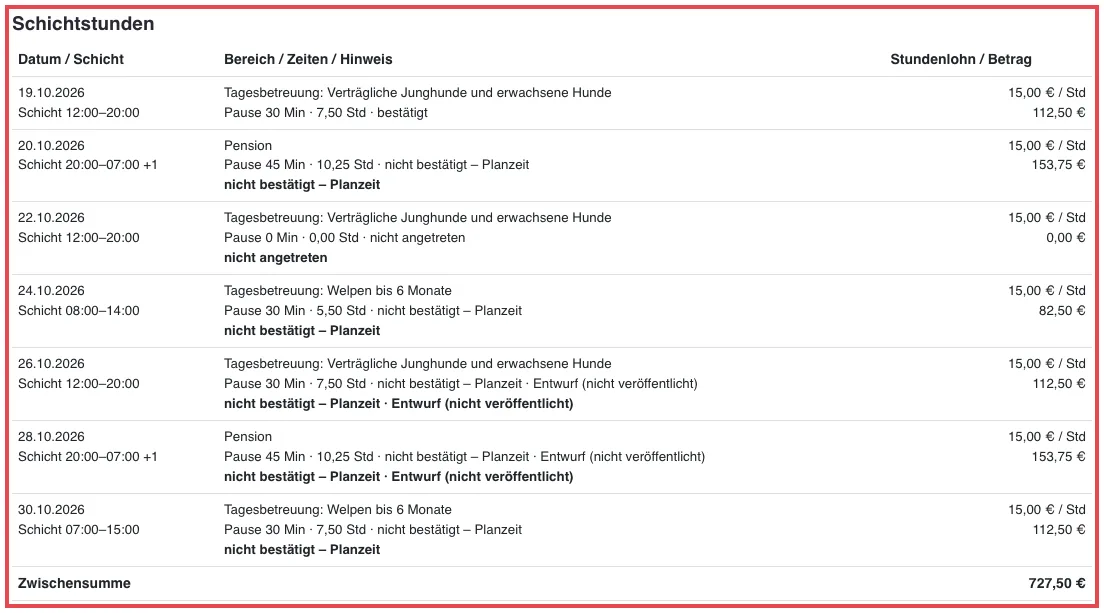
So rechnet PetWorkers:
- Jede Schicht zählt im Monat, in dem sie beginnt: Stunden × Stundenlohn, auf den Cent gerundet.
- Bestätigte Schichten zählen mit der Ist-Zeit. Nicht bestätigte Schichten zählen mit der Planzeit und dem Hinweis „nicht bestätigt – Planzeit“. Auch Entwürfe zählen mit, mit dem Hinweis „Entwurf (nicht veröffentlicht)“. Bestätige die Schichten deshalb vor dem Festschreiben.
- „Nicht angetreten“ ergibt 0 Stunden.
- Ohne Stundenlohn steht die Schicht mit 0,00 € und dem Hinweis „kein Stundenlohn hinterlegt“ da.
- Ohne den Haken „Termine innerhalb einer Schicht nicht gesondert vergüten“ bleibt die Vergütung für Termine in einer Schicht zusätzlich stehen; die Position trägt den Hinweis „Doppelvergütung prüfen“.
- Mit dem Haken steht ein Termin, der sich zeitlich mit einer Schicht überschneidet, mit 0,00 € und „nicht gesondert vergütet“ da. Bei Kursen und Veranstaltungen mit mehreren Terminen gilt das nur, wenn alle Termine des Abrechnungsmonats vollständig in Schichten liegen. Sonst bleibt die volle Vergütung mit einem Hinweis.
- Eine festgeschriebene Abrechnung ändert sich nicht mehr, wenn du danach Schichten änderst. Dann erstellst du über „Neu erstellen / ersetzen“ eine neue Fassung. Der Dienstplan weist unter dem Raster darauf hin.
- Ohne Schichten im Monat sieht die Abrechnung aus wie bisher, ohne Abschnitt „Schichtstunden“.
Achtung: Die Schichtstunden ersetzen keine Lohnabrechnung. Zuschläge, Steuern und Sozialversicherung rechnet PetWorkers nicht.
Wenn etwas nicht klappt
- An einer Schicht fehlt „Ist-Zeit bestätigen“ — Die Schicht hat noch nicht begonnen. Oder sie ist schon bestätigt; dann steht dort „Bestätigung aufheben“.
- „Bitte Ist-Zeiten und Pause prüfen.“ — Beginn und Ende sind gleich, oder die Pause ist so lang wie die Schicht. Korrigiere die Werte.
- Der Kasten „Stundenlohn (Dienstplan)“ fehlt — Das Modul Dienstplan ist aus.
- Der Abschnitt „Schichtstunden“ fehlt in der Abrechnung — Der Mitarbeiter hat im gewählten Monat keine Schichten, oder das Modul ist aus.
- Eine Schicht steht mit 0,00 € in der Abrechnung — Es fehlt der Stundenlohn („kein Stundenlohn hinterlegt“), oder die Schicht ist als „nicht angetreten“ bestätigt.