



Seitenmodul „Angebote“
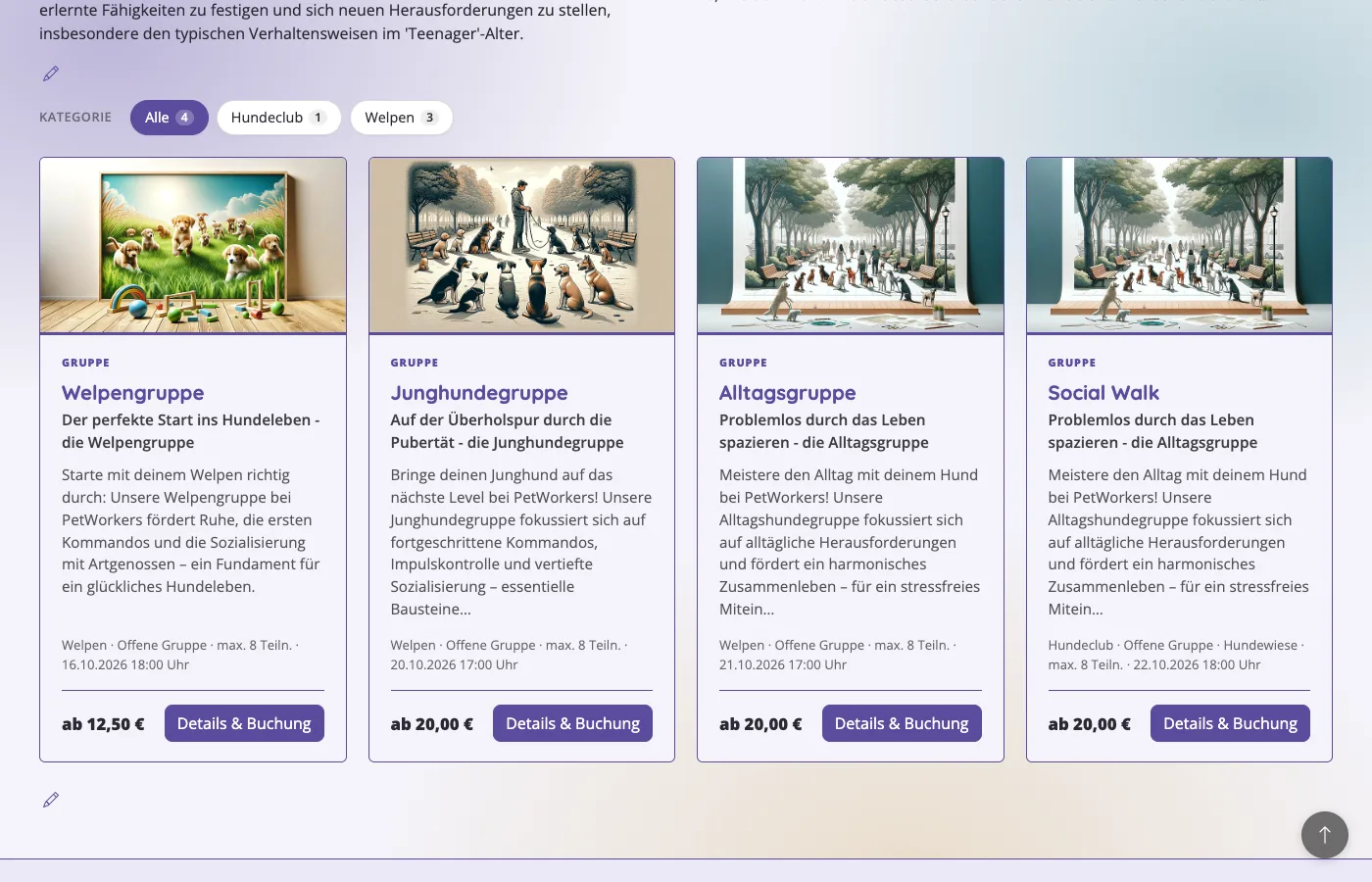
Mit dem Block Angebote zeigst du Gruppen, Kurse und Veranstaltungen gemeinsam auf einer Seite. Jedes Angebot erscheint als Karte mit Bild, Kurztext, nächstem Termin, Preis und dem Knopf „Details & Buchung“. Die Liste füllt sich von selbst aus deinen Angeboten.
Wer hat Zugriff?
- Administratoren — fügen den Block in der Seitenverwaltung ein und stellen ihn ein.
- BackOffice (Büro & Buchhaltung), BackOffice (Sach- und Rechnungsbearbeitung) und Beratung, Training & Betreuung — sehen das Menü Layout nicht.
- Besucher und Kunden — sehen die Karten auf deiner Website und filtern sie mit den Knöpfen über der Liste.
- Details zu den Rollen: Rollen und Rechte.
Welche E-Mails werden verschickt?
Der Block selbst verschickt keine E-Mails. Bucht ein Kunde über „Details & Buchung“, gehen die Bestätigungen der jeweiligen Buchungsstrecke raus (Gruppen, Kurse, Veranstaltungen). Welche das sind, steht auf den Anleitungsseiten dieser Bereiche.
Kurz gesagt: Öffne die Seite unter Layout → Seitenverwaltung, klicke im Kasten „Seiteninhalt (Blöcke)“ auf Block hinzufügen und wähle in der Gruppe „Automatisch“ den Block Angebote. Wähle die Angebotsarten und klicke auf Übernehmen.
So zeigst du Angebote auf einer Seite
- Klicke im Menü auf Layout → Seitenverwaltung.
- Öffne die Seite über ≡ → Bearbeiten.
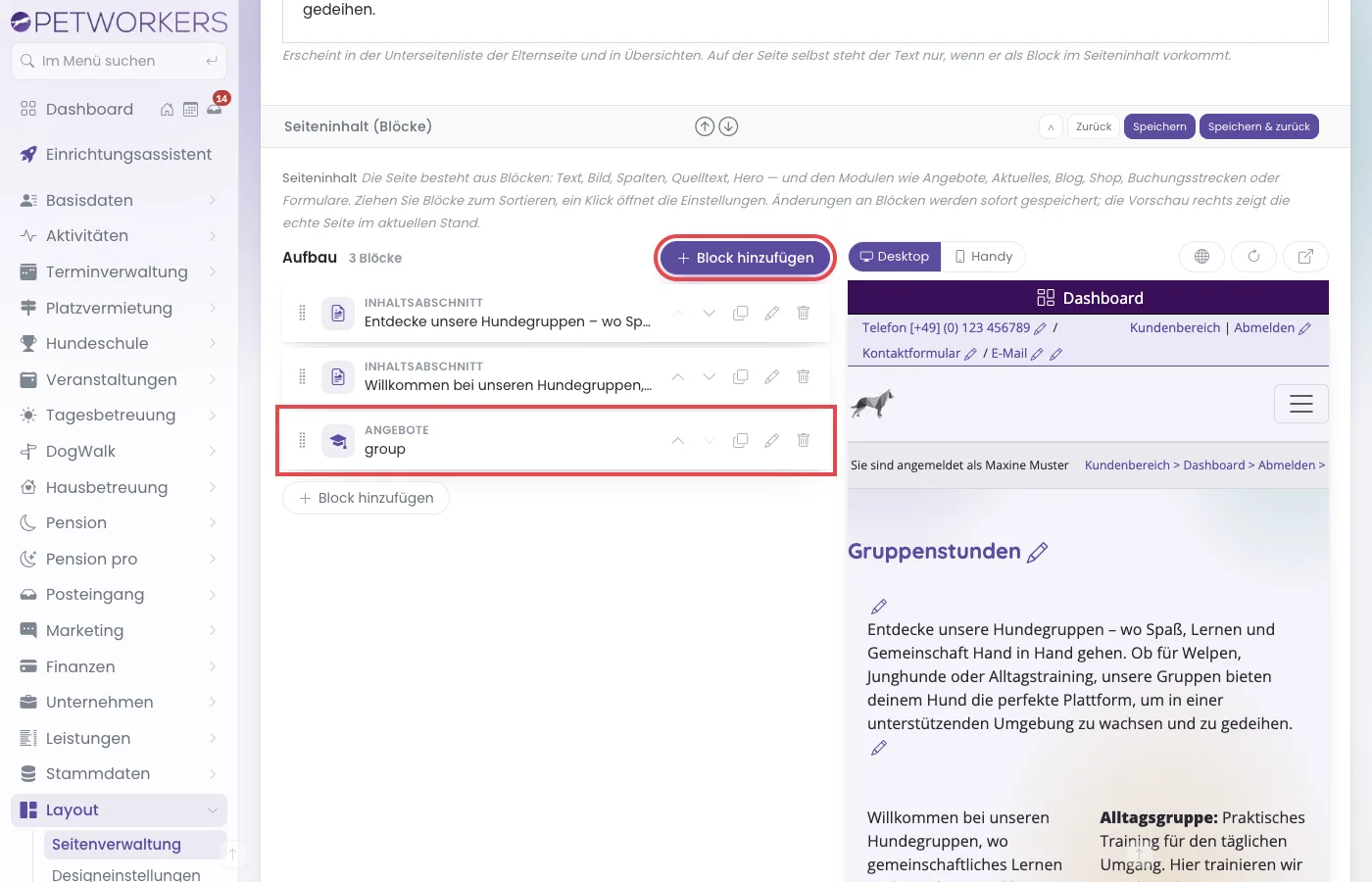
- Klicke im Kasten „Seiteninhalt (Blöcke)“ auf Block hinzufügen.
- Wähle in der Gruppe „Automatisch“ den Block Angebote. Das Fenster mit den Einstellungen öffnet sich.
- Hake bei Angebotsarten (keine Auswahl = alle) an, was erscheinen soll, zum Beispiel nur „Gruppen“.
- Wähle bei Darstellung die Form der Liste.
- Klicke auf Übernehmen. Änderungen an Blöcken werden sofort gespeichert. Rechts zeigt die Vorschau das Ergebnis.
Inhalte und Darstellung wählen
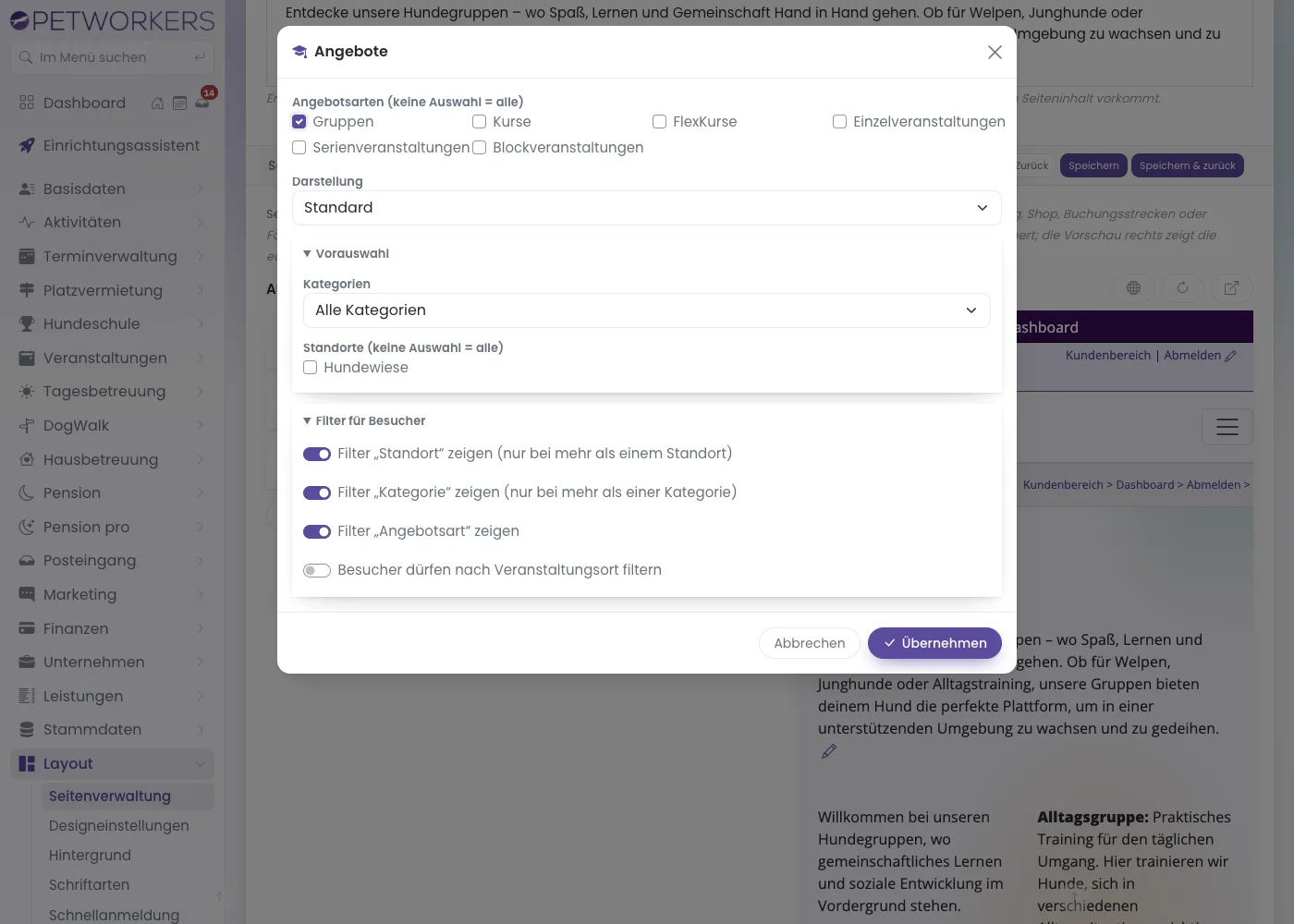
- Angebotsarten (keine Auswahl = alle): Gruppen, Kurse, FlexKurse, Einzelveranstaltungen, Serienveranstaltungen oder Blockveranstaltungen.
- Darstellung: Standard, Klassisch, Kompakt oder Magazin.
- Unter Vorauswahl stellst du Kategorien auf Alle Kategorien oder Nur ausgewählte Kategorien. Bei der zweiten Auswahl legst du unter Ausgewählte Kategorien fest, welche erscheinen. Die Kategorien sind deine Trainingskategorien.
- Standorte (keine Auswahl = alle) begrenzt die Angebote auf deine Auswahl.
Filter für Besucher
Unter Filter für Besucher kannst du diese Einstellungen wählen:
- Filter „Standort“ zeigen (nur bei mehr als einem Standort)
- Filter „Kategorie“ zeigen (nur bei mehr als einer Kategorie)
- Filter „Angebotsart“ zeigen
- Besucher dürfen nach Veranstaltungsort filtern
Die ersten drei sind ab Werk an, der letzte ist aus. Besucher können mehrere Werte gleichzeitig wählen; ein zweiter Klick nimmt einen Wert wieder heraus, „Alle“ setzt den Filter zurück. Kategorien mit passenden Angeboten stehen vorne.
Kategorien ohne passende Angebote blendest du unter System → Einstellungen, Gruppe „Kundenportal“, mit „Kategorien ohne passende Angebote im Filter ausblenden“ aus (ab Werk aus).
Für die Einbindung auf deiner Website gibt es die Anleitung Einbindungen in Wave.
Wenn etwas nicht klappt
- Ein Angebot fehlt in der Liste. — Seine Art ist bei „Angebotsarten“ nicht angehakt, oder seine Kategorie bzw. sein Standort ist ausgeschlossen. — Prüfe Angebotsarten und Vorauswahl im Block.
- Der Filter „Kategorie“ oder „Standort“ fehlt. — Es gibt nur einen Wert; dann blendet PetWorkers den Filter aus. — Das ist gewollt; mit einer zweiten Kategorie erscheint er.
- Die Liste ist leer. — Es gibt keine sichtbaren Angebote der gewählten Arten. — Prüfe, ob deine Gruppen, Kurse oder Veranstaltungen online sichtbar sind und künftige Termine haben.
- In der Blockliste steht unter „Angebote“ ein Wort wie „group“. — Das ist der interne Name der gewählten Angebotsart. — Kein Fehler in deinen Einstellungen; die Website zeigt die richtigen Namen.