



Die Kontaktkartei: alles zu einem Kunden, dazu CRM und E-Mail-Archiv
PetWorkers Wave · Prüfe zuerst, ob du diese Produktlinie verwendest. Menüwege und Bilder können sich zwischen Classic und Wave unterscheiden.
Die Kontaktkartei ist die Akte deines Kunden: Hier findest du alles, was zu ihm gehört — Tiere, Abos, Stempelkarten, Rechnungen, Dokumente, Gespräche und gesendete E-Mails. Du öffnest sie mit dem Ordner-Symbol auf der Kontaktkarte oder mit einem Treffer der Suche.
Wer hat Zugriff?
- Administratoren, BackOffice (Büro & Buchhaltung), BackOffice (Sach- und Rechnungsbearbeitung) und Beratung, Training & Betreuung — öffnen die Kartei, den Reiter CRM und das E-Mail-Archiv.
- Rechnungen und Leistungen sehen Administratoren und beide BackOffice-Rollen. Mitarbeiter mit „Beratung, Training & Betreuung“ sehen sie nur, wenn unter System → Einstellungen, Bereich „Finanzen“, „Erweiterte Benutzerrechte“ eingeschaltet ist. Den Reiter Kundenkonto sehen nur Administratoren und BackOffice (Büro & Buchhaltung) — wie die ganze Verwaltung der Kundenkonten. Bank, IBAN und SEPA-Mandat sehen ebenfalls nur diese beiden Rollen.
- „In einen anderen Kontakt zusammenführen …“ und „Anonymisieren …“ sehen nur Administratoren und die beiden BackOffice-Rollen.
- Kontaktgruppen ändern kann nur, wer eine höhere Rolle als der Kontakt hat; Administratoren immer.
- Einen CRM-Eintrag löschen dürfen hier nur Administratoren und BackOffice (Büro & Buchhaltung).
- Deine Kunden — sehen die Kartei nicht. Mit „Kundenbereich“ markierte Trainings- und Therapiepläne sehen sie in ihrem Kundenbereich.
- Mehr zu den Rollen: Rollen und Rechte.
Welche E-Mails werden verschickt?
Die Kartei selbst verschickt keine E-Mails — auch CRM-Einträge, Dokumente, Kontaktgruppen, Zusammenführen, Anonymisieren und das Öffnen des E-Mail-Archivs nicht. Legst du aus der Kartei ein Abo, eine Stempelkarte oder eine Rechnung an, gelten die E-Mail-Regeln des jeweiligen Bereichs.
Kurz gesagt: Öffne die Kartei über das orange Ordner-Symbol auf der Kontaktkarte. Oben wählst du den Reiter, zum Beispiel „Abonnements“ oder „CRM“. Was du dort anlegst, gehört automatisch zu diesem Kunden.
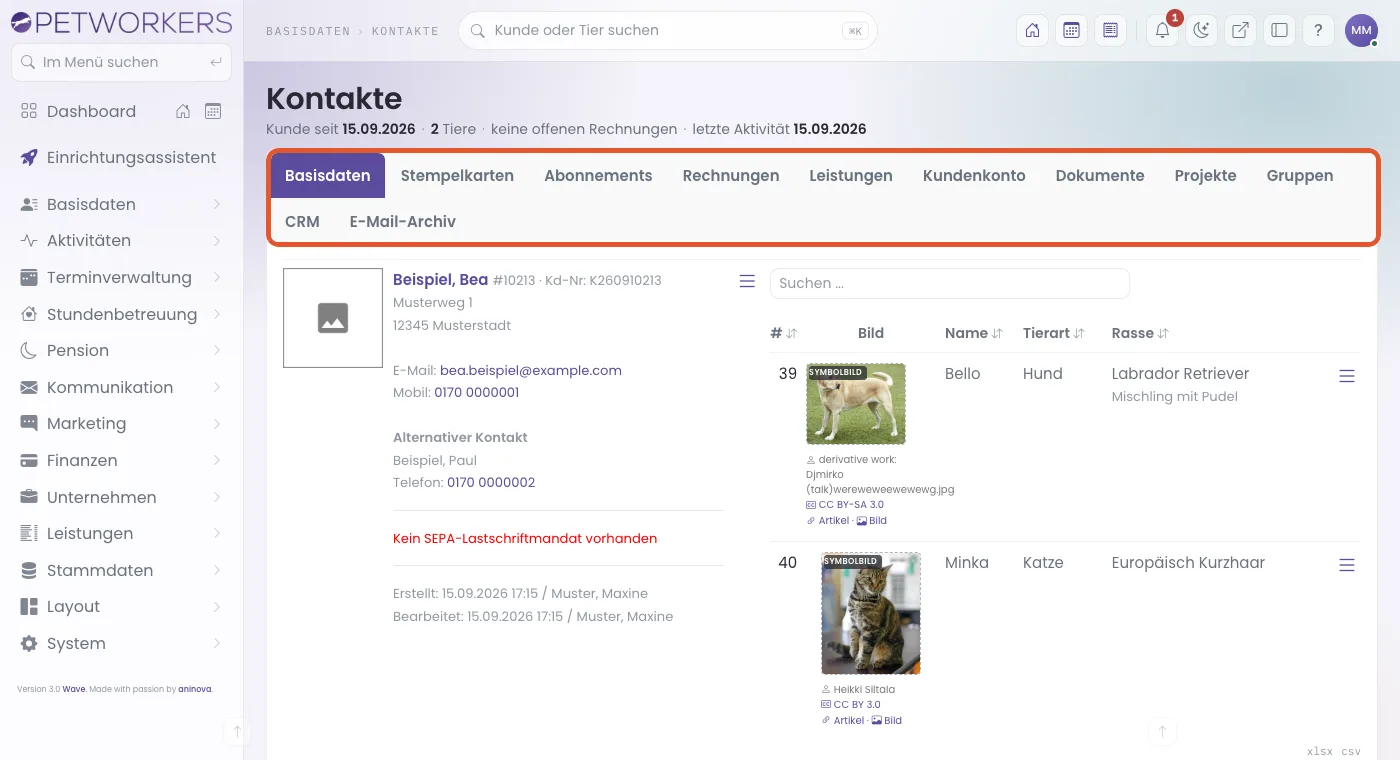
Was oben in der Kartei steht
Unter dem Titel stehen die wichtigsten Zahlen: „Kunde seit“, die Zahl der Tiere, offene Rechnungen und die letzte Aktivität. Darunter steht eine Zeile wie „Stornos 12 Monate: 2, davon 1 kurzfristig · Anfragen: 3, abgelehnt 0“. Sie zählt die Stornos und Anfragen des Kunden der letzten zwölf Monate. Absagen durch deinen Betrieb zählen dabei nicht als Kundenstornos.
Hinter der Nummer des Kontakts steht „Betreut von: …“ — die Mitarbeiter aus dem Feld „Betreut von“ im Kontakt. Ein Tier kann davon abweichend einen eigenen „Zuständiger Trainer/Betreuer“ haben. Ist am Tier niemand gewählt, gelten die Betreuer des Kontakts. Wie du das einstellst, steht unter Tiere.
Ist der Kunde neu, steht neben seinem Namen die Kennzeichnung „Neukunde“ — wie lange, stellst du unter System → Einstellungen im Bereich „CRM / Kundenbeziehungsmanagement“ mit „Neukunde für x Tage“ ein; im Kontakt kannst du den Haken „Neukunde“ auch selbst setzen oder entfernen (siehe Kontakte).
So siehst du den Kundenbereich eines Kunden an
Als Administrator siehst du den Kundenbereich so, wie dein Kunde ihn sieht. Du kannst dort nur lesen, nichts ändern.
- Öffne die Kontaktkartei des Kunden.
- Klicke oben auf Kundenbereich ansehen.
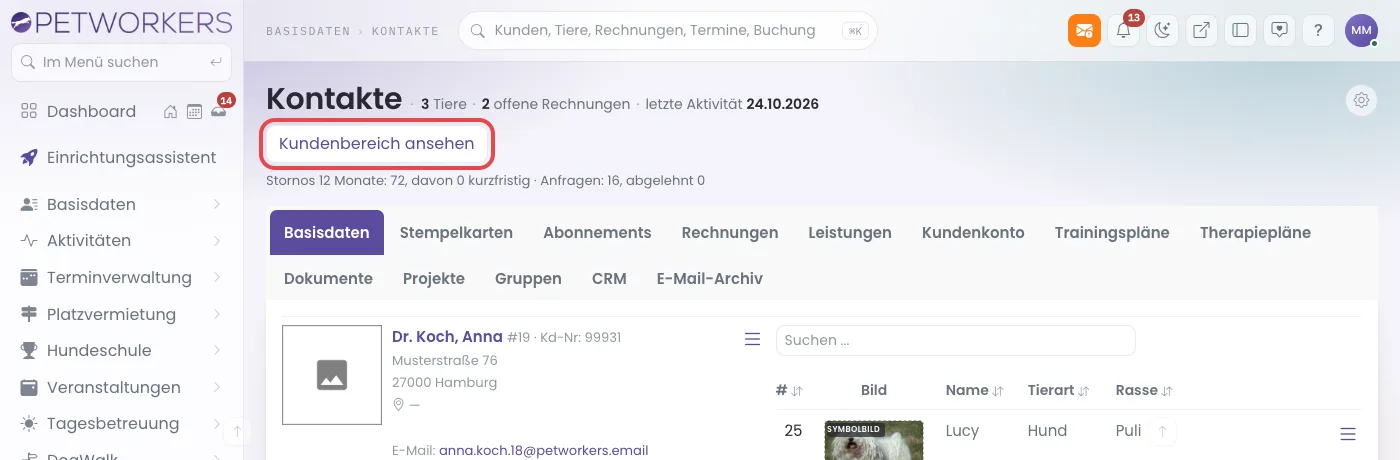
Der Knopf Kundenbereich ansehen (rot markiert) steht unter dem Titel der Kartei.
So erkennst du, dass es geklappt hat: Der Kundenbereich öffnet sich mit einem Hinweisbalken, der den Namen des Kunden nennt.
Den Knopf siehst du nur als Administrator und nur bei aktiven Kunden und Interessenten. Dieselbe Vorschau findest du auch unter System → Kundenbereich-Vorschau.
Die Reiter
- Basisdaten — Adresse (bei abweichender Rechnungsadresse zusätzlich der Block „Rechnungsadresse“), E-Mail, Telefon, alternativer Kontakt, das Menü mit „Als PDF anzeigen“ und „Bearbeiten“ und rechts die Tiere. Über die Knöpfe unter der Tierliste legst du ein Tier an; der Halter ist dann schon eingetragen. Archivierte Tiere stehen mit „(archiviert)“ in der Liste, verstorbene oder abgegebene mit Datum. Unter der Anschrift steht die Entfernung vom Betrieb zum Kunden (siehe Kontakte). Ganz unten stehen die Links zum Zusammenführen und Anonymisieren (siehe unten).
- Stempelkarten — die Multipässe des Kunden mit Einheiten, gebuchten Einheiten, „Gültig bis“ und Rechnung. „Stempelkarte (Multipass) hinzufügen“ verkauft eine neue. Aufgebrauchte Karten archivierst du; sie stehen dann im aufklappbaren Kasten „Archivierte Stempelkarten (Multipässe)“ und lassen sich von dort zurückholen.
- Abonnements — laufende und beendete Abos mit Laufzeit und Kündigung. Für jede abonnierbare Leistungsart gibt es einen Knopf „Abonnement …“.
- Rechnungen, Leistungen und Kundenkonto — die Finanzen des Kunden: Rechnungen mit Zahlungen und Status, noch nicht abgerechnete Leistungen („Leistung hinzufügen“) und das Guthabenkonto („Kundenkonto aktivieren“ bzw. „Konto öffnen & buchen“). Hat der Kunde Guthaben aus einer Überzahlung, einem Storno oder einer verrechneten Gutschrift, steht unter Rechnungen und Kundenkonto der Kasten Guthaben des Kunden mit Herkunft und dem Betrag, der noch verfügbar ist.

Der Kasten „Guthaben des Kunden“ (rot umrandet) unter der Rechnungsliste: oben die Summe, darunter jede Gutschrift mit Herkunft und dem Betrag, der noch verfügbar ist. - Trainingspläne (mit Hundeschulmodul) und Therapiepläne (mit Physiotherapie) — Pläne für den Kunden; mit „Kundenbereich“ markierte Pläne sieht er selbst.
- Dokumente — Dateien zum Kunden, zum Beispiel ein unterschriebener Vertrag: „Dokument hochladen“, ansehen, bearbeiten, löschen. Mit „Brief schreiben“ erstellst du einen Brief als PDF, der hier abgelegt wird (siehe Briefe und Serienbriefe). Darunter stehen die Teilnahmebestätigungen des Kunden (siehe unten).
- Projekte — mehrere Termine unter einem Ziel, mit Fortschritt (siehe Projekte).
- Gruppen — die Kontaktgruppen, in denen der Kunde steht. Hier kannst du ihn einer Gruppe zuordnen oder herausnehmen (siehe unten).
- CRM und E-Mail-Archiv — eigene Seiten, siehe unten.
Die Kartei merkt sich den Reiter: Kommst du vom Anlegen eines Abos zurück, landest du wieder bei „Abonnements“.
So ordnest du den Kunden einer Kontaktgruppe zu
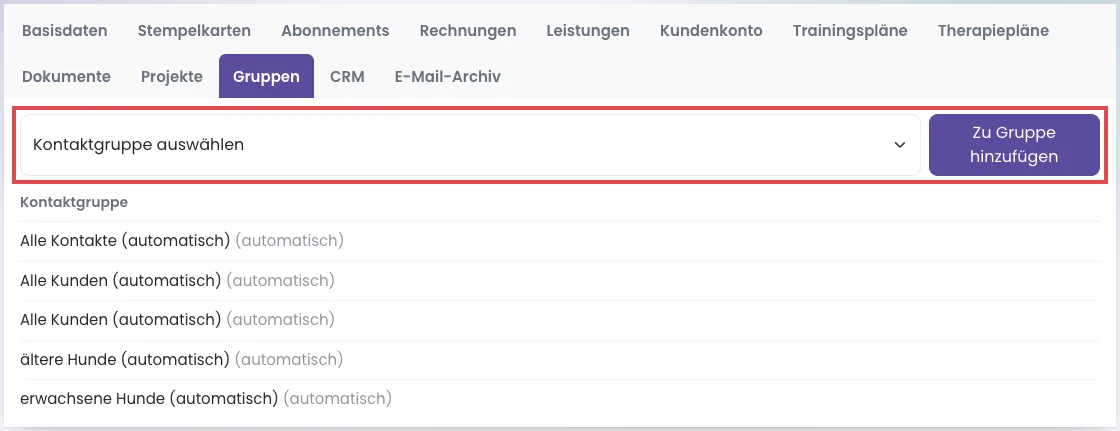
- Klicke in der Kartei auf den Reiter „Gruppen“.
- Wähle oben im Feld „Kontaktgruppe auswählen“ die Gruppe.
- Klicke auf „Zu Gruppe hinzufügen“. Die Gruppe steht sofort in der Liste darunter.
- Um den Kunden wieder herauszunehmen, klicke in der Zeile der Gruppe auf „Entfernen“.
Gruppen mit „(automatisch)“ füllt PetWorkers selbst. Bei ihnen gibt es keinen Knopf „Entfernen“, und sie stehen nicht zur Auswahl. Dasselbe geht auch im Kontaktformular, Reiter „Marketing & Vertrieb“. Mehr zu Gruppen: Kontaktgruppen.
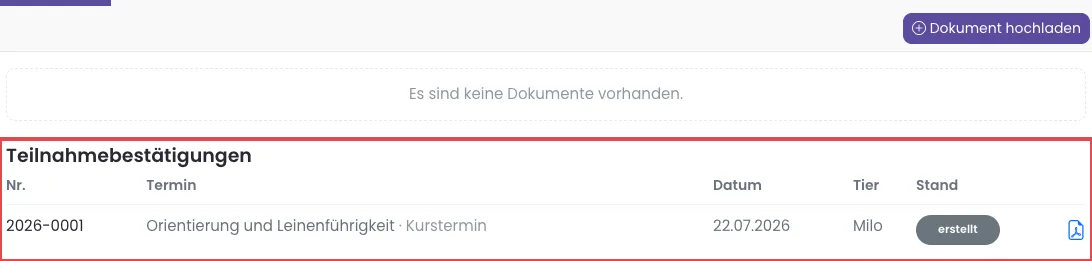
Teilnahmebestätigungen im Reiter „Dokumente“
Stellst du in einer Termin-Kartei eine Teilnahmebestätigung aus (eine Bescheinigung, dass der Kunde mit seinem Tier teilgenommen hat), erscheint sie hier automatisch. Du musst nichts hochladen.
- Spalten: Nr., Termin mit der Terminart dahinter, Datum, Tier und Stand.
- Der Stand heißt „erstellt“ oder „verschickt“ mit Datum.
- Das PDF-Symbol am Zeilenende öffnet die Bestätigung.
Gibt es keine, steht dort „Es sind keine Teilnahmebestätigungen vorhanden.“ Wie du eine Bestätigung ausstellst, steht unter Teilnahmebestätigungen.
So hältst du ein Telefonat mit Wiedervorlage fest (CRM)
Im Reiter CRM hältst du fest, was mit dem Kunden besprochen wurde — und was noch zu tun ist. CRM heißt Kundenbeziehungen pflegen.
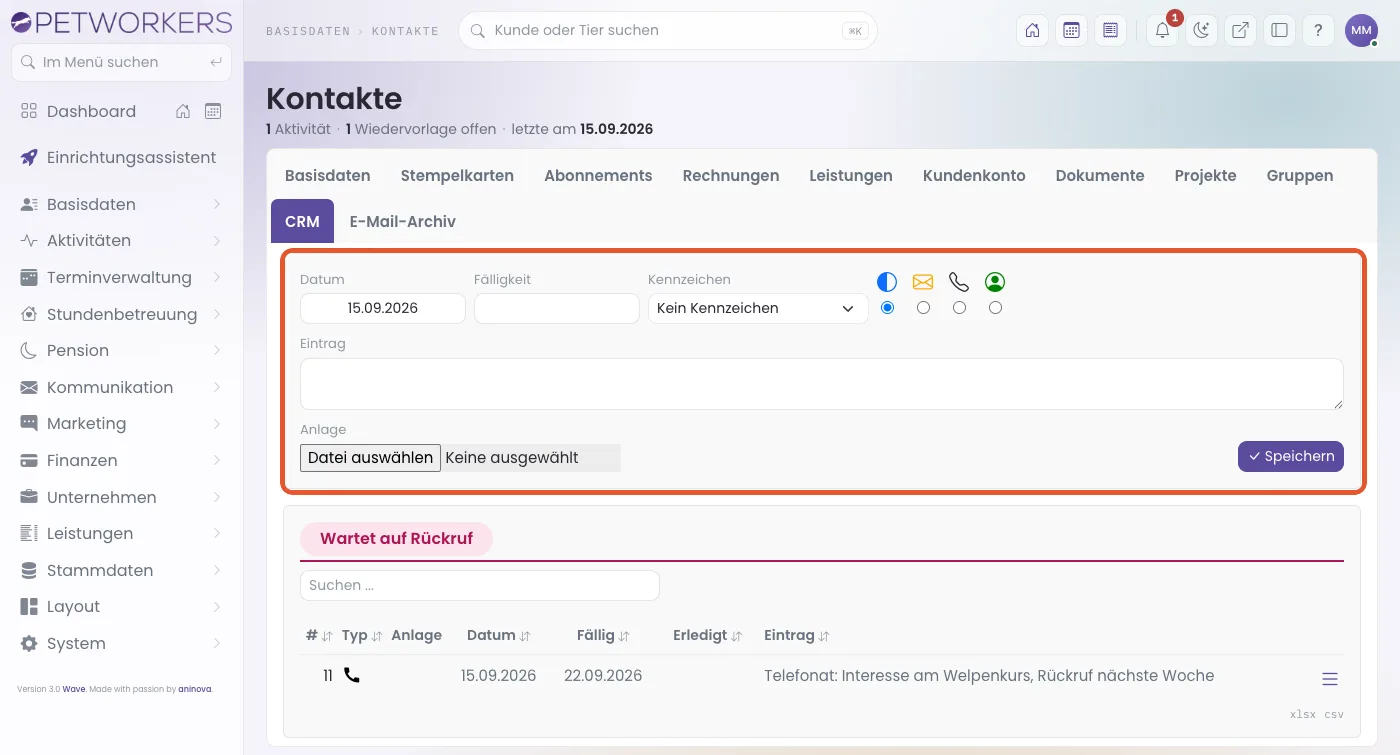
- Öffne die Kartei des Kunden und klicke auf den Reiter CRM.
- Prüfe das Datum. Es ist mit heute vorbelegt.
- Trag bei Bedarf eine Fälligkeit ein. Mit einem Datum wird der Eintrag zur Wiedervorlage und zählt unter dem Titel als „Wiedervorlage offen“. Eine E-Mail-Erinnerung gibt es dafür nicht.
- Wähle das Kennzeichen — das farbige Etikett, zum Beispiel „Wartet auf Rückruf“. Die Kennzeichen pflegst du unter Stammdaten → CRM-Kennzeichen.
- Wähle die Art über die vier Symbole: keine Angabe, E-Mail/Brief, Telefonat, persönliches Gespräch.
- Schreib den Eintrag. Hänge bei Bedarf eine Anlage an (eine Datei bis 20 MB).
- Klicke auf „Speichern“.
Die Einträge stehen darunter, nach Kennzeichen gruppiert, mit den Spalten Typ, Anlage, Datum, Fällig, Erledigt und Eintrag. Über das Menü der Zeile bearbeitest du einen Eintrag — dort trägst du auch ein, wann und wie er erledigt wurde. Löschen fragt nach („Aktivität #… in den Papierkorb verschieben?“) und verschiebt den Eintrag in den Papierkorb (System → Papierkorb). Dort kannst du ihn wiederherstellen. Alle CRM-Einträge aller Kunden zusammen findest du unter Aktivitäten → CRM.
So siehst du, welche E-Mails der Kunde bekommen hat
Der Reiter E-Mail-Archiv zeigt die E-Mails, die PetWorkers an diesen Kontakt geschickt hat: Buchungsbestätigungen, Rechnungen, Erinnerungen.
- Öffne die Kartei und klicke auf den Reiter E-Mail-Archiv.
- Wähle mit „Von“ und „Bis“ den Zeitraum. Ohne Auswahl ist es der heutige Tag.
- Klicke auf „Filter anwenden“.
- Klicke auf einen Betreff. Die E-Mail erscheint darunter.
In der Spalte „Versendet“ steht der Zeitpunkt des Versands oder der Stand: Warteschlange, wird gesendet, Fehler, gestoppt oder Zustellung ungewiss. Mehr zur Warteschlange auf der Seite E-Mail. Bei mehr als 50 Treffern in einem längeren Zeitraum bittet die Seite dich, den Zeitraum einzuschränken.
So führst du einen doppelten Kontakt zusammen
Hat sich ein Kunde zweimal registriert, führst du die beiden Kontakte zusammen. Alles vom doppelten Kontakt (der Dublette) wandert zum bleibenden Kontakt.
- Öffne die Kartei der Dublette — also des Kontakts, der verschwinden soll.
- Klicke im Reiter „Basisdaten“ unten auf „In einen anderen Kontakt zusammenführen …“.
- Trag bei „Bleibt (Kontakt-Nr.)“ die Nummer des Kontakts ein, der bleiben soll. Die Nummer steht in der Kartei hinter dem Namen (#…).
- Klicke auf „Vorschau“. Du siehst beide Kontakte und die Liste „Vom Duplikat zum bleibenden Kontakt“. Stimmt die Richtung nicht, klicke auf „Richtung tauschen“.
- Setze den Haken „Kontakt #… in Kontakt #… zusammenführen“.
- Klicke auf „Zusammenführen“. Danach öffnet sich die Kartei des bleibenden Kontakts.
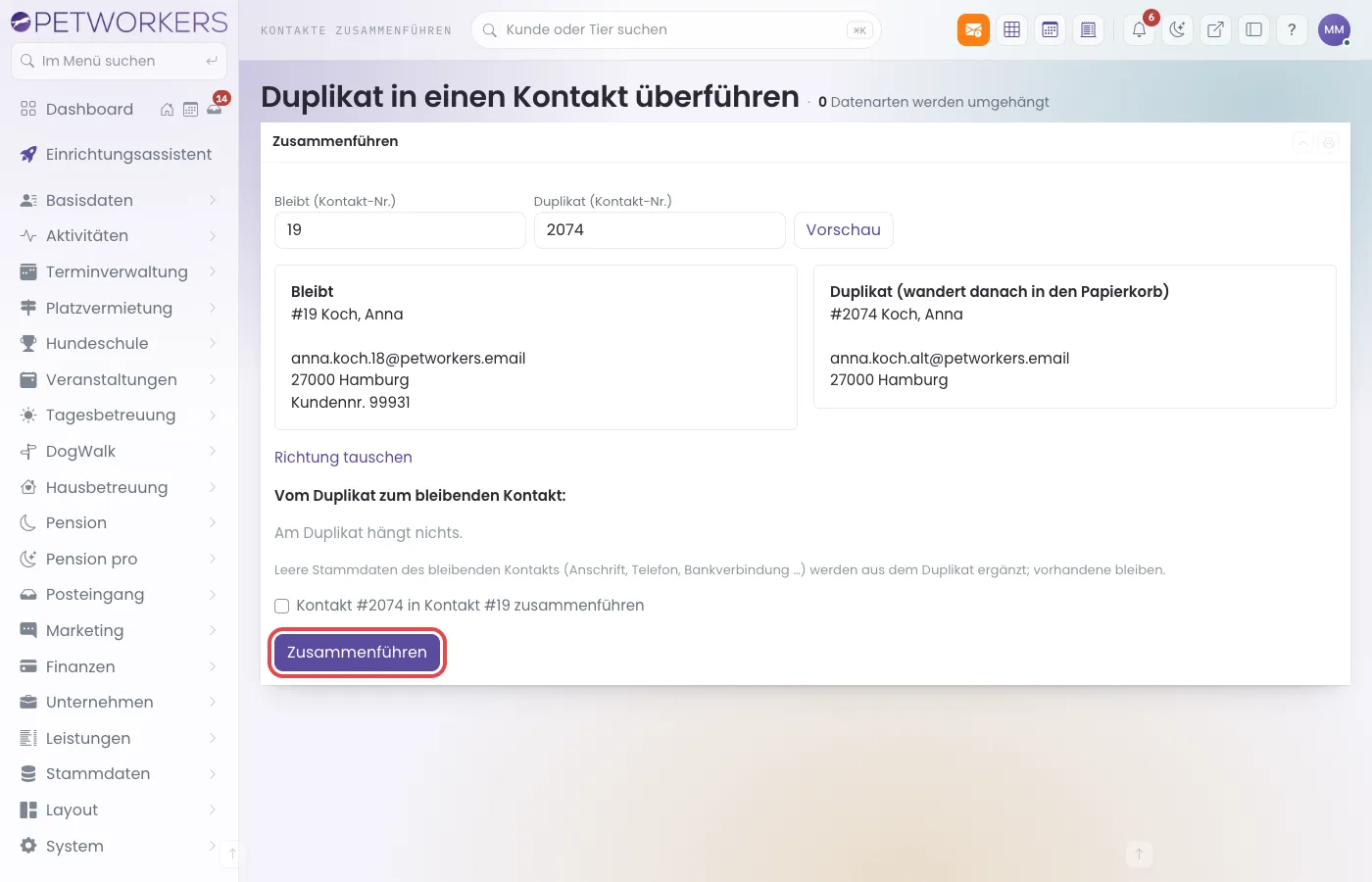
Buchungen, Rechnungen, Tiere und Gruppen wandern mit. Datenschutzbestätigung und Newsletter-Abmeldungen werden übernommen. Leere Stammdaten des bleibenden Kontakts (Anschrift, Telefon, Bankverbindung …) werden aus der Dublette ergänzt; vorhandene bleiben. Die Dublette geht in den Papierkorb.
Nicht zusammenführen lassen sich Mitarbeiter-Konten, Kontakt Nr. 1 (als Ziel oder als Dublette) und dein eigenes Konto als Ziel. Haben beide Kontakte zum Beispiel ein Kundenkonto mit Guthaben, geht es ebenfalls nicht. Die Vorschau sagt dann „Nicht möglich: …“ mit dem Grund.
So anonymisierst du einen Kontakt
Will ein ehemaliger Kunde, dass seine Daten gelöscht werden, der Kontakt muss aber wegen Rechnungen bleiben? Dann anonymisierst du ihn.
- Öffne die Kartei und klicke im Reiter „Basisdaten“ unten auf „Anonymisieren …“.
- Lies, was entfernt wird.
- Setze den Haken „Kontakt #… anonymisieren“.
- Klicke auf „Anonymisieren“.
Entfernt werden Name, Anschrift, E-Mail, Telefon, Bankverbindung, Geburtsdatum, Gesundheitsangaben, Notizen, Anmeldung, Newsletter-Daten, hinterlegte Dokumente und Bilder sowie die Mails an diese Person. Der Kontakt heißt danach „Anonymisiert, Kontakt #…“ und ist inaktiv. Rechnungen, Buchungen und Zahlungen bleiben mit ihm verbunden; festgeschriebene Rechnungen behalten ihre Rechnungsadresse.
Achtung: Anonymisieren lässt sich nicht rückgängig machen. Mitarbeiter-Konten und Kontakt Nr. 1 lassen sich nicht anonymisieren.
So liest du den Wochentag einer Leistung ab
Öffne zuerst die Kontaktkartei des Kunden wie oben beschrieben.
- Klicke auf den Reiter Leistungen.
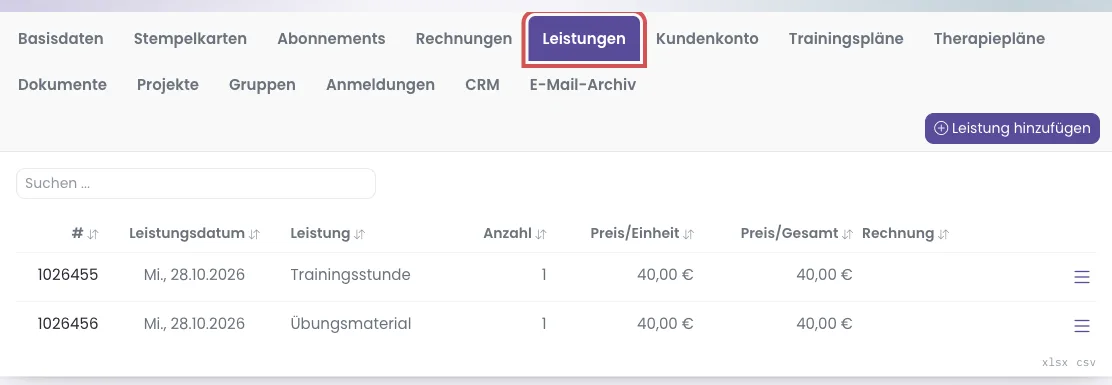
Rot markiert: Reiter Leistungen mit dem Leistungsdatum Mi., 28.10.2026.
In der Spalte Leistungsdatum steht vor dem Datum der kurze Wochentag, zum Beispiel Mi., 28.10.2026. So erkennst du den Tag sofort. Die zeitliche Sortierung bleibt unverändert; im CSV-Export steht das Datum weiterhin ohne den zusätzlichen Wochentag.
Wenn etwas nicht klappt
- Der Reiter „Rechnungen“ fehlt — Deine Rolle sieht keine Finanzen. Ein Administrator kann unter System → Einstellungen, Bereich „Finanzen“, „Erweiterte Benutzerrechte“ einschalten.
- Im Reiter „Gruppen“ fehlt die Auswahl — Der Kunde hat dieselbe oder eine höhere Rolle als du, oder er ist schon in allen Gruppen, die du von Hand vergeben kannst.
- „Die Kontaktgruppe kann nicht geändert werden.“ — Die Gruppe wird automatisch gefüllt, oder sie ist eine Newsletter-Gruppe und die Adresse des Kunden ist für Newsletter gesperrt.
- Die Links zum Zusammenführen fehlen — Sie erscheinen nur für Administratoren und die BackOffice-Rollen, und nie bei Kontakt Nr. 1.
- Das E-Mail-Archiv ist leer — Ohne Auswahl zeigt es nur den heutigen Tag. Stelle „Von“ und „Bis“ ein und klicke auf „Filter anwenden“.
Versionsstand: Diese Seite beschreibt die Wave-Testversion vom 16.10.2026. Die beschriebenen Funktionen sind noch nicht in Kundensystemen verfügbar.