PetWorkers Classic · Prüfe zuerst, ob du diese Produktlinie verwendest. Menüwege und Bilder können sich zwischen Classic und Wave unterscheiden.
Leistungen sind die Preisliste deines Betriebs. Jede Buchung, jede Rechnungsposition und jede Stempelkarte geht auf eine Leistung zurück: die Gruppenstunde, das Einzeltraining, der Pensionstag, das Halsband. Lege deine Leistungen deshalb an, bevor du Gruppen, Kurse, Abos oder Buchungen einrichtest. Diese Seite zeigt Schritt für Schritt, wie du eine Leistung anlegst, erklärt jedes Feld, zeigt, wo sich eine Leistung im System auswirkt, und wie du Steuersätze pflegst, Leistungen archivierst, löschst und aus dem Papierkorb zurückholst.
Wer hat Zugriff?
- Administratoren — legen Leistungen unter Stammdaten → Leistungen an und bearbeiten sie. Nur sie pflegen auch die Steuersätze unter Stammdaten → MwSt-Sätze und löschen Leistungen im Papierkorb endgültig.
- BackOffice (Büro & Buchhaltung), BackOffice (Sach- und Rechnungsbearbeitung) und Beratung, Training & Betreuung — sehen die Leistungsliste nicht, wählen Leistungen aber in Buchungen, Terminen und Rechnungen aus. Unter System → Papierkorb können sie eine gelöschte Leistung wiederherstellen, aber nicht endgültig löschen.
- Deine Kunden — sehen Leistungen dort, wo du sie anbietest: in Angeboten, Terminfreigaben, der Tagesbetreuung und — bei „Für Direktbuchung im Kundenbereich freischalten" — als Stempelkarte zum Online-Kauf.
Mehr dazu: Rollen und Rechte.
Welche E-Mails werden verschickt?
Diese Seite verschickt keine E-Mails. Eine Leistung anzulegen, zu ändern, zu archivieren oder zu löschen, benachrichtigt niemanden. Dasselbe gilt für die Steuersätze. E-Mails entstehen erst, wenn eine Leistung gebucht oder verkauft wird — etwa beim Online-Kauf einer Stempelkarte, siehe Stempelkarten.
Video-Anleitung: Eine Leistung anlegen · Das Abrechnungssystem: „Leistungsverwaltung“
Die Leistungsliste
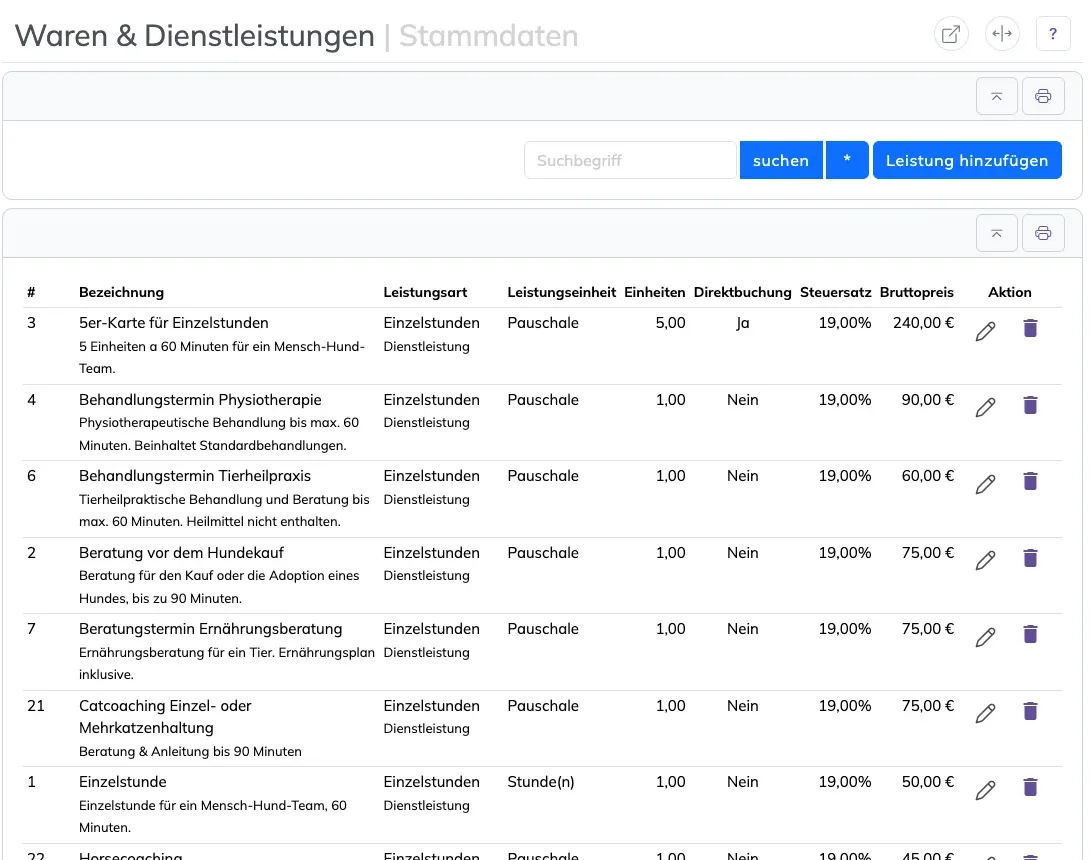
Stammdaten → Leistungen zeigt alle Leistungen in einer Liste mit Bezeichnung (darunter die Beschreibung), Leistungsart (darunter Dienstleistung oder Ware), Leistungseinheit, Einheiten, Direktbuchung, Steuersatz und Bruttopreis. Über das Feld Suchbegriff findest du eine Leistung schnell. Der Stift bearbeitet, der Papierkorb löscht.
- Stempelkarten erkennst du in der Liste an der Spalte Einheiten: Eine 10er-Karte steht dort mit 10,00, eine Einzelleistung mit 1,00.
- Die Spalte Direktbuchung zeigt „Ja", wenn eine Stempelkarte im Kundenbereich online gekauft werden kann.
- Archivierte Leistungen bleiben in der Liste stehen. Das Archivieren ist nur eine Markierung (siehe Archivieren).
Eine Leistung anlegen: Schritt für Schritt
- Öffne Stammdaten → Leistungen und klicke auf Leistung hinzufügen.
- Wähle die Art der Leistung: Einzelstunden, Gruppenstunden, Kurse, Tagesbetreuung, Pension, Veranstaltungen oder Waren & Dienstleistungen.
- Wähle den Steuersatz und die Einheit.
- Trage Name und Artikelbeschreibung ein.
- Trage den Endkundenpreis (inkl. MwSt.) ein — also das, was der Kunde bezahlt.
- Wähle das Buchungskonto (DATEV).
- Fülle, falls vorhanden, die weiteren Abschnitte der Leistungsart aus (siehe unten).
- Klicke auf Änderungen speichern.
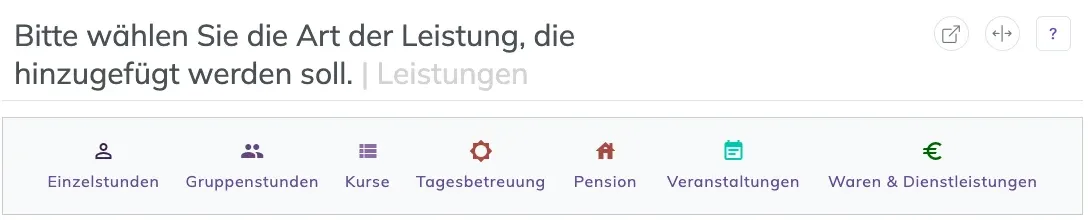
Wichtig: Die Leistungsart legst du mit diesem Klick fest. Im Formular gibt es kein Feld, um sie später umzustellen. Hast du dich vertan, lege die Leistung neu an und archiviere die alte.
Was die Arten bedeuten:
- Einzelstunden — Einzeltraining, Beratung, Behandlungstermine, Platzmiete. Hier legst du auch Stempelkarten für Einzeltermine an.
- Gruppenstunden — der Preis einer Gruppenstunde. Hier legst du auch die Stempelkarten für Gruppen an. Nur diese Art kann ein Abo für Gruppenstunden bezahlen.
- Kurse — der Gesamtpreis eines Kurses.
- Tagesbetreuung — ein Betreuungstag samt Wochenplan. Hier legst du auch Betreuungs-Stempelkarten an.
- Pension — Bringtag, Abholtag, Betreuungstag und Zusatzleistungen der Pension.
- Veranstaltungen — der Preis eines Seminars, Vortrags oder Webinars.
- Waren & Dienstleistungen — alles andere, zum Beispiel Halsbänder, Futter oder Anfahrtspauschalen.
Die Felder im Abschnitt „Leistung"
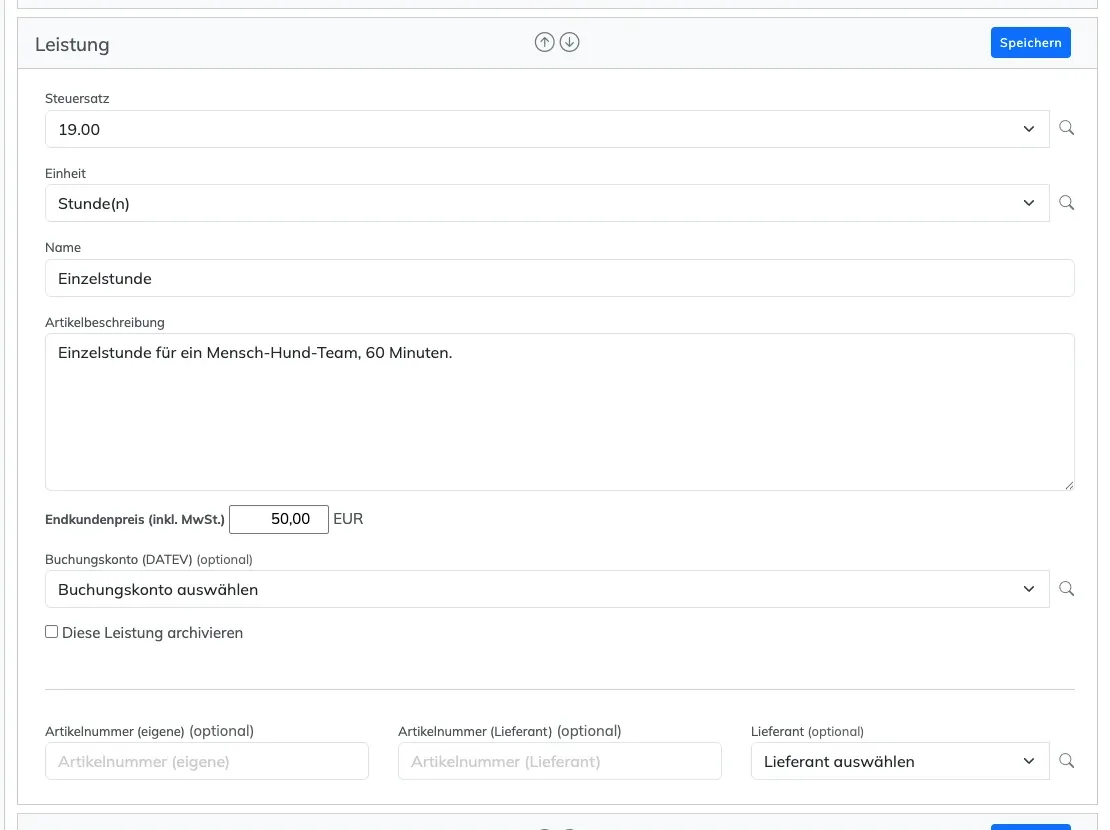
- Typ — „Dienstleistung" oder „Ware". Nur bei Waren & Dienstleistungen wählbar; alle anderen Arten sind Dienstleistungen.
- Steuersatz — der MwSt.-Satz. Aus ihm rechnet PetWorkers den Nettopreis der Rechnungsposition zurück. Die Sätze pflegst du unter Stammdaten → MwSt-Sätze (siehe unten). Zur Auswahl stehen nur Sätze, die nicht gelöscht sind.
- Einheit — Stunde(n), Stück, Pauschale, monatliche Pauschale, pro Kilometer, Einheit(en) oder Tag(e). Sie steht wörtlich auf der Rechnung. Wähle nicht „Stunde(n)", wenn dein Termin nur 45 Minuten dauert; für Einzeltermine bewähren sich „Einheit(en)" oder „Pauschale", für Stempelkarten „Pauschale".
- Name und Artikelbeschreibung — erscheinen auf der Rechnung, im Kundenportal und in den Buchungsdialogen. Schreib sie so, dass dein Kunde sie versteht. Beide Felder sind Pflichtfelder.
- Endkundenpreis (inkl. MwSt.) — der Bruttopreis. Beim Buchen übernimmt PetWorkers ihn in die Rechnungsposition. Änderst du den Preis später, gilt der neue Preis nur für neue Buchungen.
- Anfahrtsleistung — nur bei Waren & Dienstleistungen. Markiert die Leistung für die Anfahrtsfelder im Einzeltermin; dort wird sie als eigene Rechnungsposition berechnet.
- Buchungskonto (DATEV) — das Erlöskonto für den Export ans Steuerbüro. Fehlt es, meldet der DATEV-Export einen Fehler. Die Konten pflegst du unter Stammdaten → Buchungskonten (DATEV).
- Diese Leistung archivieren — erscheint erst beim Bearbeiten. Ein Ordnungskennzeichen für Leistungen, die du nicht mehr anbietest.
- Artikelnummer (eigene), Artikelnummer (Lieferant), Lieferant — freiwillige Angaben für Waren. Als Lieferant wählst du einen Kontakt aus.
Archivieren
Mit dem Haken Diese Leistung archivieren markierst du eine Leistung, die du nicht mehr anbietest. Wichtig zu wissen:
- Die Leistung bleibt in der Liste Stammdaten → Leistungen stehen.
- Sie steht weiterhin in den Auswahllisten, zum Beispiel beim Anlegen einer Gruppe oder beim Ausgeben einer Stempelkarte.
- Eine archivierte Stempelkarte mit „Für Direktbuchung im Kundenbereich freischalten" bleibt online kaufbar. Nimm deshalb bei einer Karte, die du nicht mehr verkaufen willst, zusätzlich diesen Haken heraus.
- Alte Buchungen und Rechnungen bleiben unverändert.
Soll eine Leistung, die noch nirgends verwendet wird, beim Anlegen nicht mehr angeboten werden, lösche sie (siehe unten). Sie liegt dann im Papierkorb und lässt sich jederzeit zurückholen.
So löschst du eine Leistung
Löschen geht nur, solange die Leistung nirgends verwendet wird: in einer Buchung oder Rechnungsposition, in einem Abo oder einer Abo-Vorlage, in einer Gruppe, einem Kurs, einer Veranstaltung oder einem ihrer Tarife, in einer Terminfreigabe oder Verfügbarkeit, in einer Kundengruppe oder in einer anderen Leistung (zum Beispiel als Leistung einer Stempelkarte oder als Fahrtkosten). Auch erledigte Buchungen und Rechnungspositionen zählen.
- Öffne Stammdaten → Leistungen.
- Klicke in der Zeile der Leistung auf das rote Papierkorb-Symbol.

In der Spalte „Aktionen“: das rote Papierkorb-Symbol legt die Leistung in den Papierkorb. - Klicke auf „Leistung löschen“.
- Geklappt hat es, wenn oben „Datensatz erfolgreich gelöscht.“ erscheint. Die Leistung liegt jetzt unter System → Papierkorb.
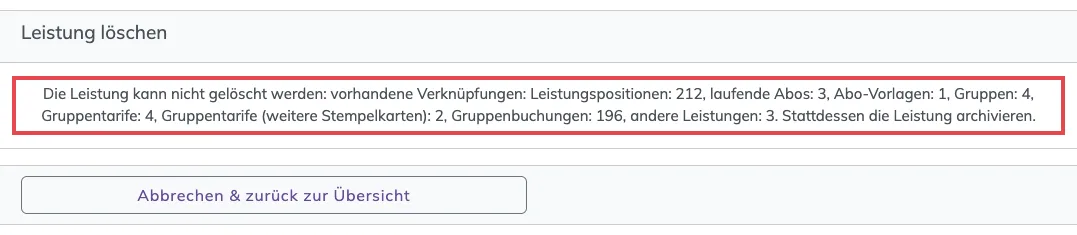
Wird die Leistung noch verwendet, siehst du statt der Rückfrage eine Meldung. Sie beginnt mit „Die Leistung kann nicht gelöscht werden: vorhandene Verknüpfungen:“. Danach folgt jede Verknüpfung als „Bezeichnung: Anzahl“, zum Beispiel „Gruppen: 4“. Die Meldung endet mit „Stattdessen die Leistung archivieren.“ Klicke dann auf „Abbrechen & zurück zur Übersicht“.
So archivierst du eine Leistung stattdessen
Eine benutzte Leistung archivierst du, statt sie zu löschen. Alte Rechnungen brauchen ihre Position weiterhin.
- Öffne Stammdaten → Leistungen.
- Klicke in der Zeile der Leistung auf das Symbol „Leistung archivieren“.

Das unterste Symbol in der Spalte „Aktionen“ heißt „Leistung archivieren“. - Geklappt hat es, wenn die Leistung danach als archiviert gilt. Was das bewirkt, steht unter Archivieren.
Den Haken „Diese Leistung archivieren“ findest du auch im Formular der Leistung.
Eine gelöschte Leistung wird beim Anlegen nicht mehr angeboten, zum Beispiel beim Anlegen einer Gruppe, eines Kurses oder einer Abo-Vorlage und beim Ausgeben einer Stempelkarte. Schon angelegte Buchungen und Rechnungspositionen bleiben erhalten.
Aus dem Papierkorb zurückholen oder endgültig löschen
- Öffne System → Papierkorb.
- Klicke beim Kasten „Leistungen“ rechts auf das Symbol „Anzeigen / Ausblenden“. Der Kasten klappt auf.
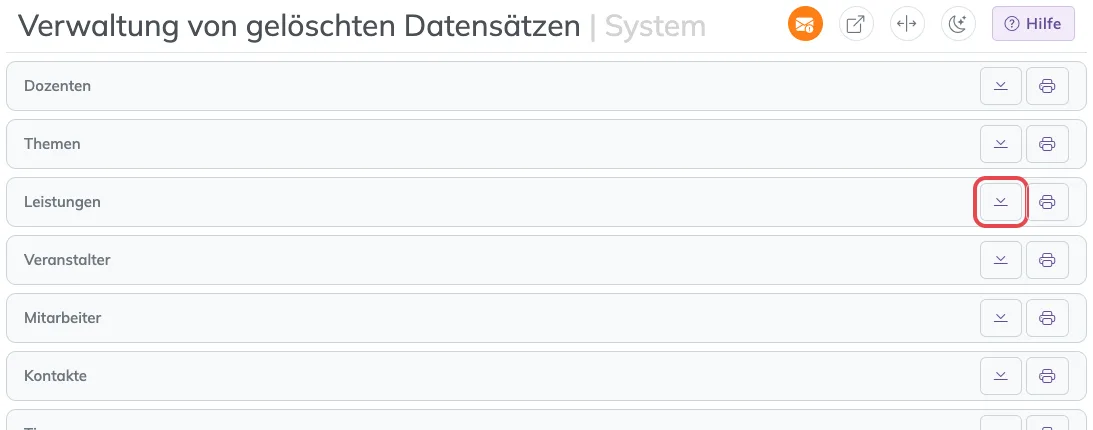
Jeder Bereich ist ein zugeklappter Kasten. Das linke Symbol rechts („Anzeigen / Ausblenden“) klappt ihn auf. - Die gelöschten Leistungen stehen in diesem Kasten mit Name, Beschreibung, Nummer, Löschdatum und wer gelöscht hat. Bearbeiten lässt sich eine Leistung im Papierkorb nicht („[Editieren im Papierkorb nicht möglich]").
- Klicke auf das grüne Symbol Wiederherstellen. Die Leistung steht sofort wieder in der Liste und in den Auswahllisten. Das dürfen alle Rollen ab Beratung, Training & Betreuung.
- Oder klicke auf das rote Symbol Endgültig löschen. Das dürfen nur Administratoren.
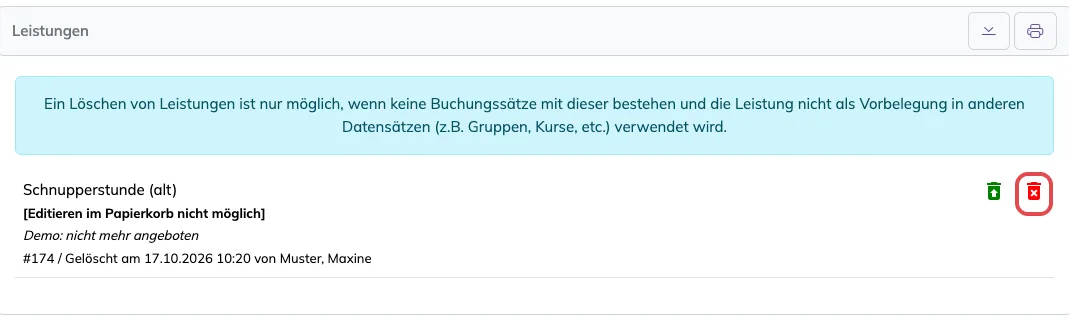
Grün holt die Leistung zurück. Rot löscht sie endgültig – nur für Administratoren. - Bestätige die Rückfrage „Datensatz endgültig löschen? Das lässt sich nicht rückgängig machen.“ mit „OK“.
- Geklappt hat es, wenn oben „Datensatz endgültig gelöscht." erscheint. Wird die Leistung inzwischen wieder verwendet, bleibt sie im Papierkorb. Die Meldung nennt dann die Verknüpfungen.
Achtung: Endgültig gelöscht ist endgültig. Es gibt danach keinen Weg zurück. Im Zweifel lass die Leistung im Papierkorb liegen — dort stört sie nicht.
Steuersätze: Stammdaten → MwSt-Sätze
Jede Leistung braucht einen Steuersatz. Welche Sätze zur Auswahl stehen, legst du unter Stammdaten → MwSt-Sätze fest. Die Liste „Mehrwertsteuersätze“ zeigt je Satz Steuersatz und Buchungskonto.
- Öffne Stammdaten → MwSt-Sätze und klicke auf Steuersatz hinzufügen.
- Trage im Feld Steuersatz den Prozentwert ein, zum Beispiel
19oder7. Für steuerfreie Leistungen gibt es den Satz0. - Optional: Buchungskonto (für Buchungsexport).
- Speichere.
- Änderst du den Steuersatz einer Leistung, gilt er für neue Buchungen. Schon angelegte Rechnungspositionen behalten ihren Satz.
- Einen Satz, den du nicht mehr brauchst, löschst du in der Liste. Er steht dann bei Leistungen nicht mehr zur Auswahl. Leistungen, die ihn schon tragen, ändern sich dadurch nicht — stelle sie selbst auf den neuen Satz um.
Tipp: Ändert sich ein gesetzlicher Steuersatz, lege den neuen Satz an und stelle danach jede betroffene Leistung um. Lösche den alten Satz erst, wenn keine Leistung ihn mehr nutzt.
Die zusätzlichen Abschnitte je Leistungsart
Je nach Leistungsart zeigt das Formular weitere Abschnitte. Die Linkleiste oben im Formular springt direkt dorthin.
Multipass (Einzelstunden, Gruppenstunden, Tagesbetreuung)
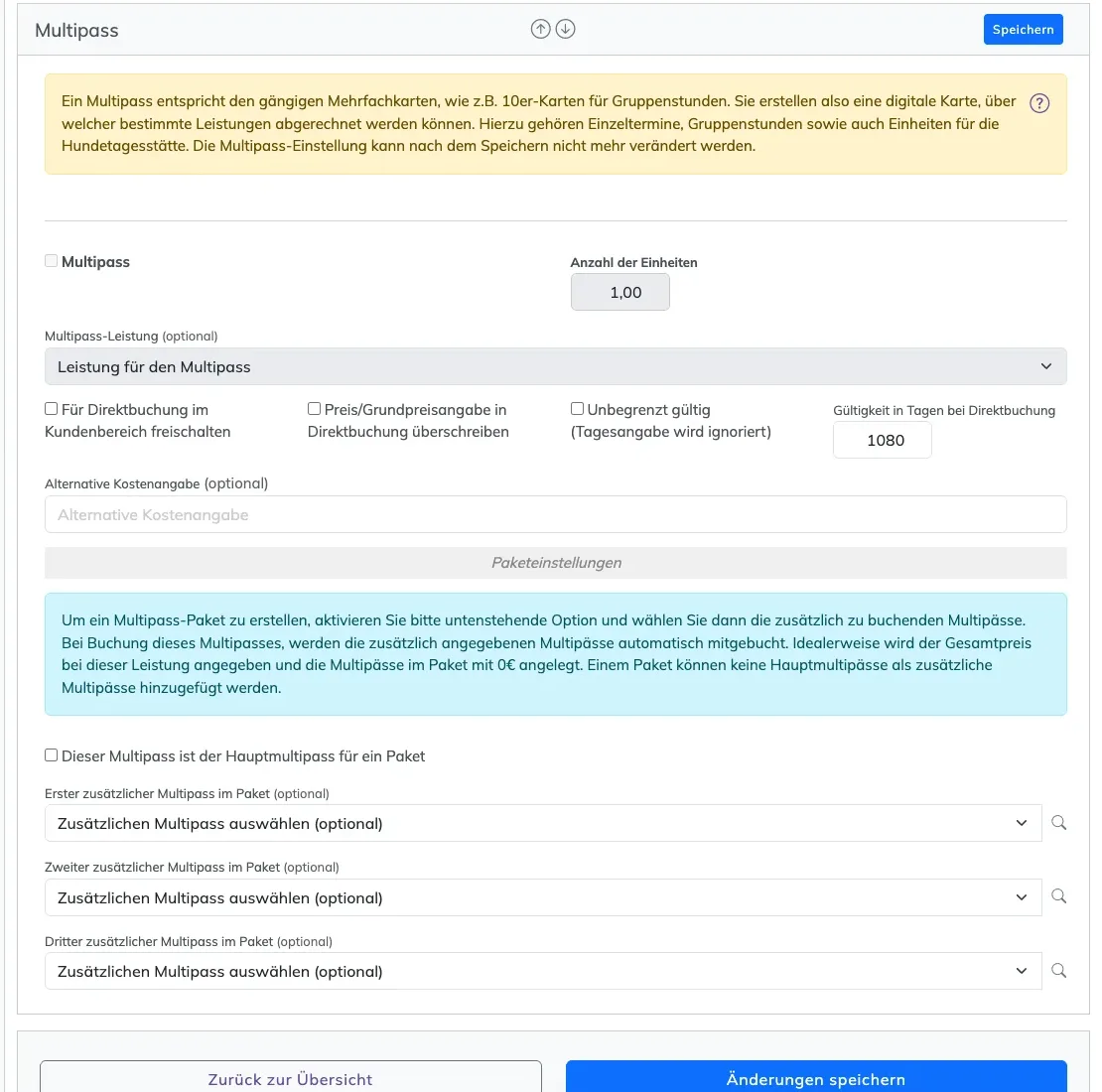
Hier machst du aus einer Leistung eine Stempelkarte (Multipass), zum Beispiel eine 10er-Karte: Haken Multipass, Anzahl der Einheiten, die Multipass-Leistung (die Einzelleistung, die die Karte abdeckt), Für Direktbuchung im Kundenbereich freischalten, Preis/Grundpreisangabe in Direktbuchung überschreiben mit Alternative Kostenangabe, Unbegrenzt gültig (Tagesangabe wird ignoriert), Gültigkeit in Tagen bei Direktbuchung und die Paketeinstellungen. Die Multipass-Einstellung kann nach dem Speichern nicht mehr verändert werden. Alles Weitere steht auf der Seite Stempelkarten (Multipässe).
Als Multipass-Leistung bietet das Formular nur Leistungen derselben Art mit genau einer Einheit an. Fehlt beim Speichern mit Haken „Multipass" die Multipass-Leistung oder ist die Anzahl der Einheiten kleiner als 1, speichert PetWorkers nicht und meldet: „Es wurden Fehler in der Multipass-Konfiguration festgestellt. Der Datensatz wurde nicht gespeichert."
Standardeinstellungen (Kurse, Waren & Dienstleistungen)
Anzahl der Einheiten — steht fest auf 1,0.
Pensionsoptionen (Pension)
Diese Leistung ist eine Futteroption. und Diese Leistung ist eine Trainingsoption. — so markierte Leistungen erscheinen in der Pensionsbuchung als zusätzlich buchbare Optionen. Gib bei Futteroptionen den Preis pro Kilo Hundegewicht pro Tag an (Beispiel: 0,18 € × 35 kg = 6,30 € am Tag) und lege auch eine Option für die Fütterung von mitgebrachtem Futter an. Bei Trainingsoptionen gibst du den Preis je Einheit an (zum Beispiel 60 € für 60 Minuten). Sind keine Optionen angelegt, zeigt die Buchung diese Auswahl nicht an.
Tagesbetreuung
- Zahlung via Standard-Multipass / Einheiten auf Abo → Anzahl der Einheiten: wie viele Einheiten eine Reservierung dieser Leistung vom Abo oder der Stempelkarte abzieht.
- Zahlung via Multipass für Gruppen: Zahlung per Gruppenmultipass aktivieren, Anzahl der Einheiten und die akzeptierte Multipass-Leistung der Gruppen. So darf auch die Gruppen-Stempelkarte eine Tagesbetreuung bezahlen. Die Multipass-Leistung lässt sich nach dem Speichern nicht mehr ändern.
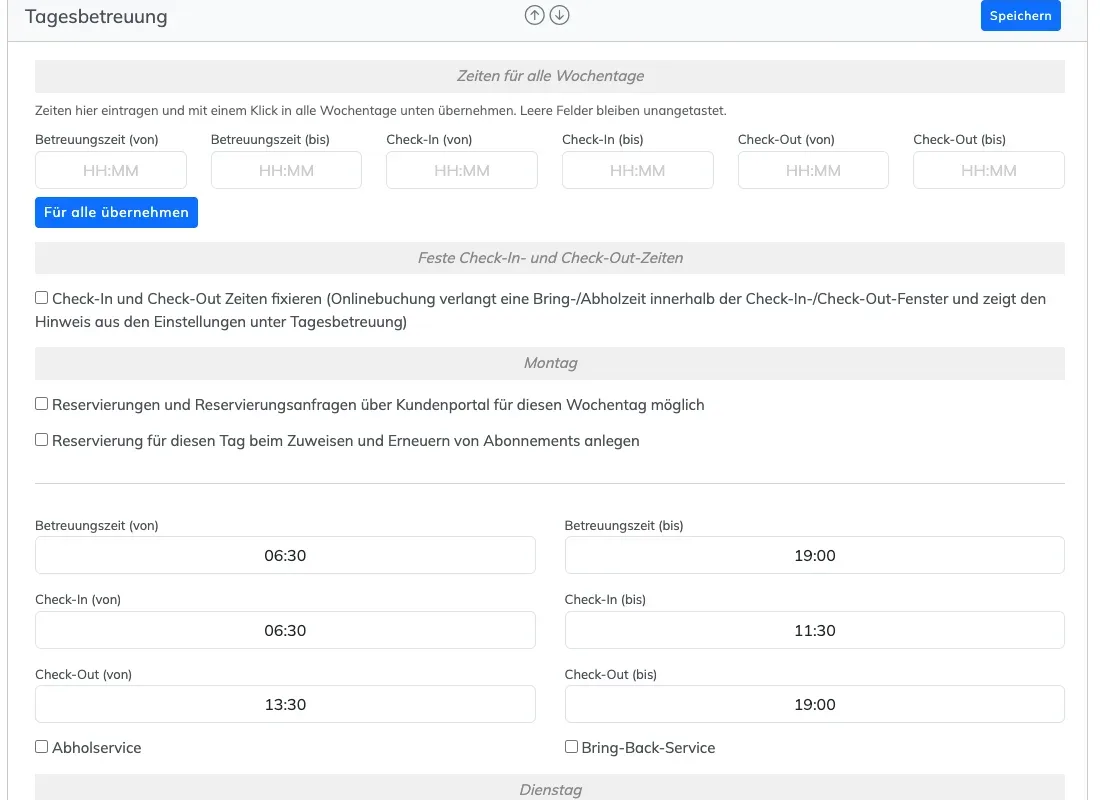
- Zeiten für alle Wochentage: Betreuungszeit, Check-In, Check-Out und die Fahrdienst-Fenster einmal eintragen und mit Für alle übernehmen in alle Wochentage kopieren. Leere Felder bleiben unangetastet. Danach das Formular speichern.
- Check-In und Check-Out Zeiten fixieren: Die Onlinebuchung verlangt dann eine Bring- und Abholzeit innerhalb der Fenster und zeigt den Hinweis aus System → Einstellungen → Tagesbetreuung.
- Fahrdienst: keine Zeiten abfragen: Der Kunde gibt bei dieser Leistung für Abholung zu Hause und Heimbringen keine Uhrzeit an; ist ein Fahrdienst-Fenster gepflegt, sieht er es stattdessen.
- Wochenplan je Wochentag: Reservierungen und Reservierungsanfragen über Kundenportal für diesen Wochentag möglich, Reservierung für diesen Tag beim Zuweisen und Erneuern von Abonnements anlegen, Betreuungszeit (von/bis), Check-In (von/bis), Check-Out (von/bis), Fahrdienst: Abholung zu Hause und Fahrdienst: Heimbringen, dazu je Richtung das Zeitfenster beim Kunden (von/bis; leer = frei, siehe Fahrdienst).
Wo eine Leistung wirkt
- Gruppe: Felder „Leistung" und „Faktor / Anzahl der Einheiten pro Gruppenstunde". Die Leistung ist zugleich der Schlüssel für die Zahlung per Abo oder Stempelkarte. Beide Felder lassen sich nach dem Anlegen der Gruppe nicht mehr ändern.
- Kurs: Feld „Leistung" (lässt sich nach dem Anlegen nicht mehr ändern), dazu auf Wunsch die Leistung für die „Zahlung per Gruppen-Multipass".
- Veranstaltung: die Leistung der Veranstaltung, dazu auf Wunsch die Leistung für die Zahlung per Gruppen-Multipass. Mehr dazu in der Anleitung zu Veranstaltungen.
- Einzeltermin: die Leistung, dazu auf Wunsch die „Anfahrtspauschale" aus einer Anfahrtsleistung und „Zahlung per Gruppen-Multipass aktivieren".
- Terminfreigabe: die Leistungen, die Kunden bei der Online-Buchung wählen können.
- Tagesbetreuung: Die Leistung für Online-Buchungen kommt aus der Kontaktgruppe des Kunden (Basisdaten → Kontaktgruppen); ihr Wochenplan bestimmt die buchbaren Tage.
- Pension: Eine Buchung kombiniert mehrere Leistungen — Bringtag, Abholtag, Betreuungstag und Zusatzleistungen.
- Abo-Vorlage (Stammdaten → Abonnements): Feld „Abo-Leistung" — nur Buchungen mit genau dieser Leistung laufen über das Abo.
- Rechnung: Jede Position übernimmt Name, Beschreibung, Preis, Steuersatz, Einheit und Buchungskonto der Leistung zum Buchungszeitpunkt.
Empfohlener Aufbau deiner Preisliste
- Zuerst die Einzelleistungen je Leistungsart anlegen, zum Beispiel „Gruppenstunde", „Einzelstunde", „Tagesbetreuung ganztags".
- Dann die Stempelkarten darauf aufsetzen — die 10er-Karte verweist auf die Einzelleistung.
- Dann die Abo-Vorlagen mit denselben Leistungen verknüpfen.
- Zum Schluss Gruppen, Kurse und Terminfreigaben auf die Leistungen zeigen lassen. So passt die Zahlweiche von Anfang an.
Häufige Fragen
- „Ich finde meine Leistung bei der Gruppe nicht." Die Gruppe bietet nur Leistungen der Art Gruppenstunden mit genau einer Einheit an, keine Stempelkarten und keine gelöschten Leistungen.
- „Ich habe die falsche Leistungsart gewählt." Lege die Leistung in der richtigen Art neu an. Die alte archivierst du oder löschst sie, falls sie noch nirgends verwendet wird.
- „Ich möchte den Preis ändern." Ändere den Endkundenpreis in der Leistung. Er gilt ab der nächsten Buchung. Schon gebuchte Positionen und Rechnungen behalten den alten Preis.
- Problem: „Die Leistung kann nicht gelöscht werden: …“ Ursache: Sie wird noch verwendet; die Meldung nennt, wo. Lösung: Archiviere die Leistung stattdessen (siehe oben).