



Stempelkarten-Paket: mehrere Karten mit einem Kauf
Mit einem Stempelkarten-Paket verkaufst du mehrere Karten auf einmal, zum Beispiel ein „Welpenpaket“ aus 10 Gruppenstunden und 2 Einzelstunden. Der Kunde kauft nur die Hauptkarte. Bis zu drei Zusatzkarten bekommt er automatisch dazu.
Wer hat Zugriff?
- Administratoren — legen die Karten und das Paket unter Leistungen an.
- Administratoren, beide BackOffice-Rollen und Beratung, Training & Betreuung — verkaufen das Paket in der Kontaktkartei.
- Deine Kunden — kaufen das Paket im Kundenbereich, wenn die Hauptkarte online kaufbar ist. Sie sehen danach jede Karte des Pakets einzeln unter „Stempelkarten (Multipässe)“.
- Mehr zu den Rollen: Rollen und Rechte.
Welche E-Mails werden verschickt?
- Es wurde eine neue Stempelkarte (Multipass) gebucht — an dich (Betreiber), für jede Karte des Pakets eine. Automatisch.
- Verkauf im Büro: Der Kunde bekommt keine E-Mail, und es entsteht keine Rechnung.
- Kauf im Kundenbereich: Der Kunde bekommt eine E-Mail zur Hauptkarte. Mit der Zahlungsart „Per Rechnung“ bekommt er auch die Rechnung; die Zusatzkarten stehen darauf mit.
Kurz gesagt: Lege zuerst die Zusatzkarten mit 0 € an. Dann setzt du an der Hauptkarte unter „Paketeinstellungen“ den Haken „Diese Stempelkarte ist die Haupt-Stempelkarte für ein Paket“ und wählst die Zusatzkarten. Verkaufst du die Hauptkarte, legt PetWorkers die Zusatzkarten von selbst mit an.
So funktioniert ein Paket
- Ein Paket besteht aus einer Hauptkarte und bis zu drei Zusatzkarten. Jede davon ist eine ganz normale Stempelkarte (Multipass) mit eigener Einzelleistung und eigenen Einheiten.
- Den Gesamtpreis trägst du an der Hauptkarte ein. Die Zusatzkarten legst du mit 0 € an. Hat eine Zusatzkarte einen Preis, zahlt der Kunde ihn zusätzlich.
- Die Karten eines Pakets dürfen zu verschiedenen Bereichen gehören, zum Beispiel Gruppenstunden und Einzeltermine.
- Eine Hauptkarte kann nicht gleichzeitig Zusatzkarte in einem anderen Paket sein.
Schritt 1: So legst du eine Zusatzkarte an
Im Beispiel: „Welpenpaket: 2 Einzelstunden“. Lege jede Zusatzkarte in dem Bereich an, zu dem ihre Leistung gehört. Für Einzelstunden ist das Leistungen → Einzeltermine.
- Klicke im Menü auf Leistungen → Einzeltermine.
- Klicke oben auf Stempelkarte.

Leistungen → Einzeltermine: der Knopf „Stempelkarte“ (rot markiert). In jedem anderen Bereich unter „Leistungen“ sitzt er an derselben Stelle. - Trage bei Bezeichnung einen Namen ein, an dem du das Paket erkennst, zum Beispiel „Welpenpaket: 2 Einzelstunden“.
- Trage bei Endkundenpreis (inkl. MwSt.) 0 ein.
- Wähle bei Einzelleistung die Leistung, die die Karte bezahlt, zum Beispiel „Einzelstunde“. Trage bei Anzahl Einheiten die Zahl ein, zum Beispiel 2.

Die Zusatzkarte: rot markiert der Endkundenpreis 0,00 €. Darunter Einzelleistung „Einzelstunde“ und 2 Einheiten. - Lass unter Optionen den Haken „Im Kundenbereich online kaufbar“ aus. Sonst könnte ein Kunde die 0-€-Karte allein und kostenlos kaufen.
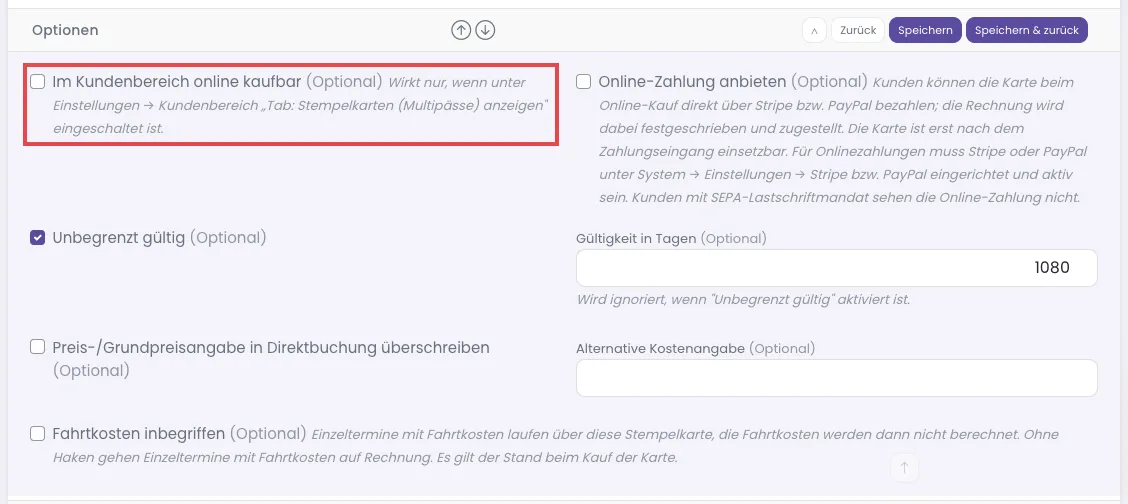
Abschnitt „Optionen“: „Im Kundenbereich online kaufbar“ bleibt bei einer Zusatzkarte aus (rot markiert). - Klicke auf Speichern & zurück.
Brauchst du weitere Zusatzkarten, wiederhole Schritt 1. Höchstens drei sind möglich.
Schritt 2: So machst du eine Karte zur Hauptkarte
Im Beispiel: „Welpenpaket“ mit 10 Gruppenstunden. Es liegt unter Leistungen → Gruppenstunden.
- Klicke im Menü auf Leistungen → Gruppenstunden (oder den Bereich deiner Hauptkarte).
- Klicke oben auf Stempelkarte. Willst du eine vorhandene Karte zum Paket machen, öffne sie im Reiter Stempelkarten zum Bearbeiten.
- Fülle Bezeichnung, Einzelleistung und Anzahl Einheiten aus wie bei jeder Karte. Trage bei Endkundenpreis (inkl. MwSt.) den Preis für das ganze Paket ein.
- Setze den Haken „Im Kundenbereich online kaufbar“, wenn Kunden das Paket selbst kaufen sollen.
- Setze unter Paketeinstellungen den Haken „Diese Stempelkarte ist die Haupt-Stempelkarte für ein Paket“.
- Wähle bei Erste zusätzliche Stempelkarte im Paket die Zusatzkarte aus Schritt 1. Weitere Karten wählst du bei Zweite und Dritte zusätzliche Stempelkarte im Paket.
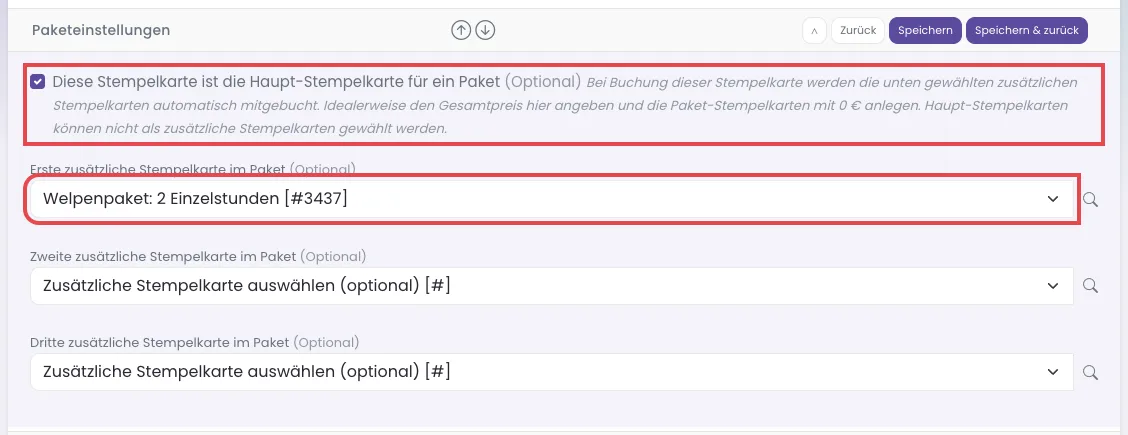
Abschnitt „Paketeinstellungen“: oben der Haken für die Hauptkarte, darunter die erste Zusatzkarte „Welpenpaket: 2 Einzelstunden“ (beides rot markiert). - Klicke auf Speichern & zurück.
Alle übrigen Felder einer Karte erklärt Stempelkarte als Produkt anlegen.
Schritt 3: So verkaufst du das Paket im Büro
- Klicke im Menü auf Basisdaten → Kontakte und öffne den Kunden.
- Klicke auf den Reiter Stempelkarten.
- Klicke auf Stempelkarte (Multipass) hinzufügen.
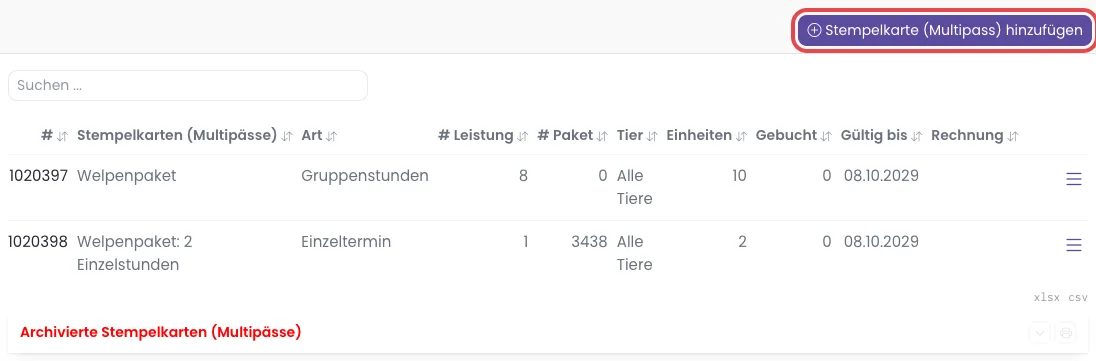
Der Knopf „Stempelkarte (Multipass) hinzufügen“ oben rechts im Reiter (rot markiert). - Wähle bei Leistung die Hauptkarte, zum Beispiel „Welpenpaket“. Die Zusatzkarten wählst du nicht.
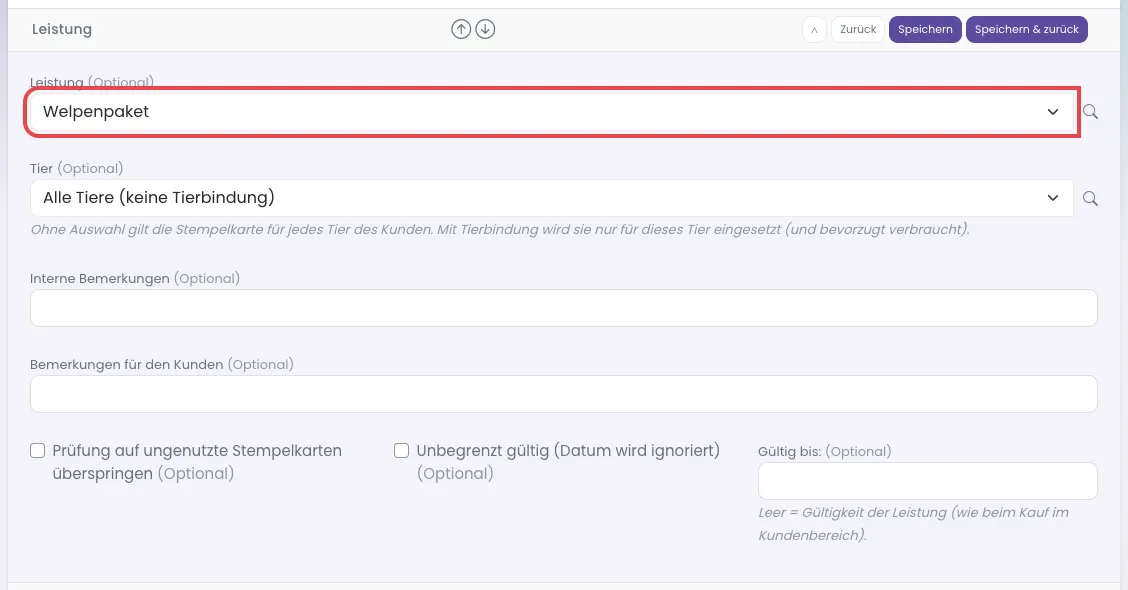
Rot markiert die Leistung „Welpenpaket“. Tier und Gültigkeit gelten später auch für die Zusatzkarten. - Wähle bei Tier einen Hund, wenn das Paket nur für ihn gelten soll. Sonst lass „Alle Tiere (keine Tierbindung)“ stehen.
- Lass Gültig bis: leer, dann gilt die Gültigkeit der Hauptkarte. Oder trag ein Datum ein.
- Klicke auf Speichern.
Geklappt: Oben steht „Stempelkarte (Multipass) unter #… gebucht.“ und für jede Zusatzkarte „Stempelkarte (Multipass) im Paket unter #… hinzugebucht.“
Abrechnen: Wie jede im Büro verkaufte Karte stehen Hauptkarte und Zusatzkarten als offene Positionen beim Kunden. Rechne sie wie gewohnt ab, zum Beispiel über Finanzen → Leistungsverwaltung. Die Zusatzkarten erscheinen dann mit 0,00 € auf der Rechnung.
So kauft dein Kunde das Paket online
Ist an der Hauptkarte „Im Kundenbereich online kaufbar“ an, steht sie im Kundenbereich unter „Stempelkarten online buchen“. Der Kunde sieht dort nur die Hauptkarte. Kauft er sie, legt PetWorkers die Zusatzkarten genauso mit an wie im Büro. Wie du den Online-Verkauf einschaltest, steht unter Abos und Stempelkarten online verkaufen.
Woran du die Zusatzkarten beim Kunden erkennst
Im Reiter Stempelkarten der Kontaktkartei steht jede Karte des Pakets in einer eigenen Zeile. Die Spalte # Paket zeigt den Unterschied:
- Bei der Hauptkarte steht dort 0.
- Bei einer Zusatzkarte steht dort die Nummer der Hauptkarte unter Leistungen (die Leistungsnummer, nicht die Kartennummer in der ersten Spalte).
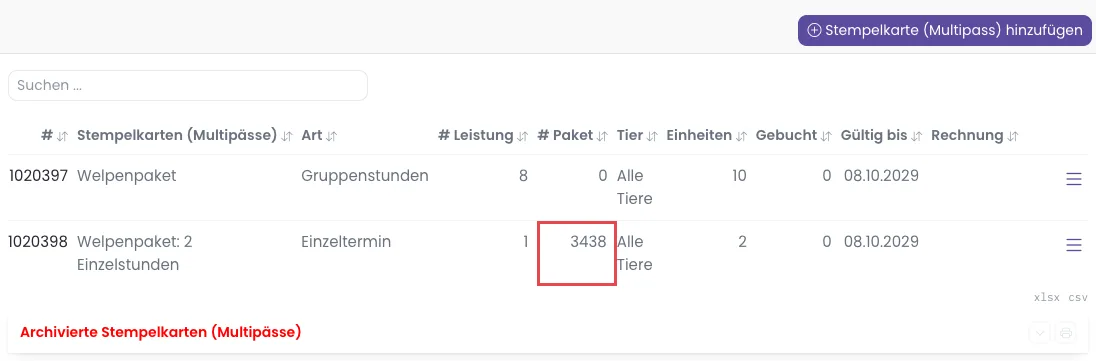
Dein Kunde sieht im Kundenbereich unter „Stempelkarten (Multipässe)“ ebenfalls jede Karte einzeln, mit eigenem Restguthaben.
So werden die Zusatzkarten verbraucht
- Jede Karte des Pakets wird für sich eingelöst. PetWorkers nimmt sie, sobald eine Buchung zu ihrer Einzelleistung passt — genau wie bei einer einzeln gekauften Karte.
- Im Beispiel zieht jede Gruppenstunde von der Hauptkarte ab. Eine Einzelstunde mit der Abrechnung „Stempelkarte (Multipass)“ zieht von der Zusatzkarte ab.
- Die Karten hängen nicht voneinander ab. Ist die Hauptkarte leer, gilt die Zusatzkarte weiter.
- Die Zusatzkarten gelten genauso lange wie die Hauptkarte und für dieselben Tiere. Ihre eigene „Gültigkeit in Tagen“ zählt im Paket nicht.
- Welche Buchung von welcher Karte abzieht, erklärt Welche Buchung zieht vom Abo oder von der Stempelkarte ab?
Wenn etwas nicht klappt
- Die Zusatzkarte fehlt in der Auswahl „Erste zusätzliche Stempelkarte im Paket“. — Sie ist selbst als Hauptkarte eines Pakets markiert. — Nimm an ihr den Haken „Diese Stempelkarte ist die Haupt-Stempelkarte für ein Paket“ heraus.
- Meldung „Leistung #… ist Hauptleistung für ein Paket oder keine Stempelkarte (Multipass) und wurde nicht hinzugebucht.“ — Eine gewählte Zusatzkarte wurde später selbst zur Hauptkarte gemacht. — Korrigiere die Paketeinstellungen und gib die fehlende Karte einzeln über „Stempelkarte (Multipass) hinzufügen“ aus.
- Die Hauptkarte fehlt beim Verkauf im Büro in der Auswahl. — Im Büro verkaufst du nur Karten der Einzeltermine, Gruppenstunden, Tagesbetreuung, des DogWalk und der Pension. — Lege die Hauptkarte in einem dieser Bereiche an.
- Du löschst die Hauptkarte beim Kunden, die Zusatzkarte bleibt. — Jede Karte ist eigenständig. — Lösche oder archiviere die Zusatzkarte einzeln über ihre Details.
- Der Kunde zahlt mehr als den Paketpreis. — Eine Zusatzkarte hat einen eigenen Preis. — Setze ihren Endkundenpreis auf 0.