



Forum: Bereiche anlegen, Themen moderieren, Beiträge freigeben
PetWorkers Wave · Prüfe zuerst, ob du diese Produktlinie verwendest. Menüwege und Bilder können sich zwischen Classic und Wave unterscheiden.
Im Forum tauschen sich deine Kunden untereinander aus. Zum Beispiel über Welpenfragen, Ausflugsziele oder Trainingserfolge.
Du legst unter Marketing → Forum nur die Bereiche an (Themenecken wie „Allgemein“ und „Welpen & Junghunde“). Themen und Antworten schreiben deine Kunden selbst. Moderiert (also geprüft, freigegeben oder gelöscht) wird direkt im Forum auf deiner Website.
Wer hat Zugriff?
- Administratoren, BackOffice (Büro & Buchhaltung), BackOffice (Sach- und Rechnungsbearbeitung) und Beratung, Training & Betreuung — legen Bereiche an und ändern sie, geben Beiträge frei und moderieren im Forum: anpinnen, schließen, verschieben, bearbeiten, löschen. Sie dürfen auch in geschlossenen Bereichen schreiben. Einen ganzen Bereich löschen nur Administratoren.
- Die Einstellungen des Forums (System → Einstellungen, Gruppe „Forum“) ändern nur Administratoren.
- Deine Kunden mit Kundenkonto — schreiben Themen und Antworten, wenn sie angemeldet sind. Den eigenen Beitrag dürfen sie eine Zeit lang bearbeiten und ihr eigenes Thema als erledigt markieren.
- Besucher ohne Anmeldung — lesen das Forum mit, schreiben aber nicht. Ist „Nur für angemeldete Mitglieder lesbar“ an, sehen sie gar nichts.
- Mehr zu den Rollen: Rollen und Rechte.
Welche E-Mails werden verschickt?
Bei neuen Themen und Beiträgen von Kunden und Gästen bekommst du eine Meldung (Neuer Forenbeitrag, an dich), aber nur, wenn unter System → Einstellungen → Forum „Bei neuen Kommentaren benachrichtigen“ an ist. Ab Werk ist das aus. Kunden bekommen bei Antworten keine E-Mails. Wartende Beiträge findest du im Kasten „Wartet auf Freigabe“ und unter Posteingang → Kommentare (siehe Kommentare freigeben).
Kurz gesagt: Klicke unter Marketing → Forum auf „Forenbereich hinzufügen“ und hake „Öffentlich sichtbar“ an. Wartende Beiträge gibst du im Kasten „Wartet auf Freigabe“ frei. Alles andere moderierst du über „Forum öffnen“.
So findest du dich auf der Verwaltungsseite zurecht
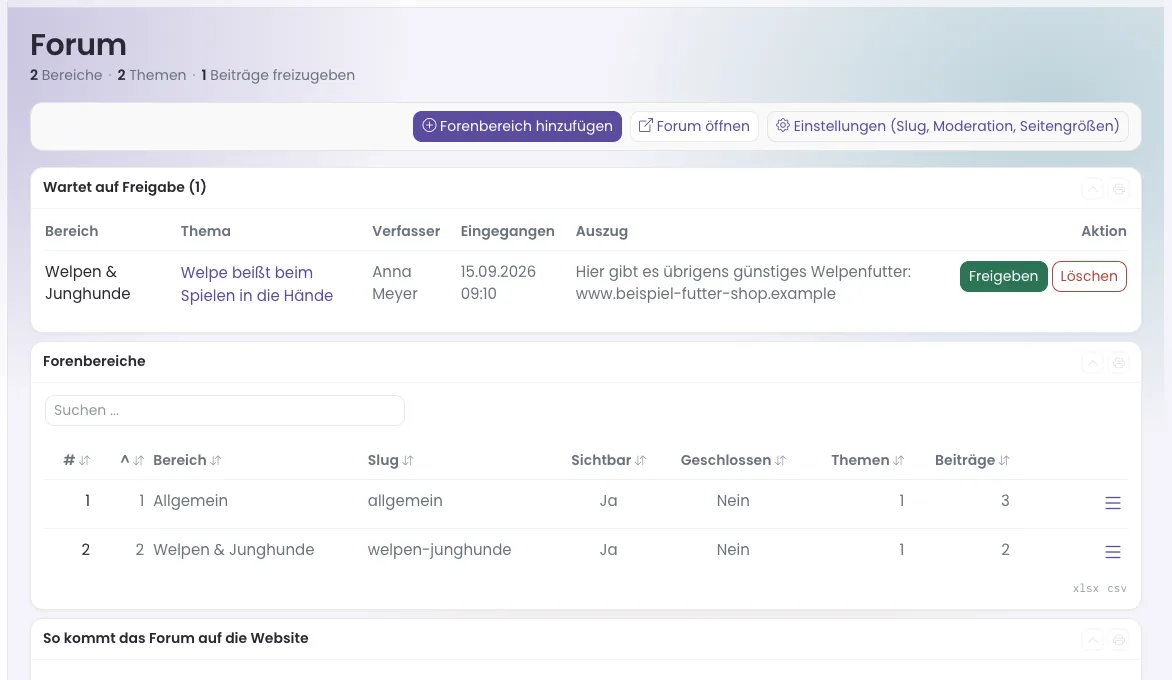
- Oben stehen „Forenbereich hinzufügen“, „Forum öffnen“ und „Einstellungen (Slug, Moderation, Seitengrößen)“. Die Einstellungen öffnen nur Administratoren.
- Der Kasten „Wartet auf Freigabe (…)“ ist die Freigabeliste. Er erscheint nur, wenn Beiträge warten, und zeigt Bereich, Thema, Verfasser, Eingang und einen Auszug — mit den Knöpfen „Freigeben“ und „Löschen“.
- Die Liste „Forenbereiche“ zeigt je Bereich die Adresse, ob er sichtbar oder geschlossen ist und wie viele Themen und Beiträge er hat.
So legst du einen Bereich an
- Klicke auf „Forenbereich hinzufügen“.
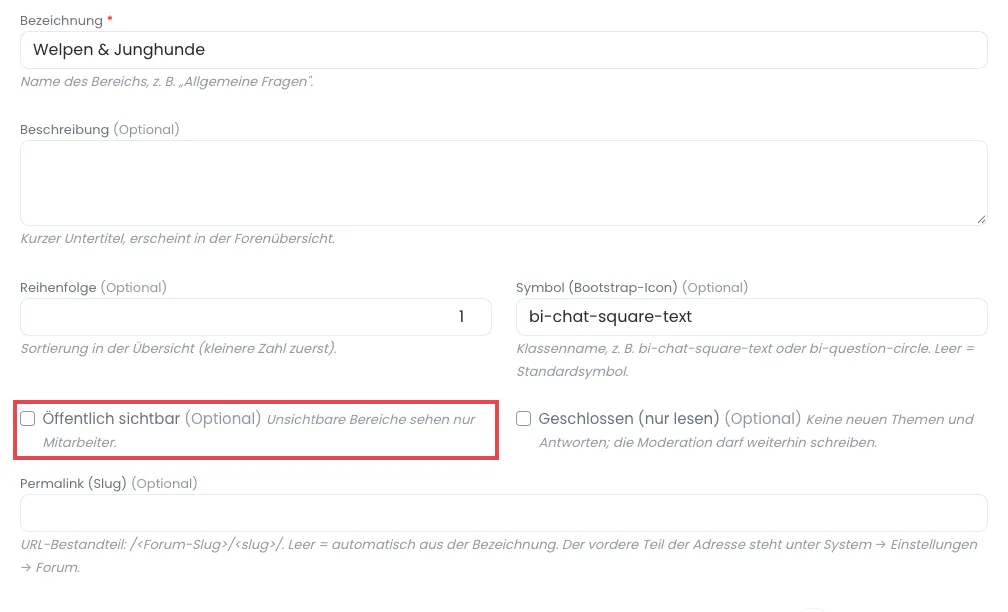
- Trag die „Bezeichnung“ ein, zum Beispiel „Allgemeine Fragen“, und optional eine „Beschreibung“ — sie steht in der Forenübersicht unter dem Namen.
- Optional: „Reihenfolge“ und „Symbol (Bootstrap-Icon)“, zum Beispiel bi-question-circle.
- Hake „Öffentlich sichtbar“ an. Bei einem neuen Bereich ist der Haken nicht gesetzt. Unsichtbare Bereiche sehen nur Mitarbeiter — gut, um einen Bereich vorzubereiten.
- „Geschlossen (nur lesen)“ setzt du, wenn niemand mehr neue Themen oder Antworten schreiben soll; die Moderation darf weiter schreiben.
- Das Feld „Permalink (Slug)“ kannst du leer lassen.
- Klicke auf „Speichern & zurück“. Der Bereich steht jetzt in der Liste „Forenbereiche“.
Löschst du einen Bereich, wandert er in den Papierkorb. Seine Themen bleiben gespeichert, sind aber nicht mehr zu sehen. Holst du den Bereich aus dem Papierkorb zurück, sind sie wieder da.
So moderierst du direkt im Forum
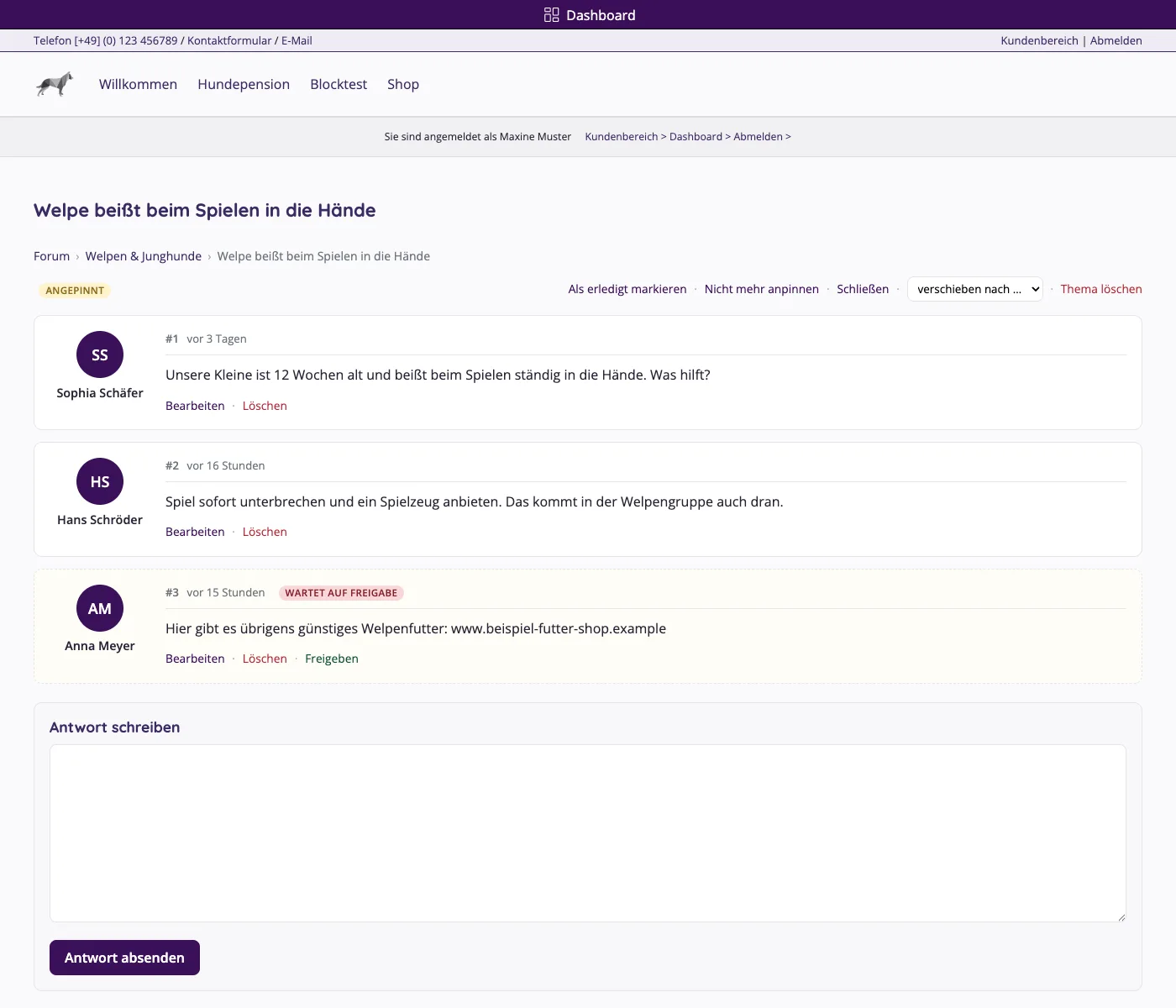
Klicke auf „Forum öffnen“ und öffne ein Thema. Solange du in PetWorkers angemeldet bist, stehen dort zusätzliche Knöpfe:
- „Als erledigt markieren“ / „Als offen markieren“ — kennzeichnet eine beantwortete Frage. Das darf auch der Kunde, der das Thema eröffnet hat.
- „Anpinnen“ / „Nicht mehr anpinnen“ — das Thema steht im Bereich immer oben.
- „Schließen“ / „Wieder öffnen“ — im geschlossenen Thema kann niemand mehr antworten.
- „verschieben nach …“ — wähle einen anderen Bereich, wenn das Thema falsch einsortiert ist.
- „Thema löschen“ — löscht das Thema mit allen Beiträgen (nach Rückfrage).
- An jedem Beitrag: „Bearbeiten“, „Löschen“ und bei wartenden Beiträgen „Freigeben“.
So prüfst du Beiträge, bevor sie erscheinen
- Öffne System → Einstellungen und dort die Gruppe „Forum“ (nur Administratoren).
- Schalte „Beiträge vor Veröffentlichung prüfen“ ein (ab Werk aus).
- Ab jetzt erscheinen neue Beiträge deiner Kunden erst, wenn du sie freigibst — in der Freigabeliste unter Marketing → Forum oder direkt am Beitrag.
Weitere Einstellungen der Gruppe: „Adresse des Forums (Slug)“, „Überschrift des Forums“, „Einleitungstext“, „Themen je Seite“, „Beiträge je Seite“, „Nachbearbeitungszeit in Minuten“ (so lange darf ein Kunde seinen Beitrag ändern) und „Nur für angemeldete Mitglieder lesbar“.
So kommt das Forum auf die Website
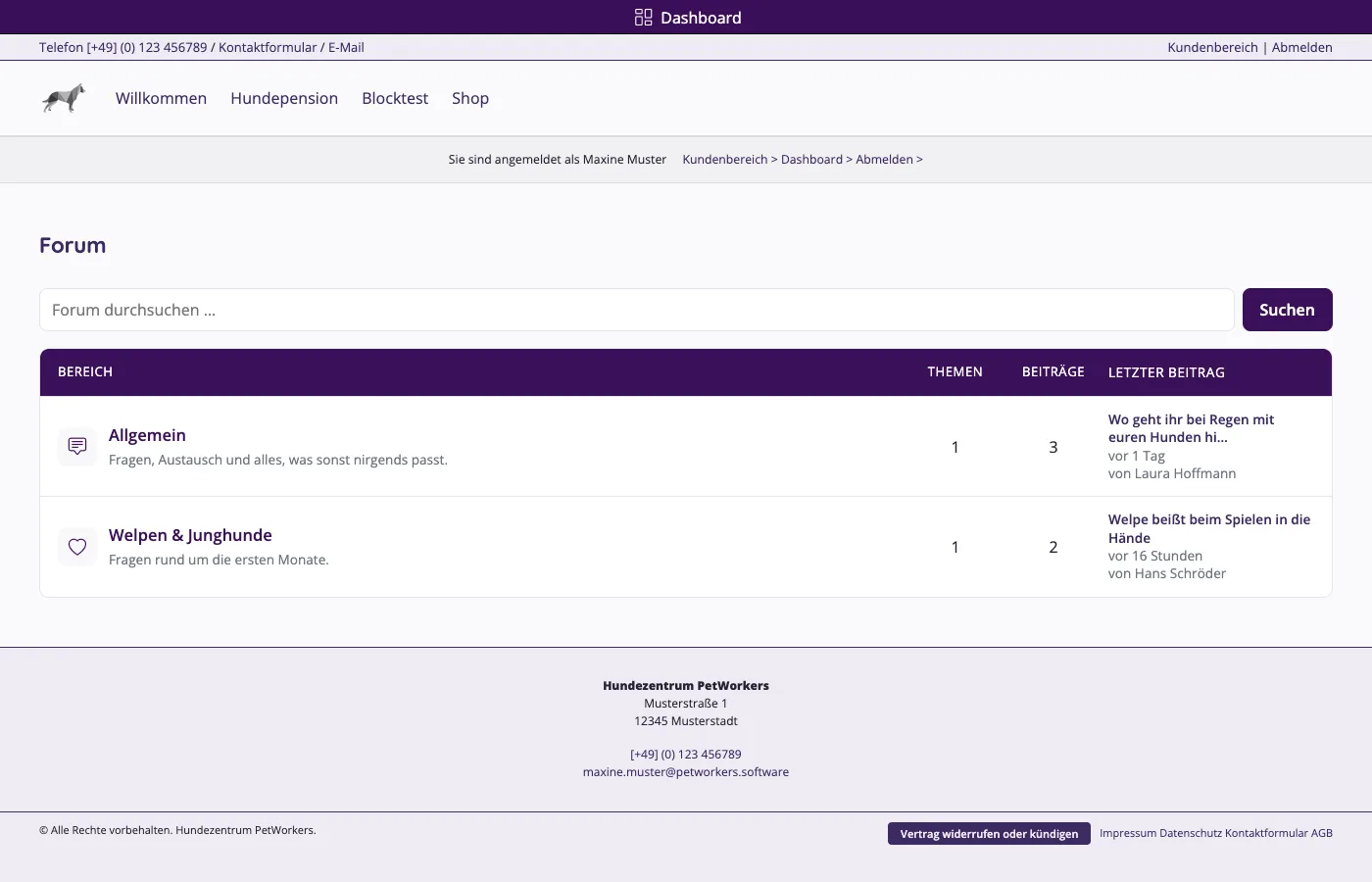
- Das Forum hat eine feste Adresse: deine-website/forum/, ein Bereich …/forum/<bereich>/, ein Thema …/forum/<bereich>/<thema>/. Den vorderen Teil änderst du bei „Adresse des Forums (Slug)“.
- Verlinke das Forum in deinem Menü oder baue es mit dem Block „Forum“ in eine Seite ein. Dort wählst du den „Umfang“ (gesamte Übersicht oder ein Bereich) und ob die Liste „Neueste Beiträge“ darunter erscheint.
- Neue Themen schreibt ein angemeldeter Kunde über „Neues Thema erstellen“, Antworten im Kasten „Antwort schreiben“. Wer nicht angemeldet ist, sieht stattdessen einen Hinweis zur Anmeldung.
Wenn etwas nicht klappt
- Ein neuer Bereich fehlt auf der Website — „Öffentlich sichtbar“ ist nicht angehakt. Öffne den Bereich über das Menü-Symbol (☰) und setze den Haken.
- Kunden können nicht schreiben — sie sind nicht angemeldet, oder der Bereich bzw. das Thema ist geschlossen.
- Besucher sehen gar nichts — „Nur für angemeldete Mitglieder lesbar“ ist in den Einstellungen an.
- Ein Beitrag erscheint nicht — „Beiträge vor Veröffentlichung prüfen“ ist an. Gib ihn im Kasten „Wartet auf Freigabe“ frei.
- Der Knopf „Einstellungen (Slug, Moderation, Seitengrößen)“ führt nicht weiter — die Einstellungen öffnen nur Administratoren.