



Posteingang: E-Mails lesen, beantworten und schreiben
Unter Posteingang → Posteingang arbeitest du mit deinem Postfach wie in einem Mailprogramm — ohne PetWorkers zu verlassen. Links stehen die Ordner, rechts oben die Liste, darunter liest du die gewählte Mail oder schreibst eine neue. Die Mails werden alle 5 Minuten abgerufen und bleiben in PetWorkers gespeichert.
Wer hat Zugriff?
- Administratoren, BackOffice (Büro & Buchhaltung), BackOffice (Sach- und Rechnungsbearbeitung) und Beratung, Training & Betreuung — dürfen den Posteingang öffnen, Mails beantworten, weiterleiten, schreiben und löschen.
- Welche Postfächer jemand sieht: sein persönliches Postfach (nur er selbst) und die Firmenpostfächer, bei denen er eingetragen ist. Ohne Eintrag sieht niemand ein Firmenpostfach — auch kein Administrator.
- Endgültig löschen (aus dem Papierkorb) dürfen nur Administratoren.
- Firmenpostfächer einrichten und festlegen, wer sie sieht, dürfen nur Administratoren (System → Einstellungen → E-Mail-Einstellungen). Sein persönliches Postfach richtet jeder selbst ein.
- Deine Kunden — sehen die Seite nicht.
- Mehr zu den Rollen: Rollen und Rechte.
Welche E-Mails werden verschickt?
- Beim Abrufen und Lesen: keine. PetWorkers holt die Mails nur ab. In deinem Postfach wird nichts gelöscht, verschoben oder als gelesen markiert.
- Deine Antwort, Weiterleitung oder neue E-Mail — an die Adressen in „An“ und „Kopie“, erst wenn du auf „Senden“ klickst. Absender ist das Postfach, das du im Feld „Absender“ wählst — Rückantworten landen also wieder dort.
- Bestätigungscode — an die Absenderadresse des Postfachs, wenn du beim Einrichten auf „Bestätigungscode senden“ klickst.
Kurz gesagt: Klicke auf Posteingang → Posteingang und dann auf eine Mail. Mit „Antworten“ schreibst du zurück, mit „Senden“ geht die Antwort hinaus. Neue Post holst du sofort mit „Senden/Empfangen“.
Dein persönliches Postfach einbinden
- Öffne oben rechts dein Profil → Profileinstellungen. Im Abschnitt Persönliches Postfach klickst du auf Persönliches Postfach einbinden (oder im Posteingang oben rechts auf Persönliches Postfach).
- Trage Absenderadresse und die SMTP-Zugangsdaten deines Postfachs ein. Unter Abruf (IMAP) kannst du die Felder leer lassen, wenn Server, Benutzer und Passwort dieselben sind (beim KAS ist das so).
- Klicke auf Bestätigungscode senden und trage den Code aus der Mail ein. Klicke auf IMAP-Verbindung testen.
- Setze den Schalter „In meinem Posteingang abrufen“ und klicke auf Speichern.
Nur du siehst dieses Postfach — auch Administratoren nicht. Es wird nie für Mails von PetWorkers an Kunden (Buchungen, Rechnungen, Newsletter) verwendet. Mit Postfach entfernen nimmst du es wieder heraus — samt der abgerufenen Mails und eigenen Ordner in PetWorkers. Am Mailserver ändert sich nichts.
Firmenpostfach freigeben (Administratoren)
- Gehe auf System → Einstellungen und klicke auf E-Mail-Einstellungen (im Posteingang geht es auch über Postfächer verwalten). Öffne bei den Versandkonten das gewünschte Konto mit dem Stift.
- Trage unten unter Rückläufer (IMAP) die Zugangsdaten des Postfachs ein. Beim KAS sind Server, Benutzername und Passwort dieselben wie beim Versand — dann kannst du die Felder leer lassen.
- Klicke auf IMAP-Verbindung testen. Erst wenn der Test erfolgreich ist, lässt sich der Schalter setzen.
- Setze den Schalter „Dieses Postfach für Posteingang abrufen“.
- Hake unter „Wer sieht dieses Postfach im Posteingang?“ die Mitarbeiter an, die es sehen sollen — auch dich selbst. Klicke auf Speichern.
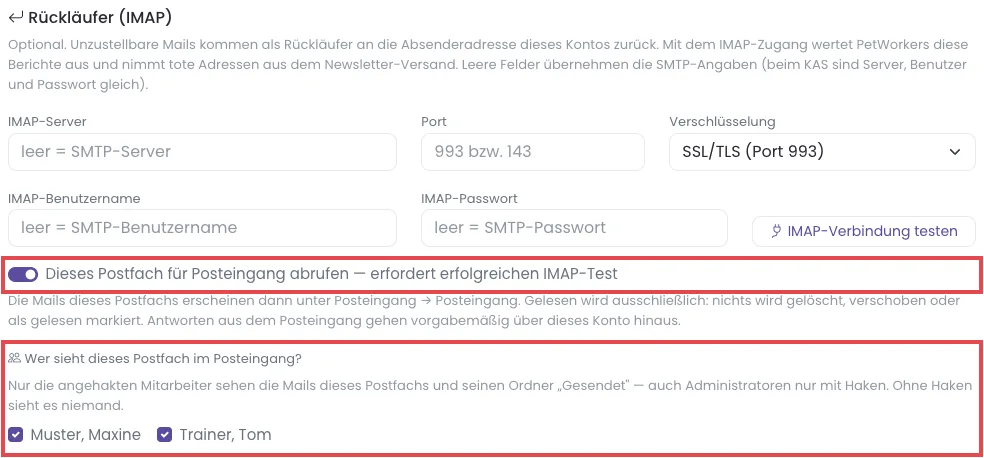
Wer eingetragen ist, sieht die Mails des Postfachs und seinen Ordner „Gesendet“. Beim ersten Abruf holt PetWorkers die Mails der letzten 90 Tage, danach nur noch neue. Siehst du mehrere Postfächer, stehen sie links in der Ordnerleiste; ein Klick wechselt.
Abrufen
- PetWorkers ruft dein Postfach alle 5 Minuten von selbst ab.
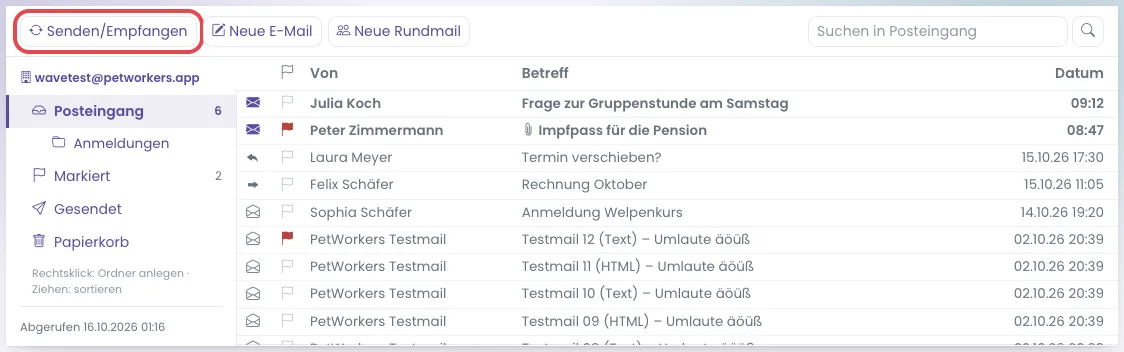
- Willst du nicht warten, klicke auf Senden/Empfangen. Oben erscheint zum Beispiel „Keine neuen Mails.“ oder „2 neue Mails.“ Unter den Ordnern steht hinter „Abgerufen“, wann zuletzt abgerufen wurde.
- Im Menü links steht neben dem Planer-Symbol ein Posteingang-Symbol. Die rote Zahl daran sind deine ungelesenen Mails aus allen Postfächern, die du siehst.
Ordner und Liste
- Posteingang — die abgerufenen Mails; die Zahl daneben sind die ungelesenen. Gesendet — was du hier verschickt hast. Markiert — alle Mails mit Fähnchen. Papierkorb — gelöschte Mails.
- In der Liste zeigt der geschlossene Umschlag eine ungelesene Mail (fett), der offene Umschlag eine gelesene. Ein Pfeil zurück heißt „beantwortet“, ein Pfeil nach vorn „weitergeleitet“, die Büroklammer „mit Anhang“.
- Ein Klick auf den Umschlag schaltet gelesen/ungelesen um, ein Klick auf das Fähnchen markiert die Mail. Ein Klick auf die Zeile öffnet sie.
- Das Feld Suchen findet Mails nach Betreff, Absender, Empfänger und Text — im gerade gewählten Ordner.
Eigene Ordner
- Klicke mit der rechten Maustaste in die Ordnerleiste und wähle Neuer Ordner. Der Ordner erscheint unter „Posteingang“.
- Ziehe eine Mail aus der Liste mit der Maus auf den Ordner — oder öffne sie und wähle oben Verschieben. Ziehst du sie auf Posteingang, kommt sie zurück; auf Papierkorb, wird sie gelöscht.
- Die Reihenfolge der eigenen Ordner änderst du, indem du einen Ordner mit der Maus über oder unter einen anderen ziehst.
- Rechtsklick auf einen eigenen Ordner: Umbenennen oder Ordner löschen. Löschen geht erst, wenn keine Mail mehr darin liegt.
- Ordner gelten für alle, die das Postfach sehen. In deinem Mailprogramm und am Mailserver ändert sich nichts.
Lesen
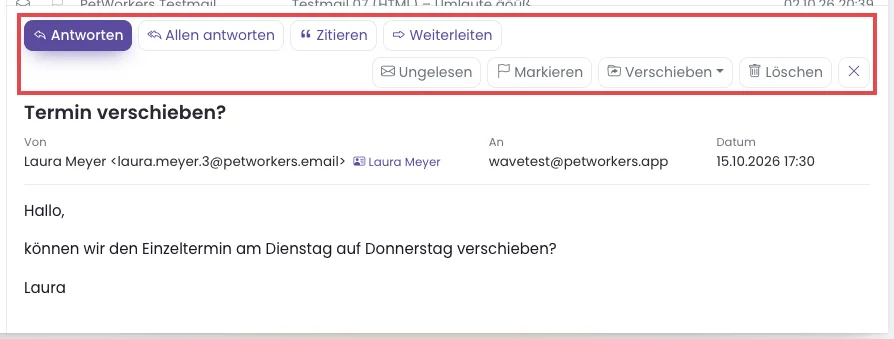
- Über dem Text stehen Von, An und Datum nebeneinander, darunter die Anhänge. Ein Klick auf einen Anhang lädt ihn herunter. Kennt PetWorkers die Absenderadresse als Kontakt, führt ein Link direkt zur Kundenkartei.
- Bilder bleiben zunächst aus. Bilder von fremden Servern verraten dem Absender, dass du die Mail geöffnet hast — deshalb zeigt PetWorkers erst einen Hinweis. Willst du sie sehen, klicke auf Bilder anzeigen.
- Werbung und Betrugsversuche sind entschärft: fremde Mails erscheinen ohne Skripte und ohne eingebettete fremde Seiten. Manches sieht deshalb schlichter aus als in deinem gewohnten Mailprogramm — das ist Absicht.
- Mit Ungelesen, Markieren und Löschen rechts über der Mail räumst du auf. Aus dem Papierkorb holst du eine Mail mit Wiederherstellen zurück.
Tipp: Gelesen, Fähnchen und Löschen gelten nur in PetWorkers. In deinem Postfach (und in einem anderen Mailprogramm wie emClient oder Outlook) bleibt alles, wie es ist.
Antworten, zitieren, weiterleiten
- Öffne die Mail und wähle oben:
- Antworten — an den Absender, ohne die alte Mail.
- Allen antworten — zusätzlich an alle Empfänger und Kopien der Mail.
- Zitieren — wie Antworten, die Originalmail steht schon unter deinem Text.
- Weiterleiten — die Mail samt Anhängen an eine neue Adresse.
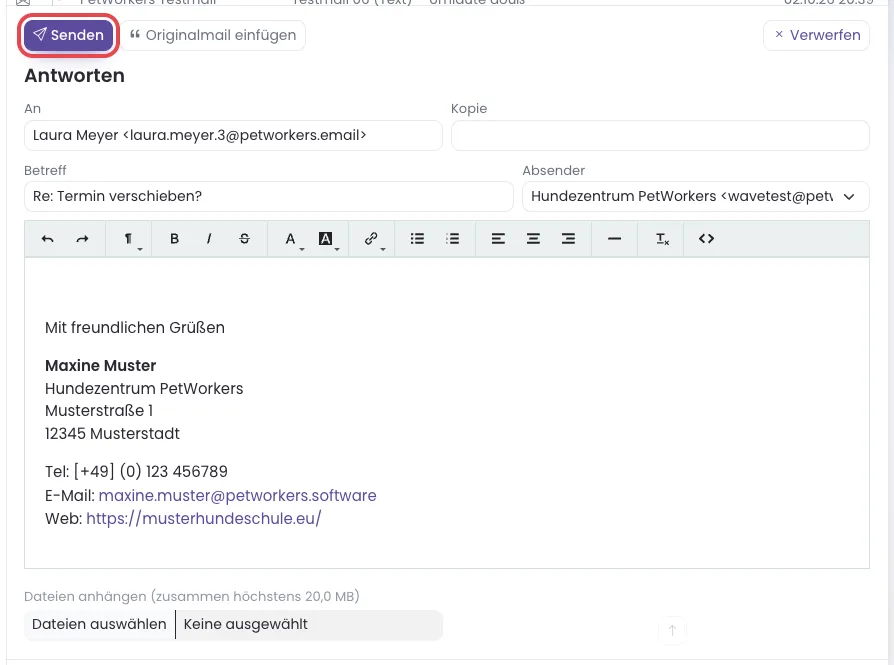
- Empfänger, Kopie und Betreff sind vorausgefüllt und lassen sich ändern. Mehrere Adressen trennst du mit Komma.
- Im Feld Absender steht das Postfach, auf dem die Mail eingegangen ist. Du kannst ein anderes deiner Postfächer wählen; die Mail steht dann in dessen Ordner „Gesendet“.
- Hast du mit „Antworten“ begonnen und willst die alte Mail doch mitschicken, klicke auf Originalmail einfügen.
- Beim Weiterleiten wählst du, welche Anhänge der Originalmail mitgehen. Eigene Dateien hängst du unter Dateien anhängen an.
- Klicke auf Senden. PetWorkers verschickt die Mail sofort; oben steht dann „Die Nachricht ist verschickt — an …“. Klappt das nicht sofort, steht dort „Die Nachricht steht im Postausgang und geht mit dem nächsten Versandlauf hinaus — an …“ (alle 5 Minuten). Danach steht sie im Ordner Gesendet.
Rundmail an eine Gruppe
Mit Neue Rundmail in der Werkzeugleiste schreibst du direkt im Posteingang eine E-Mail an alle Teilnehmer einer Gruppe, eines Termins, eines Kurses oder an alle Mitglieder einer Kontaktgruppe. Jeder bekommt sie einzeln. Das Formular ist dasselbe wie unter Posteingang → Neue Rundmail; als Absender ist das gerade geöffnete Postfach vorgewählt. Danach steht die Rundmail einmal im Ordner Gesendet dieses Postfachs.
Neue E-Mail schreiben
Mit Neue E-Mail schreibst du eine Mail an beliebige Adressen — mit Text, Formatierung und Anhängen, ohne Vorlage und ohne Platzhalter. Für eine Mail an einen Kontakt in deinem Design mit Textvorlagen nimmst du weiter Posteingang → Neue Nachricht.
Wenn etwas nicht klappt
- „Für dich ist noch kein Postfach freigegeben.“ — Du hast kein persönliches Postfach und bist bei keinem Firmenpostfach eingetragen. Richte dein persönliches Postfach ein oder lass dich von einem Administrator unter „Wer sieht dieses Postfach im Posteingang?“ eintragen.
- Der Schalter zum Abrufen lässt sich nicht speichern — Erst muss „IMAP-Verbindung testen“ erfolgreich sein. Prüfe Server, Benutzername und Passwort.
- „Das Postfach ist nicht erreichbar: …“ — Die Zugangsdaten stimmen nicht mehr, oder der Mailserver antwortet nicht. Prüfe die Daten im Postfach und teste die Verbindung erneut.
- Bei einer Mail fehlen „Antworten“ und „Zitieren“ — Die Mail hat keine Absenderadresse, an die man antworten kann, oder sie liegt im Papierkorb. Eine Rundmail unter „Gesendet“ lässt sich ebenfalls nicht beantworten.
- „Endgültig löschen“ fehlt im Papierkorb — Das dürfen nur Administratoren.