



Verfügbarkeiten: wann Kunden online buchen können
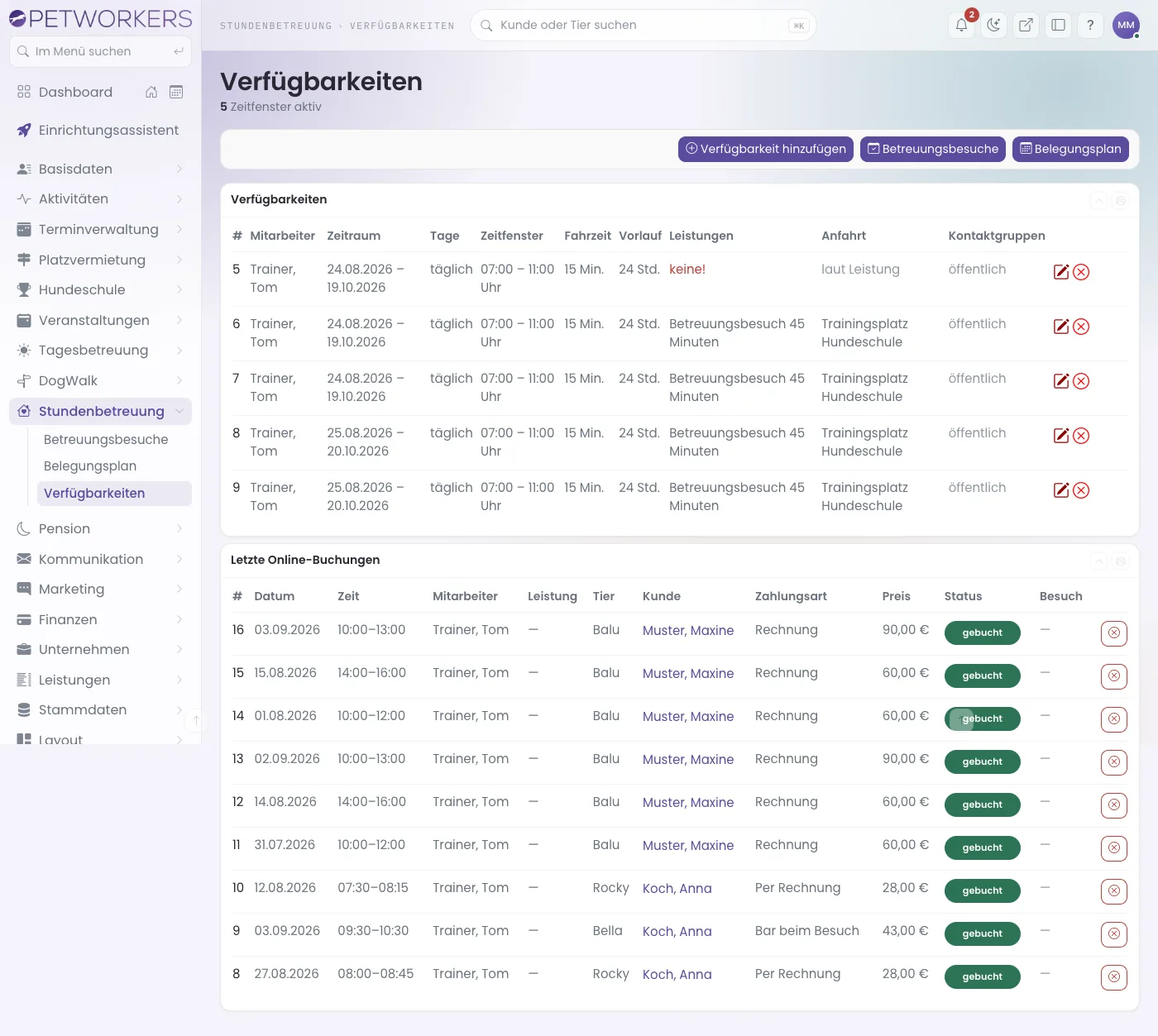
Eine Verfügbarkeit sagt: Dieser Mitarbeiter nimmt in diesem Zeitraum an diesen Wochentagen in diesem Zeitfenster Betreuungsbesuche an. Nur innerhalb von Verfügbarkeiten können Kunden auf deiner Website buchen. Für Besuche, die du im Büro einträgst, brauchst du keine.
Wer hat Zugriff?
- Administratoren, BackOffice (Büro & Buchhaltung) und BackOffice (Sach- und Rechnungsbearbeitung) — sehen und bearbeiten alles auf dieser Seite.
- Beratung, Training & Betreuung (Mitarbeiter) — sehen und bearbeiten die Seite ebenfalls.
- Eine Verfügbarkeit löschen können nur Administratoren.
- Deine Kunden — sehen die freien Zeiten auf deiner Website. Hängen an einer Verfügbarkeit Kontaktgruppen, sehen sie nur angemeldete Mitglieder dieser Gruppen.
- Voraussetzung: Die Einstellung „Modul: Hausbetreuung" ist unter System → Einstellungen → Module eingeschaltet. Mehr zu den Rollen: Rollen und Rechte.
Welche E-Mails werden verschickt?
Diese Seite verschickt keine E-Mails. Auch „Buchung stornieren" bei den letzten Online-Buchungen benachrichtigt den Kunden nicht.
Kurz gesagt: Klicke auf „Verfügbarkeit hinzufügen". Wähle Mitarbeiter, Zeitraum, Uhrzeit und Wochentage, hake die buchbaren Leistungen und mindestens eine Zahlungsart an und speichere.
So legst du eine Verfügbarkeit an
- Klicke unter Hausbetreuung → Verfügbarkeiten auf „Verfügbarkeit hinzufügen".
- Wähle im Abschnitt Mitarbeiter & Zeitfenster den Mitarbeiter.
- Trage Datum von, Datum bis, Uhrzeit von und Uhrzeit bis ein. Hake die Wochentage an.
- Trage die Fahrzeit zwischen Besuchen (Minuten) ein. Das ist der Puffer vor und nach jedem Besuch für die Fahrt zum nächsten Kunden.
- Trage den Vorlauf (Stunden) ein. So viele Stunden im Voraus muss gebucht werden.
- Trage die Taktung (Minuten) ein. Das ist das Raster der angebotenen Startzeiten, zum Beispiel 30 für 07:00, 07:30, 08:00.
- Schreib bei Bedarf etwas in Interne Vermerke. Das sieht nur dein Team.
- Fülle bei Bedarf den Abschnitt Anfahrt aus. Er funktioniert wie bei der Leistung (Anleitung). Trägst du hier einen Abfahrtsort ein, gilt diese Anfahrt statt der an der Leistung. Leer bleibt es bei der Leistung; die Liste zeigt dann „laut Leistung". Mit dem Haken „Keine Fahrtkosten (auch nicht aus der zentralen Staffel)" fällt in dieser Verfügbarkeit nie eine Anfahrt an.
- Hake im Abschnitt Buchbare Leistungen unter Leistungen an, welche Betreuungsleistungen der Kunde hier buchen kann. Ohne Leistung ist nichts buchbar.
- Hake unter Optional zubuchbare Zusatzleistungen Extras an, zum Beispiel Medikamentengabe. Verlängert eine Zusatzleistung den Termin, dauert der Besuch entsprechend länger.
- Wähle im Abschnitt Zahlungsmöglichkeiten die Zahlungsarten (siehe unten).
- Lege im Abschnitt Einschränkungen fest, ob Gastbuchung erlauben (Buchung auch ohne Kundenkonto) gilt. Wähle bei Bedarf Kontaktgruppen. Ohne Kontaktgruppe ist die Verfügbarkeit öffentlich.
- Klicke auf Speichern.
Danach erscheint „Verfügbarkeit erfolgreich gespeichert." und die Verfügbarkeit steht in der Liste. Steht dort bei „Leistungen" in Rot „keine!", fehlt noch eine Leistung.
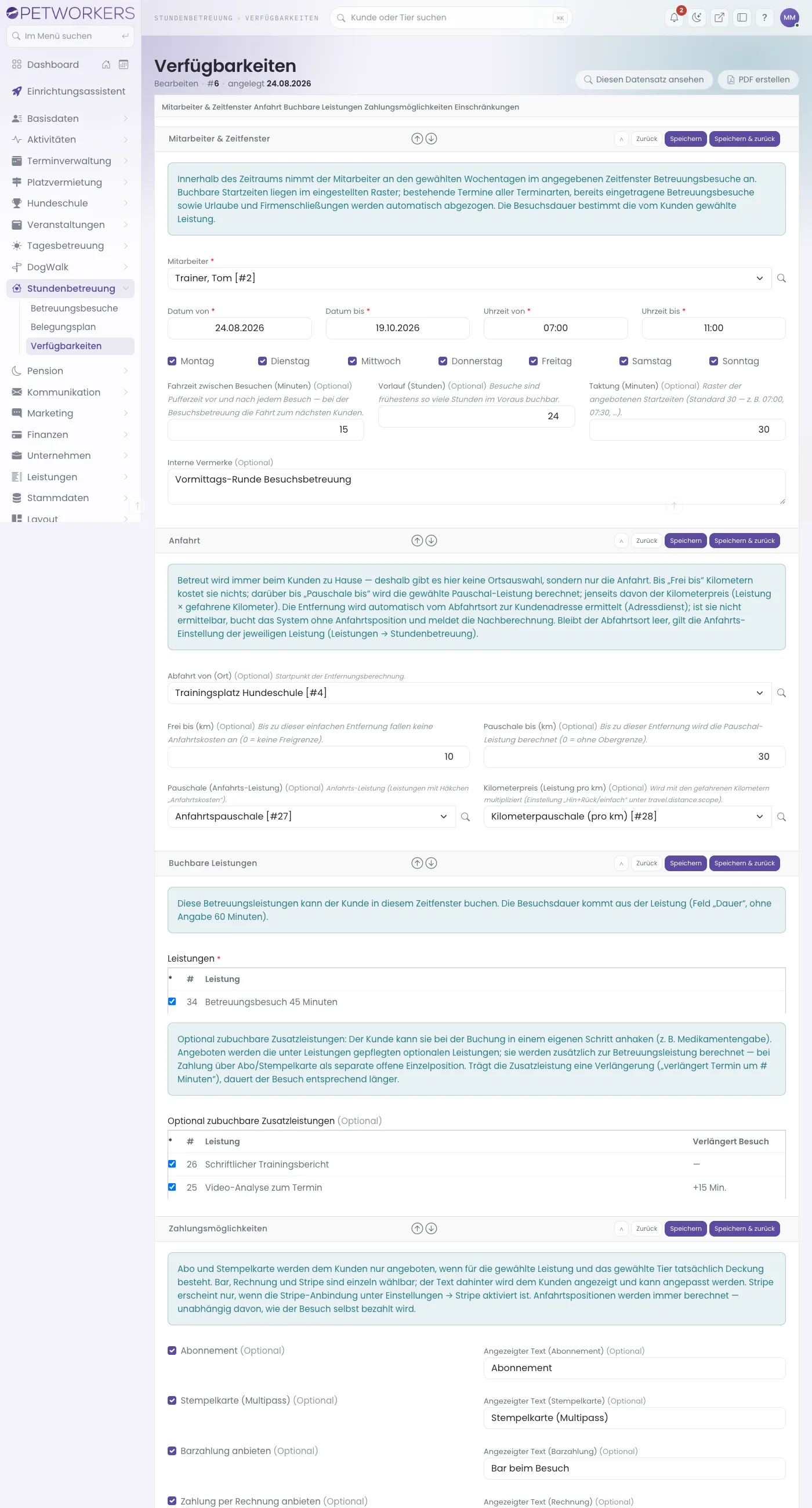
Von den freien Zeiten zieht PetWorkers automatisch ab: Termine des Mitarbeiters aus allen Terminarten, bereits eingetragene Betreuungsbesuche, Urlaube und Firmenschließungen sowie Online-Buchungen, deren Zahlung gerade läuft.
So wählst du die Zahlungsmöglichkeiten
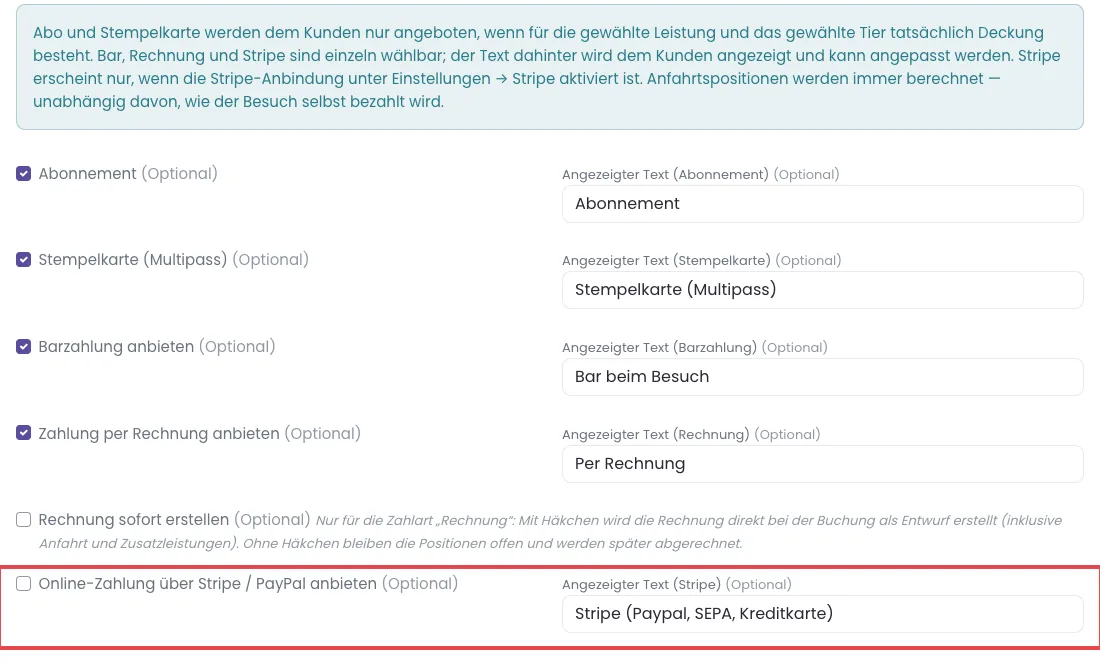
- Abonnement und Stempelkarte (Multipass) — werden dem Kunden nur angeboten, wenn er für die gewählte Leistung und das gewählte Tier ein passendes Abo bzw. eine passende Karte hat. Bei mehreren Tieren zählt das erste.
- Barzahlung anbieten — Vorgabetext „Bar beim Besuch".
- Zahlung per Rechnung anbieten — Vorgabetext „Per Rechnung". Mit „Rechnung sofort erstellen" entsteht bei der Buchung gleich ein Rechnungsentwurf mit Anfahrt und Zusatzleistungen. Ohne Haken bleiben die Positionen offen.
- Online-Zahlung über Stripe / PayPal anbieten — der Kunde bezahlt direkt bei der Buchung online. Dafür muss die Online-Zahlung eingerichtet sein (Anleitung).
Hinter jeder Zahlungsart kannst du den Angezeigten Text ändern. Mindestens eine Zahlungsart muss an sein. Sonst meldet PetWorkers „Bitte aktivieren Sie mindestens eine Zahlungsmöglichkeit." Die Anfahrt wird immer berechnet, egal wie der Besuch bezahlt wird.
Letzte Online-Buchungen
Unter den Verfügbarkeiten stehen die letzten 50 Online-Buchungen mit Datum, Zeit, Mitarbeiter, Leistung, Tier, Kunde, Zahlungsart, Preis, Status und der Nummer des Besuchs. Der Status ist gebucht, Zahlung offen oder storniert. Gäste sind mit „(Gast)" gekennzeichnet.
Mit dem roten Knopf Buchung stornieren stornierst du eine Online-Buchung. Gehört dazu ein Betreuungsbesuch, storniert PetWorkers ihn mit, samt Positionen und Gutschrift — anders, als das Bestätigungsfenster ankündigt. Das Zeitfenster ist danach online wieder frei.
Achtung: Fällt ein online gebuchter Besuch aus, storniere ihn am besten unter Hausbetreuung → Betreuungsbesuche. Dort kannst du einen Grund angeben, und die Online-Buchung wird automatisch mit storniert.
Wenn etwas nicht klappt
- „Bitte wählen Sie mindestens einen Wochentag aus." — kein Wochentag angehakt. Hake mindestens einen an.
- „Die Uhrzeit „bis" muss nach der Uhrzeit „von" liegen." — das Zeitfenster ist vertauscht. Korrigiere „Uhrzeit von" und „Uhrzeit bis".
- Auf der Website erscheinen keine freien Zeiten — die Verfügbarkeit hat keine Leistung („keine!"), der Zeitraum ist vorbei, der Vorlauf zu groß, oder der Mitarbeiter ist durch andere Termine, Urlaub oder Firmenschließung belegt.
- Ein Kunde sieht die Zeiten nicht — an der Verfügbarkeit hängen Kontaktgruppen, und der Kunde ist kein Mitglied oder nicht angemeldet.
- Gäste können nicht buchen — „Gastbuchung erlauben" ist aus, oder „Automatische Buchungsfreigabe" unter System → Einstellungen → Kundenportal ist aus. Dann müssen sich Kunden anmelden.