



Lexware Office: Rechnungen und Belege automatisch übertragen
Mit der Anbindung an Lexware Office (früher lexoffice) musst du deine Rechnungen nicht mehr von Hand in die Buchhaltung übertragen. PetWorkers schickt jede abgeschlossene Rechnung, Gutschrift und Korrekturrechnung mit PDF selbst an Lexware Office. Auf Wunsch legt es deine Kunden dort als Kontakte an und überträgt auch deine Ausgaben.
Wer hat Zugriff?
- Administratoren — richten die Anbindung unter System → Einstellungen → Lexware Office ein, sehen die Liste der Übertragungen und klicken auf Jetzt übertragen oder Erneut versuchen.
- BackOffice (Büro & Buchhaltung) — sieht in der Rechnung den Kasten Lexware Office mit dem Stand der Übertragung und kann dort Erneut versuchen klicken.
- Alle anderen Rollen und deine Kunden — sehen von der Anbindung nichts.
- Voraussetzung: ein Konto bei Lexware Office in der Version XL. Nur diese Version enthält die Schnittstelle („Public API“), über die PetWorkers die Belege schickt.
Mehr dazu auf der Seite Rollen und Rechte.
Welche E-Mails werden verschickt?
Diese Seite verschickt keine E-Mails. Fehler bei der Übertragung zeigt PetWorkers den Administratoren in der Glocke oben rechts an.
Kurz gesagt: Erzeuge in Lexware Office einen API-Schlüssel. Trage ihn unter System → Einstellungen → Lexware Office ein, klicke auf Verbindung prüfen und lege das Startdatum fest. Dann schaltest du Lexware Office aktiv ein – ab jetzt laufen die Belege alle 5 Minuten von selbst hinüber.
Was du vorher brauchst
- Deine Zugangsdaten für Lexware Office (Version XL).
- Etwa 15 Minuten Zeit.
- Eine Entscheidung: Ab welchem Rechnungsdatum sollen Belege übertragen werden? Alles, was du schon von Hand in Lexware Office gebucht hast, liegt besser vor diesem Datum. Sonst steht es dort doppelt.
Schritt 1: So erzeugst du den API-Schlüssel in Lexware Office
Der API-Schlüssel (eine lange Zeichenkette, so etwas wie ein Passwort für Programme) erlaubt PetWorkers, Belege in dein Lexware Office zu schreiben. Diese Schritte machst du auf der Website von Lexware Office:
- Melde dich unter app.lexware.de bei Lexware Office an.
- Öffne die Seite app.lexware.de/addons/public-api. Du findest sie auch über Erweiterungen → Weitere Apps → Public API.
- Klicke auf den grünen Knopf API-Schlüssel erstellen.
- Wähle im Fenster „Neuen API-Schlüssel erstellen“ die Möglichkeit Schlüssel mit allen Berechtigungen.
- Klicke auf Weiter.
- Trage als Bezeichnung PetWorkers ein. So erkennst du den Schlüssel später wieder.
- Klicke auf API-Schlüssel erstellen.
- Kopiere den angezeigten Schlüssel sofort, zum Beispiel mit dem Kopieren-Symbol daneben.
- Lass das Fenster offen, bis du den Schlüssel in PetWorkers eingetragen hast (Schritt 2).
Achtung: Lexware Office zeigt den Schlüssel nur ein einziges Mal. Schließt du das Fenster vorher, erzeugst du einfach einen neuen Schlüssel. Ein Schlüssel gilt höchstens 24 Monate. Danach löscht Lexware Office ihn. Verlängern kannst du ihn vorher auf derselben Seite über das Symbol mit den kreisenden Pfeilen.
Quelle für diese Schritte: Hilfe-Center von Lexware Office, Artikel „Alles rund um Public API“ (Stand Oktober 2026). Sieht die Seite bei dir anders aus, gilt die Beschreibung von Lexware Office.
Schritt 2: So trägst du den Schlüssel in PetWorkers ein
- Klicke im Menü auf System → Einstellungen.
- Klicke oben in der Knopfleiste auf Lexware Office.

Die Knopfleiste oben in den Einstellungen. Rot umrandet: der Knopf „Lexware Office“. - Klicke im Kasten Verbindung in der Zeile API-Schlüssel rechts auf den Stift.
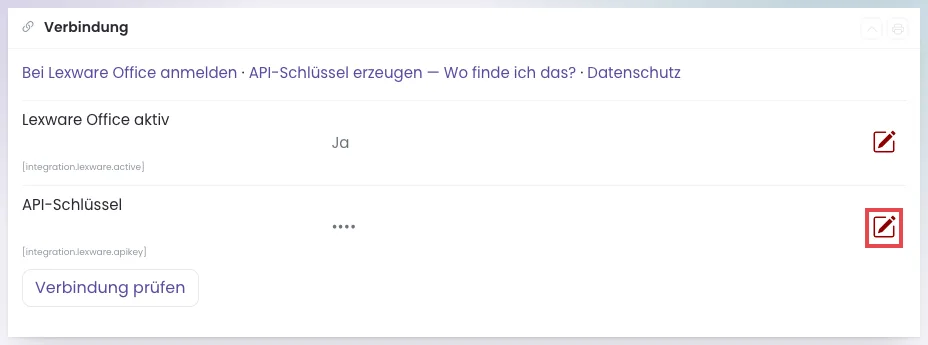
Der Stift (rot umrandet) öffnet das Eingabefeld für den API-Schlüssel. - Füge den kopierten Schlüssel in das Feld ein (Rechtsklick → Einfügen).
- Klicke auf den grünen Haken rechts neben dem Feld. Damit speicherst du.
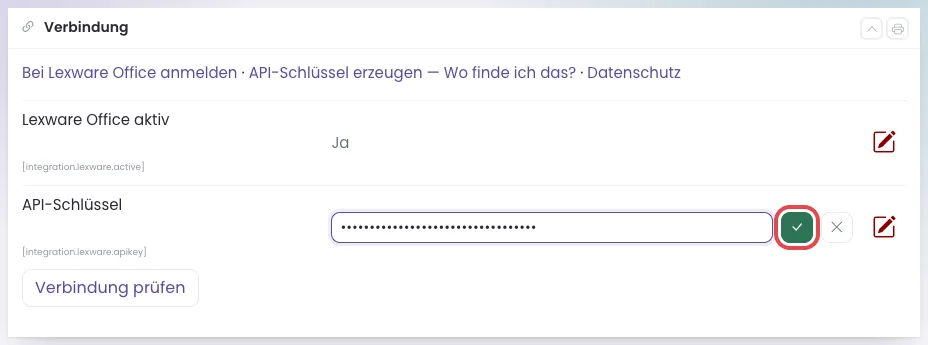
Der Schlüssel steht im Feld (er wird verdeckt angezeigt). Rot umrandet: der grüne Haken zum Speichern. - Klicke auf Verbindung prüfen.
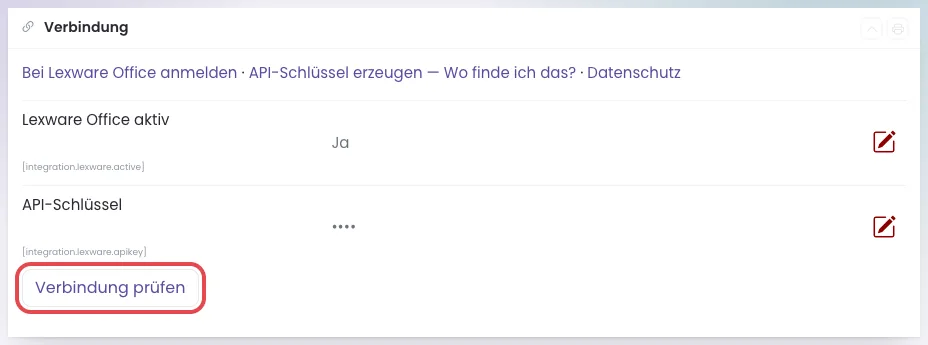
Der Knopf „Verbindung prüfen“ (rot umrandet) fragt bei Lexware Office nach, ob der Schlüssel stimmt.
Geklappt hat es, wenn unter dem Knopf in Grün „Verbunden mit …“ und der Name deiner Firma in Lexware Office steht, dazu „Kleinunternehmer: ja“ oder „nein“.
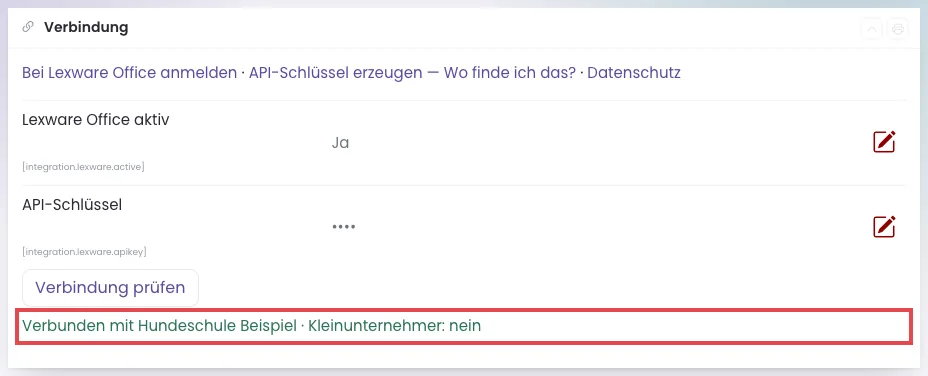
Steht dort zusätzlich „Dein Steuerprofil in PetWorkers und die Einstellung in Lexware Office passen nicht zusammen.“, ist die Kleinunternehmer-Einstellung in den beiden Programmen verschieden. Stelle sie gleich, bevor du die Übertragung einschaltest.
Schritt 3: So legst du fest, was übertragen wird
Im Kasten Was übertragen wird stehen vier Schalter. Vorbelegt ist: Rechnungen übertragen und Kunden als Kontakte anlegen sind an, Ausgaben sind aus. Für den Anfang kannst du das so lassen.
- Ausgangsbelege übertragen (Rechnungen, Gutschriften, Korrekturrechnungen) — schickt jede abgeschlossene Rechnung, Gutschrift und Korrekturrechnung mit PDF.
- Kunden als Kontakte anlegen und abgleichen — sucht den Kunden in Lexware Office über die E-Mail-Adresse und legt ihn an, wenn es ihn noch nicht gibt. Ist der Schalter aus, laufen alle Belege auf den Sammelkontakt von Lexware Office.
- Eingangsbelege übertragen (Ausgaben mit Belegdatei) — siehe weiter unten.
- Belege übertragen ab (Belegdatum) — das Startdatum.
So stellst du das Startdatum ein:
- Klicke in der Zeile Belege übertragen ab (Belegdatum) auf den Stift.
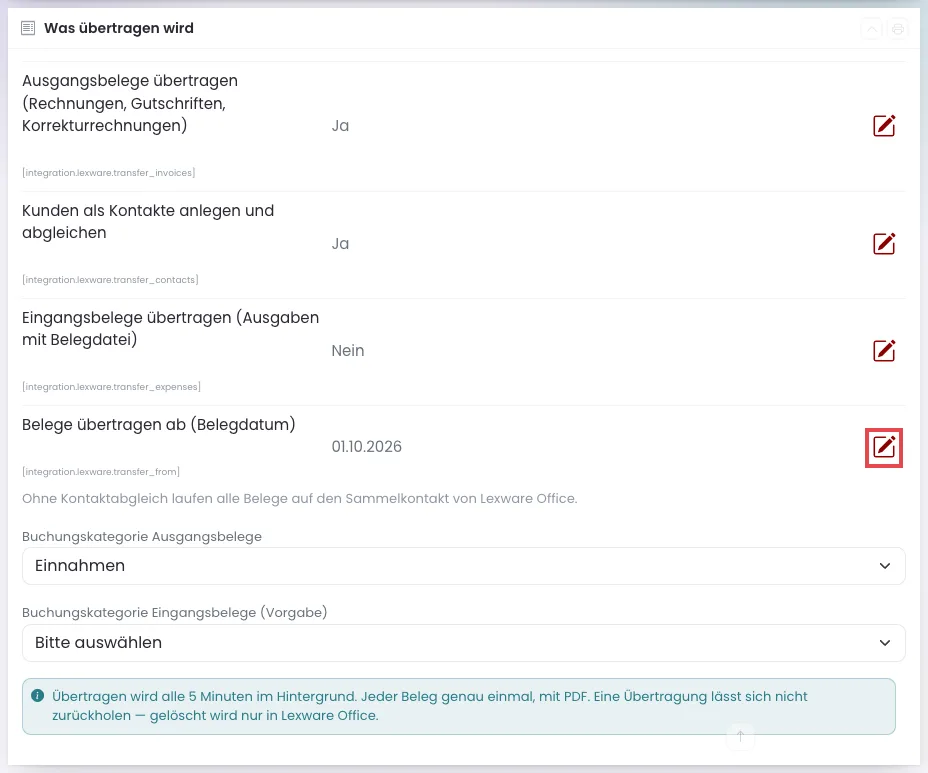
Rot umrandet: der Stift beim Startdatum. - Wähle das Datum, ab dem übertragen werden soll.
- Klicke auf den grünen Haken.
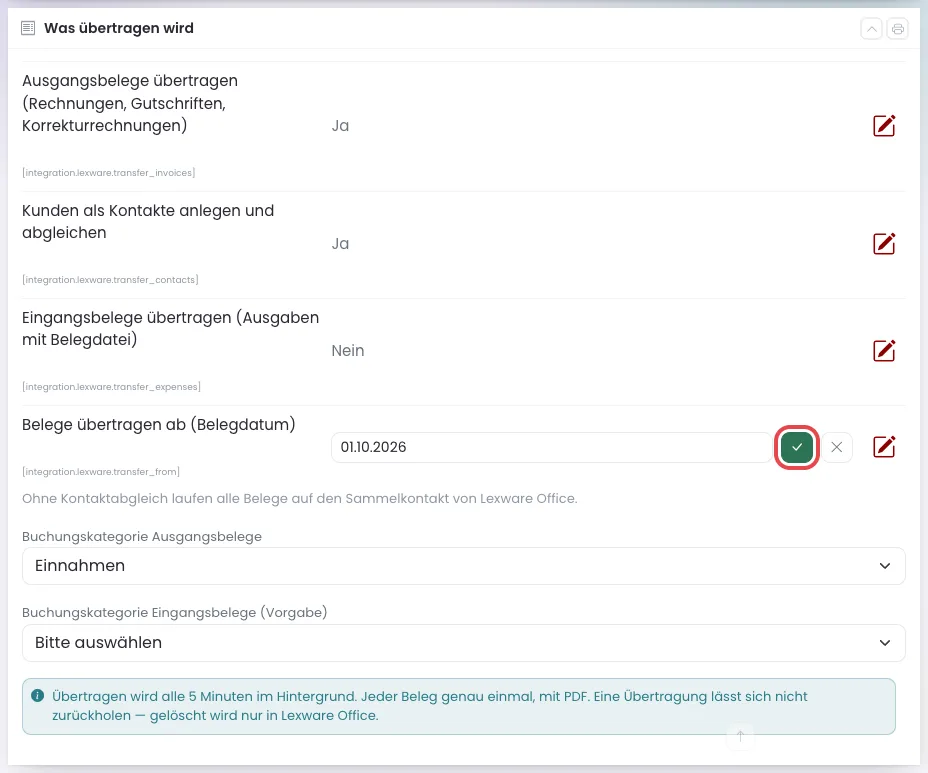
Datum auswählen und mit dem grünen Haken (rot umrandet) speichern.
Übertragen werden nur Belege, deren Rechnungsdatum an oder nach diesem Tag liegt. Vorbelegt ist der Tag, an dem die Anbindung in deine PetWorkers-Installation kam. Ein leeres Datum nimmt PetWorkers nicht an.
Dann wählst du die Buchungskategorie, unter der Lexware Office deine Einnahmen verbucht:
- Klicke auf das Auswahlfeld Buchungskategorie Ausgangsbelege.
- Wähle die passende Kategorie, meist Einnahmen.
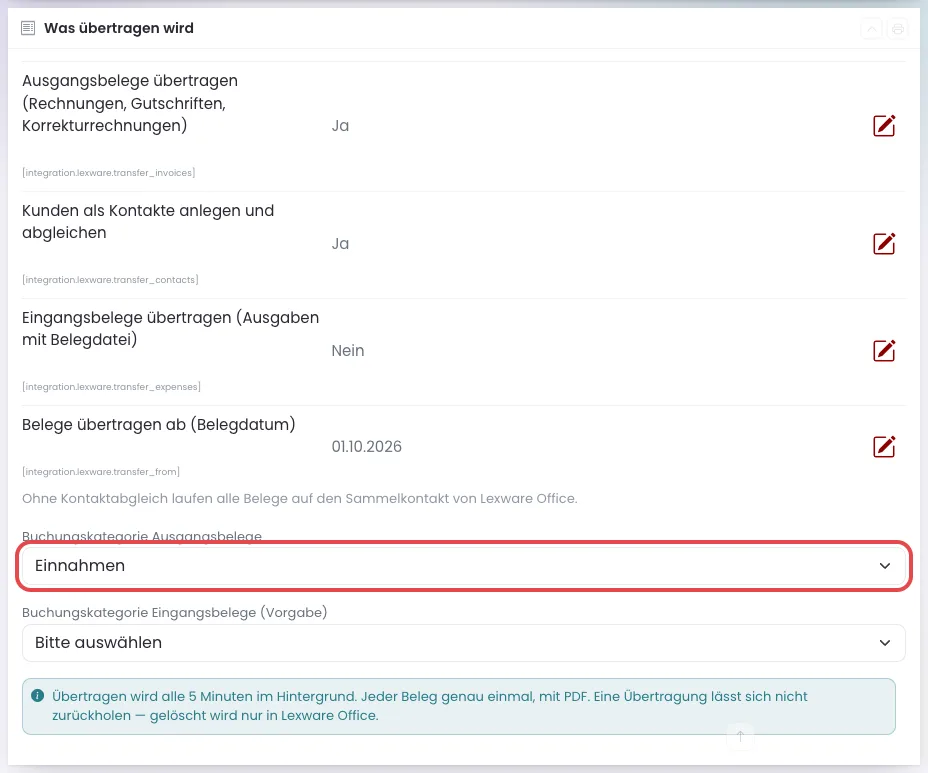
Das Auswahlfeld (rot umrandet). Die Liste kommt aus deinem Lexware Office.
Unter dem Feld erscheint „Gespeichert.“ – einen eigenen Speichern-Knopf gibt es hier nicht. Die Kategorien lädt PetWorkers erst nach einer erfolgreichen Verbindung prüfen. Ist das Feld leer oder zeigt nur eine lange Nummer, klicke zuerst noch einmal auf Verbindung prüfen.
Schritt 4: So schaltest du die Übertragung ein
- Klicke im Kasten Verbindung in der Zeile Lexware Office aktiv auf den Stift.
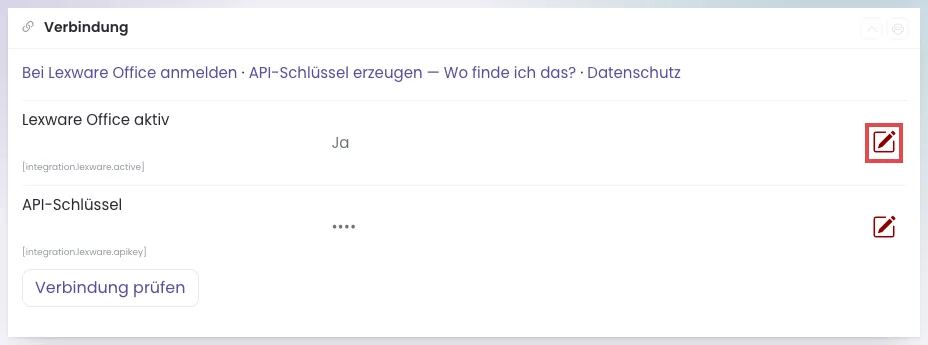
Rot umrandet: der Stift bei „Lexware Office aktiv“. - Schiebe den Schalter nach rechts.
- Klicke auf den grünen Haken.
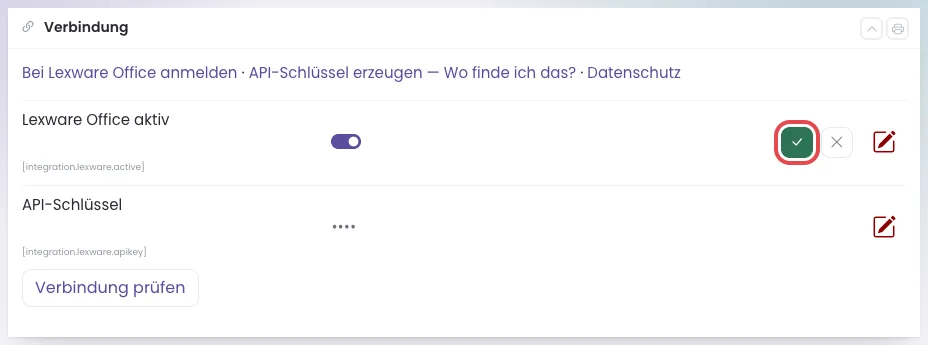
Schalter nach rechts, dann den grünen Haken (rot umrandet) klicken.
Geklappt hat es, wenn in der Zeile Lexware Office aktiv „Ja“ steht. Ab jetzt prüft PetWorkers alle 5 Minuten im Hintergrund, ob neue Belege da sind, und schickt sie hinüber. Jeder Beleg geht genau einmal, mit PDF.
Achtung: Eine Übertragung lässt sich aus PetWorkers nicht zurückholen. Einen falsch übertragenen Beleg löschst du in Lexware Office. PetWorkers schickt ihn danach nicht noch einmal.
So siehst du, was übertragen wurde
Unten auf der Seite steht der Kasten Übertragungen. Darüber zählt eine Zeile: Warten · Übertragen · Fehler · Übersprungen. Mit den Links Alle, Fehler und Übersprungen filterst du die Liste.
- Klicke auf Jetzt übertragen, wenn du nicht auf den nächsten Lauf warten willst.
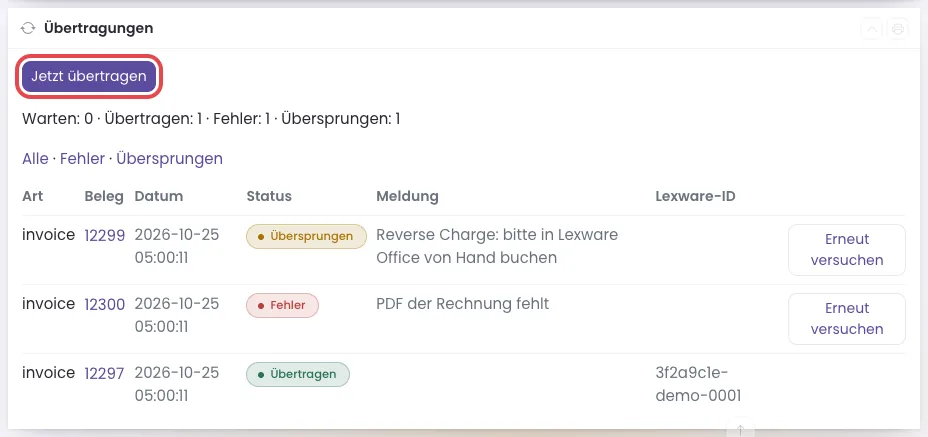
Der Kasten „Übertragungen“. Rot umrandet: „Jetzt übertragen“. Darunter die Belege mit ihrem Status.
Danach steht oben eine Meldung wie „3 Belege übertragen, 0 Fehler, 0 warten“. In der Liste hat jeder Beleg einen Status:
- Übertragen (grün) — liegt in Lexware Office. Rechts steht die Kennung des Belegs dort.
- Wartet — kommt beim nächsten Lauf dran.
- Fehler (rot) — hat nicht geklappt. Die Spalte Meldung sagt, warum.
- Übersprungen (gelb) — PetWorkers schickt diesen Beleg absichtlich nicht. Die Meldung nennt den Grund, zum Beispiel einen 0-€-Beleg.
Auch in jeder Rechnung siehst du den Stand: Bei eingeschalteter Anbindung zeigt der Kasten Lexware Office „Wartet auf Übertragung“, den Status mit Zeitpunkt oder „Nicht vorgesehen (vor dem Startdatum)“.

So wiederholst du eine fehlgeschlagene Übertragung
- Klicke über der Liste auf Fehler. Jetzt siehst du nur die Belege mit Problem.
- Lies in der Spalte Meldung, was fehlt.
- Behebe die Ursache (siehe „Wenn etwas nicht klappt“).
- Klicke in der Zeile des Belegs auf Erneut versuchen.
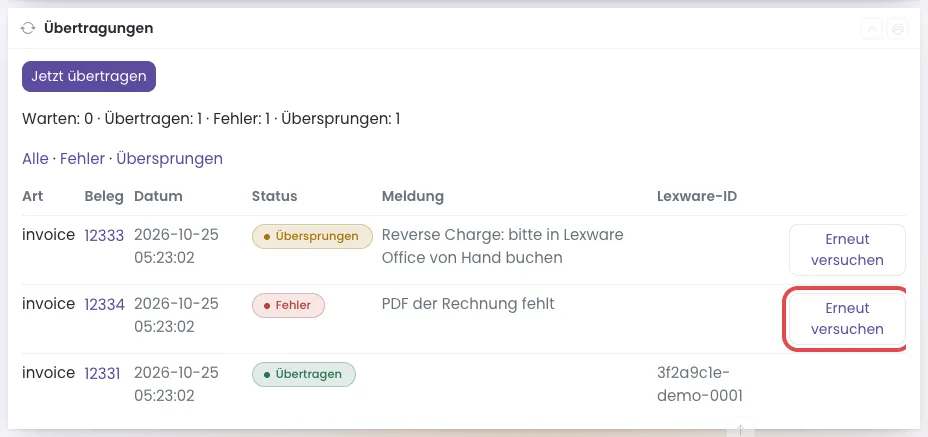
Rot umrandet: „Erneut versuchen“ in der Zeile mit dem Fehler. - Klicke auf Jetzt übertragen oder warte bis zu 5 Minuten.
Nach dem Klick auf Erneut versuchen erscheint „Übertragung erneut vorgemerkt.“ Ist alles in Ordnung, steht beim Beleg danach Übertragen. Denselben Knopf gibt es auch im Kasten Lexware Office der Rechnung.
So überträgst du auch deine Ausgaben (Eingangsbelege)
Ausgaben, die du unter Finanzen → Eingangsbelege erfasst, kann PetWorkers ebenfalls schicken – mit der hochgeladenen Belegdatei (PDF, JPG oder PNG). Eine Ausgabe ohne Datei geht ohne Belegdatei hinüber.
- Wähle im Kasten Was übertragen wird unter Buchungskategorie Eingangsbelege (Vorgabe) die Kategorie für deine Ausgaben. Unter dem Feld erscheint „Gespeichert.“
- Klicke in der Zeile Eingangsbelege übertragen (Ausgaben mit Belegdatei) auf den Stift.
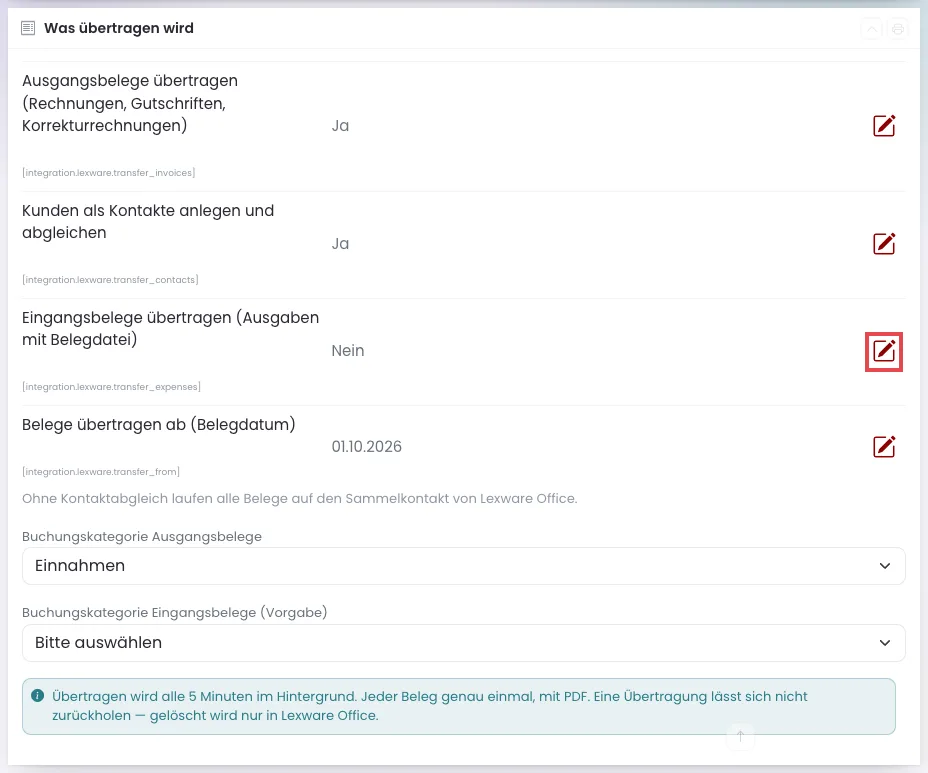
Rot umrandet: der Stift bei „Eingangsbelege übertragen (Ausgaben mit Belegdatei)“. - Schiebe den Schalter nach rechts.
- Klicke auf den grünen Haken.
Übertragen werden Ausgaben ab dem Startdatum. In der Liste Übertragungen stehen sie mit der Art „expense“, Rechnungen mit „invoice“.
Brauchen einzelne Ausgaben eine andere Kategorie als die Vorgabe, trägst du sie am Buchungskonto ein:
- Klicke im Menü auf Stammdaten → Buchungskonten (DATEV).
- Öffne das Buchungskonto mit dem Stift.
- Trage im Feld Lexware-Kategorie (Eingangsbelege) die Kennung der Kategorie aus Lexware Office ein.

Das Feld „Lexware-Kategorie (Eingangsbelege)“ (rot umrandet). Leer heißt: es gilt die Vorgabe aus den Einstellungen. - Klicke auf Speichern.
Welche Belege PetWorkers nicht überträgt
Diese Belege bekommen den Status Übersprungen. Du buchst sie bei Bedarf von Hand in Lexware Office:
- Belege über 0,00 € (Meldung „0-€-Beleg“).
- Rechnungen mit Steuerschuldwechsel (Reverse Charge), Ausfuhr oder innergemeinschaftlicher Lieferung sowie ältere Rechnungen ohne festgeschriebene Steuerangaben. Die Meldung lautet „Steuerschuldwechsel/Ausfuhr oder fehlender Steuer-Schnappschuss: bitte in Lexware Office von Hand buchen“.
- Ausgaben mit Reverse Charge (Meldung „Reverse Charge: bitte in Lexware Office von Hand buchen“).
- Rechnungen eines Kleinunternehmers, auf denen trotzdem Steuer steht.
- Rechnungen mit einem Rechnungsdatum vor dem Startdatum – die erscheinen gar nicht erst in der Liste.
Wenn etwas nicht klappt
- „API-Schlüssel ungültig“ oder in der Glocke „Lexware Office: API-Schlüssel ungültig — Übertragung angehalten“ — der Schlüssel ist falsch, gelöscht oder nach 24 Monaten abgelaufen. Erzeuge in Lexware Office einen neuen Schlüssel (Schritt 1), trage ihn ein und klicke auf Verbindung prüfen. Danach läuft die Übertragung weiter.
- Die Verbindung klappt nicht, obwohl der Schlüssel stimmt — prüfe, ob dein Lexware-Office-Konto die Version XL hat. Ohne sie gibt es keine Schnittstelle.
- Meldung „PDF fehlt — bitte Belegdatei wiederherstellen und erneut versuchen.“ — die PDF-Datei der Rechnung ist auf dem Server nicht mehr vorhanden. Stelle sie wieder her (zum Beispiel aus einer Sicherung) und klicke dann auf Erneut versuchen.
- Meldung „Bitte ein gültiges Startdatum für Lexware Office festlegen.“ — das Feld Belege übertragen ab (Belegdatum) ist leer oder ungültig. Trage ein Datum ein.
- Meldung „Belegdatei muss PDF, JPG oder PNG sein“ — die Datei an der Ausgabe hat ein anderes Format. Lade sie als PDF, JPG oder PNG neu hoch und klicke auf Erneut versuchen.