



Rechnungen: schreiben, abschließen, versenden, stornieren
PetWorkers Wave · Prüfe zuerst, ob du diese Produktlinie verwendest. Menüwege und Bilder können sich zwischen Classic und Wave unterscheiden.
Hier schreibst du Rechnungen und Gutschriften für deine Kunden. Du schickst sie per E-Mail, erinnerst an offene Beträge und stornierst, wenn etwas schiefgelaufen ist.
Du findest alles unter Finanzen → Rechnungen. Angebote schreibst du im selben Editor — siehe Angebote.
Wer hat Zugriff?
- Administratoren und BackOffice (Büro & Buchhaltung) — sehen und bearbeiten alle Rechnungen, dürfen mehrere Rechnungen auf einmal abschließen und versenden und die Exporte (ZIP, CSV, SEPA-Lastschrift) nutzen.
- BackOffice (Sach- und Rechnungsbearbeitung) — darf Rechnungen anlegen, abschließen, versenden und stornieren, aber nur, wenn unter System → Einstellungen im Bereich „Berechtigungskonfiguration für BackOffice-Rolle" die Einstellung „Rechnungswesen: Rechnungen" eingeschaltet ist. Die Exporte und die Sammelaktion bleiben dieser Rolle verborgen.
- Beratung, Training & Betreuung (Mitarbeiter) — sehen den Finanzbereich nicht.
- Deine Kunden — sehen im Kundenbereich unter „Rechnungen" ihre abgeschlossenen Rechnungen und können sie als PDF laden, wenn die Einstellung „Tab: Rechnungen anzeigen" (Bereich „Kundenbereich") an ist. Entwürfe sehen sie nie. Ist eine Online-Zahlung wie Stripe eingerichtet, steht bei jeder offenen Rechnung der Knopf „zahlungspflichtig bezahlen" mit dem offenen Betrag: Der Kunde zahlt online, und die Zahlung steht sofort auf der Rechnung. Kunden mit SEPA-Lastschriftmandat sehen diesen Knopf nicht — ihre Rechnungen ziehst du per Lastschrift ein. Ob der Knopf erscheint, stellst du unter System → Einstellungen im Bereich „Kundenbereich“ mit „Offene Rechnungen im Kundenbereich online bezahlen“ ein (Standard an). Der Kunde bekommt eine Zahlungsbestätigung mit der Quittung per E-Mail („Rechnung: Zahlungseingang bestätigt", änderbar unter Layout → Vorlagen), du eine Meldung an die Firmenadresse. Bei bezahlten Rechnungen lädt der Kunde dort auch die „Quittung“ herunter. Das gilt auch im Testbetrieb — die Einstellung „Im Testbetrieb Rechnungen als bezahlt markieren" betrifft nur die Buchungsstrecken.
Mehr dazu auf der Seite Rollen und Rechte.
Welche E-Mails werden verschickt?
- Rechnung (mit PDF und E-Rechnungs-Datei im Anhang; der Mailtext nennt die angehängten Dateien) — an den Kunden, an die E-Mail-Adresse aus seinem Kontakt. Nur wenn du beim Abschließen den Haken „als PDF versenden" setzt, im Menü der Rechnung auf „Rechnungsversand" gehst oder die Sammelaktion „Abschließen & versenden" nutzt.
- Zahlungserinnerung — an den Kunden, nur von Hand: einzeln über „Rechnungsversand" → „Zahlungserinnerung" oder gesammelt über „Fällige Erinnerungen und Mahnungen" → „Jetzt … versenden".
- Mahnung (1. bis 3. Mahnung) — an den Kunden, nur von Hand: einzeln über „Rechnungsversand" → „Mahnung" oder gesammelt über „Fällige Erinnerungen und Mahnungen". PetWorkers stellt jede Nacht nur die Liste zusammen; von selbst geht keine Erinnerung und keine Mahnung hinaus.
- Rechnung: online bezahlt (mit Quittung) — an den Kunden, ohne weiteren Klick, wenn er online per Stripe oder PayPal bezahlt hat: Rechnung mit dem Vermerk „Bezahlt am … per …“ und die Quittung als PDF in einer E-Mail, ohne „zahlbar bis“. Vorlage „Rechnung: online bezahlt (mit Quittung)“ unter Layout → Vorlagen.
- Quittung — an den Kunden, nur von Hand: Haken „Quittung jetzt per E-Mail an den Kunden senden“ und „Senden“ im Kasten „Quittungen“ (Vorlage „Rechnung: Zahlungseingang bestätigt“).
- Rechnung automatisch — ohne weiteren Klick, wenn ein Kunde online per Stripe bezahlt, wenn beim Rechnungsassistenten der Haken „Rechnungen automatisch versenden" gesetzt ist oder wenn ein Abonnement so eingestellt ist (siehe Abonnements).
- Gutschrift — an den Kunden, auf denselben Wegen wie eine Rechnung, aber ohne Zahlungserinnerung und Mahnung. Betreff und Text kommen aus „Gutschriftversand: Standardbetreff" und „Gutschriftversand: Standardtext".
- Stornieren verschickt keine E-Mail.
Betreff und Text stellst du unter System → Einstellungen im Bereich „Finanzen" ein („Rechnungsversand: Standardbetreff", „Standardtext für Rechnungsversand", „Zahlungserinnerung: …", „Mahnung Stufe 1: …" bis „Mahnung Stufe 3: …", jeweils auch „(Du-Form)"). Den Rahmen der Mail bildet die Vorlage „Systembenachrichtigung" unter Layout → Vorlagen.
Kurz gesagt: Klicke unter Finanzen → Rechnungen auf Neue Rechnung, wähle den Kunden und füge Positionen hinzu. Mit Bearbeitung abschließen wird die Rechnung endgültig und bekommt ihre Nummer. Danach änderst du nichts mehr, du kannst sie nur noch versenden, bezahlen lassen oder stornieren.
Versionsstand: Diese Seite beschreibt die Wave-Testversion vom 28.10.2026. Die ergänzten Funktionen sind noch nicht in Kundensystemen verfügbar.
Keine Steuerberatung: PetWorkers bereitet Zahlen, Belege und Exporte vor, ersetzt aber keine Steuerberatung. Prüfe steuerliche Einstellungen (Steuersätze, Kleinunternehmerregelung, Buchungskonten) und die Ergebnisse mit deiner Steuerberatung; für Meldungen und Fristen bleibst du selbst verantwortlich.
Der Lebenslauf einer Rechnung
- Entwurf — du stellst die Rechnung zusammen. Sie hat noch keine Rechnungsnummer und lässt sich beliebig ändern oder löschen.
- Offen — du hast sie abgeschlossen. Jetzt hat sie eine feste Rechnungsnummer, ein PDF und ist unveränderlich.
- Teilweise bezahlt — ein Teil des Betrags ist gebucht.
- Bezahlt — der ganze Betrag ist gebucht.
- Storniert — die Rechnung wurde zurückgenommen. Dazu gehört immer ein Gegenbeleg mit dem Status Korrektur.
Den Status stellst du nie von Hand um. Er ergibt sich aus den Zahlungen, die du auf die Rechnung buchst.
Was „Abschließen" bedeutet
Ein Entwurf ist wie ein Zettel mit Bleistift: Du kannst alles ändern. Abschließen heißt: Die Rechnung wird mit Tinte geschrieben. Das ist der Schritt, ab dem sie rechtlich gilt.
Beim Abschließen passiert Folgendes:
- Die Rechnung bekommt ihre endgültige Rechnungsnummer. Diese Nummer ist danach verbraucht, auch wenn du die Rechnung später stornierst.
- Das Rechnungsdatum und das Fälligkeitsdatum (bis wann gezahlt werden soll) stehen fest.
- Die Rechnungsadresse des Kunden wird festgeschrieben. Ändert der Kunde später seine Adresse, bleibt die Rechnung, wie sie ist.
- PetWorkers erzeugt das PDF mit der eingebauten E-Rechnung (die maschinenlesbare Fassung für die Buchhaltung).
- Ist der Kundenbereich dafür eingeschaltet, sieht der Kunde die Rechnung dort.
Was danach nicht mehr geht: Positionen, Preise, Mengen, Texte, Datum und Adresse ändern. Die Rechnung löschen. Die Nummer zurückgeben.
Was danach noch geht: versenden, erinnern und mahnen, Zahlungen buchen, als Ganzes stornieren und eine Gutschrift schreiben.
Achtung: Eine abgeschlossene Rechnung kannst du nicht mehr bearbeiten. Prüfe den Entwurf deshalb vorher mit dem Knopf „PDF". Ist trotzdem etwas falsch, hilft nur Stornieren und neu ausstellen.
Die Rechnungsliste
Die Seite hat drei Kästen: Filter, Export (nur Administratoren und BackOffice (Büro & Buchhaltung)) und Rechnungsübersicht.
In der Rechnungsübersicht stehen oben drei Knöpfe: Neue Rechnung, Neue Gutschrift und Neues Angebot. In der Kontaktkartei findest du im Reiter „Rechnungen" zusätzlich Gutschrift erstellen und Angebot erstellen.
- Filter: „Rechnungsdatum von", „Rechnungsdatum bis", „Status" und „ReNr./Kontakt", dazu der Haken „Nur Datensätze mit Mandat". Klicke danach auf Auswahl anzeigen. Ohne Eingabe siehst du den laufenden Monat. Sobald du bei „ReNr./Kontakt" etwas einträgst, sucht die Liste über alle Zeiträume und Status. Beim Status gibt es außer den einzelnen Zuständen auch „Offen und teilweise bezahlt (alle Zeiträume)" und „Überfällig (alle Zeiträume)" — damit findest du alles, was noch nicht bezahlt ist.
- Spalten: „ID", „Typ", „Rechnungsnummer" (darunter der Betreff), „Rechnungsdatum", „Fällig", „Status", „Kontakt", „Rechnungsbetrag".
- Kleine Zeichen: Ein rotes Fälligkeitsdatum heißt überfällig. Ein Umschlag beim Rechnungsdatum zeigt, dass die Rechnung per E-Mail verschickt wurde; eine Glocke bei „Fällig" zeigt eine Zahlungserinnerung, eine rote Glocke eine Mahnung. „[SEPA]" beim Kontakt heißt: Der Kunde hat ein Lastschriftmandat. „SEPA exportiert am …" heißt: Der Beleg war schon in einer SEPA-Datei.
- Menü am Zeilenende (drei Striche): „Als PDF anzeigen", „Bearbeiten", bei abgeschlossenen Rechnungen zusätzlich „Rechnungsversand" und „XML öffnen", bei stornierten Rechnungen „Stornobeleg (PDF)".
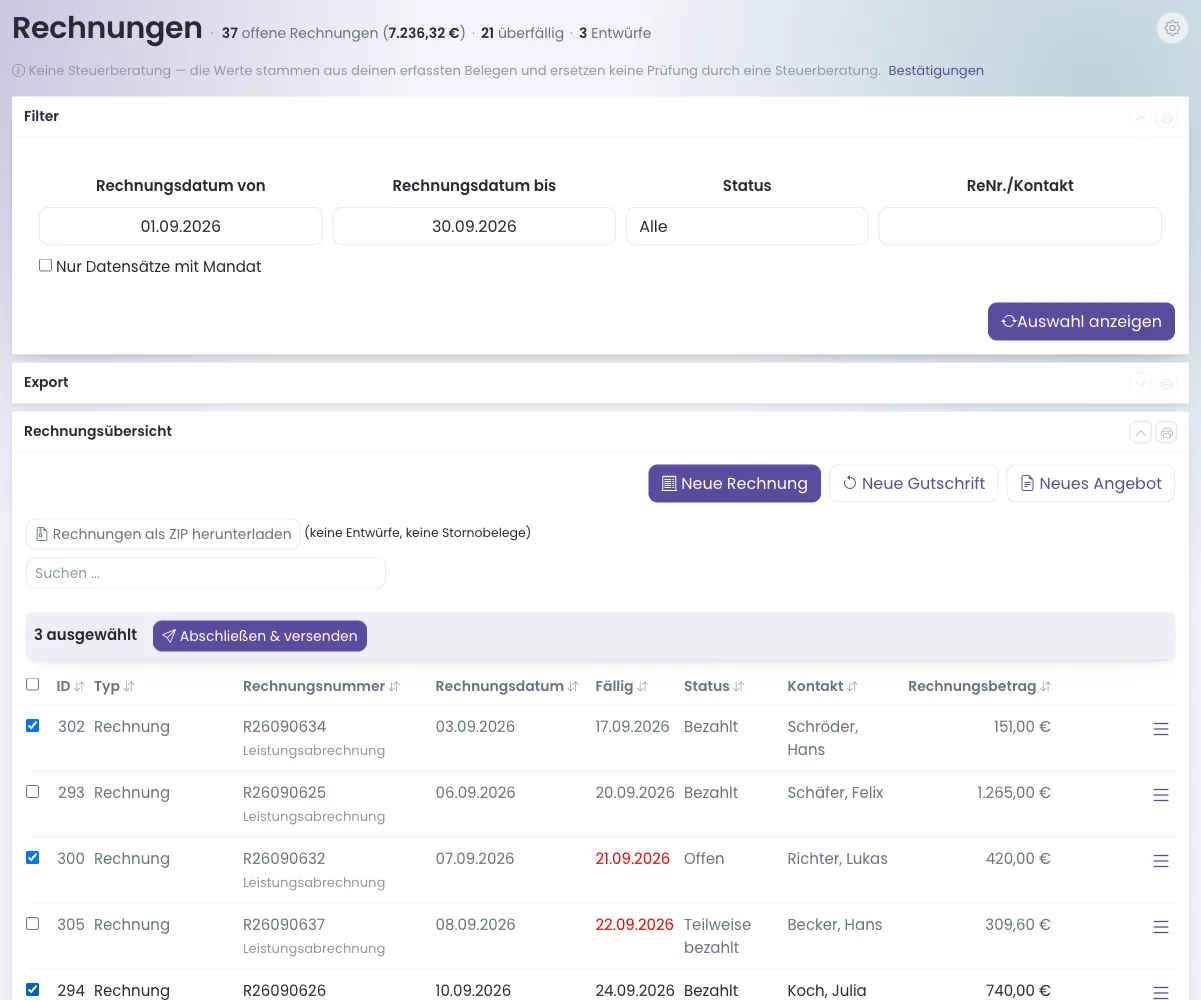
So findest du überfällige Raten
Bei Ratenplänen zeigt „Fällig“ die nächste offene Rate. „Rate überfällig“ und „Rückstand …“ zeigen fällige, unbezahlte Teilbeträge. Du musst die Rechnung dafür nicht öffnen.
Die Anleitung Überfällige Raten finden führt dich mit Bildern durch den Filter „Überfällig (alle Zeiträume)“ und die Monatsübersicht „Fällige Raten“. Einen Plan legst du nach Ratenplan an einer Rechnung anlegen an. Auch eine Stempelkarte (Multipass) lässt sich so in Raten bezahlen.
So schreibst du eine Rechnung
- Klicke im Menü auf Finanzen → Rechnungen und dann auf Neue Rechnung.
- Wähle im Feld Kontakt den Kunden aus — die Auswahl steht zu Beginn auf „Kontakt wählen …". Mit der Lupe daneben kannst du nach dem Namen suchen. Startest du die Rechnung aus der Kundenkartei, ist der Kunde schon eingetragen.
- Klicke auf Speichern. Jetzt ist der Entwurf angelegt, und die Seite trägt die Überschrift „Rechnung". Betreff, Leistungszeitraum, Datum, Einleitungssatz und Zahlungsbedingungen sind aus deinen Einstellungen vorbelegt; das Fälligkeitsdatum ergibt sich aus dem „Zahlungsziel". Unter der Überschrift steht jetzt, wie es um die Rechnung steht — zum Beispiel „Entwurf · 4 Positionen · 145,00 € · Offene Posten 0,00 €". Darunter siehst du in einer Zeile den Kunden (ein Klick öffnet seine Kartei), seine Kundennummer, die Kundengruppe, die Rechnungsadresse und seine offenen Posten (hat der Kunde mehr Gutschriften als offene Rechnungen, steht dort „Guthaben"). Der Beleg selbst — Kopf, Positionen, Summen und Bemerkungen — steht darunter auf einem weißen Blatt wie ein Rechnungspapier, auch im dunklen Modus. Hast du die Rechnung aus der Kundenkartei gestartet, führt Zurück wieder dorthin.
- Gibt es für den Kunden nicht berechnete Leistungen (Leistungen, die noch auf keiner Rechnung stehen), fragt PetWorkers gleich nach dem Speichern nach: Das Fenster Nicht berechnete Leistungen übernehmen? zeigt dieselbe Liste wie der Doppelhaken (siehe unten). Auswahl hinzufügen übernimmt die angehakten Leistungen, Nein, nicht übernehmen lässt den Entwurf leer — ohne deinen Klick kommt nichts auf die Rechnung. Ist JavaScript im Browser ausgeschaltet, steht stattdessen ein Hinweis mit Auswählen … über dem Beleg. Bei Angeboten fragt PetWorkers nicht.
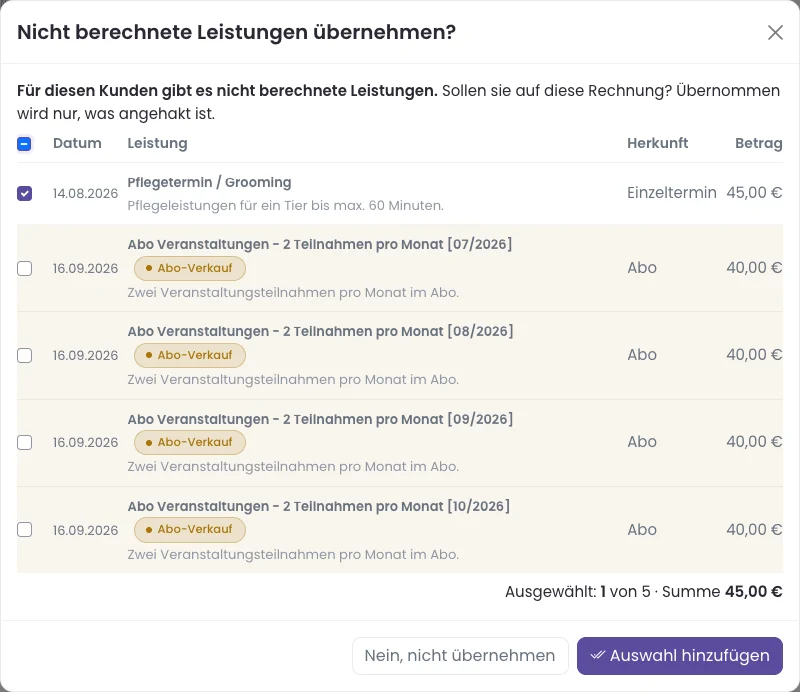
Die Rückfrage gleich nach dem Speichern: Angehakt ist nur der Pflegetermin; die Abo-Verkäufe sind markiert und nicht angehakt. „Nein, nicht übernehmen" lässt den Entwurf leer. - Prüfe Betreff, Leistungszeitraum und Rechnungsdatum und ändere sie bei Bedarf.
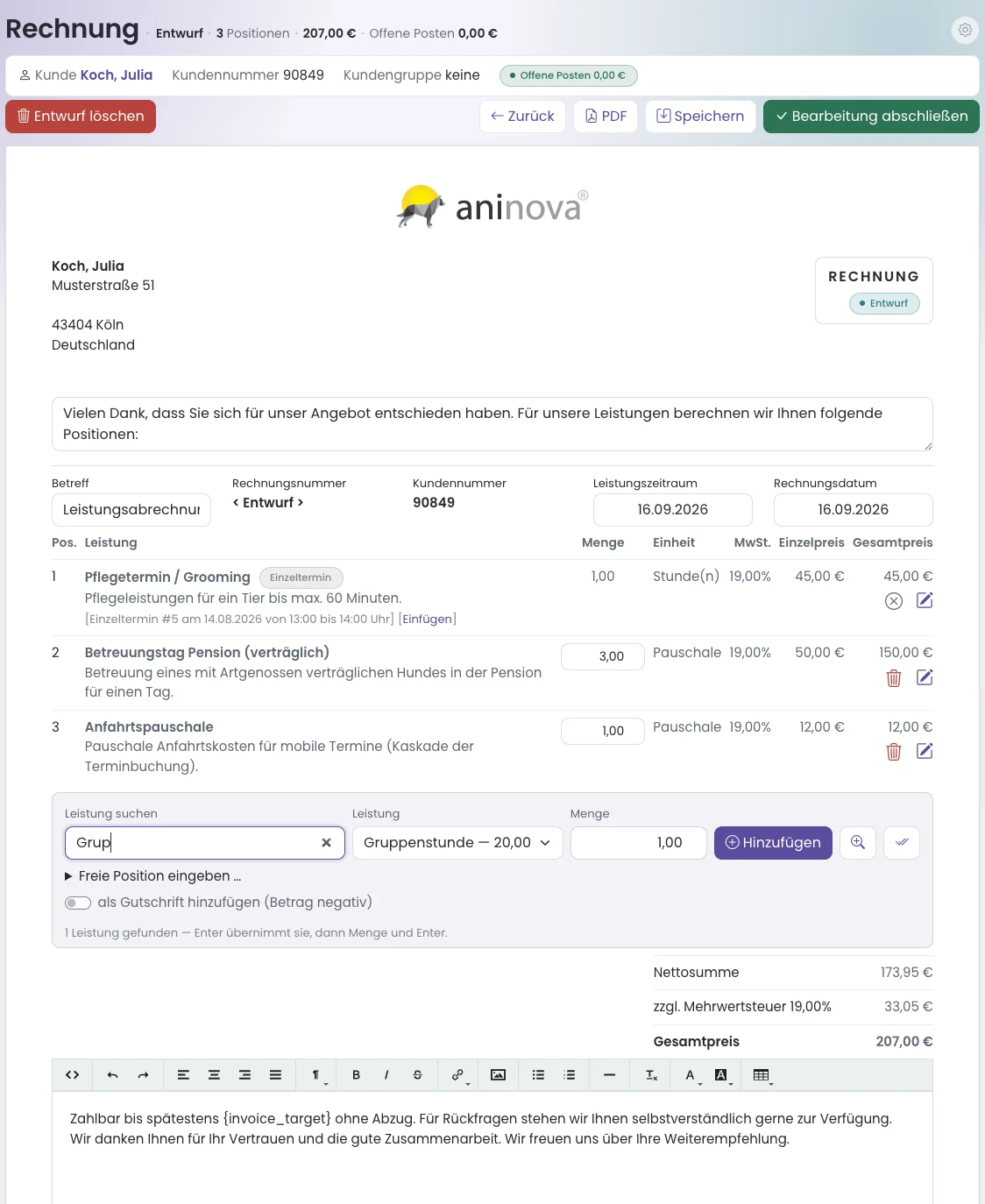
- Füge Positionen hinzu. Unter der Positionsliste steht dafür eine Zeile mit Leistung suchen, Leistung und Menge:
- Tippe bei Leistung suchen einen Teil des Namens ein, zum Beispiel „Grup". Die Auswahl Leistung zeigt dann nur noch passende Leistungen und wählt die erste davon aus. Die Leistungen sind nach Leistungsart gruppiert, und hinter jeder steht der Preis, den dieser Kunde zahlt — ein Kundenrabatt ist schon abgezogen. Du kannst die Leistung auch ohne Suche direkt in der Auswahl wählen.
- Drückst du in Leistung suchen die Taste Enter, ist die gewählte Leistung übernommen und du stehst im Feld Menge. Trage die Anzahl ein und drücke noch einmal Enter oder klicke auf Hinzufügen. Die Position steht sofort in der Liste, und die Summen darunter rechnen sich neu — die Seite lädt dabei nicht neu. Danach ist die Suche wieder leer und die Menge steht auf 1, du kannst also gleich den nächsten Namen eintippen.
- Steht etwas nicht im Katalog, klappe Freie Position eingeben … auf. Trage Bezeichnung, Menge, Einzelpreis (brutto) und MwSt. ein und klicke auf Hinzufügen oder drücke Enter. Buchungskonto, Einheit, Art und Leistungsdatum setzt du über die Lupe oder später über Weitere Felder ….
- Der Schalter als Gutschrift hinzufügen (Betrag negativ) unter der Eingabezeile setzt die Leistung oder freie Position mit negativem Betrag auf den Beleg — mehr dazu unter „So schreibst du eine Gutschrift".
- Der Lupen-Knopf („Position hinzufügen (erweitert)") öffnet eine eigene Seite für eine freie Position (siehe unten) und zeigt dir alle noch nicht berechneten Leistungen dieses Kunden zum Ankreuzen.
- Der Doppelhaken („Nicht berechnete Leistungen auswählen und hinzufügen") öffnet ein Fenster mit allem, was für diesen Kunden noch auf keiner Rechnung steht — zum Beispiel gebuchte Gruppenstunden oder Pensionstage. Jede Zeile nennt Datum, Leistung mit Beschreibung, Herkunft und Betrag. Angehakt ist alles bis auf die markierten Zeilen: Verkäufe von Stempelkarten und Abos („Stempelkarten-Verkauf" bzw. „Abo-Verkauf") und Leistungen mit einem Datum in der Zukunft („in der Zukunft"). Hake sie nur an, wenn sie wirklich auf diese Rechnung gehören, und nimm den Haken bei allem heraus, was nicht dazugehört; die Summe unten rechnet mit. Mit Auswahl hinzufügen kommen die angehakten Leistungen auf die Rechnung, mit Abbrechen passiert nichts. In einer Gutschrift stehen nur Gutschrift-Positionen (Beträge unter 0) zur Auswahl.
- Menge ändern: Überschreibe in der Spalte Menge die Zahl und drücke Enter. Gesamtpreis und Summen passen sich sofort an. Das geht bei Positionen, die du in dieser Rechnung angelegt hast; bei Positionen aus Buchungen, Abos und Stempelkarten steht die Anzahl nur als Zahl da.
- Position bearbeiten: Klicke rechts in der Zeile auf das Stift-Symbol. Unter der Position klappt ein kleines Formular auf mit Bezeichnung, Menge, Einzelpreis (brutto) und Beschreibung. Neben den Zahlen siehst du schon beim Tippen den neuen Gesamtpreis. Klicke auf Übernehmen oder drücke Enter — die Position und die Summen sind sofort aktualisiert, die Seite lädt nicht neu. Abbrechen oder die Taste Esc schließt das Formular, ohne etwas zu ändern. Bei Positionen aus Buchungen, Abos und Stempelkarten sind Menge und Preis hier gesperrt. Änderst du nur Bezeichnung oder Beschreibung, bleibt der Betrag, wie er ist.
- Falsche Position? Rechts unter dem Gesamtpreis jeder Zeile stehen zwei Symbole:
- Der rote Papierkorb („Position löschen") steht bei Positionen, die du in dieser Rechnung angelegt hast — über die Suche, als freie Position oder über den Leistungskatalog auf der Seite „Position hinzufügen (erweitert)". Nach einem Klick fragt PetWorkers nach; mit Löschen ist die Position weg. Ist JavaScript im Browser ausgeschaltet, fragt eine eigene Bestätigungsseite nach.
- Das graue x-Symbol („Von der Rechnung nehmen") steht bei allen anderen Positionen, zum Beispiel aus einem Einzeltermin, einer Gruppenstunde, einem Abo, einer Stempelkarte oder einer Leistung, die du vorher beim Kunden erfasst hast. Neben dem Namen nennt ein grauer Hinweis die Herkunft, etwa „Einzeltermin" oder „übernommen". Die Position wird nicht gelöscht: Sie bleibt als nicht berechnete Leistung beim Kunden und kommt auf die nächste Rechnung. Unter der Eingabezeile steht danach Rückgängig — ein Klick holt sie gleich wieder auf diese Rechnung.
- Klicke auf Speichern. Mit PDF siehst du vorab, wie die Rechnung aussehen wird. Willst du die Seite mit ungespeicherten Änderungen verlassen, fragt dein Browser vorher nach.
Fertig: Der Entwurf ist gespeichert. Er steht in der Liste mit dem Status „Entwurf" und der Nummer „ENTWURF". Dein Kunde sieht ihn noch nicht.
Zahlungsziel im Text: Steht in den Zahlungsbedingungen der Platzhalter {invoice_target}, bleibt er im Entwurf stehen. Unter dem Textfeld siehst du, welches Datum daraus wird. Eingesetzt wird es im PDF und beim Abschließen — bei einer automatischen Standardfrist passt sich das Zahlungsziel an ein geändertes Rechnungsdatum an. Ein fest vereinbartes Datum bleibt erhalten.
Freie Position: etwas berechnen, das nicht in der Preisliste steht
Auf der Seite „Position hinzufügen (erweitert)" findest du oben den Kasten Freie Position. Trage ein: Leistung (die Bezeichnung auf der Rechnung), optional eine Leistungsbeschreibung, optional ein Buchungskonto für den DATEV-Export, den MwSt.-Satz, die Einheit, die Art, die Anzahl und den Preis / Einheit. Der Preis ist brutto und darf auch negativ sein, zum Beispiel für einen Nachlass. Speichere mit dem Disketten-Symbol. Als Kleinunternehmer ist beim MwSt.-Satz „0.00 – steuerfrei“ vorgewählt.
Darunter stehen die Nicht berechneten Positionen des Kunden und der Leistungskatalog zum Ankreuzen. Die Anzahl im Katalog darf Kommastellen haben, zum Beispiel 1,5 Stunden. Hat der Kunde individuelle Rabatte, zeigt der Katalog zusätzlich die Spalte „Preis für Kunde (rabattiert)".
Fehlt eine Pflichtangabe oder ist eine Zahl ungültig, wird nichts gespeichert: Oben erscheint ein roter Hinweis, und das betroffene Feld ist rot markiert.
Sollen Tiername und Chipnummer auf der Rechnung stehen, schalte das einmal in den Einstellungen ein oder nutze im Entwurf den Knopf Tierdaten einfügen: Tiername und Chipnummer auf der Rechnung.
So schließt du eine Rechnung ab und schickst sie per E-Mail
- Öffne den Entwurf und klicke auf Bearbeitung abschließen. Solange die Rechnung keine Position hat, ist der Knopf grau — eine leere Rechnung lässt sich nicht abschließen.
- Die Seite Rechnung abschließen zeigt Rechnungsdatum, Zahl der Positionen und Rechnungsbetrag. Prüfe alles. Beträgt die Summe 0,00 €, weist dich ein gelber Hinweis darauf hin. Ob der Beleg als Rechnung oder als Gutschrift festgeschrieben wird, entscheidet der Endbetrag; die Überschrift der Seite nennt es („Rechnung abschließen" oder „Gutschrift abschließen") — siehe „So schreibst du eine Gutschrift".
- Prüfe das Feld Rechnungsdatum. Vorgeschlagen ist das Datum aus dem Entwurf; ein älterer Entwurf bekommt das heutige Datum. Du kannst ein anderes Datum wählen: nicht nach heute und nicht vor dem Datum der zuletzt abgeschlossenen Rechnung. Eine automatische Standardfrist verschiebt sich mit. Ein eigenes Zahlungsziel bleibt fest und darf nicht vor dem Rechnungsdatum liegen. Unter dem Feld steht, welche Tage gehen, zum Beispiel „Wählbar vom 17.10.2026 (Datum der zuletzt abgeschlossenen Rechnung R26100045) bis 22.10.2026 (heute).“ Hast du heute schon eine Rechnung abgeschlossen, geht nur noch das heutige Datum. Das Feld ist dann gesperrt, und der Satz darunter beginnt mit „Möglich ist nur der …“.

Das Feld „Rechnungsdatum“ und der Satz darunter (beides rot markiert). Hier ist heute schon eine Rechnung abgeschlossen – deshalb geht nur das heutige Datum. - Steht ein roter Kasten „Noch nicht abschließbar — für die E-Rechnung fehlen Pflichtangaben" auf der Seite, fehlt noch etwas. Der Kasten nennt jede fehlende Angabe mit einem Link, wo du sie einträgst. Der Knopf zum Abschließen ist dann gesperrt — siehe „Wenn Pflichtangaben fehlen".
- Soll die Rechnung gleich per E-Mail hinausgehen, setze im Kasten E-Mail-Einstellungen den Haken „als PDF versenden". In Klammern dahinter steht die E-Mail-Adresse, an die sie geht.
- Trage bei Bedarf unter CC-Empfänger weitere Adressen ein (mehrere mit Semikolon trennen) und passe Betreff und Nachrichtentext an. Die Platzhalter {rechnungsnummer}, {datum}, {betrag}, {offen}, {faellig} und {mahnstufe} werden beim Versand automatisch ersetzt.
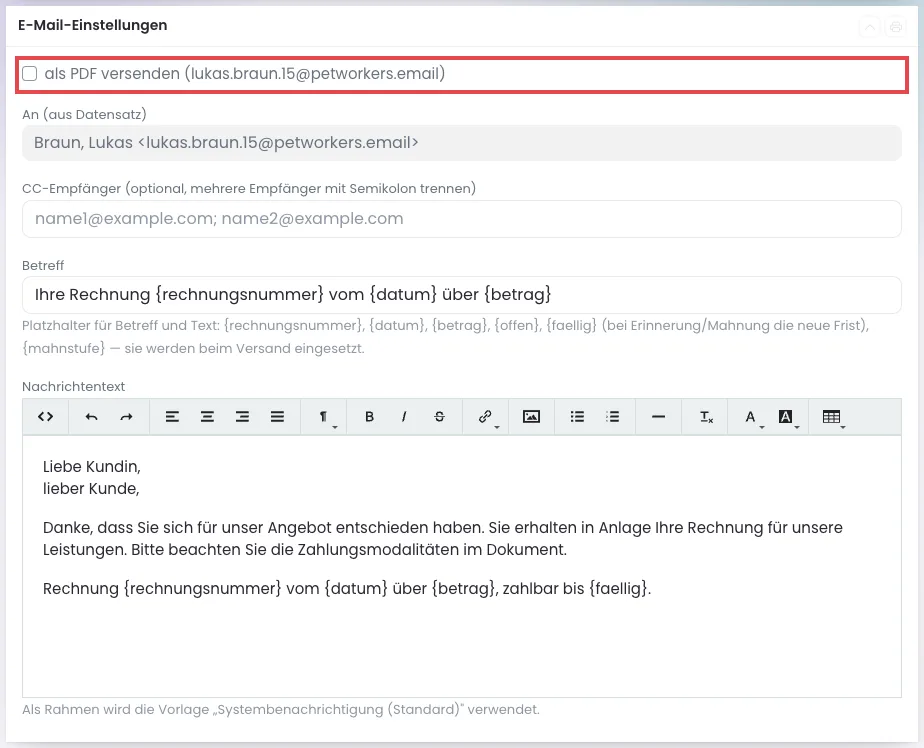
Der Kasten „E-Mail-Einstellungen". Ohne Haken bei „als PDF versenden" (rot markiert) wird nur abgeschlossen, nichts verschickt. In der Klammer steht die Adresse, an die die Rechnung ginge. - Klicke auf Rechnung abschließen. Eine Rückfrage nennt noch einmal Betrag und Zahl der Positionen; bestätige mit Abschließen. Vorausgewählt ist Abbrechen — ein versehentliches Enter schließt nichts ab.
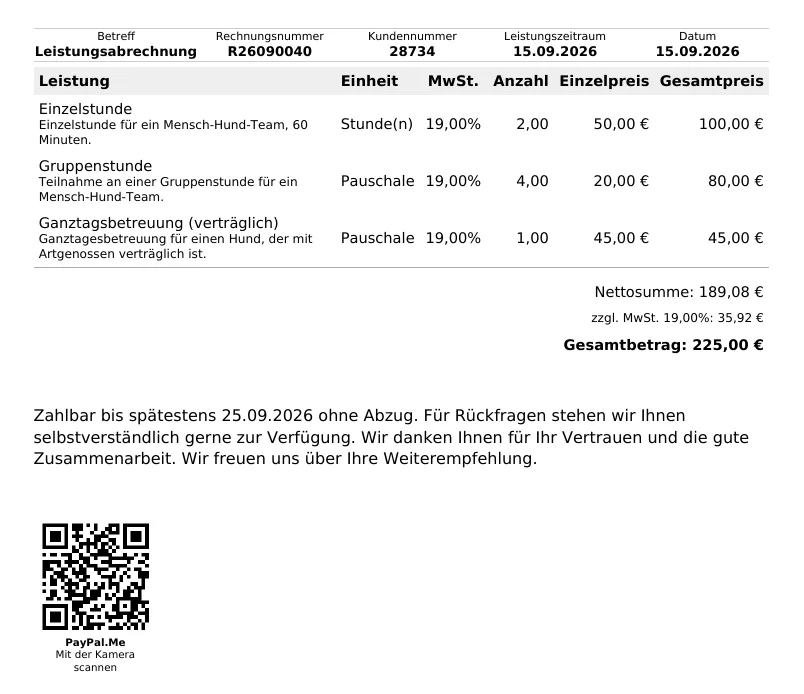
Was dabei passiert: Die Rechnung bekommt die nächste Nummer aus deinem Nummernkreis (voreingestellt zum Beispiel R26090040; einstellbar unter System → Einstellungen, Abschnitt „Finanzen", „Rechnungsnummern einstellen"; fest, sobald die erste Rechnung abgeschlossen ist), der Status wird „Offen", und PetWorkers erzeugt das PDF mit eingebetteter E-Rechnung. Dabei wird die Rechnungsadresse des Kunden festgeschrieben; spätere Adressänderungen am Kontakt ändern die Rechnung nicht. Die Rechnungsmaske zeigt sie unter „Rechnungsadresse“. Ab jetzt lässt sich nichts mehr ändern.
Woran du erkennst, dass es geklappt hat: Du landest wieder auf der Rechnung. Statt „ENTWURF" steht dort die Rechnungsnummer, und oben stehen die nächsten Schritte: Versenden (öffnet den Rechnungsversand), PDF und Zahlung buchen.
Wenn Pflichtangaben fehlen
Eine Rechnung muss bestimmte Angaben enthalten, sonst ist sie als Rechnung (und als E-Rechnung) nicht gültig. PetWorkers prüft das vor dem Abschließen. Fehlt etwas, bleibt die Rechnung ein Entwurf, bis du es nachgetragen hast.
Geprüft wird:
- Deine Firmendaten (unter Unternehmen → Firmendaten): Firmenname, Straße, PLZ, Ort, E-Mail, eine Telefonnummer (Geschäft, Mobil oder Privat) und deine Steuernummer oder Umsatzsteuer-Identifikationsnummer (USt-IdNr.). Beispielnummern, die bei der Einrichtung vorbelegt waren, zählen nicht.
- Die Rechnungsadresse des Kunden: Name (oder Firma), PLZ, Ort und Land. Das trägst du in der Kartei des Kunden ein.
- Die Positionen: Es gibt mindestens eine, und jede hat eine Bezeichnung.
- Bei Reverse Charge, innergemeinschaftlicher Lieferung und Ausfuhr zusätzlich die Steuerangaben — siehe „Reverse Charge und steuerfreie Positionen".
So gehst du vor:
- Klicke im Entwurf auf Bearbeitung abschließen. Schon im Entwurf zeigt dir der Hinweis „Steuerangaben fehlen", was fehlt.
- Lies den roten Kasten „Noch nicht abschließbar — für die E-Rechnung fehlen Pflichtangaben". Jede Zeile nennt eine fehlende Angabe.
- Klicke auf den Link hinter der Zeile, zum Beispiel Unternehmen → Firmendaten oder Rechnungsadresse, und trage die Angabe dort ein. Speichere.
- Öffne den Entwurf wieder und klicke auf Bearbeitung abschließen. Ist alles da, verschwindet der rote Kasten, und der Knopf Rechnung abschließen ist wieder grün.
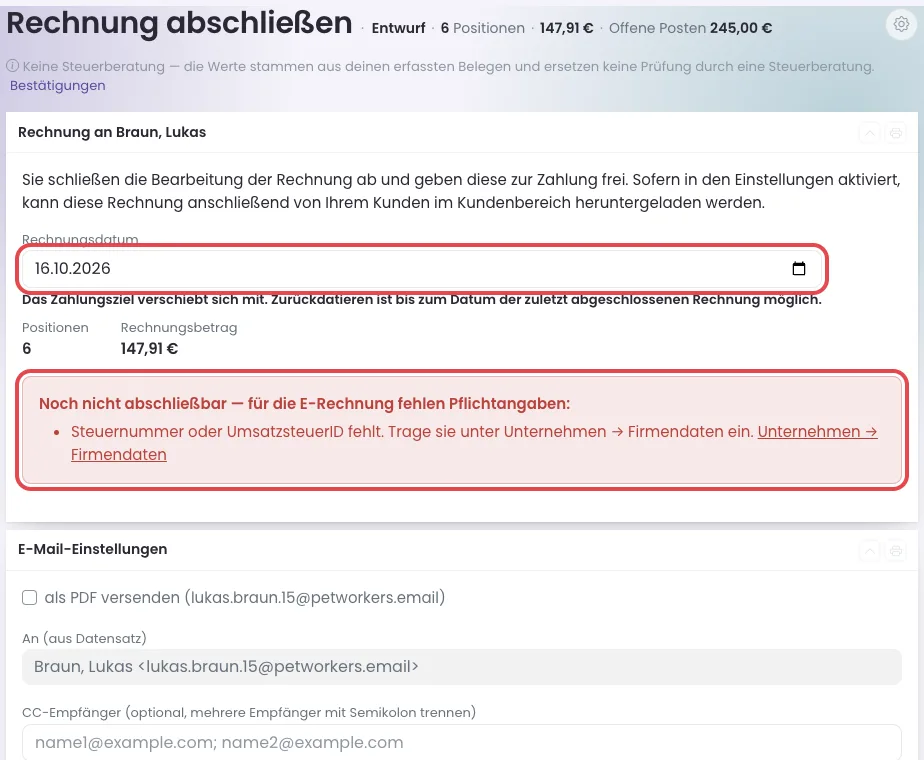

Der Link zu den Firmendaten führt nur Administratoren ans Ziel; nur sie dürfen die Firmendaten ändern. Administratoren und BackOffice (Büro & Buchhaltung) sehen auf dem Dashboard und unter Status zusätzlich eine Liste „Rechnungsentwürfe mit fehlenden Pflichtangaben".
Rechnungen, die PetWorkers von selbst abschließen würde (zum Beispiel aus Abos, Online-Zahlungen oder dem Rechnungsassistenten), bleiben bei fehlenden Pflichtangaben ebenfalls Entwurf. Auch ein Storno ist erst möglich, wenn die Pflichtangaben vollständig sind — der Stornobeleg ist selbst eine Rechnung.
So schickst du eine Rechnung nochmals, erinnerst oder mahnst
- Suche die Rechnung in Finanzen → Rechnungen.
- Klicke am Zeilenende auf die drei Striche und wähle Rechnungsversand — oder öffne die Rechnung und klicke oben auf Versenden.
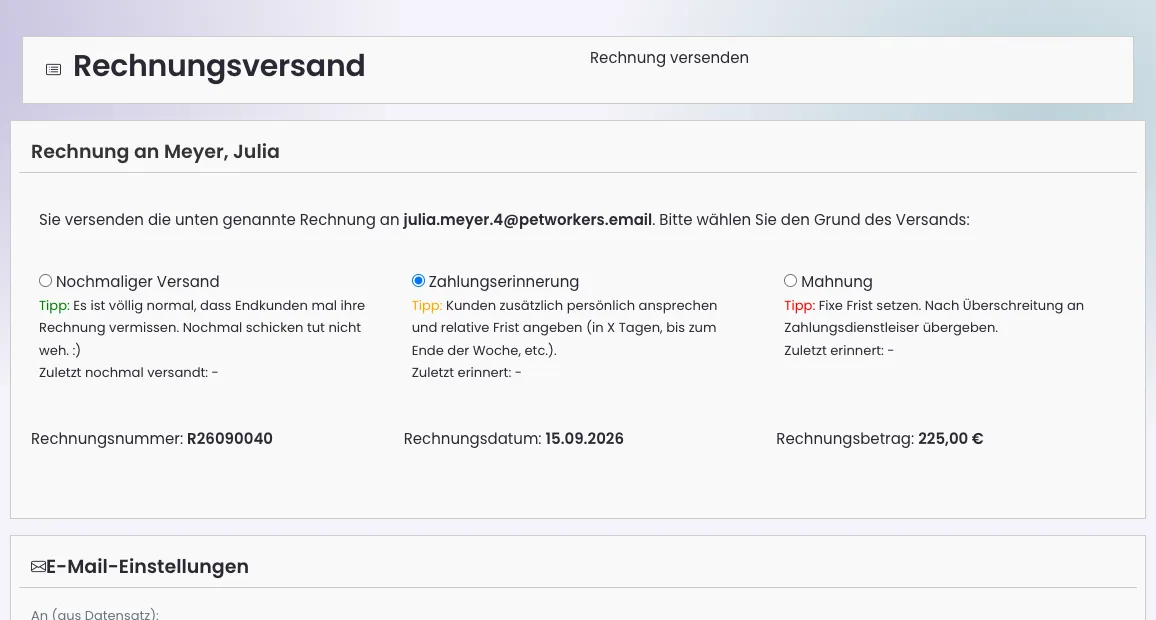
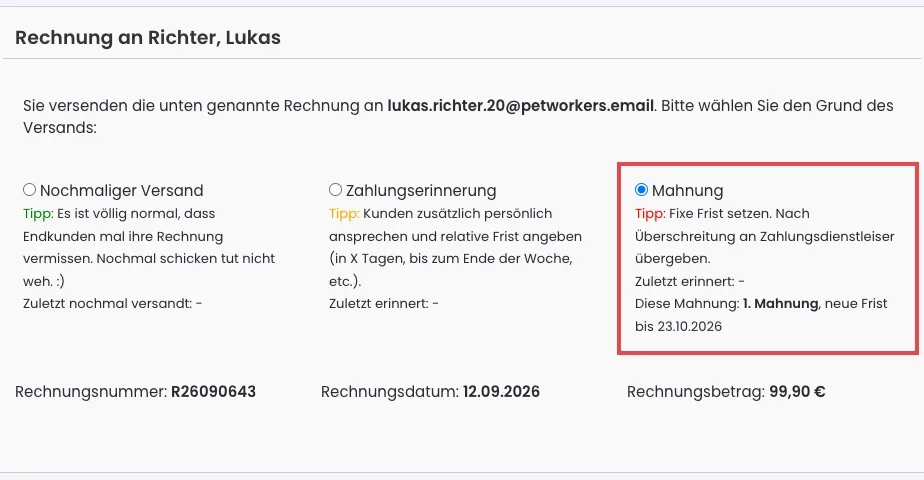
- Wähle den Grund: Nochmaliger Versand, Zahlungserinnerung oder Mahnung. Unter jeder Möglichkeit steht, wann du das zuletzt getan hast. „Zahlungserinnerung“ und „Mahnung“ gibt es nur bei offenen und teilweise bezahlten Rechnungen.
- Betreff und Nachrichtentext passen sich dem gewählten Grund sofort an, ohne dass die Seite neu lädt. Eine eingetragene CC-Adresse bleibt stehen, und hast du einen Text schon angepasst, ist deine Fassung wieder da, wenn du zu diesem Grund zurückwechselst.
- Klicke auf Rechnung versenden.
Die E-Mail geht an die Adresse aus dem Kontakt; PDF und E-Rechnungs-Datei hängen an. In der Liste erscheint danach das passende Zeichen (Umschlag oder Glocke).
Neue Frist bei Erinnerung und Mahnung: Eine Zahlungserinnerung oder Mahnung setzt eine neue Zahlungsfrist: heute plus die Tage aus der Einstellung „Zahlungsfrist bei Erinnerung und Mahnung (Tage)" (System → Einstellungen, Bereich „Finanzen"; voreingestellt 7). Der Platzhalter {faellig} nennt diese neue Frist, und auch das Fälligkeitsdatum in der Liste rückt auf sie vor. Mahnungen werden gezählt: Die Seite zeigt „Diese Mahnung: 1. Mahnung" mit der neuen Frist, der Platzhalter {mahnstufe} setzt die Zahl in den Text.
Zahlung zurückgebucht: Trägt die Rechnung den Vermerk „Bezahlt am … per …“, wurde die Zahlung aber zurückgebucht (zum Beispiel eine Rücklastschrift), schlägt PetWorkers bei Zahlungserinnerung und Mahnung zusätzlich den Satz vor: „Bitte beachten Sie: Die auf der beigefügten Rechnung vermerkte Zahlung wurde zurückgebucht. Offen sind deshalb noch …“ (in der Du-Form „Bitte beachte: …“). Den Wortlaut änderst du unter System → Einstellungen, Bereich „Finanzen“, bei „Erinnerung/Mahnung: Hinweis auf zurückgebuchte Zahlung“. Die Rechnung selbst bleibt unverändert.
Mahngebühr: Hast du in den Einstellungen bei „Leistung für die Mahngebühr" eine Leistung gewählt, steht bei einer Mahnung der Haken „Mahngebühr als offenen Posten anlegen". Die Gebühr kommt nicht auf die gemahnte Rechnung. Sie steht als nicht berechnete Leistung beim Kunden und kommt auf seine nächste Rechnung.
Zahlt der Kunde in Raten? Lege an der Rechnung einen Ratenplan an, dann wird nur an überfällige Raten erinnert – siehe Ratenplan an einer Rechnung anlegen.
Tipp: PetWorkers verschickt Erinnerungen und Mahnungen nie von selbst. Die Glocke meldet dir, wenn in „Fällige Erinnerungen und Mahnungen“ etwas ansteht.
So verschickst du fällige Erinnerungen und Mahnungen gesammelt
Bei Ratenplänen zählt nur der Rückstand fälliger Raten. Eine Rechnung erscheint hier erst, wenn davon noch etwas offen ist. Zukünftige Raten werden nicht mitgemahnt. Ist der Rückstand bezahlt, fällt die Rechnung aus der Liste. Den Unterschied zwischen Rückstand und restlicher Rechnung erklärt der Ratenplan.
PetWorkers sucht jede Nacht und jedes Mal, wenn du die Liste öffnest, die Rechnungen heraus, deren Zahlungsziel abgelaufen ist. Die Glocke oben zeigt dann zum Beispiel „2 Rechnungen sind fällig zur Zahlungserinnerung oder Mahnung“. Verschickt wird erst, wenn du es bestätigst.
- Klicke unter Finanzen → Rechnungen auf Fällige Erinnerungen und Mahnungen. Die Zahl am Knopf sagt, wie viele Rechnungen anstehen.

Der Knopf „Fällige Erinnerungen und Mahnungen“ (rot markiert) steht neben „Neues Angebot“. - Setze den Haken vor jeder Rechnung, die du anschreiben willst. Der Haken ganz oben wählt alle aus.
- Wähle in der Spalte Jetzt senden als die Stufe: Zahlungserinnerung oder die nächste Mahnung, zum Beispiel 1. Mahnung. Vorgeschlagen ist der nächste Schritt.
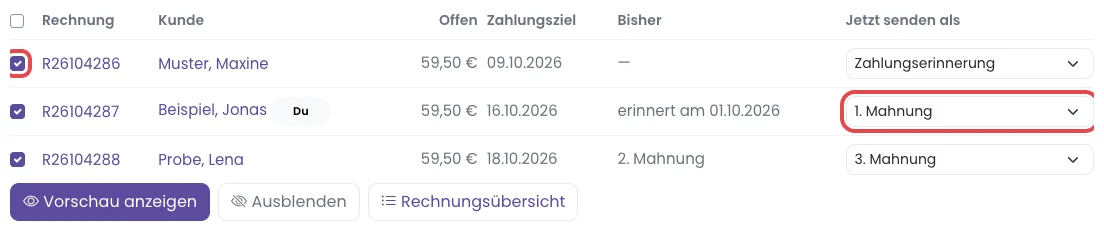
Haken setzen (links, rot markiert) und je Rechnung die Stufe wählen (rot markiert). Die Spalte „Bisher“ zeigt, was schon verschickt wurde. - Klicke auf Vorschau anzeigen.
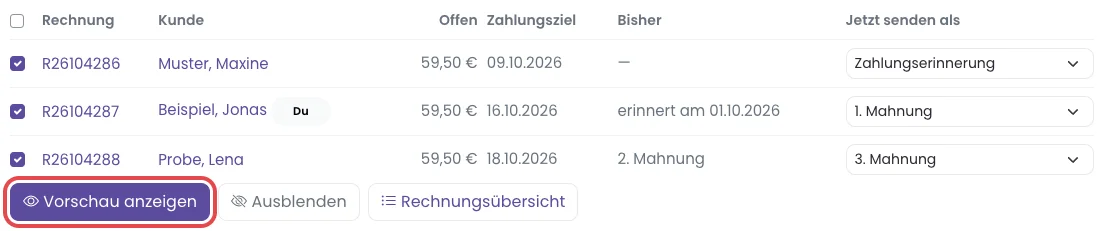
Mit „Vorschau anzeigen“ (rot markiert) siehst du die Mails, bevor etwas hinausgeht. - Lies die Mails in der Vorschau. Jede zeigt Empfänger, Betreff und Text — schon in der Anrede des Kunden (Sie oder Du).
- Klicke auf Jetzt … Mails versenden.
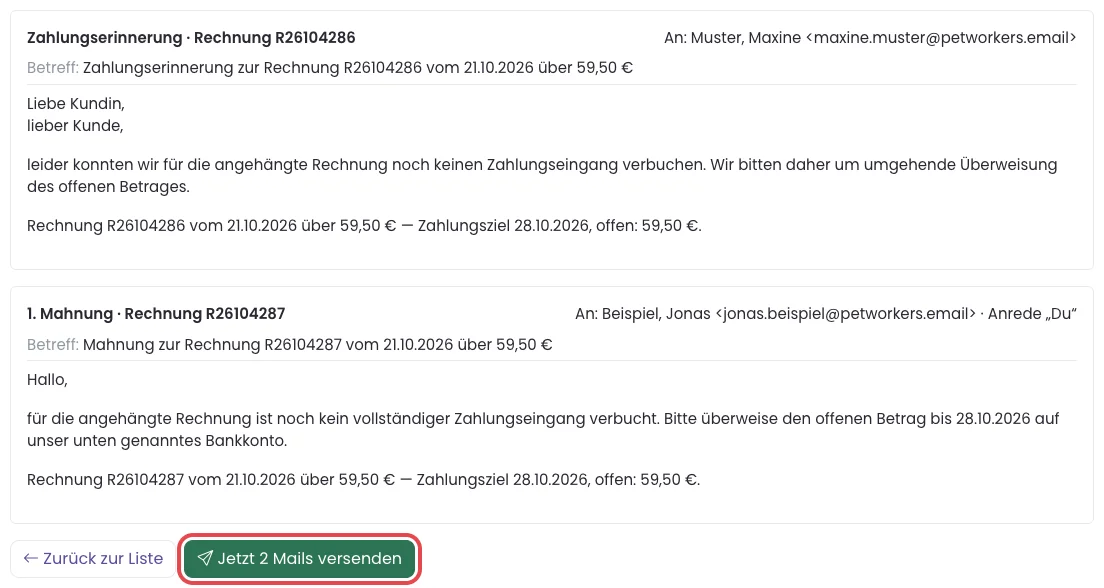
Die Vorschau: oben die Mails, unten der Knopf „Jetzt 2 Mails versenden“ (rot markiert). „Zurück zur Liste“ verschickt nichts.
Woran du siehst, dass es geklappt hat: Oben steht zum Beispiel „2 Mails versendet.“ Die Rechnungen sind aus der Liste verschwunden, und ihr Fälligkeitsdatum zeigt die neue Frist. Jede Mahnung zählt eine Stufe weiter.
Nicht in der Liste stehen Rechnungen über 0,00 €, bezahlte und stornierte Rechnungen, Gutschriften, Rechnungen von Lastschriftkunden (die Lastschrift zieht den Betrag ein) und Rechnungen nach der 3. Mahnung. Lastschriftkunde ist, wer am Kontakt im Reiter „Geschäftsdaten" den Haken „Mandat für SEPA-Abbuchungen erteilt" hat – oder als „Standardzahlungsart" „Lastschrift" und dazu eine IBAN.
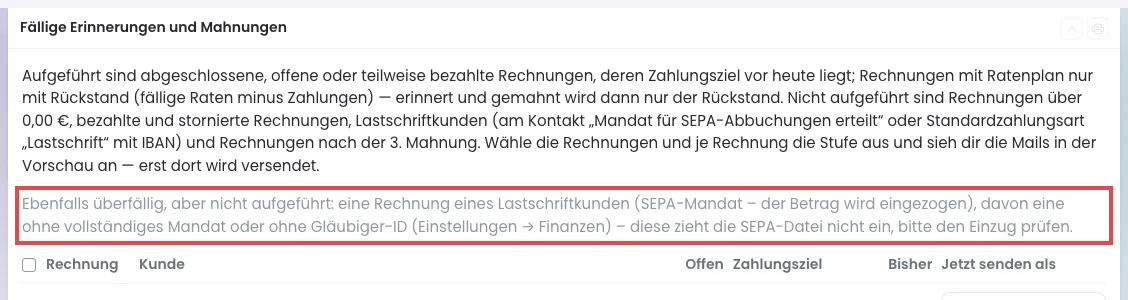
Lastschriftkunde ohne vollständiges Mandat: Fehlt am Kontakt der Haken, die IBAN, „SEPA-Mandat erteilt am" oder die „Mandatsreferenz", oder ist in den Einstellungen keine Gläubiger-ID eingetragen, zieht die SEPA-Datei den Betrag nicht ein. Die Liste nennt solche Rechnungen im grauen Satz: „…, davon eine ohne vollständiges Mandat oder ohne Gläubiger-ID (Einstellungen → Finanzen) – diese zieht die SEPA-Datei nicht ein, bitte den Einzug prüfen." Trag dann unter System → Einstellungen, Bereich „Finanzen", die „SEPA-Lastschrift: Gläubiger-Identifikationsnummer" ein und ergänze am Kontakt die Mandatsangaben.
Rechnungen mit Ratenplan stehen erst in der Liste, wenn eine fällige Rate nicht bezahlt ist. Die Spalte „Offen" zeigt dann den Rückstand mit dem Zusatz „Rückstand laut Ratenplan, offen gesamt …", die Spalte „Zahlungsziel" zeigt „Rate vom …". Erinnert und gemahnt wird nur der Rückstand. Mehr dazu unter Ratenplan an einer Rechnung anlegen; alle Raten eines Monats siehst du unter Fällige Raten eines Monats ansehen.

Warum fehlt eine überfällige Rechnung? Steht eine überfällige Rechnung aus einem dieser Gründe nicht in der Liste, nennt ein grauer Satz unter dem Einleitungstext den Grund, zum Beispiel „Ebenfalls überfällig, aber nicht aufgeführt: eine ausgeblendete Rechnung …“.
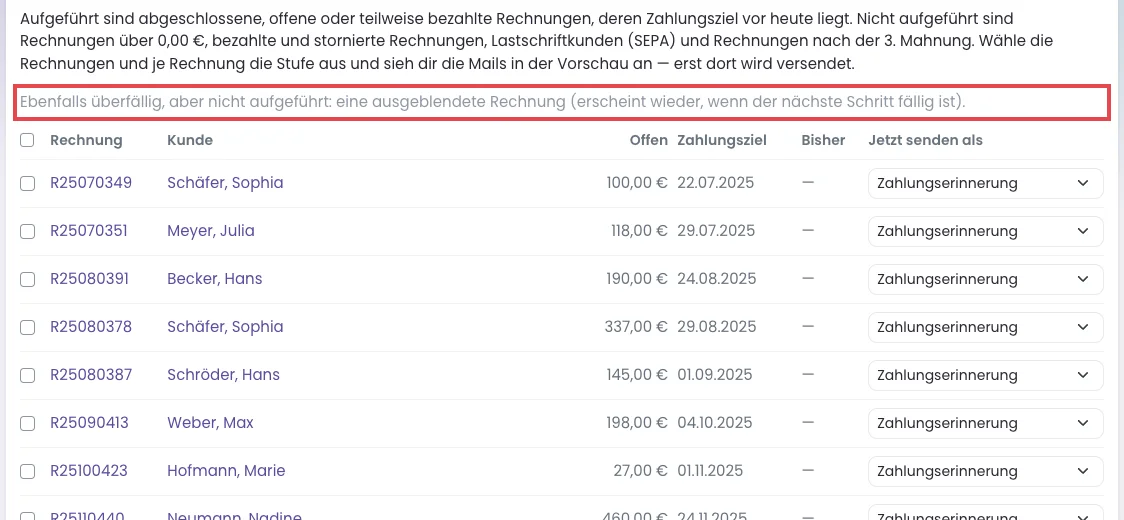
Ausblenden: Willst du eine Rechnung jetzt nicht anschreiben, setze ihren Haken und klicke auf Ausblenden. Sie erscheint erst beim nächsten Schritt wieder.
So stellst du die Texte je Mahnstufe ein
- Öffne System → Einstellungen und dort den Bereich Finanzen.
- Klicke in der Zeile Mahnung Stufe 1: Betreff rechts auf den Stift (Bearbeiten), ändere den Text und klicke auf das grüne Häkchen (Speichern). Genauso gehst du bei Mahnung Stufe 1: Text und bei Stufe 2 und 3 vor.

Die Zeile „Mahnung Stufe 1: Betreff“ mit dem Stift zum Bearbeiten (rot markiert). Darunter folgen Text und Du-Form. - Schreibst du Kunden mit „Du“ an, trage die Texte auch bei … (Du-Form) ein. Bleibt ein Du-Feld leer, bekommt der Kunde den Sie-Text derselben Stufe. Für die Zahlungserinnerung gibt es ebenso „Zahlungserinnerung: Betreff (Du-Form)“ und „Zahlungserinnerung: Text (Du-Form)“.
Ab Werk steht in allen drei Stufen dein bisheriger Mahntext. Die Platzhalter {rechnungsnummer}, {datum}, {betrag}, {offen}, {faellig} (neue Frist) und {mahnstufe} werden beim Versand ersetzt. Die Anrede (Sie oder Du) richtet sich nach dem Kontakt des Kunden.
PDF, E-Rechnung und Aussehen
- PDF: Den Knopf „PDF" gibt es im Entwurf (Vorschau) und in der abgeschlossenen Rechnung. In der Liste öffnet „Als PDF anzeigen" dasselbe.
- E-Rechnung: Jedes Rechnungs-PDF enthält die elektronische Rechnung als eingebettete Datei — das musst du nicht einschalten. Das Format stellst du unter System → Einstellungen, Bereich „Finanzen", bei „E-Rechnung: Format" ein: „EN 16931 / Factur-X (empfohlen)" oder „XRechnung (CII)". Die XML-Datei allein bekommst du über „XML öffnen" im Zeilenmenü. In der E-Rechnung ist eine Gutschrift als Gutschrift gekennzeichnet und ein Stornobeleg als Rechnungskorrektur mit Bezug auf die stornierte Rechnung. Positionen mit 0 % Umsatzsteuer tragen in der E-Rechnung die Art und den Befreiungsgrund ihres Steuersatzes — beides pflegst du unter Stammdaten → MwSt-Sätze (siehe MwSt-Sätze). Nutzt du die Kleinunternehmerregelung, schreibt PetWorkers automatisch den Hinweis auf § 19 UStG hinein. Rechnest du an eine Behörde ab, trag deren Leitweg-ID am Kontakt ein (so geht es). Sie steht dann als Käuferreferenz in der E-Rechnung; für Behörden wählst du meist das Format „XRechnung (CII)".
- XML im Mailanhang: Soll die XML-Datei nicht zusätzlich angehängt werden, schalte „XML-e-Rechnung bei Rechnungsversand nicht anhängen" ein. Im PDF bleibt sie trotzdem enthalten.
- Aussehen: Das Design (Standard, Klassisch, Modern, Fancy, Minimalistisch) und seine Basisfarbe wählen Administratoren im Bereich „Finanzen" über die Einstellung „Rechnungsvorlage". Ohne hinterlegtes Logo lässt sich kein PDF erzeugen — die Rechnung zeigt dann einen Hinweis mit Link zu den Einstellungen.
- Land: Unter PLZ und Ort steht das Land der Rechnungsadresse. Hast du den Adressblock deiner Rechnungsvorlage unter Layout → Vorlagen angepasst, ergänze dort
{{#section:contact.country}}<br>{{value}}{{/section:contact.country}}.
Reverse Charge und steuerfreie Positionen
Steht auf der Rechnung eine Position mit 0 %, zeigt der Beleg statt „zzgl. MwSt. 0,00%" den Befreiungsgrund ihres Steuersatzes. Bei Reverse Charge (die Steuer zahlt der Kunde selbst in seinem Land) steht dort „Steuerschuldnerschaft des Leistungsempfängers", darunter die USt-IdNr. von dir und von deinem Kunden. Welche Art ein Satz hat, legst du unter Stammdaten → MwSt-Sätze fest.
Schritt für Schritt: Teamschulung für eine Hundeschule in Salzburg
- Leg unter Stammdaten → MwSt-Sätze einen Satz mit 0 % und der Art „Reverse Charge – Steuerschuld beim Kunden (AE)" an.
- Trage im Kontakt der Hundeschule im Reiter Geschäftsdaten bei USt-IdNr. die Nummer ein, zum Beispiel ATU12345678, und wähle als Land Österreich.
- Schreib die Rechnung und wähle bei der Position den Satz „0,00 % – Reverse Charge".
- Klicke auf Bearbeitung abschließen und schließe die Rechnung ab. Sie weist keine Umsatzsteuer aus, trägt den Hinweis „Steuerschuldnerschaft des Leistungsempfängers" und ist als Reverse Charge in der E-Rechnung gekennzeichnet.
Fehlt eine Angabe, lässt sich die Rechnung nicht abschließen. Die Seite „Rechnung abschließen" zeigt dann denselben roten Kasten wie bei den übrigen Pflichtangaben, mit einem Link „Zum Kontakt" oder „Zu den Firmendaten", und der Knopf zum Abschließen ist ausgegraut. Auch im Rechnungseditor erscheint schon vorher der Hinweis „Steuerangaben fehlen". Das passiert,
- wenn bei Reverse Charge oder innergemeinschaftlicher Lieferung die USt-IdNr. des Kunden fehlt,
- wenn bei innergemeinschaftlicher Lieferung beim Kunden kein anderes EU-Land eingetragen ist,
- wenn bei einer Ausfuhr beim Kunden kein Land außerhalb der EU eingetragen ist,
- und bei diesen Arten immer, wenn in deinen Firmendaten die eigene USt-IdNr. fehlt (als Kleinunternehmer genügt bei Reverse Charge die Steuernummer).
Die Sammelaktion „Abschließen & versenden" überspringt solche Belege und nennt sie im Bericht, die Schnittstelle antwortet mit einer Fehlermeldung.
Online-Buchungen und Shop nehmen Leistungen mit diesen Arten nur von Firmenkunden mit USt-IdNr. an. Schließt PetWorkers trotzdem einmal von selbst einen Beleg mit fehlenden Steuerangaben ab — etwa beim Abo-Lauf in der Nacht oder bei einer Stornogebühr —, bleibt kein bezahlter Vorgang ohne Beleg: Der Beleg bekommt in der Rechnungsliste die rote Pille „Steuerangaben prüfen".
So bearbeitest du Belege mit „Steuerangaben prüfen"
- Über der Rechnungsliste steht ein roter Kasten mit der Zahl solcher Belege. Klicke auf Nur diese anzeigen. Auch am Menüpunkt „Rechnungen", in der Glocke und auf dem Dashboard siehst du die Zahl.
- Öffne den Beleg. Oben rechts steht, welche Angabe beim Abschluss fehlte.
- Stimmt der Beleg so, klicke auf Als geprüft markieren. Sonst trägst du die Angabe nach, stornierst den Beleg und stellst ihn neu aus.
Die Abo-Verlängerung über „Abonnements verlängern" und „Leistungen → Rechnungen erstellen" schließen solche Belege nicht ab: Sie bleiben Entwurf, die Meldung nennt den Grund mit einem Link zur Rechnung, alle anderen Kunden werden normal abgerechnet.
Steuernummer nicht vergessen: Jede E-Rechnung braucht deine USt-IdNr. oder deine Steuernummer. Trag in deinen Firmendaten im Reiter Geschäftsdaten mindestens eine davon ein — ohne beides lässt sich keine Rechnung abschließen.
Privatkunden im Ausland sind kein Fall für 0 %. Hältst du zum Beispiel ein Seminar in Österreich für Privatleute, gilt dafür in der Regel die österreichische Umsatzsteuer — das lässt sich mit keinem 0-%-Satz abbilden. Welche Steuer im Einzelfall gilt, klärst du bitte mit deiner Steuerberatung; PetWorkers setzt nur um, was du einstellst.
Kleinunternehmer und Steuersätze über 0 %
Ob du Kleinunternehmer bist (also keine Umsatzsteuer ausweist), steht in deinem Steuerprofil. Maßgeblich ist das Profil am Rechnungsdatum. Den Steuersatz einer Position nimmt PetWorkers so, wie er am Leistungsdatum gilt.
Trägt eine Rechnung trotzdem eine Position über 0 % — zum Beispiel, weil du die Grenze überschritten hast —, zeigt „Rechnung abschließen" einen gelben Kasten. Setze den Haken Ich bestätige den Ausweis der Umsatzsteuer auf diesem Beleg., sonst lässt sich die Rechnung nicht abschließen.
Automatische Abschlüsse (zum Beispiel Abos oder Online-Zahlungen) haben kein Formular. Sie bleiben ohne Freigabe Entwurf, und die Glocke meldet sie. Dauerhaft freigeben kannst du das unter System → Einstellungen, Abschnitt „Finanzen", mit Kleinunternehmer: Steuersätze über 0 % zulassen. Schalte das nur ein, wenn Rechnungen mit Umsatzsteuer für dich richtig sind.
QR-Codes zum Bezahlen auf der Rechnung
PetWorkers kann unten auf die Rechnung QR-Codes drucken, die dein Kunde mit dem Handy scannt. Die Schalter findest du unter System → Einstellungen, Bereich „Finanzen":
- „Rechnung: SEPA-QR-Code (Überweisung)" — öffnet die Überweisung in der Banking-App. Funktioniert nur bei Euro und nur, wenn im Firmenkontakt eine IBAN eingetragen ist.
- „Rechnung: PayPal.Me-QR-Code" zusammen mit „PayPal.Me: Benutzername".
- Sitzt deine Firma laut Firmenkontakt in der Schweiz oder in Liechtenstein, erscheint zusätzlich der Bereich „Finanzen: Schweiz" mit „Rechnung: Zahlteil mit Empfangsschein", „QR-IBAN", „BESR-ID (Teilnehmernummer)", „Referenzart" und „Sprache des Zahlteils". Mit „Rechnung: Zahlteil mit Empfangsschein" bekommt jede Rechnung in CHF oder EUR eine eigene letzte Seite mit Empfangsschein und Zahlteil zum Abtrennen. Bei der Referenzart „Automatisch" steht bei einer QR-IBAN die QR-Referenz im Zahlteil, sonst eine RF-Referenz aus der Rechnungsnummer; enthält die Rechnungsnummer andere Zeichen als Buchstaben und Ziffern oder ist sie länger als 21 Zeichen, steht keine Referenz darin.
Alle aktivierten, technisch gültigen Codes erscheinen auch auf bezahlten Rechnungen und Entwürfen. Bei Teilzahlungen lauten sie auf den offenen Rest nach Zahlungen und Ausbuchungen; ohne offenen Rest auf den ursprünglichen Rechnungsbetrag. Bei 0,00 bleibt die Betragsvorgabe leer. Gutschriften, Korrekturbelege und stornierte Rechnungen erhalten keine Zahlcodes, weil sie keine Zahlungsaufforderung an den Kunden sind.
Ist ein Schalter an, passen aber Einstellungen oder Firmendaten nicht — zum Beispiel fehlt die IBAN oder PLZ und Ort —, steht beim Bearbeiten einer Rechnung oben „Zahlungs-QR-Code ist eingeschaltet, wird aber nicht gedruckt:" mit dem Grund und Links zu den Unternehmensdaten und Einstellungen.
Zahlungen über den PayPal.Me-Code landen in deinem PayPal-Konto, nicht auf dem Bankkonto. Buche sie wie jede Zahlung mit Zahlung buchen und der Zahlart „PayPal".
Zahlungs-Codes bei Lastschriftmandaten
Rechnungen an Kunden mit gültigem SEPA-Lastschriftmandat tragen alle aktivierten, technisch gültigen Zahlcodes. Zusätzlich steht dort der Satz „Der Betrag wird per Lastschrift eingezogen.“ Nach einer Teilzahlung gibt es auch bei diesen Kunden einen Zahlschein mit dem offenen Rest. In der E-Rechnung steht als Zahlart Lastschrift mit Mandatsreferenz und deiner Gläubiger-ID.
Gültig ist das Mandat, wenn beim Kunden im Kasten „SEPA-Mandat“ der Haken „Mandat für SEPA-Abbuchungen erteilt“ gesetzt ist, „Mandatsreferenz“ und „SEPA-Mandat erteilt am“ ausgefüllt sind und eine „IBAN“ eingetragen ist. Außerdem muss unter System → Einstellungen, Bereich „Finanzen“, eine gültige „SEPA-Lastschrift: Gläubiger-Identifikationsnummer“ stehen. Fehlt etwas davon, entfällt der Lastschrift-Hinweis. Die Zahlcodes sind vom Mandat unabhängig. Der SEPA-Export und die Kennzeichnung [SEPA] bleiben unverändert.
Rechnungen in Schweizer Franken: Rundung auf 5 Rappen
Rechnest du in CHF ab, rundet PetWorkers den Rechnungsbetrag beim Abschließen auf 5 Rappen. So kann dein Kunde auch bar genau bezahlen. Aus 10.02 CHF werden 10.00 CHF, aus 10.03 CHF werden 10.05 CHF.
- Die Positionen, die Nettosumme und die Mehrwertsteuer bleiben genau. Beim Gesamtbetrag steht „inkl. Rundungsdifferenz (5 Rappen): …“.
- Zahlteil, QR-Code, offener Betrag, Online-Zahlung und E-Rechnung nennen den gerundeten Betrag.
- Nicht gerundet wird, wenn dein Kunde bei einer Online-Buchung sofort online bezahlt. Dann bleibt der genaue Betrag.
- Rechnungen, die schon abgeschlossen sind, ändern sich nicht. Ein Storno hebt den gerundeten Betrag genau auf.
So schaltest du die Rundung ab oder wieder an (der Bereich erscheint nur, wenn deine Firma laut Firmenkontakt in der Schweiz oder in Liechtenstein sitzt):
- Klicke im Menü auf System → Einstellungen.
- Klicke oben auf den Bereich „Finanzen: Schweiz“.

Der Bereich „Finanzen: Schweiz“ ist rot markiert. - Klicke in der Zeile „Rechnungsbetrag auf 5 Rappen runden“ rechts auf das Stift-Symbol.
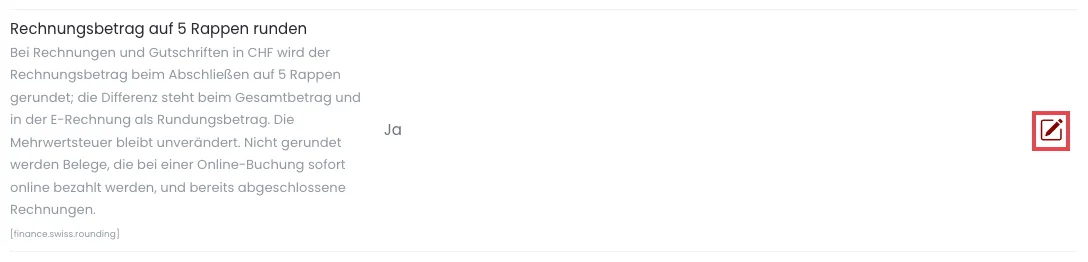
„Ja“ heißt: die Rundung ist an (voreingestellt). Das Stift-Symbol rechts ist rot markiert. - Setze oder entferne den Haken. Mit Haken wird gerundet, ohne Haken nicht.
- Klicke auf „Speichern“.
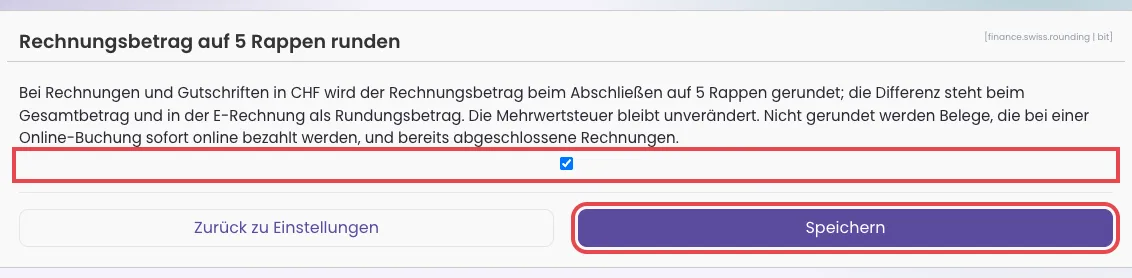
Der Haken und der Knopf „Speichern“ sind rot markiert.
Geklappt hat es, wenn die Liste wieder erscheint und bei „Rechnungsbetrag auf 5 Rappen runden“ der neue Wert steht. Die nächste abgeschlossene CHF-Rechnung zeigt dann den gerundeten (oder den genauen) Gesamtbetrag.
So erfasst du eine Zahlung
Zahlungen buchst du nicht in der Rechnung selbst, sondern unter Finanzen → Ausgangsbelege. Der Knopf Zahlung buchen in einer offenen Rechnung bringt dich direkt dorthin, schon nach ihrer Rechnungsnummer gesucht. Schritt für Schritt erklärt auf der Seite Ausgangs- und Eingangsbelege. Weitere Wege sind das Kassenbuch, ein Kundenkonto und die Online-Zahlung per Stripe.
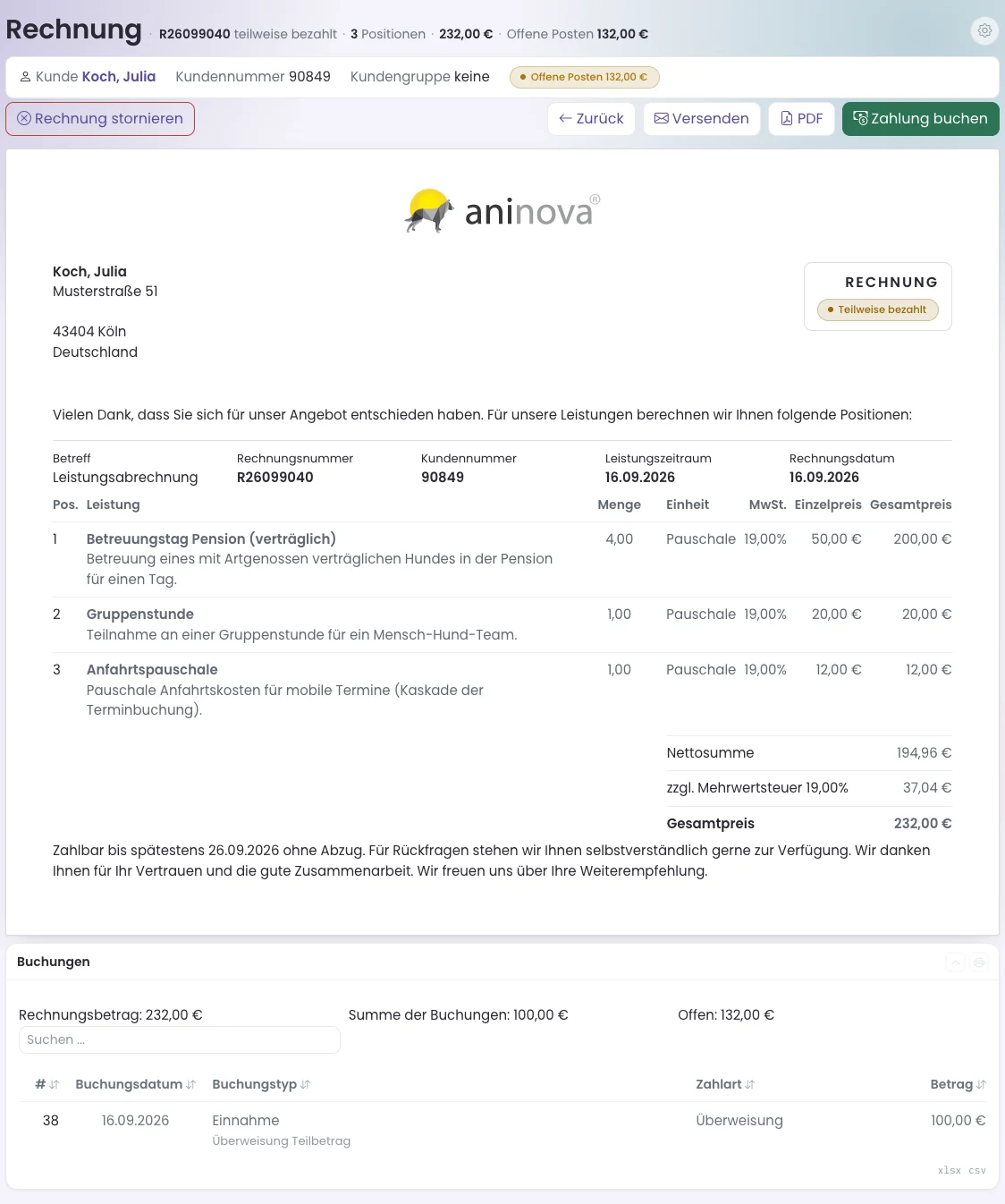
In der abgeschlossenen Rechnung siehst du unten im Kasten Buchungen den Rechnungsbetrag, die Summe der Buchungen, den offenen Rest und jede einzelne Zahlung. Wurde Geld von einer stornierten Rechnung auf diese Rechnung übertragen, zeigt der Kasten Zahlungsumbuchungen den Betrag mit der Rechnung, von der er kam.
So erstellst du eine Quittung und schickst sie deinem Kunden
Eine Quittung bestätigt deinem Kunden, dass du sein Geld bekommen hast. PetWorkers erstellt sie je Zahlung: Zahlt ein Kunde in zwei Raten, gibt es zwei Quittungen. Die Nummer setzt sich aus „Q-“, der Rechnungsnummer und einer laufenden Zahl zusammen, zum Beispiel Q-R26100831-1.
- Öffne Finanzen → Rechnungen und klicke die bezahlte oder teilweise bezahlte Rechnung an.
- Klicke oben auf „Quittung“. Die Seite springt zum Kasten „Quittungen“.

- Klicke in der Zeile der Zahlung auf „Quittung erstellen“ (gibt es die Quittung schon, heißt der Link „Quittung“ mit ihrer Nummer). Die Quittung öffnet sich als PDF in einem neuen Tab. Es geht dabei keine E-Mail raus.
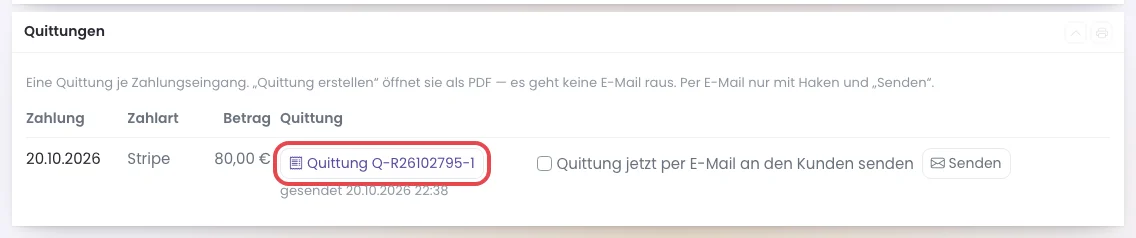
- Setze den Haken „Quittung jetzt per E-Mail an den Kunden senden“.
- Klicke auf „Senden“.
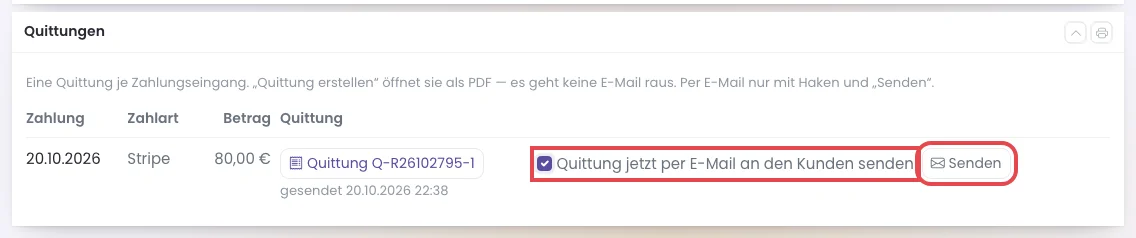
Geklappt hat es, wenn oben „Quittung per E-Mail an den Kunden gesendet.“ steht und in der Zeile „gesendet“ mit Datum und Uhrzeit erscheint.
Wenn dein Kunde online bezahlt
Bezahlt dein Kunde eine Buchung, eine Bestellung oder eine offene Rechnung per Stripe oder PayPal, musst du nichts tun. Er bekommt genau eine E-Mail: die Rechnung mit dem Vermerk „Bezahlt am … per …“ und die Quittung als PDF. Auf der Rechnung stehen dann kein „zahlbar bis“ und kein QR-Code zum Bezahlen. Bei Gruppen, Kursen, FlexKursen und Veranstaltungen schickt PetWorkers die Rechnung erst nach der Zahlung. Bricht dein Kunde die Zahlung ab, bekommt er die Rechnung ohne Vermerk, damit er überweisen kann. War die Rechnung schon verschickt, bekommt er nur die Zahlungsbestätigung mit der Quittung.
So stornierst du eine Rechnung
Stornieren heißt: Die Rechnung wird als Ganzes zurückgenommen. Sie bleibt mit ihrer Nummer erhalten, und ein Gegenbeleg hebt sie auf.
- Öffne die Rechnung (Zeilenmenü → Bearbeiten).
- Klicke oben links auf Rechnung stornieren.
- Lies den Hinweis auf der Seite Rechnung stornieren: Der Schritt lässt sich nicht rückgängig machen.
- Willst du die Rechnung gleich richtig neu schreiben, setze den Haken Positionen in einen neuen Rechnungsentwurf übernehmen. Dann stehen alle Positionen danach auf einem neuen Entwurf — Buchungen, Stempelkarten und Abos gehen auf die neue Rechnung über. Ohne Haken musst du alles neu erfassen.
- Hat der Kunde schon bezahlt, steht dort „Bereits gezahlt: …" mit drei Möglichkeiten. Wähle, was mit dem Geld passiert:
- Auf die neue Rechnung übertragen — nur zusammen mit „Positionen übernehmen"; das Geld wird beim Abschließen der neuen Rechnung verrechnet.
- Als Guthaben des Kunden führen (vorausgewählt) — das Geld wird mit einer späteren Rechnung verrechnet.
- Wurde bzw. wird an den Kunden zurückgezahlt — du zahlst das Geld selbst zurück. Bei Barzahlung aus dem Kassenbuch ist diese Möglichkeit gesperrt; buche den Betrag dann zuerst im Kassenbuch als Entnahme zurück.
- Steht eine Stempelkarte mit Restguthaben auf der Rechnung und hast du „Positionen übernehmen" nicht gewählt, setze den Haken Verstanden — die Karte ist danach nicht mehr einlösbar. Sonst wird nichts storniert.
- Klicke auf Rechnung stornieren.
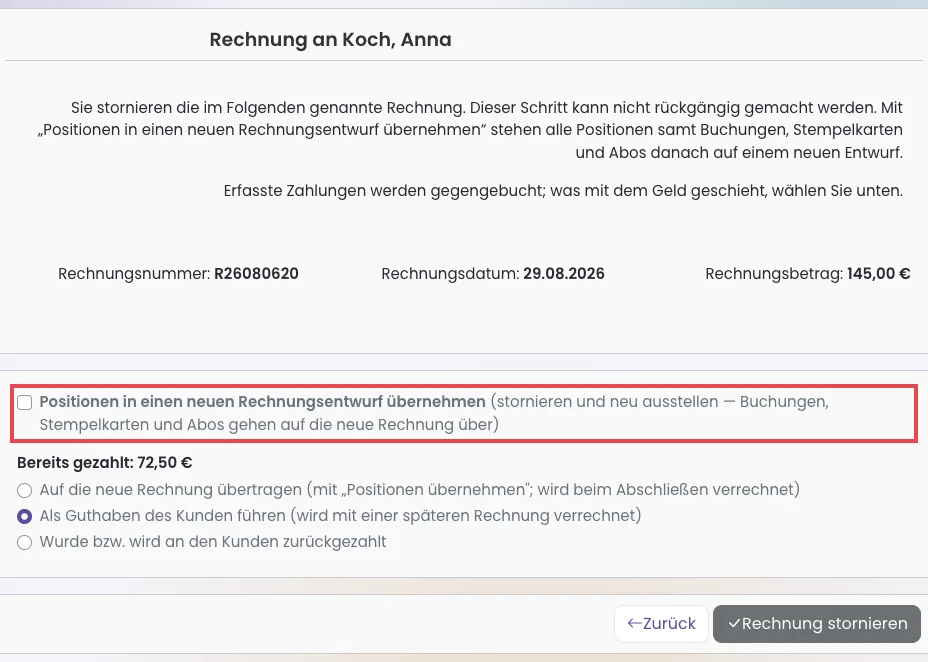
Was dabei passiert: PetWorkers legt einen Korrekturbeleg an — gleiche Nummer mit „-S" am Ende, alle Positionen mit umgekehrtem Vorzeichen, sofort abgeschlossen, an die Rechnungsadresse der ursprünglichen Rechnung (fehlt dort etwas, siehe „So stornierst du eine Rechnung mit unvollständiger Adresse“). Auch eine Gutschrift zu einer Rechnung geht an deren Adresse. Jede Zahlung, die schon auf der Rechnung gebucht war, bekommt eine Gegenbuchung. Die ursprüngliche Rechnung steht danach auf „Storniert". Hatte die Rechnung Digitalprodukte, wird der Zugang des Kunden gesperrt. Ist es die Rechnung einer Shop-Bestellung, gehen Bestand und Gutschein zurück, wie bei „Bestellung stornieren“ unter Finanzen → Shop-Verkäufe; mit „Positionen übernehmen“ läuft die Bestellung auf dem neuen Entwurf weiter.
Woran du erkennst, dass es geklappt hat: Mit „Positionen übernehmen" landest du im neuen Rechnungsentwurf, sonst in der Rechnungsliste. Die Meldung oben nennt, was passiert ist, zum Beispiel „Die Positionen stehen auf einem neuen Rechnungsentwurf." Wurde online bezahlt (Stripe oder PayPal) und hast du „zurückgezahlt" gewählt, erinnert dich die Meldung: PetWorkers erstattet nicht selbst — die Erstattung machst du beim Zahlungsanbieter.
Ohne „Positionen übernehmen" musst du Positionen, die automatisch aus Buchungen stammen (zum Beispiel eine Kursteilnahme), bei Bedarf von Hand auf einer neuen Rechnung erfassen.
In diesen Fällen verweigert PetWorkers das Storno und nennt dir den Grund:
- Die Rechnung ist ein Entwurf — Entwürfe löschst du mit Entwurf löschen (nach einer Rückfrage; ohne JavaScript auf einer eigenen Bestätigungsseite).
- Es gibt bereits eine Gutschrift für eine Position dieser Rechnung — dann erstellst du eine Gutschrift in der gewünschten Höhe.
- Auf die Rechnung wurde aus dem Kassenbuch gebucht und das Geld soll zurück an den Kunden — dann buchst du den Betrag im Kassenbuch als Entnahme zurück und erstellst eine Gutschrift. Wählst du „Als Guthaben des Kunden führen", geht das Storno auch mit Kassenbuch-Zahlung.
- Das Guthaben aus einer Gutschrift ist schon mit Rechnungen verrechnet — dann stornierst du zuerst die Verrechnungszahlung auf der Rechnung.
- Pflichtangaben fehlen — dann steht oben „Korrekturrechnung kann noch nicht erstellt werden: Pflichtangaben fehlen." und der Knopf ist gesperrt. Trage die Angaben nach (siehe „Wenn Pflichtangaben fehlen“ und „So stornierst du eine Rechnung mit unvollständiger Adresse“).
Der Hinweis verlinkt dafür direkt auf Neue Gutschrift für diesen Kunden.
So stornierst du eine Rechnung mit unvollständiger Adresse
Ältere Rechnungen haben manchmal keine PLZ, keinen Ort, kein Land oder keinen Namen. Dann lässt sich zuerst keine Korrekturrechnung erstellen. Du ergänzt die Adresse beim Kunden, danach klappt das Storno.
- Öffne die Rechnung und klicke auf Rechnung stornieren. Oben steht der Kasten „Korrekturrechnung kann noch nicht erstellt werden: Pflichtangaben fehlen.“ Jede Zeile nennt, was fehlt.
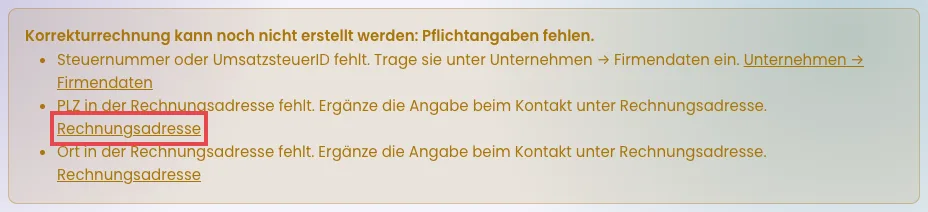
Der Kasten auf der Seite „Rechnung stornieren“: Hier fehlen PLZ und Ort. Rot markiert: der Link „Rechnungsadresse“ zum Kunden. - Klicke in der Zeile auf den Link Rechnungsadresse. Die Kartei des Kunden öffnet sich.
- Klicke auf der Kontaktkarte auf das Menü ☰ (drei Striche) und dann auf das Stift-Symbol Bearbeiten.
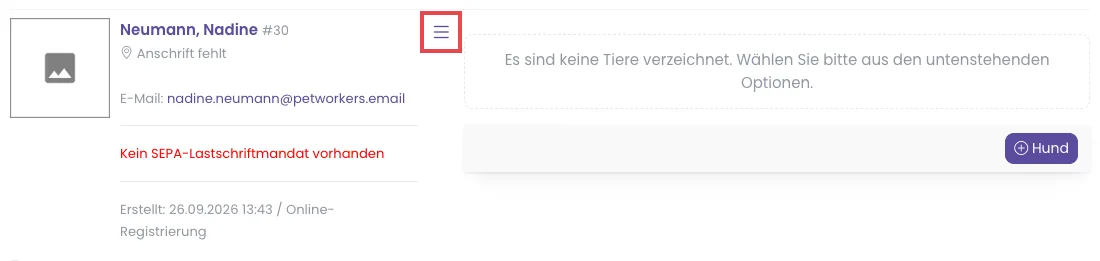
Die Kontaktkarte. Rot markiert: das Menü ☰. Darin öffnet der Stift das Formular des Kunden. - Trage die fehlenden Angaben ein, zum Beispiel Postleitzahl und Ort. Hat der Kunde eine abweichende Rechnungsadresse, trägst du sie im Abschnitt Rechnungsadresse ein.
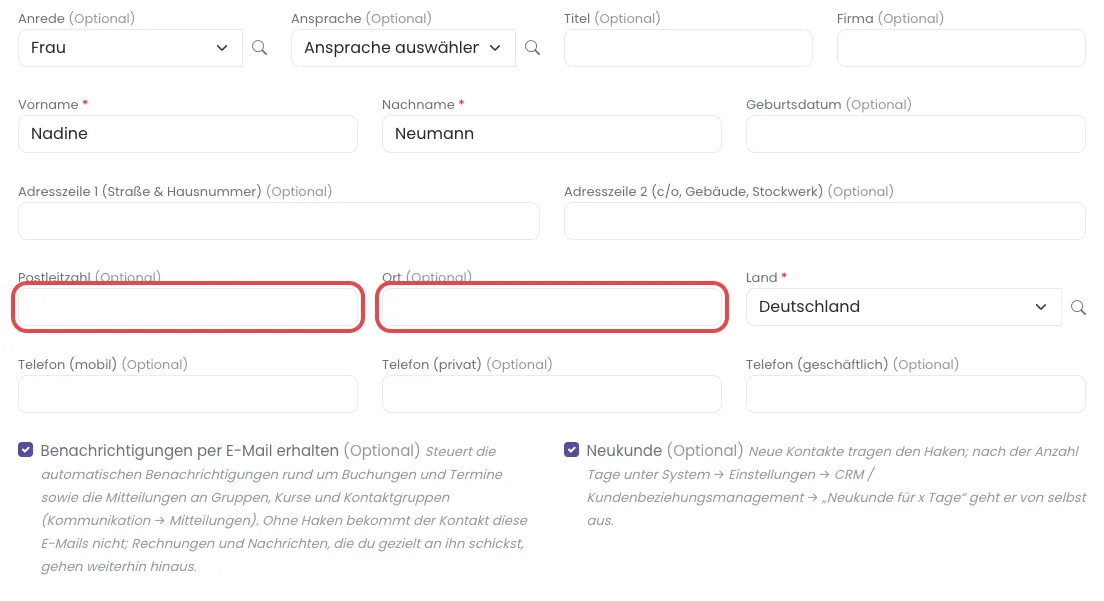
Das Formular des Kunden. Rot markiert: „Postleitzahl“ und „Ort“ — hier waren sie leer. - Klicke auf Speichern & zurück.
- Öffne die Rechnung wieder und klicke auf Rechnung stornieren. Der Kasten ist weg, und der Knopf Rechnung stornieren lässt sich klicken.
Was die Korrekturrechnung dann übernimmt: Grundsätzlich die Adresse der ursprünglichen Rechnung. Nur was dort fehlt, kommt vom Kunden. Fehlt der Name, nimmt sie den Namen des Kunden. Fehlen PLZ, Ort oder Land, nimmt sie die ganze Anschrift des Kunden (Straße, PLZ, Ort und Land) — nie nur einzelne Teile.
So schreibst du eine Gutschrift
Eine Gutschrift ist das Gegenstück zur Rechnung: Du schuldest dem Kunden Geld, zum Beispiel für eine ausgefallene Stunde. Du schreibst sie im selben Editor wie eine Rechnung.
- Klicke in Finanzen → Rechnungen auf Neue Gutschrift — oder in der Kontaktkartei im Reiter „Rechnungen" auf Gutschrift erstellen.
- Wähle den Kontakt und klicke auf Speichern. Der Betreff ist mit „Gutschrift" vorbelegt. Solange noch keine Position auf dem Beleg steht, ist er eine Rechnung (0 € ist immer eine Rechnung): Der Kasten oben rechts zeigt „Rechnung" und darunter „Neue Gutschrift — bei 0 € noch eine Rechnung, mit dem ersten Betrag unter 0 eine Gutschrift."
- Unter der Eingabezeile ist der Schalter als Gutschrift hinzufügen (Betrag negativ) schon angehakt. Wähle eine Leistung aus dem Katalog oder gib über Freie Position eingeben … eine eigene Position ein, zum Beispiel „Erstattung ausgefallene Gruppenstunde" mit 20,00 € — sie kommt mit negativem Betrag auf den Beleg. Damit ist der Beleg eine Gutschrift: Oben rechts steht „Gutschrift", im Kopf „Gutschriftsnummer".
- Schließe die Gutschrift mit Bearbeitung abschließen ab — mit oder ohne E-Mail, wie eine Rechnung.
- Zahlst du das Geld aus, klicke in der abgeschlossenen Gutschrift auf Auszahlung buchen und buche den Betrag unter Finanzen → Ausgangsbelege mit negativem Betrag — oder als Entnahme im Kassenbuch mit der Gutschrift als Beleg.
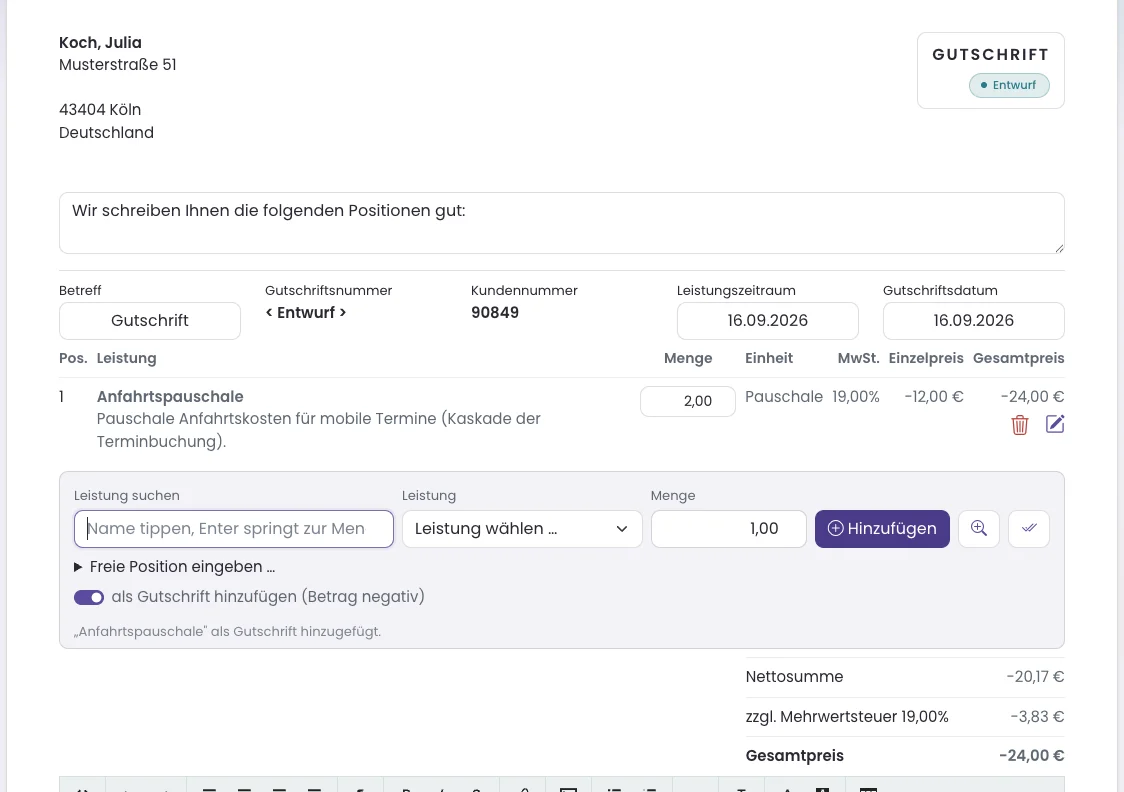
Rechnung oder Gutschrift: die Summe entscheidet
- Ob ein Beleg Rechnung oder Gutschrift ist, entscheidet der Endbetrag (der „Gesamtpreis" mit Mehrwertsteuer): unter 0 wird er zur Gutschrift, sonst zur Rechnung — auch bei genau 0,00 € ist er eine Rechnung.
- Das schaltet schon im Entwurf um, ohne dass die Seite neu lädt: Der Kasten oben rechts zeigt „Rechnung" oder „Gutschrift", im Kopf wechselt „Rechnungsnummer" zu „Gutschriftsnummer" und zurück. Ein gelber Hinweis über den Positionen sagt dir, dass die Art gewechselt hat, und die Überschrift wandert mit. Stehen Betreff, Einleitungssatz und Bemerkungen noch auf den vorbelegten Texten, stellt PetWorkers sie auf die Texte der neuen Art um; was du selbst geändert hast, bleibt stehen.
- Schließt du einen Beleg mit dem Endbetrag 0,00 € ab, wird deshalb eine Rechnung festgeschrieben. Hast du ihn über „Neue Gutschrift" begonnen, heißt die Abschlussseite „Rechnung abschließen" und warnt: „Der Entwurf wird als Rechnung festgeschrieben, nicht als Gutschrift". Betreff, Einleitung und Bemerkungen, die noch die Standardtexte der Gutschrift sind, stellt PetWorkers dabei auf die der Rechnung um. Hast du einen dieser Texte selbst geändert und er klingt noch nach Gutschrift, weist dich die Abschlussseite darauf hin — pass ihn dann vor dem Abschluss an.
Nach dem Abschluss
- Die Gutschrift bekommt eine Nummer wie eine Rechnung (zum Beispiel R26090041).
- Oben stehen Versenden, PDF und Auszahlung buchen statt „Zahlung buchen". Zurücknehmen kannst du sie mit Gutschrift stornieren.
- Im Versand gibt es für eine Gutschrift keine Zahlungserinnerung und keine Mahnung, und auf dem PDF steht kein Zahlcode (QR).
Betreff, Einleitungssatz und Bemerkungen einer neuen Gutschrift stellst du unter System → Einstellungen, Bereich „Finanzen", ein: „Gutschrift: Vorbelegung Betreff", „Gutschrift: Einleitungssatz" und „Gutschrift: Bemerkungen", für den Versand „Gutschriftversand: Standardbetreff" und „Gutschriftversand: Standardtext".
Manche Gutschrift-Positionen entstehen auch automatisch, zum Beispiel wenn ein gebuchter Termin ausfällt.
Mehrere Rechnungen auf einmal
- Abschließen & versenden: Setze in der Rechnungsübersicht die Haken vor den gewünschten Zeilen und klicke in der Aktionsleiste auf „Abschließen & versenden". Nach einer Rückfrage werden Entwürfe abgeschlossen und die markierten Rechnungen per E-Mail verschickt, mit Betreff und Text aus den Einstellungen. Bezahlte, stornierte und Korrekturrechnungen werden übersprungen. Leere Entwürfe und Entwürfe mit fehlenden Pflichtangaben werden übersprungen und im Bericht danach genannt. Nur für Administratoren und BackOffice (Büro & Buchhaltung).
- Rechnungen als ZIP herunterladen: Setze die Haken vor den gewünschten Rechnungen und klicke über der Suche auf „Rechnungen als ZIP herunterladen". Du bekommst eine einzige ZIP-Datei mit den PDFs der markierten Rechnungen, zum Beispiel
rechnungen_auswahl_2026-09-26_143012.zip, im Download-Ordner deines Browsers. Entwürfe und Stornobelege sind nicht enthalten. Zeilen, die du mit der Suche ausgeblendet hast, zählen nicht mit, auch wenn ihr Haken noch gesetzt ist. Ist nichts markiert, erscheint „Bitte zuerst Rechnungen markieren.". Nur für Administratoren und BackOffice (Büro & Buchhaltung). - Export-Kasten: „Belege exportieren (ZIP)" packt die PDFs aller angezeigten Rechnungen (ohne Entwürfe, bei Stornos mit Stornobeleg), „Datendatei exportieren (CSV)" liefert die Liste als Tabelle.
So erstellst du eine SEPA-Datei für Lastschrift oder Gutschriften
Mit einer SEPA-Datei ziehst du offene Rechnungen per Lastschrift ein (Kunden mit Lastschriftmandat, also ihrer Erlaubnis zum Abbuchen) oder überweist offene Gutschriften. Die Datei lädst du in deinem Online-Banking hoch.
- Stelle in Finanzen → Rechnungen den Filter ein, zum Beispiel den Vormonat, und klicke auf Auswahl anzeigen. Willst du nur bestimmte Belege, setze die Haken vor diesen Zeilen.
- Klappe den Kasten Export auf.
- Klicke auf den passenden Knopf: „SEPA-XML Lastschrift" oder „SEPA-XML Gutschriften" für das Online-Banking, „SEPA-Transfer-Datei Lastschrift (CSV)" oder „SEPA-Transfer-Datei Gutschriften (CSV)" als Tabelle. Hast du Zeilen markiert, steht auf den Knöpfen zum Beispiel „SEPA-XML Lastschrift (3 markierte)", und nur diese Belege kommen in die Datei. Ohne Markierung kommen alle Belege, die der Filter zeigt; mit der Suche ausgeblendete Zeilen zählen nicht mit.
- Bei „SEPA-XML Lastschrift" fragt PetWorkers noch einmal nach, für wie viele Belege; bestätige mit OK.
- Fehlt bei einem Beleg etwas, zeigt PetWorkers ihn vorher mit dem Grund. Mit Datei ohne diese Belege herunterladen bekommst du die Datei für die übrigen.
- Lade die Datei in deinem Online-Banking hoch.
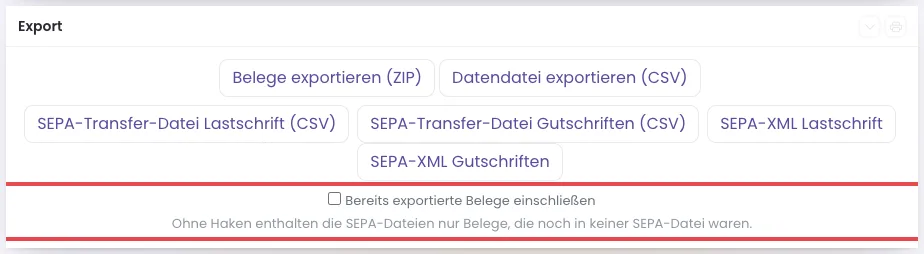
- Was hinein kommt: Die Lastschrift-Dateien enthalten offene und teilweise bezahlte Rechnungen von Kunden mit SEPA-Mandat, die Gutschriften-Dateien offene Gutschriften von Kunden mit IBAN, jeweils mit dem noch offenen Betrag.
- Kein doppelter Einzug: PetWorkers merkt sich jeden Beleg, der in einer SEPA-Datei war; in der Liste steht dann „SEPA exportiert am …". Beim nächsten Export bleiben diese Belege draußen, und ein Hinweis nennt ihre Zahl. Brauchst du sie doch noch einmal (zum Beispiel nach einer Rücklastschrift), setze vorher den Haken Bereits exportierte Belege einschließen.
- Was du für die SEPA-XML brauchst: eine gültige IBAN in den Unternehmensdaten und die Währung EUR, für die Lastschrift zusätzlich die Einstellung „SEPA-Lastschrift: Gläubiger-Identifikationsnummer". Die Lastschriftart (CORE oder B2B) stellst du bei „SEPA-Lastschrift: Lastschriftart" ein. Fälligkeit der Lastschrift ist heute plus zwei Tage, verschoben auf den nächsten Bankarbeitstag; Gutschriften werden heute ausgeführt, am Wochenende oder Feiertag am nächsten Bankarbeitstag. Fehlt bei einem Beleg etwas (zum Beispiel Mandatsreferenz, Datum der Mandatserteilung oder eine gültige IBAN) oder passt ein markierter Beleg nicht in die Datei, zeigt PetWorkers ihn vorher mit dem Grund.
- Zahlung buchen: Der SEPA-Export bucht keine Zahlung. Buche den Zahlungseingang erst, wenn das Geld auf deinem Konto ist.
So legst du das Zahlungsziel einer Rechnung fest
Öffne den Rechnungsentwurf. Für Rechnungen kannst du eine eigene Fälligkeit vereinbaren; sie darf nicht vor dem Rechnungsdatum liegen.
- Trage im Feld Zahlungsziel das vereinbarte Datum ein.
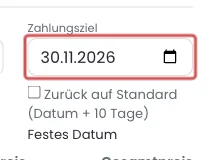
Rot markiert: Zahlungsziel im Rechnungsentwurf. - Klicke auf Speichern.

Rot markiert: Speichern in der Werkzeugleiste des Entwurfs.
Das gespeicherte eigene Datum bleibt auch bei einer Änderung des Rechnungsdatums erhalten. Bei einer unveränderten automatischen Frist macht das bloße Öffnen oder Speichern daraus kein festes Datum.
So verwendest du wieder die Standardfrist
- Hake Zurück auf Standard (Datum + … Tage) an. Die angezeigte Tageszahl kommt aus deinen Rechnungseinstellungen.
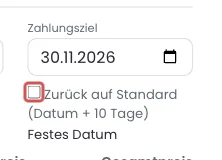
Rot markiert: Zurück auf Standard mit der eingestellten Tageszahl. - Klicke auf Speichern.
Rot markiert: Speichern der Standardfrist.
Das Zahlungsziel ergibt sich wieder aus Rechnungsdatum und Standardfrist. Änderst du danach das Rechnungsdatum, wird es passend neu berechnet. Unveränderte, von einem Buchungsmodul vorbelegte Fristen bleiben beim normalen Speichern erhalten.
So schließt du mit dem vereinbarten Datum ab
- Klicke nach der Prüfung des Entwurfs auf Bearbeitung abschließen.

Rot markiert: Bearbeitung abschließen.
Das Zahlungsziel wird in die Rechnung übernommen. Wird beim Abschluss das Rechnungsdatum auf heute gesetzt und läge dein festes Zahlungsziel davor, musst du zuerst ein passendes Datum eintragen. Das Abschließen allein verschickt keine E-Mail.
Bei einem Ratenplan
Hat die Rechnung einen Ratenplan, ist das einzelne Zahlungsziel gesperrt. Maßgeblich ist dann die letzte Rate. Ändere die Fälligkeiten im Ratenplan.
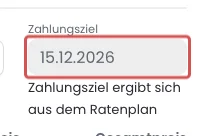
So verschiebst du die Fälligkeit einer abgeschlossenen Rechnung
Das geht nur bei offenen, nicht stornierten Rechnungen ohne Ratenplan. Öffne die abgeschlossene Rechnung.
- Klicke auf Zahlungsziel verschieben.

Rot markiert: Aufklappbarer Bereich Zahlungsziel verschieben. - Trage bei Zahlungsziel das neu vereinbarte Datum ein.
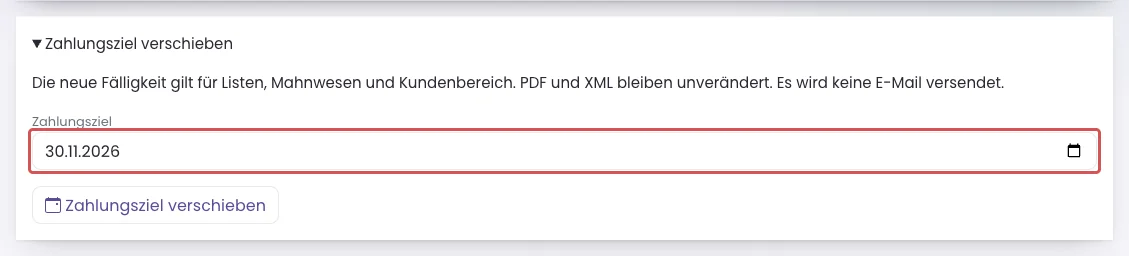
Rot markiert: Neues Zahlungsziel an der abgeschlossenen Rechnung. - Klicke im aufgeklappten Bereich auf Zahlungsziel verschieben.
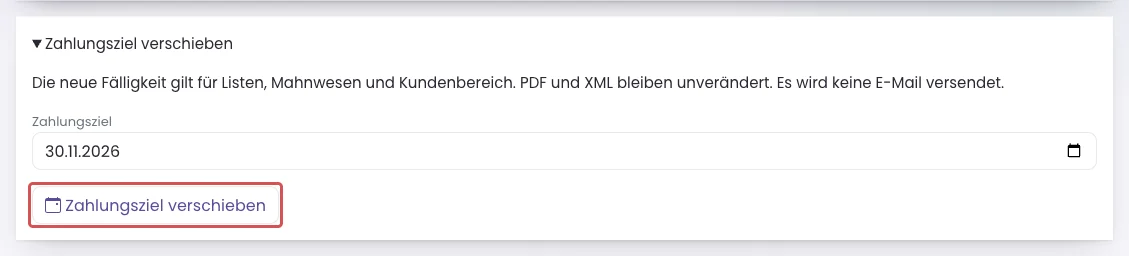
Rot markiert: Schaltfläche Zahlungsziel verschieben.
Nach dem Speichern erscheint die Bestätigung Zahlungsziel verschoben. PDF und XML bleiben unverändert. Die neue Fälligkeit gilt für Listen, Mahnwesen und Kundenbereich. Die bereits erstellten Dateien PDF und XML behalten ihren bisherigen Inhalt; es wird keine E-Mail versendet.
Angebote haben eine eigene Gültigkeit. Gutschriften und Korrekturen bieten dieses manuelle Zahlungsziel nicht an.
Wenn etwas nicht klappt
Eine Ratenrechnung fehlt bei den Mahnungen? Ohne offenen Rückstand erscheint sie dort nicht. Bei Lastschriftkunden gibt es keine Mahnung. Prüfe die Raten und Zahlungen nach Fällige Raten.
- Kein Knopf „Quittung“ — Die Rechnung hat noch keine Zahlung, ist storniert oder eine Gutschrift. Quittungen gibt es nur für Zahlungseingänge auf bezahlten oder teilweise bezahlten Rechnungen.
- „Nichts versendet: Bitte den Haken … setzen.“ — Du hast auf „Senden“ geklickt, ohne den Haken zu setzen. Setze den Haken und klicke noch einmal.
- „Bearbeitung abschließen" ist grau — der Entwurf hat noch keine Position. Füge erst eine hinzu.
- „Noch nicht abschließbar — für die E-Rechnung fehlen Pflichtangaben" — in deinen Firmendaten, in der Rechnungsadresse des Kunden oder bei einer Position fehlt etwas. Klicke auf den Link in der jeweiligen Zeile und trage es nach (siehe „Wenn Pflichtangaben fehlen"). Die Firmendaten darf nur ein Administrator ändern.
- „Das Rechnungsdatum darf nicht vor der zuletzt abgeschlossenen Rechnung oder nach heute liegen." — Rechnungsnummern und Daten müssen in der richtigen Reihenfolge bleiben. Wähle ein Datum zwischen der letzten abgeschlossenen Rechnung und heute.
- Kunde ohne E-Mail-Adresse — dann ist das Feld „An" leer und die Rechnung kann nicht zugestellt werden. Trage die Adresse zuerst im Kontakt ein.
- Rechnungsnummer fehlt — Entwürfe heißen „ENTWURF". Die Nummer wird erst beim Abschließen vergeben.
- Aus der Gutschrift ist eine Rechnung geworden (oder umgekehrt) — der Endbetrag hat das Vorzeichen gewechselt oder ist auf 0,00 € gefallen; der gelbe Hinweis über den Positionen sagt das. Prüfe den Schalter „als Gutschrift hinzufügen (Betrag negativ)" — war er beim Hinzufügen aus, kam die Position mit positivem Betrag auf den Beleg.
- „Die Menge von … wurde inzwischen geändert" — die Rechnung war noch in einem zweiten Fenster offen, und dort wurde die Menge schon geändert. Deine Eingabe wurde nicht übernommen — prüfe die Menge und ändere sie bei Bedarf noch einmal.
- „Die Anmeldung ist abgelaufen" — melde dich in einem neuen Tab wieder an. Deine Eingaben im Editor bleiben stehen; klicke danach noch einmal auf Hinzufügen oder Speichern.
- Nur ein aktueller Monat sichtbar — die Liste startet mit dem laufenden Monat. Ältere Rechnungen findest du über die Datumsfelder, den Status „Offen und teilweise bezahlt (alle Zeiträume)" oder die Suche bei „ReNr./Kontakt".
- Keine Positionen zum Hinzufügen — der Doppelhaken bietet nur Leistungen an, die noch auf keiner Rechnung stehen; gibt es keine, steht unter der Eingabezeile „Keine nicht berechneten Leistungen vorhanden." Was schon berechnet ist, siehst du in der Leistungsverwaltung.
- Eine entfernte Position ist wieder da — Positionen aus Buchungen, Abos, Stempelkarten oder vom Kunden erfasste Leistungen nimmt das graue Symbol nur von der Rechnung; der Doppelhaken bietet sie wieder an. Dasselbe gilt, wenn du einen ganzen Entwurf mit Entwurf löschen verwirfst: Nur die Positionen, die du in der Rechnung angelegt hast, werden mitgelöscht, alle anderen bleiben beim Kunden als nicht berechnet stehen.
- Die SEPA-Datei ist leer oder kleiner als erwartet — Belege, die schon in einer SEPA-Datei waren, bleiben draußen. Setze den Haken „Bereits exportierte Belege einschließen", wenn du sie wirklich noch einmal brauchst.
Große PDF-Dateien
Rechnungen und PDF-Listen können mehrere Seiten umfassen. Bei vielen Positionen oder langen Texten kann die Erstellung länger dauern. Eine fertige PDF erkennst du daran, dass sie im PDF-Fenster angezeigt wird oder als Datei zum Öffnen bereitsteht.