Einzeltermin anlegen: Schritt für Schritt
Ein Kunde ruft an und möchte einen Termin. So trägst du ihn ein — mit Leistung, Abrechnung und auf Wunsch gleich als Serie.
Wer hat Zugriff?
- Administratoren, BackOffice (Büro & Buchhaltung), BackOffice (Sach- und Rechnungsbearbeitung) und Beratung, Training & Betreuung — dürfen Termine anlegen und bearbeiten.
- Deine Kunden — sehen den Termin nach dem Speichern im Kundenbereich unter „Einzeltermine" (wenn der Tab eingeschaltet ist).
Mehr zu den Rollen: Rollen und Rechte.
Welche E-Mails werden verschickt?
- Einzelstunde: Buchungsbestätigung für einen Einzeltermin — an den Kunden, in Kopie an Mitarbeiter und Co-Mitarbeiter, beim Speichern, nur wenn der Haken „Beim Speichern Terminbestätigung per E-Mail an Kunden und Mitarbeiter senden." gesetzt ist. Beim Anlegen ist er vorbelegt — nimm ihn heraus, wenn der Kunde nichts bekommen soll. Bei einer Serie geht die Bestätigung nur für den ersten Termin raus.
- Rechnung — an den Kunden, nur wenn du bei „Einzelbuchung (Rechnung/Bar)" den Haken „Rechnung sofort abschließen und per E-Mail versenden" setzt. Betreff und Text stellst du unter System → Einstellungen → Finanzen ein („Rechnungsversand: Standardbetreff", „Standardtext für Rechnungsversand").
Den Wortlaut der Bestätigung änderst du unter Layout → Vorlagen (Sie- und Du-Fassung).
Kurz gesagt: Klicke unter Terminverwaltung → Termine auf „Neue Terminbuchung". Trag Termin, Leistung, Kunde und Mitarbeiter ein, wähle die Abrechnung und klicke auf Speichern. Soll der Kunde keine Mail bekommen, nimm vorher unten den Haken für die Terminbestätigung heraus.
So legst du einen Termin an
- Klicke im Menü auf Terminverwaltung → Termine.
- Klicke oben rechts auf „Neue Terminbuchung". Schneller geht es aus dem Terminplaner: dort klickst du auf das kleine Plus in der gewünschten Zeile und wählst „Terminbuchung" — Datum und Uhrzeit sind dann schon eingetragen.
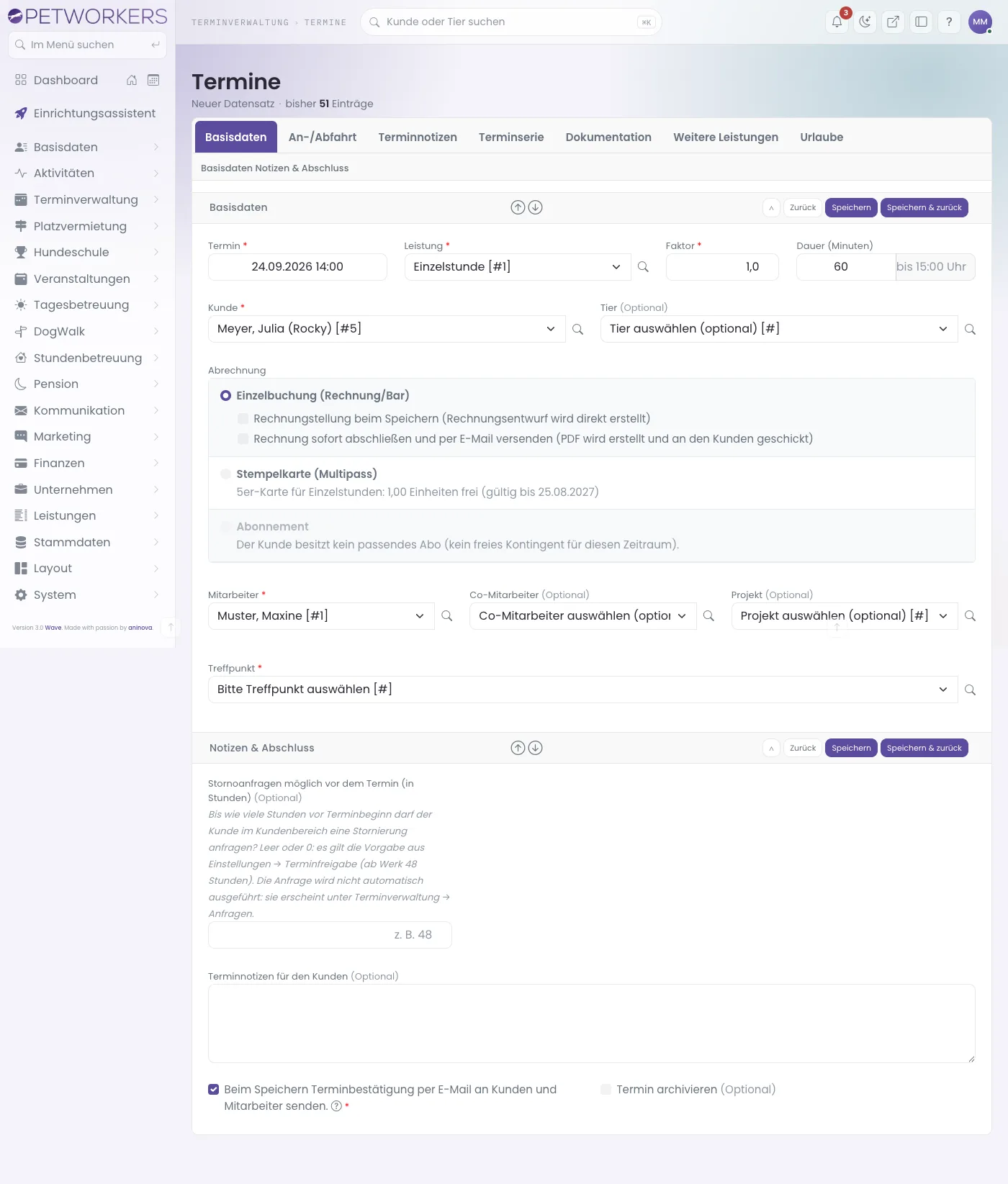
- Trag bei Termin Datum und Uhrzeit ein.
- Wähle die Leistung. Die Dauer (Minuten) füllt sich aus der Leistung; rechts daneben steht, bis wann der Termin geht. Du kannst die Dauer überschreiben.
- Der Faktor (die Menge, mit der der Preis malgenommen wird) steht auf 1,0. Bei einer Doppelstunde trägst du 2,0 ein — dann verdoppeln sich Preis und Dauer.
- Wähle den Kunden. Danach zeigt das Feld Tier nur noch dessen Tiere. Das Tier ist freiwillig, für eine Behandlung mit Anatomie-Skizze aber nötig.
- Kommen mehrere Tiere zum Termin, hake die übrigen unter Weitere Tiere an. Es bleibt ein Termin für alle. Abo oder Stempelkarte richten sich nach dem ersten Tier.
- Entscheide unter Abrechnung, wie bezahlt wird (siehe unten).
- Wähle den Mitarbeiter, falls nötig einen Co-Mitarbeiter und ein Projekt. Angeboten werden nur aktive Mitarbeiter.
- Wähle den Treffpunkt. Bei „→ Benutzerdefiniert (bitte eingeben)" schreibst du den Ort in das Feld darunter.
- Prüfe unten den Haken für die Terminbestätigung und klicke auf Speichern.
Hat alles geklappt, erscheint die Meldung „Einzeltermin erfolgreich gespeichert." Der Termin steht danach in der Liste Termine und im Terminplaner.
So buchst du mehrere Tiere in einen Termin
- Wähle zuerst den Kunden und bei Tier das erste Tier.
- Unter Weitere Tiere erscheinen die übrigen Tiere dieses Kunden. Hake die an, die mitkommen.
- Speichere den Termin wie gewohnt.
In der Terminliste, in der Sitzung und im Kundenbereich stehen danach alle Tiernamen. Das erste Tier entscheidet über Abo und Stempelkarte. Steht dort „Keine weiteren Tiere dieses Kunden.", hat der Kunde nur ein aktives Tier.

Abrechnung: Abo, Stempelkarte oder Einzelbuchung
Sobald Kunde, Leistung und Termin feststehen, prüft PetWorkers, was der Kunde hat, und zeigt drei Möglichkeiten:
- Einzelbuchung (Rechnung/Bar) — die Leistung wird als offene Position beim Kunden vermerkt. Du rechnest sie später ab, zum Beispiel mit „Jetzt abrechnen" in der Sitzung. Zwei Haken helfen:
- „Rechnungstellung beim Speichern (Rechnungsentwurf wird direkt erstellt)" — es entsteht sofort ein Rechnungsentwurf, den du noch ändern kannst.
- „Rechnung sofort abschließen und per E-Mail versenden (PDF wird erstellt und an den Kunden geschickt)" — die Rechnung wird fertig gemacht und geht sofort an den Kunden.
- Stempelkarte (Multipass) — wählbar, wenn der Kunde eine passende Karte mit genug freien Einheiten hat. Darunter steht, welche Karte und wie viel noch frei ist. Beim Speichern wird die Einheit abgezogen.
- Abonnement — wählbar, wenn der Kunde ein passendes Abo mit freiem Kontingent für diesen Zeitraum hat.
Solange kein Kunde gewählt ist, steht bei Stempelkarte und Abo „Noch kein Kunde ausgewählt.".
Ist die gewählte Karte oder das Abo beim Speichern doch nicht mehr gedeckt, wird der Termin trotzdem angelegt — als Einzelbuchung, mit einem Hinweis. Wie du Abos und Stempelkarten anlegst: Abonnements und Stempelkarten.
Notizen & Abschluss
- Stornoanfragen möglich vor dem Termin (in Stunden) — bis wann der Kunde im Kundenbereich eine Stornierung anfragen darf. Leer lassen oder 0 eintragen heißt beides: es gilt die Vorgabe aus System → Einstellungen → Terminfreigabe (ab Werk 48 Stunden). Abschalten kannst du Stornoanfragen nur dort — steht die Vorgabe auf 0, sind sie nur noch bei den Terminen möglich, an denen eine Stundenzahl steht. Die Anfrage storniert nichts von selbst, sie landet unter Terminverwaltung → Anfragen.
- Terminnotizen für den Kunden — ein Hinweis zum Termin, etwa „Bitte Leckerlis mitbringen".
- Beim Speichern Terminbestätigung per E-Mail an Kunden und Mitarbeiter senden. — beim Anlegen vorbelegt. Das rote Sternchen daneben bedeutet hier nicht „Pflicht": du kannst auch ohne Haken speichern.
- Termin archivieren — nimmt den Termin aus den laufenden Listen.
So legst du eine Terminserie an
Kommt der Kunde jede Woche zur selben Zeit, legst du alle Termine auf einmal an. Das geht nur beim Anlegen, nicht beim Bearbeiten.
- Fülle den Reiter Basisdaten für den ersten Termin aus.
- Wechsle in den Reiter Terminserie.
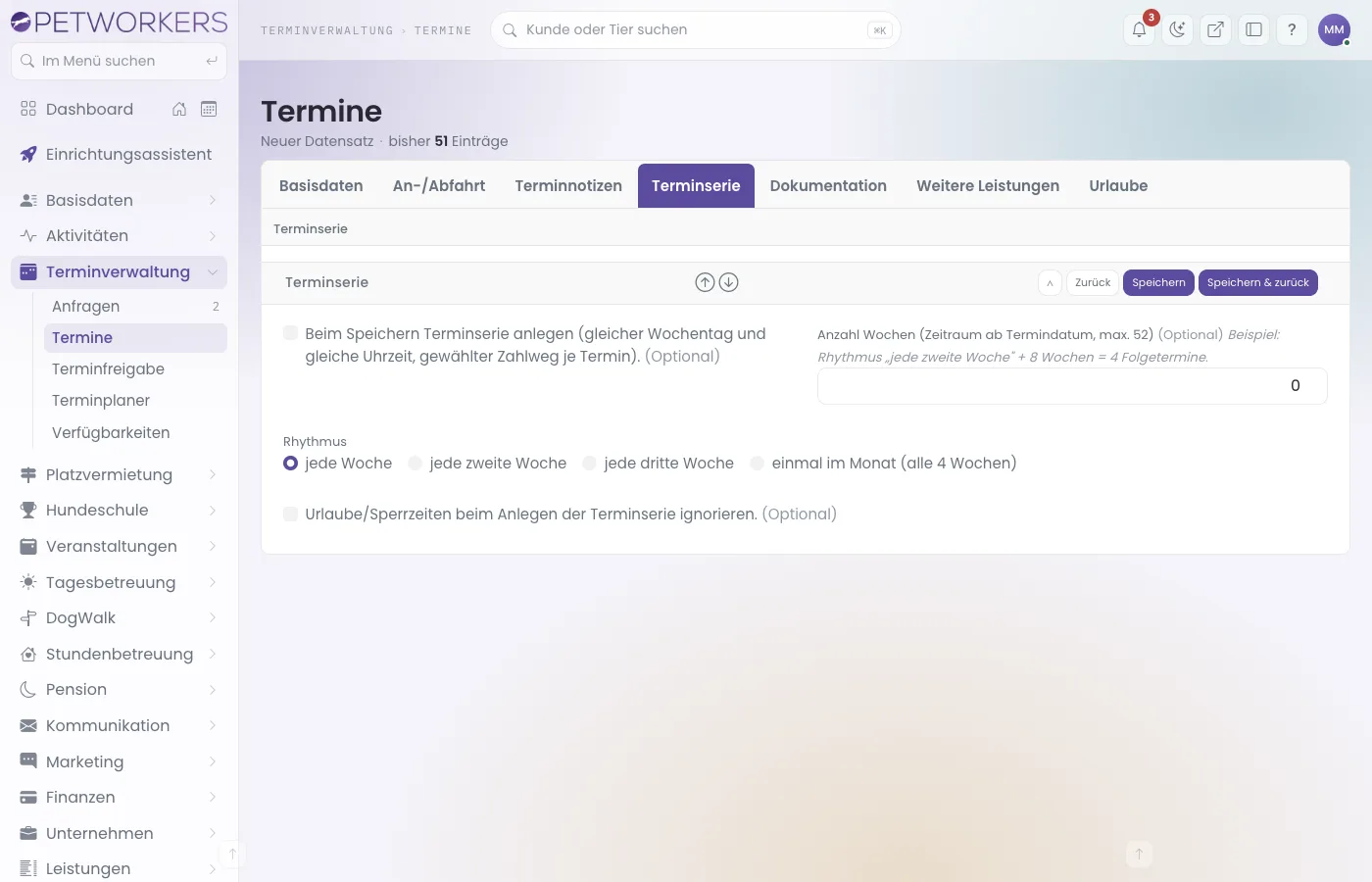
- Setze den Haken „Beim Speichern Terminserie anlegen".
- Trag bei Anzahl Wochen ein, über wie viele Wochen die Serie läuft (höchstens 52).
- Wähle den Rhythmus: jede Woche, jede zweite Woche, jede dritte Woche oder einmal im Monat (alle 4 Wochen). Beispiel: „jede zweite Woche" und 8 Wochen ergibt 4 Folgetermine.
- Klicke auf Speichern. Eine Meldung beginnt mit „Terminserie:" und zeigt, welche Termine angelegt und welche übersprungen wurden.
Gut zu wissen:
- Alle Folgetermine liegen am selben Wochentag zur selben Uhrzeit.
- Tage, an denen ein Urlaub eingetragen ist (für alle oder für den Mitarbeiter), werden übersprungen. Mit dem Haken „Urlaube/Sperrzeiten beim Anlegen der Terminserie ignorieren." legt PetWorkers sie trotzdem an.
- Jeder Folgetermin wird mit derselben Abrechnung gebucht. Reicht die Stempelkarte oder das Abo für einen späteren Termin nicht mehr, wird dieser als Einzelbuchung angelegt.
- Die Haken für eine sofortige Rechnung gelten nur für den ersten Termin — es entsteht also nicht je Termin eine eigene Rechnung.
Wenn etwas nicht klappt
- Meldung „Bitte einen Termin (Datum und Uhrzeit) angeben." — Das Feld Termin ist leer. Trag Datum und Uhrzeit ein.
- Meldung „Der Termin würde über Mitternacht hinausgehen — bitte Beginn oder Dauer anpassen." — Beginn plus Dauer endet nach 24 Uhr. Verkürze die Dauer oder lege den Termin früher.
- Meldung „Der gewählten Leistung ist keine Terminart zugeordnet …" — An der Leistung fehlt die Terminart. Trag sie unter Leistungen → Einzeltermine nach.
- Stempelkarte oder Abo lassen sich nicht anklicken — Der Kunde hat keine passende Karte bzw. kein passendes Abo mit freien Einheiten für diesen Tag. Wähle „Einzelbuchung (Rechnung/Bar)" oder lege zuerst Karte oder Abo an.
- Der Termin wurde nicht gespeichert — Dann wurde auch keine Rechnung abgeschlossen und keine Bestätigung verschickt. Prüfe die Meldung oben und speichere erneut.
Für Fortgeschrittene: die übrigen Reiter
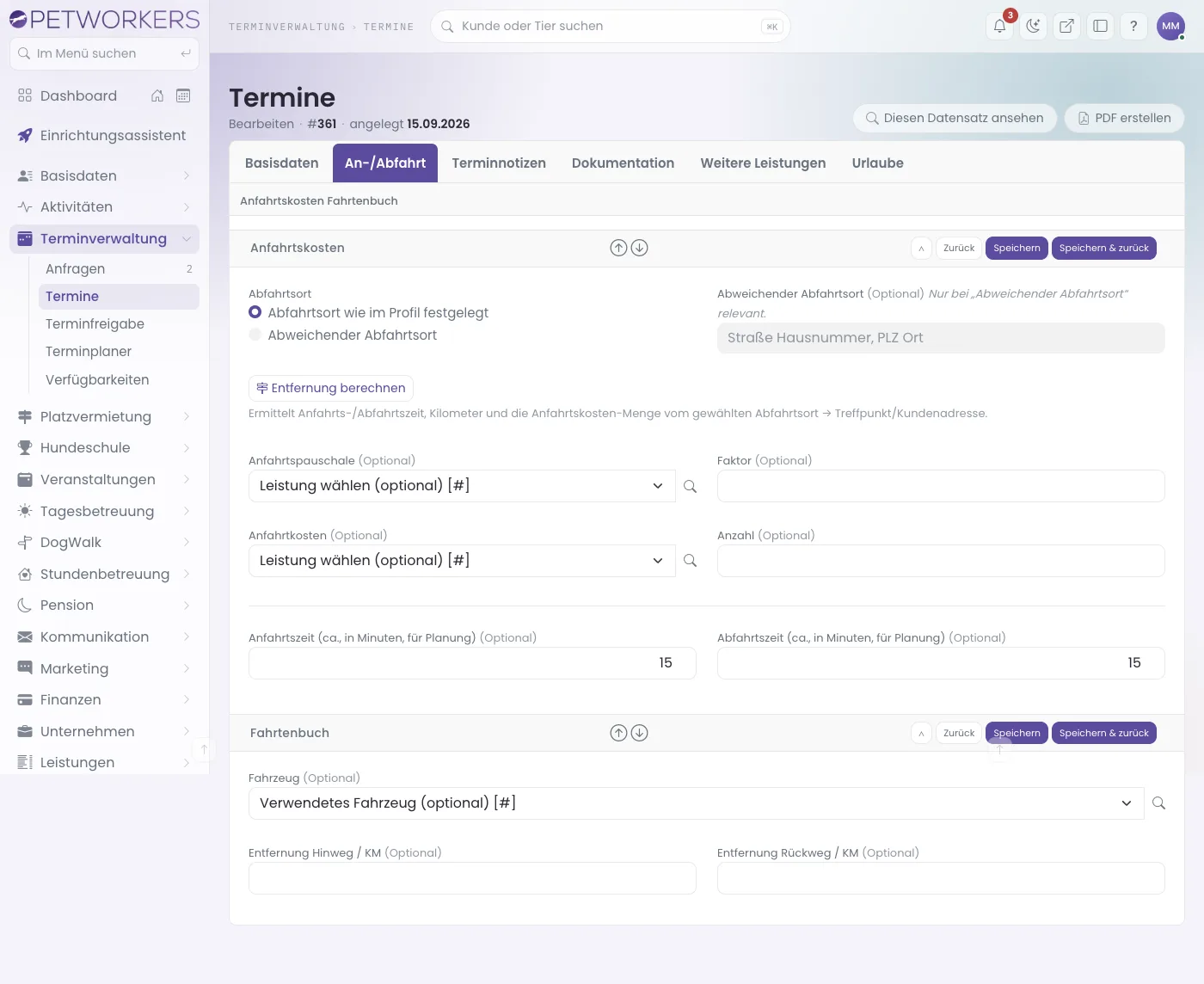
- An-/Abfahrt — Abfahrtsort, Anfahrtszeit und Abfahrtszeit (in Minuten, für deine Planung), der Knopf „Entfernung berechnen" und das Fahrtenbuch mit Fahrzeug und Kilometern. Mit Anfahrtspauschale und Anfahrtkosten legst du fest, was dem Kunden berechnet wird: beide werden beim Speichern als eigene Rechnungspositionen angelegt (Faktor bzw. Anzahl Kilometer — „Entfernung berechnen" trägt die Kilometer ein). Hast du in deinem Profil Anfahrtsleistungen hinterlegt, sind sie vorausgewählt. Mehr zur Anfahrt: Fahrtkosten.
- Terminnotizen — der Text für den Kunden, der im Kundenbereich sichtbar ist (derselbe wie der „Befund" in der Sitzung).
- Dokumentation — Bewertung durch Kunde und Mitarbeiter, die Angaben aus einer Online-Anfrage und deine Interne Vermerke.
- Weitere Leistungen — nach dem ersten Speichern fügst du hier zusätzliche Positionen hinzu: weitere Einzeltermin-Leistungen, optionale Leistungen, Dienstleistungen oder Waren. Die Basisleistung lässt sich nicht entfernen, berechnete Positionen bleiben unverändert. Ist die Rechnung abgeschlossen, kannst du trotzdem neue Leistungen hinzufügen – sie bleiben offen und kommen auf die nächste Rechnung des Kunden.
- Urlaube — zeigt die eingetragenen Urlaube, damit du nicht in einen hinein planst.