



Dozenten und Veranstalter
Unter Veranstaltungen → Dozenten und Veranstaltungen → Veranstalter führst du ein Verzeichnis der Menschen und Partner, mit denen du Veranstaltungen machst: die Tierärztin, die dein Erste-Hilfe-Seminar leitet, oder die Tierklinik, die es mit dir ausrichtet. Beide Listen bauen auf deinen Kontakten auf.
Wer hat Zugriff?
- Dozenten: Administratoren, beide BackOffice-Rollen und Beratung, Training & Betreuung — sehen und bearbeiten die Liste. Details: Rollen und Rechte.
- Veranstalter: Administratoren, beide BackOffice-Rollen und Beratung, Training & Betreuung — sehen und bearbeiten die Liste, genau wie bei den Dozenten.
- Deine Kunden — sehen den Namen von Dozent und Co-Dozent eines Termins (im Kundenbereich, im öffentlichen Kalender und auf der Angebotsseite) und den Veranstalter auf der Angebotsseite. Profil und Vita sehen sie nicht.
- Voraussetzung: Unter System → Einstellungen → Module ist „Veranstaltungsmodul aktivieren" eingeschaltet.
Welche E-Mails werden verschickt?
Diese Seite verschickt keine E-Mails.
Kurz gesagt: Lege die Person zuerst als Kontakt an. Dann Veranstaltungen → Dozenten → Dozent hinzufügen, Kontakt wählen, Haken Dozent aktiv setzen, speichern. Im Termin wählst du ihn unter Dozent.
Wer einen Termin leitet, wählst du im Termin im Abschnitt „Trainer und Dozenten“: Trainer und Co-Trainer sind deine Mitarbeiter, Dozent und Co-Dozent kommen aus dieser Liste. Ist ein Dozent eingetragen, sehen deine Kunden ihn statt des Trainers. Ohne Dozent steht auf der Angebotsseite der Trainer — so musst du dieselbe Person nicht zweimal pflegen. Im öffentlichen Kalender stehen nur Dozenten. Den Veranstalter wählst du im Formular der Einzel-, Serien- oder Blockveranstaltung; er steht auf der Angebotsseite als „Veranstalter: …“.
So legst du einen Dozenten an
- Lege den Dozenten zuerst als Kontakt an (Basisdaten → Kontakte), falls es ihn noch nicht gibt.
- Klicke unter Veranstaltungen → Dozenten auf Dozent hinzufügen.
- Wähle unter Kontakt die Person. Die Zuordnung lässt sich später nicht mehr ändern.
- Setze den Haken Dozent aktiv. Beim Anlegen ist er leer; ohne Haken steht der Dozent in keinem Terminformular zur Auswahl.
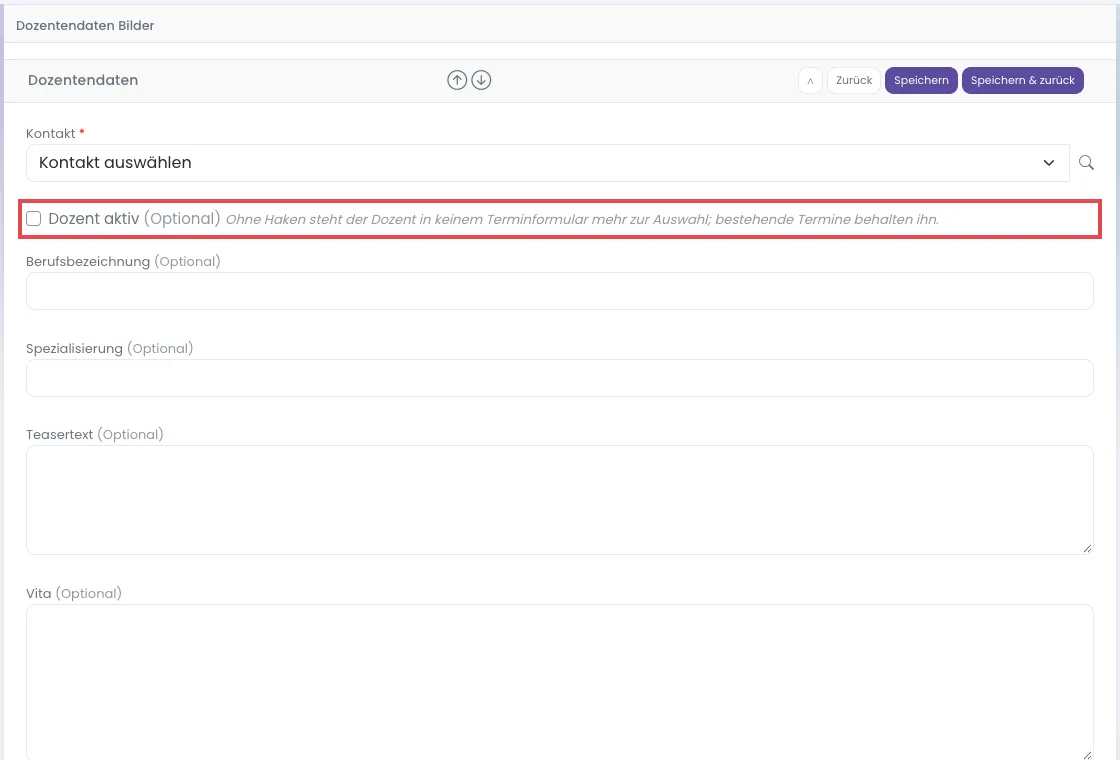
Neuer Dozent: Unter „Kontakt" steht der Haken „Dozent aktiv" (rot umrandet). Setze ihn, sonst kannst du den Dozenten in keinem Termin wählen. - Trage Berufsbezeichnung, Spezialisierung, einen kurzen Teasertext und die Vita ein.
- Lade unter Bilder ein Hauptbild und bis zu drei weitere Bilder hoch.
- Speichere.
So legst du einen Dozenten still
Arbeitet ein Dozent nicht mehr mit dir, löschst du ihn nicht, sondern legst ihn still.
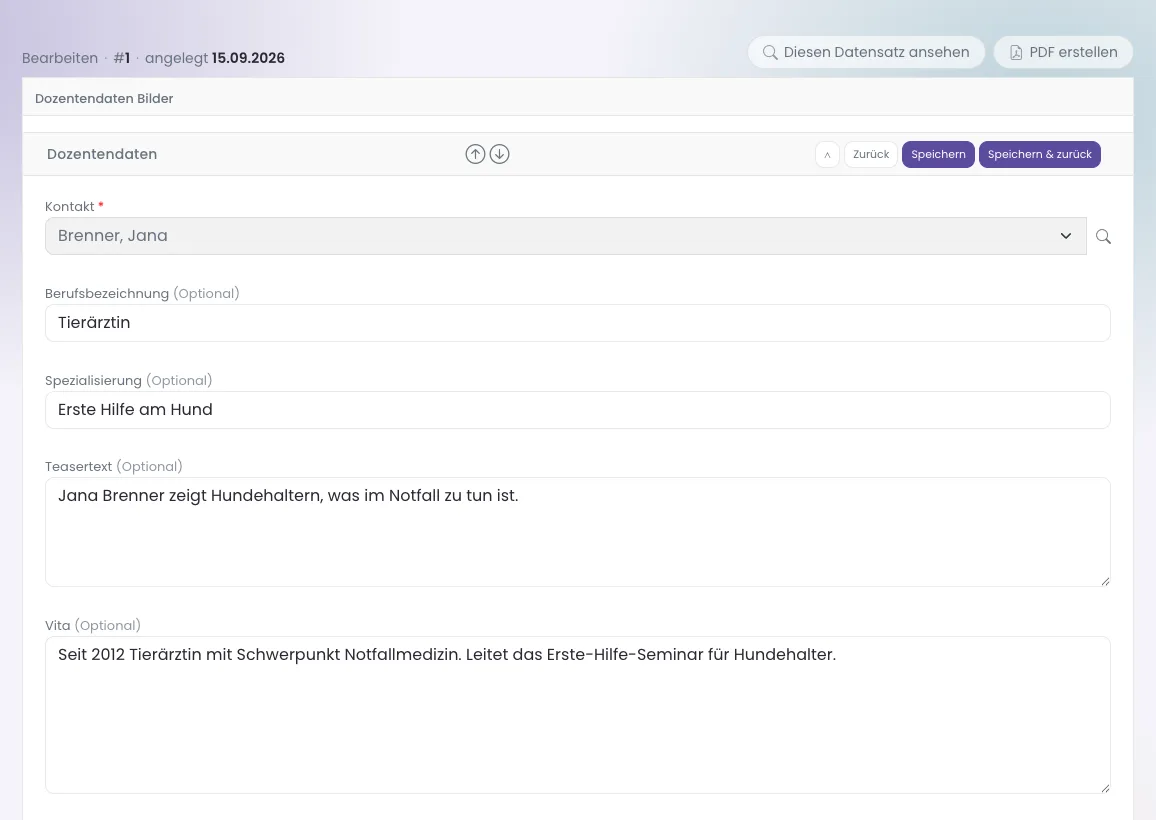
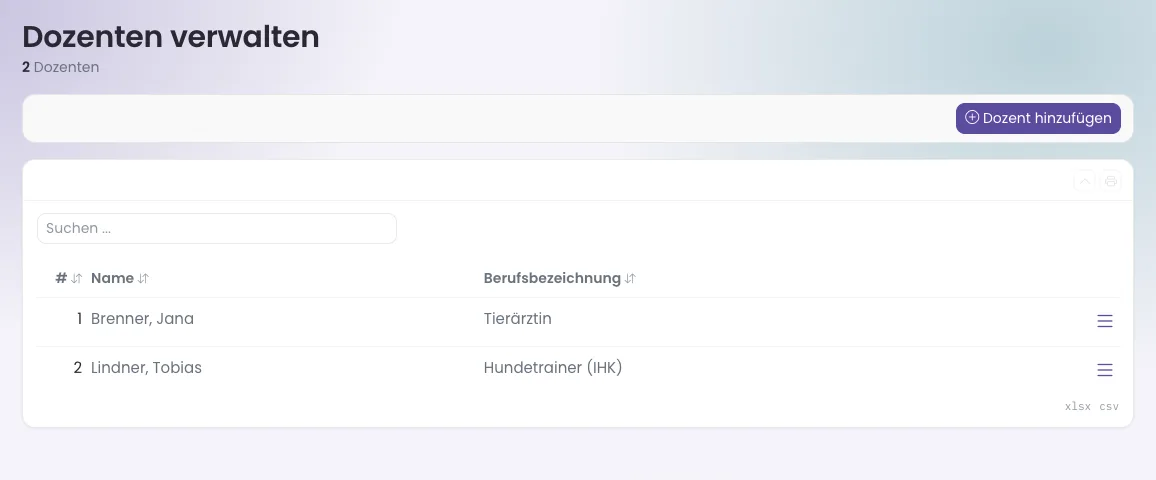
- Klicke unter Veranstaltungen → Dozenten in seiner Zeile über ☰ auf Bearbeiten.
- Entferne den Haken Dozent aktiv und speichere.
Danach steht er in keinem Terminformular mehr zur Auswahl. Termine, in denen er schon eingetragen ist, behalten ihn. Die Dozentenliste zeigt nicht an, wer stillgelegt ist — das siehst du nur im Formular.
So legst du einen Veranstalter an
- Lege den Partner als Kontakt an — mit Firma, Postleitzahl, Ort und Land.
- Klicke unter Veranstaltungen → Veranstalter auf Veranstalter hinzufügen.
- Wähle unter Kontakt den Partner. Angeboten werden nur Kontakte, die noch kein Veranstalter sind; später lässt sich die Zuordnung nicht ändern.
- Schreibe den Profiltext (Pflicht), bei Bedarf Interne Notizen, und lade ein Profilbild hoch.
- Speichere.
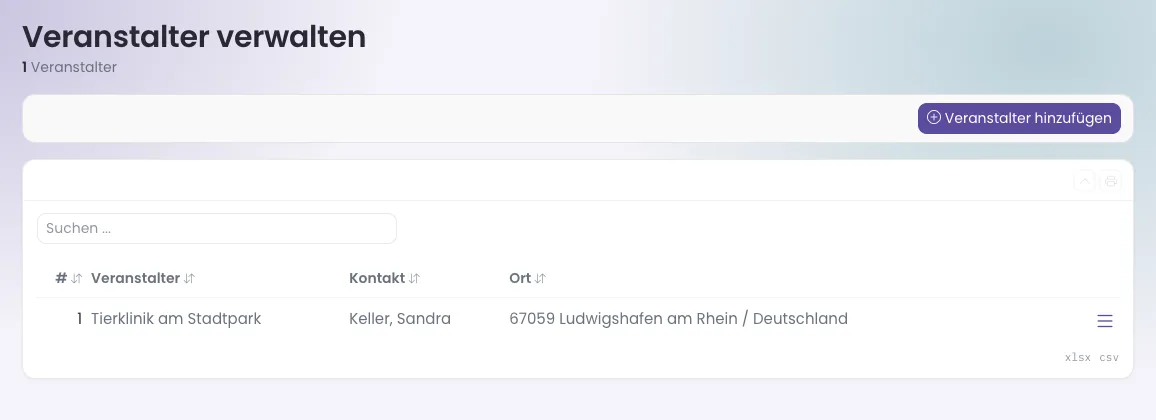
Die Liste zeigt alle Veranstalter. Fehlt beim Kontakt das Land, bleibt in der Spalte Ort einfach die Landesangabe leer.
Über das Menü am Zeilenende erreichst du Als PDF anzeigen, Bearbeiten und Löschen.
So legst du fest, was Kunden sehen
Ob Dozenten im Kundenportal erscheinen, stellst du zentral ein.
- Klicke auf System → Einstellungen und öffne die Gruppe Veranstaltungen.
- Klicke bei Dozenten anzeigen auf den Stift und wähle Ja oder Nein (Standard: Ja).
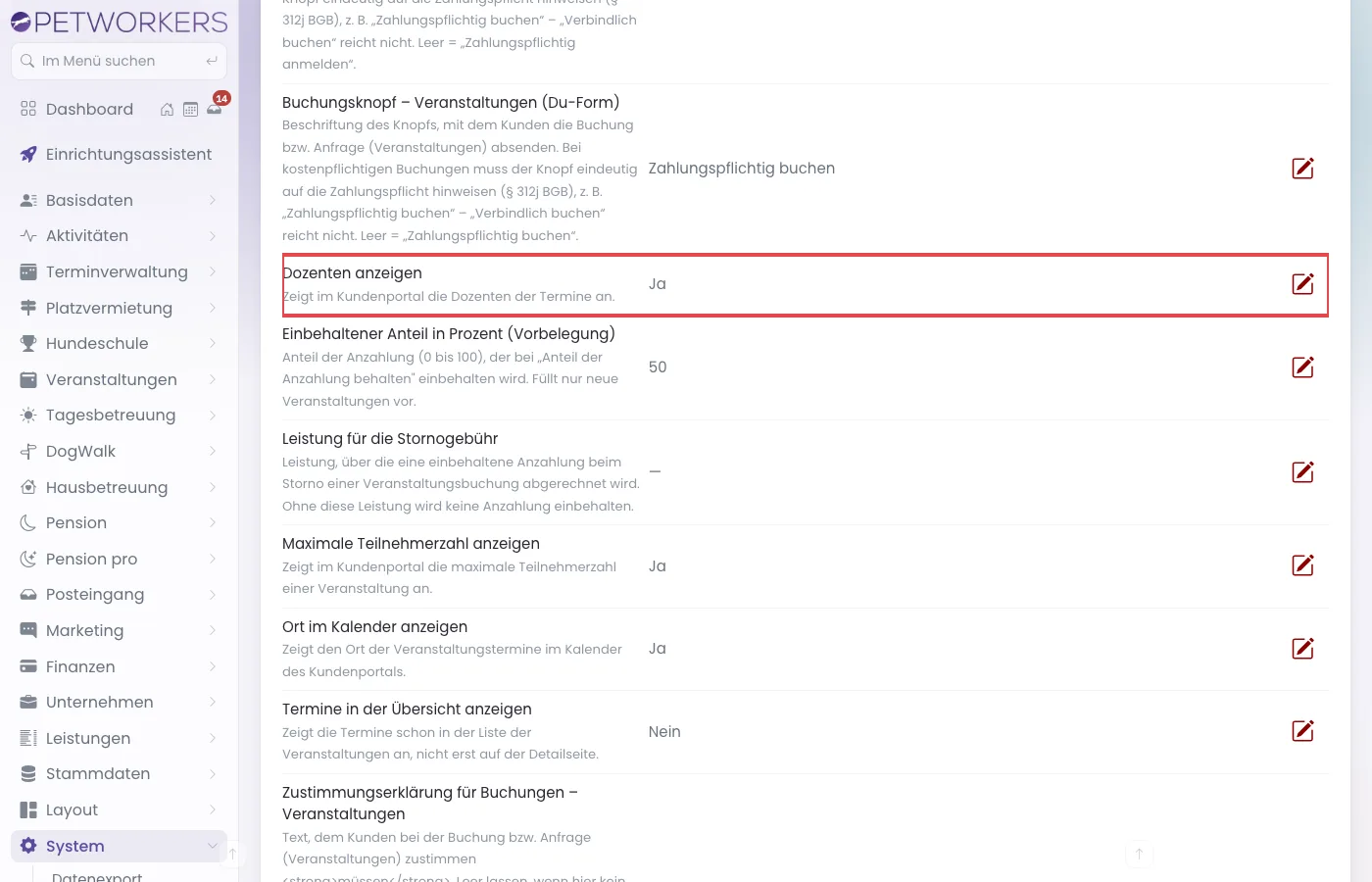
Einstellungen, Gruppe „Veranstaltungen": „Dozenten anzeigen" (rot umrandet). Darunter „Maximale Teilnehmerzahl anzeigen", „Ort im Kalender anzeigen" und „Termine in der Übersicht anzeigen". - Speichere.
In derselben Gruppe legst du fest, ob der Ort im Kalender, die maximale Teilnehmerzahl und die Termine schon in der Veranstaltungsübersicht erscheinen.
Wenn etwas nicht klappt
- Der Dozent steht im Termin nicht zur Auswahl — beim Dozenten fehlt der Haken „Dozent aktiv". Öffne ihn mit Bearbeiten und setze den Haken.
- Ein Kontakt fehlt in der Auswahl „Kontakt" beim Veranstalter — er ist schon Veranstalter. Jeder Kontakt kann nur einmal Veranstalter sein.
- Kunden sehen keinen Dozenten — unter System → Einstellungen, Gruppe „Veranstaltungen", steht „Dozenten anzeigen" auf Nein.
- Der falsche Kontakt ist zugeordnet — die Zuordnung lässt sich nicht ändern. Lege den Dozenten bzw. Veranstalter mit dem richtigen Kontakt neu an.