



Das Dashboard: deine Startseite
Nach der Anmeldung begrüßt dich das Dashboard. Es ist keine Statistik, sondern dein Arbeitsvorrat für den Tag: neue Kunden, die auf dich warten, deine nächsten Termine, deine Aufgaben, die Geburtstage der Tiere, die Neuigkeiten zur Software und die letzten Einträge aus dem CRM.
Wer hat Zugriff?
- Administratoren, BackOffice (Büro & Buchhaltung), BackOffice (Sach- und Rechnungsbearbeitung) und Beratung, Training & Betreuung — sehen das Dashboard. Nach der Anmeldung startest du hier.
- Den Hinweis „Lizenz-Übernutzung" sehen nur Administratoren und BackOffice (Büro & Buchhaltung).
- Der Kasten TERMINE zeigt jedem nur seine eigenen Termine. Dafür musst du unter Unternehmen → Mitarbeiter als Mitarbeiter eingetragen sein.
- Der Kasten AUFGABEN zeigt jedem nur die offenen Aufgaben, für die er verantwortlich ist.
- Deine Kunden — sehen das Dashboard nicht.
Mehr dazu: Rollen und Rechte.
Welche E-Mails werden verschickt?
Das Dashboard selbst verschickt keine E-Mails. Eine Aufgabe, die du hier eintippst, benachrichtigt niemanden. Einen Kunden freizuschalten oder eine Registrierung durch Speichern zu bestätigen, verschickt ebenfalls nichts. Der Briefumschlag bei den Geburtstagen öffnet nur das Nachrichtenfenster für den Tierhalter — die E-Mail geht erst raus, wenn du dort auf Jetzt versenden klickst.
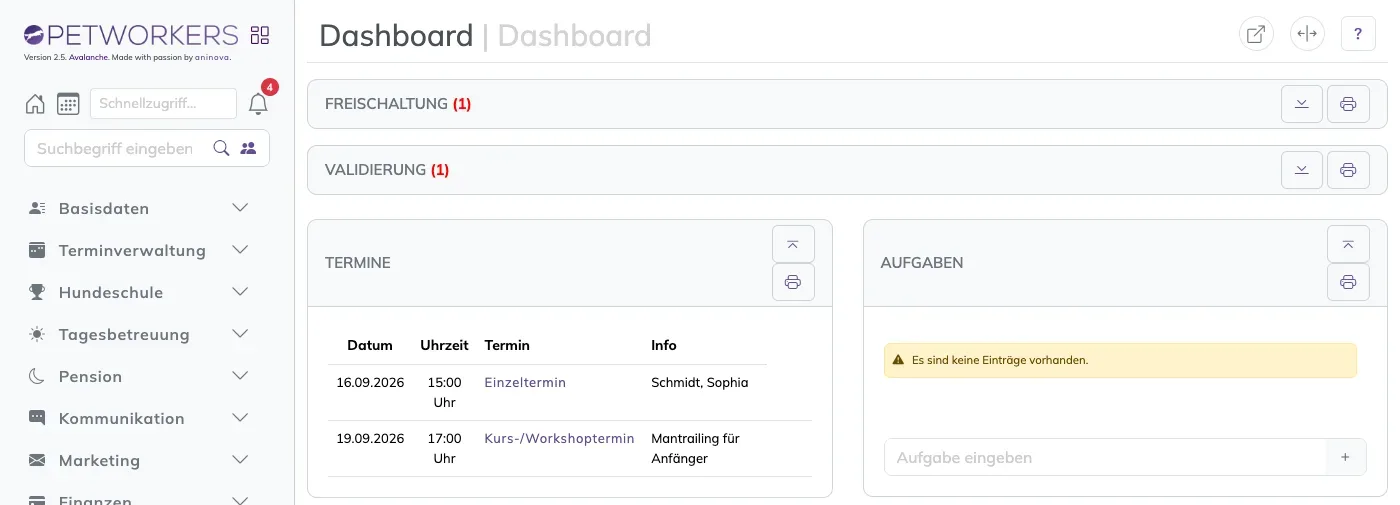
Die Kästen des Dashboards
Das Dashboard öffnest du jederzeit über das PETWORKERS-Logo oben in der Seitenleiste. Jeder Kasten hat oben rechts zwei Knöpfe: Der Pfeil („Anzeigen / Ausblenden") klappt den Kasten auf oder zu, der Drucker („Drucken") druckt ihn. FREISCHALTUNG und VALIDIERUNG sind anfangs zugeklappt — die rote Zahl im Titel verrät, ob sich das Aufklappen lohnt. Alle anderen Kästen sind aufgeklappt.
EINRICHTUNG
Nur für Administratoren, solange bei der Einrichtung etwas offen ist: Der Kasten prüft dieselben Punkte wie der Abschluss des Einrichtungsassistenten, darunter Testnachricht, AGB-Link und mindestens ein buchbares Angebot, und zeigt in Klammern, wie viele erledigt sind.
Lizenz-Übernutzung
Nutzt dein Betrieb mehr Accounts, als dein Tarif enthält, steht ganz oben ein gelber Hinweis: „Lizenz-Übernutzung: Sie nutzen derzeit … von … im Tarif „…" enthaltenen Accounts." Der Knopf Tarif anzeigen führt zu System → Ihr Tarif. Wie Accounts gezählt werden und wie du einen größeren Tarif anforderst, steht auf der Seite Rollen und Rechte.
FREISCHALTUNG
Hier stehen Kunden, die sich angemeldet haben, aber noch nicht für Buchungen freigeschaltet sind. Sie können sich einloggen, aber nichts buchen. Die Liste zeigt Nachname, Vorname, PLZ, Ort, wann der Kontakt erstellt wurde und woher er kam („via"). So schaltest du einen Kunden frei:
- Klappe den Kasten FREISCHALTUNG auf und öffne den Kunden mit der Lupe („Details").
- Öffne den Kontakt zum Bearbeiten und scrolle zum Abschnitt Accountverwaltung.
- Setze den Haken Für Buchungen freigeschaltet.
- Klicke auf Änderungen speichern. Der Kunde verschwindet aus dem Kasten und kann sofort buchen.
In der Liste stehen alle aktiven Kontakte bis zur Rolle Kunden / Lieferanten, bei denen der Haken fehlt. Willst du jeden neuen Kunden automatisch freischalten, stelle unter System → Einstellungen → Kundenportal die Einstellung „Automatische Buchungsfreigabe" auf „Ja". Dann bleibt dieser Kasten für neue Registrierungen leer. Unter der Liste lädst du sie über CSV herunter.
VALIDIERUNG
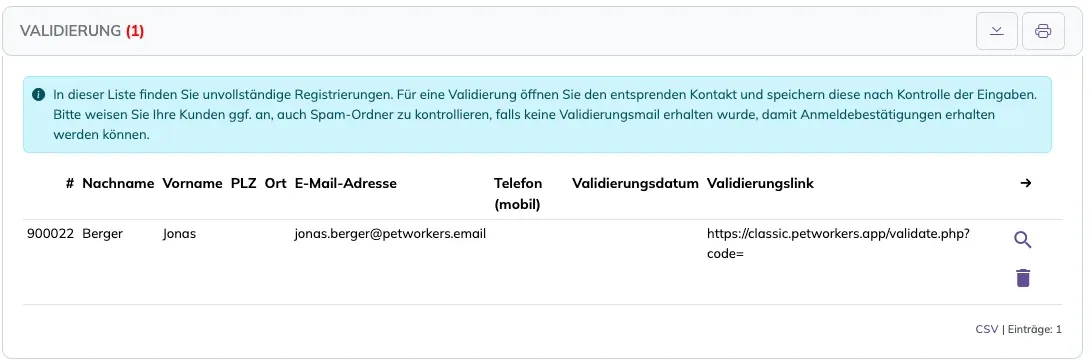
Hier stehen unvollständige Registrierungen: Der Kunde hat sich eingetragen, den Bestätigungslink aus der E-Mail aber noch nicht geklickt. Meistens liegt die E-Mail im Spam-Ordner. Die Liste zeigt neben Name und Anschrift auch E-Mail-Adresse, Telefon (mobil), Validierungsdatum und den Validierungslink.
- Bitte den Kunden zuerst, im Spam-Ordner nach der E-Mail zu suchen und den Link zu klicken.
- Willst du selbst bestätigen: Öffne den Kontakt mit der Lupe, prüfe die Angaben und speichere ihn. Beim Speichern gilt die Registrierung als bestätigt.
- Ist der Eintrag offensichtlich Unsinn, lösche ihn mit dem Papierkorb-Symbol („Eintrag löschen"). Oben erscheint „Kontakt gelöscht".
Achtung: Das Löschen aus dem Kasten VALIDIERUNG geschieht ohne Rückfrage und entfernt den Kontakt mit seinen Tieren und Notizen endgültig — er landet nicht im Papierkorb. Hat der Kontakt schon Buchungen, verweigert PetWorkers das Löschen („Kontakt kann nicht gelöscht werden, da Buchungen vorhanden sind.").
TERMINE
Deine nächsten Termine, bei denen du als Trainer oder Co-Trainer eingetragen bist: Einzeltermine, Gruppentermine, Kurstermine und Standardtermine, mit Datum, Uhrzeit und Kunde beziehungsweise Gruppe. Je Terminart erscheinen höchstens die nächsten zehn; Gruppen und Kurse nur, wenn sie aktiv und nicht archiviert sind. Standardtermine erscheinen, wenn du dort als Mitarbeiter eingetragen bist. Ein Klick auf „Einzeltermin", „Gruppentermin", „Kurs-/Workshoptermin" oder „Standardtermin" öffnet den Termin. Veranstaltungstermine und die Termine deiner Kollegen siehst du im Terminplaner.
AUFGABEN
Deine persönliche Merkliste. Der Kasten zeigt alle Aufgaben im Status „Offen", für die du verantwortlich bist; die Lupe („Details") öffnet eine Aufgabe. Eine neue Aufgabe anlegen geht blitzschnell:
- Klicke in das Feld Aufgabe eingeben.
- Tippe den Text, zum Beispiel „Frau Meier wegen Abo zurückrufen".
- Drücke Enter oder klicke auf das Plus („Hinzufügen"). Oben erscheint „Aufgabe hinzugefügt."
Die Aufgabe ist dir selbst zugewiesen, steht auf „Offen" und hat kein Fälligkeitsdatum. Fälligkeit, Zuständigen und Status pflegst du unter Basisdaten → Aufgaben. Setzt du eine Aufgabe dort auf „In Bearbeitung" oder „Erledigt", verschwindet sie vom Dashboard.
GEBURTSTAGE
Die Geburtstage der Tiere in den nächsten 60 Tagen mit Name, Halter, Datum und Alter. Tiere, bei denen ein Todes- oder Abgabedatum eingetragen ist, erscheinen nicht. Ein Klick auf den Tiernamen öffnet die Tierakte, ein Klick auf den Halter die Kundenkartei. Der orangefarbene Briefumschlag öffnet eine Nachricht an den Halter — für einen persönlichen Glückwunsch. Steht nichts an, liest du „Es stehen keine Geburtstage in den nächsten 60 Tagen an."
INFOCENTER
Neuigkeiten von PetWorkers: Was sich in der Software geändert hat, steht hier mit Datum, das Neueste oben. Es ist dasselbe Änderungsprotokoll, das in jeder Instanz ausgeliefert wird. Ein Blick pro Woche genügt.
AKTIVITÄTEN
Die letzten 15 Einträge aus dem CRM, also Notizen und Wiedervorlagen zu deinen Kunden — von allen Mitarbeitern, der neueste oben. Mit dem Stift bearbeitest du einen Eintrag, mit dem Papierkorb löschst du ihn nach der Rückfrage „Aktivität #… löschen?". Die ganze Liste findest du unter Basisdaten → CRM.
So nutzt du das Dashboard im Alltag
- Morgens zuerst die roten Zahlen bei FREISCHALTUNG und VALIDIERUNG abarbeiten — dann können neue Kunden sofort buchen.
- Die Glocke in der Seitenleiste prüfen: Sie meldet offene Anfragen, Doppelbelegungen und Wartelisten für vergangene Termine.
- Die roten Zahlen hinter den Menüpunkten Anfragen (Terminverwaltung, Hundeschule, Tagesbetreuung, Pension) abarbeiten.
- Deine Termine überfliegen und die Aufgaben abhaken.
- Geburtstagsgrüße kosten einen Klick und bleiben deinen Kunden im Gedächtnis.
Die Glocke und der Systemstatus
Die Glocke in der Seitenleiste zeigt mit einer roten Zahl, wie viele Arten von Meldungen vorliegen. Fährst du mit der Maus darüber, siehst du die Meldungen als Liste, etwa „Es liegen Terminanfragen zur Bearbeitung vor." Ein Klick öffnet die Seite Systemstatus („Meldungen, die Ihre Aufmerksamkeit erfordern."). Dort steht je Thema ein Kasten mit einem Link zur passenden Seite:
- Terminverwaltung — Kunden haben Terminfreigaben angefragt. Link: Terminanfragen.
- Pensionsanfragen — offene Anfragen für die Pension. Link: Pensionsanfragen.
- Doppelbelegungen — künftige Tage, an denen ein Pensionsplatz mehrfach belegt oder ein Tier mehrfach eingeplant ist, als Liste. Nur hier, nicht auf den Seiten der Pension und Tagesbetreuung. Mit der Einstellung „Hinweise auf Doppelbelegungen anzeigen“ (System → Einstellungen → Pension, ab Werk an) schaltest du die Hinweise ab; die Belegung rechnet unverändert. Link zur Übersicht der Belegung. Ob Übergaben am selben Tag (Abreise und Anreise am selben Platz) mitzählen, stellst du unter System → Einstellungen → Pension ein.
- Abo-Anfragen und Kündigungen (Hundeschule) bzw. (Tagesbetreuung) — offene Abo-Anfragen und Abo-Kündigungen mit Anzahl. Link: Hundeschule → Anfragen bzw. Tagesbetreuung → Anfragen. Diese Meldung steht nur im Systemstatus, nicht in der Zahl an der Glocke.
- Anfragen für die Tagesbetreuung — offene Reservierungsanfragen. Link: Tagesbetreuungsanfragen.
- Verfügbarkeiten und Veranstaltungen — ein Mitarbeiter hat Veranstaltungstermine in einer seiner Verfügbarkeiten. Online kann die Zeit trotzdem gebucht werden. Der Kasten nennt Mitarbeiter, Termin und Veranstaltung mit Link zur Verfügbarkeit. Siehe Verfügbarkeiten.
- Die Warnung zu Wartelisten für vergangene Termine (siehe unten).
Liegt nichts an, steht dort „Es liegen derzeit keine Statusmeldungen zur Bearbeitung vor." Die Seite ändert nichts, sie zeigt nur an.
Wartelisten für vergangene Termine
Die rote Glocke führt zum Systemstatus. Dort erscheint eine Warnung, wenn nach Ende des letzten zugehörigen Termins noch Teilnehmer auf einer Warteliste stehen. Über den Link öffnest du die betroffene Liste. Die finanzielle Belastung besteht weiter; prüfe die Buchung und trage sie bei Bedarf aus. Es wird nichts automatisch entfernt.