



Arbeitspläne: die Tagesübersicht zum Drucken
PetWorkers Wave · Prüfe zuerst, ob du diese Produktlinie verwendest. Menüwege und Bilder können sich zwischen Classic und Wave unterscheiden.
Aktivitäten → Arbeitspläne stellt auf einer Seite zusammen, was in einem Zeitraum ansteht. Du druckst den Plan morgens aus, nimmst ihn mit auf den Platz und notierst darauf, was passiert ist. Oder du trägst die Bemerkungen gleich am Bildschirm ein.
Wer hat Zugriff?
- Administratoren, BackOffice (Büro & Buchhaltung), BackOffice (Sach- und Rechnungsbearbeitung) und Beratung, Training & Betreuung (Mitarbeiter) — öffnen den Plan, drucken ihn und tragen Notizen ein.
- Offene Aufgaben im Plan: Welche fremden Aufgaben dort stehen und wer sie abhaken darf, folgt denselben Regeln wie unter Aufgaben.
- Deine Kunden — sehen den Plan nicht.
- Mehr zu den Rollen: Rollen und Rechte.
Welche E-Mails werden verschickt?
- Aufgabe erledigt — an die Person, die die Aufgabe angelegt hat, sobald du im Plan bei einer Aufgabe den Haken Erledigt setzt. Automatisch, mit deiner Anmerkung.
- Notizen zu Terminen, Gruppenstunden, Kursen, Veranstaltungen und zur Tagesbetreuung verschicken keine E-Mails — auch nicht an den Kunden.
Den Wortlaut änderst du unter Layout → Vorlagen.
Kurz gesagt: Trag bei Von und Bis den Tag ein und klicke auf Anzeigen. Für Drucken oder Als PDF kannst du die geänderte Auswahl auch direkt ausgeben. Willst du jede Anmeldung einzeln sehen, hake vorher Anmeldungen mit anzeigen an.
So druckst du den Plan für morgen
- Klicke im Menü Aktivitäten auf Arbeitspläne.
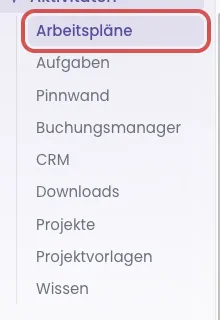
Rot markiert: Arbeitspläne im Menü Aktivitäten. - Trage bei Von und Bis den gewünschten Zeitraum ein.
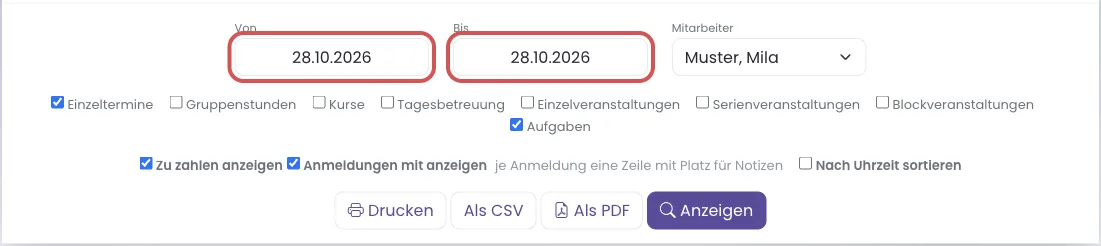
Rot markiert: Von und Bis im Arbeitsplan. - Wähle bei Mitarbeiter die gewünschte Person oder Alle Mitarbeiter.
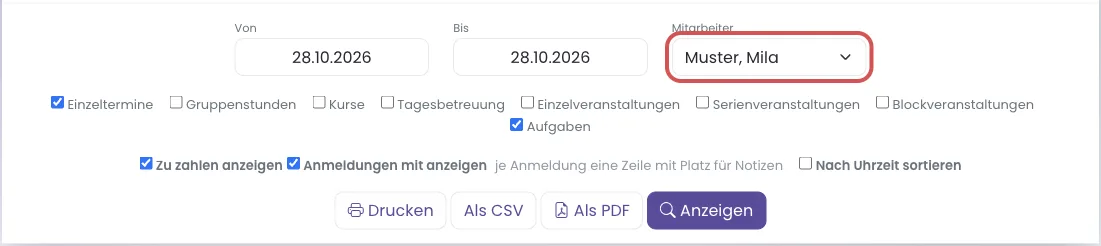
Rot markiert: Mitarbeiterauswahl im Arbeitsplan. - Wähle mit den Häkchen die Abschnitte und Zusatzangaben, die du brauchst.
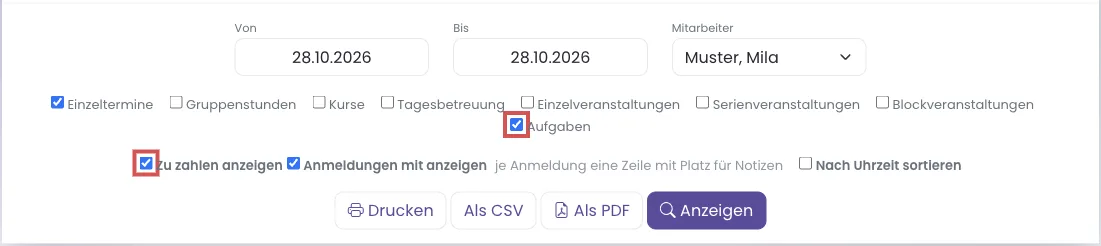
Rot markiert: Abschnitte und Zu zahlen anzeigen. - Hake bei Bedarf Anmeldungen mit anzeigen an, damit jede Anmeldung eine eigene Zeile bekommt.
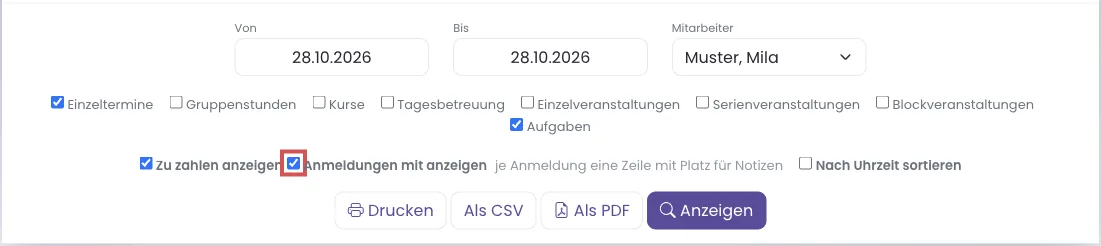
Rot markiert: Anmeldungen mit anzeigen. - Klicke zum Prüfen am Bildschirm auf Anzeigen.
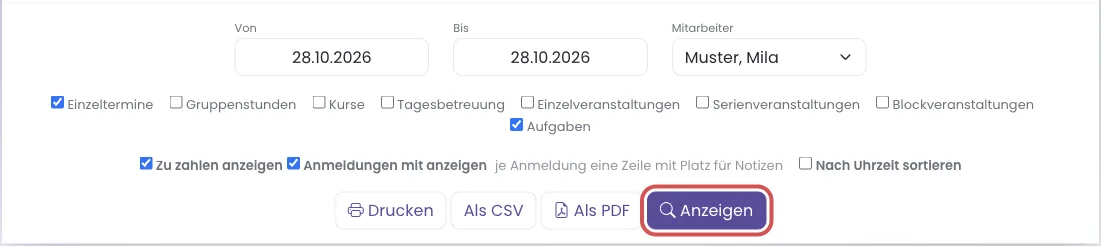
Rot markiert: Anzeigen übernimmt die Auswahl am Bildschirm.
Hat es geklappt, steht unter der Auswahl Arbeitsplan / Tagesübersicht mit deinem Zeitraum.
So gibst du die aktuelle Auswahl aus
Du kannst nach einer Änderung von Datum, Mitarbeiter oder Häkchen direkt ausgeben. Ein vorheriger Klick auf Anzeigen ist dafür nicht nötig: PetWorkers lädt vor dem Drucken oder PDF die aktuelle Auswahl neu.
- Klicke für eine PDF-Datei auf Als PDF.
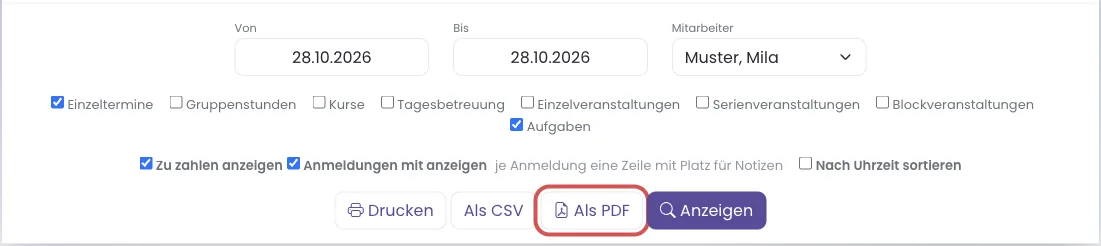
Rot markiert: Als PDF im Arbeitsplan.
Die PDF-Datei öffnet sich im selben Tab. Während der Vorbereitung zeigt der Knopf eine Ladeanzeige und ist gesperrt. Die Datei trägt das Datum im Namen, zum Beispiel Arbeitsplan_2026-10-28.pdf; bei mehreren Tagen Arbeitsplan_2026-10-28_bis_2026-10-30.pdf.
Willst du stattdessen auf Papier drucken:
- Klicke auf Drucken.
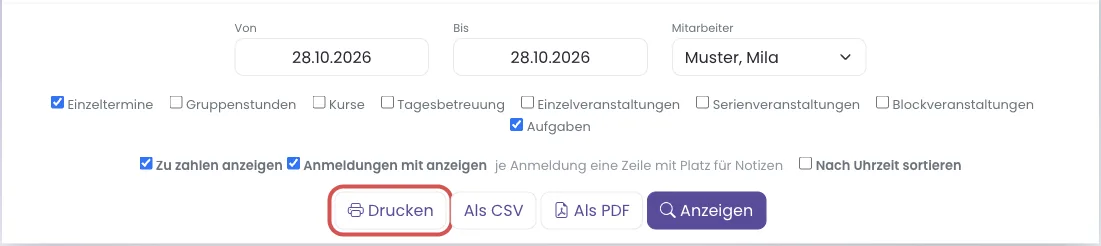
Rot markiert: Drucken im Arbeitsplan.
Der Browser öffnet seinen Druckdialog mit dem Plan aus deiner aktuellen Auswahl.
So siehst du alle Termine des Tages nach Uhrzeit
- Wähle bei Sortierung den Eintrag nach Uhrzeit.

Das Feld „Sortierung“ (rot umrandet) steht neben „Anmeldungen mit anzeigen“. - Klicke auf Anzeigen.
Hat es geklappt, stehen oben wie gewohnt die offenen Aufgaben. Darunter folgt ein einziger Abschnitt TERMINE NACH UHRZEIT. Dort stehen Einzeltermine, Gruppenstunden, Kurse, Veranstaltungen und Tagesbetreuung gemischt, nach Datum und Uhrzeit. Über jedem Termin steht klein sein Bereich, zum Beispiel „GRUPPENSTUNDE“.
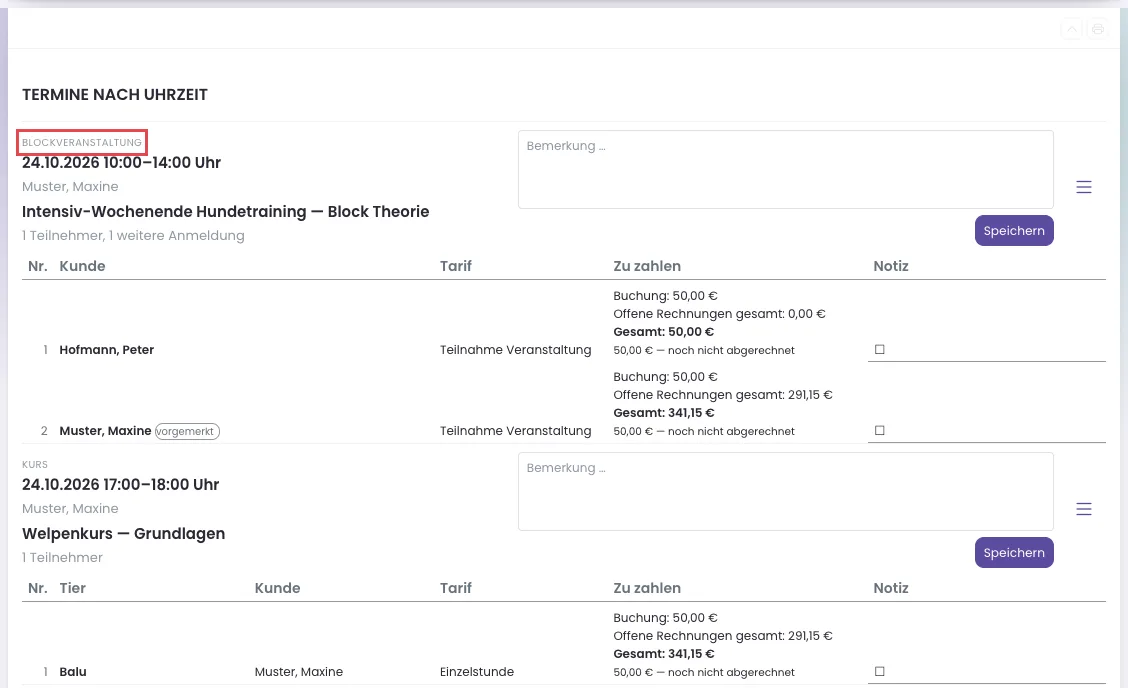
Mit nach Angebot bleibt der Plan wie gewohnt nach Bereichen aufgeteilt. Die Sortierung gilt auch für Drucken, Als PDF und Als CSV. In der CSV-Datei stehen dann zuerst die Aufgaben, danach alle Anmeldungen nach Datum und Uhrzeit. Bei gleicher Uhrzeit entscheidet der Name des Angebots.
So öffnet der Plan immer nach Uhrzeit
Ab Werk öffnet der Plan nach Angebot sortiert. Willst du immer nach Uhrzeit arbeiten, stellst du das einmal ein.
- Klicke im Menü auf System → Einstellungen.
- Klicke in der Liste der Bereiche auf Termine.

Die Bereiche der Einstellungen. „Termine“ ist rot umrandet. - Klicke beim Eintrag Arbeitsplan nach Uhrzeit sortieren rechts auf das Stift-Symbol.

Ab Werk steht hier „Nein“. Das Stift-Symbol (rot umrandet) öffnet den Schalter. - Schiebe den Schalter nach rechts, also an.
- Klicke auf das grüne Häkchen daneben.

Der Schalter steht auf an. Erst das grüne Häkchen (rot umrandet) speichert.
Hat es geklappt, steht beim Eintrag „Ja“. Öffnest du Aktivitäten → Arbeitspläne neu, steht Sortierung schon auf „nach Uhrzeit“. Für einen einzelnen Plan kannst du sie dort jederzeit umstellen.
So siehst du jede Anmeldung einzeln
- Hake Anmeldungen mit anzeigen an.
- Klicke auf Anzeigen.
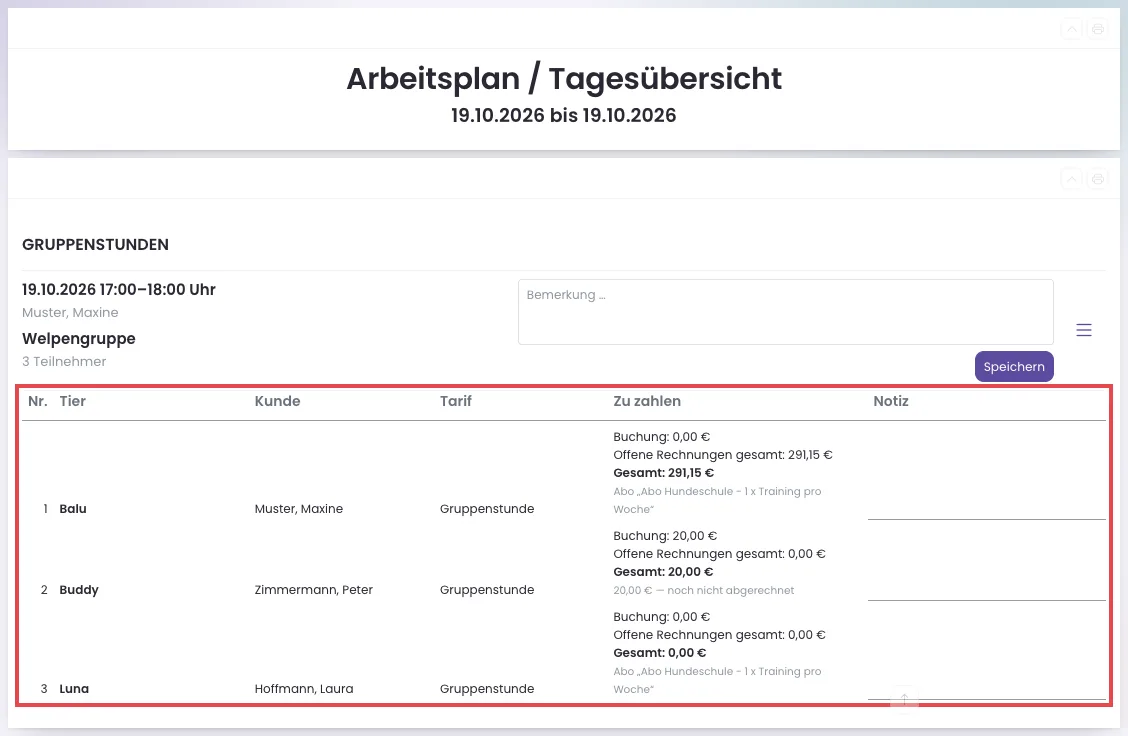
- Unter jeder Gruppenstunde, jedem Kurs und jeder Veranstaltung steht jetzt eine Tabelle. Jede Anmeldung hat eine eigene Zeile mit Nr., Tier, Kunde, Tarif (der gebuchte Preis) und Notiz. Die Spalte Tarif kannst du ausblenden.
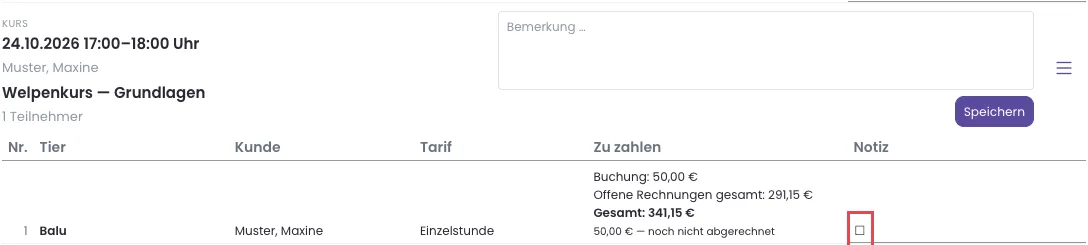
- In der Spalte Notiz steht in jeder Zeile ein leeres Kästchen. Darin hakst du auf dem Ausdruck mit dem Stift ab, zum Beispiel wer da war. Das Kästchen steht auch im PDF.
Wer auf der Warteliste steht, bekommt einen eigenen Abschnitt „Warteliste“ mit seinem Platz. Vorgemerkte Anmeldungen sind als „vorgemerkt“ gekennzeichnet. Bei Veranstaltungen ohne Tier fehlt die Spalte Tier.
So siehst du, was der Kunde zahlen muss
- Hake Zu zahlen anzeigen an.
- Klicke auf Anzeigen. Die Anmeldungen erscheinen dann von selbst einzeln, auch ohne den zweiten Haken.
- Lies in der Spalte Zu zahlen ab, was zu kassieren ist.
Die Spalte zeigt drei Zahlen:
- Buchung: der Betrag dieser Anmeldung. Bei Stempelkarte oder Abo ist er 0,00 €, dazu steht, worüber abgerechnet wird.
- Offene Rechnungen gesamt: alle noch offenen Rechnungen des Kunden.
- Gesamt: was der Kunde insgesamt zahlen muss. Steht die Buchung schon auf einer offenen Rechnung, wird sie nicht doppelt gezählt.
Hat ein Kunde mehrere Anmeldungen im Plan, stehen seine offenen Rechnungen bei jeder Anmeldung noch einmal. Zähl sie also nicht zusammen.
Bei Kunden mit SEPA-Lastschriftmandat steht in „Zu zahlen“ fett „SEPA – nicht kassieren“, auch bei noch nicht abgerechneten Buchungen. Die Beträge bleiben sichtbar. Der CSV-Export enthält die Spalte „SEPA“ mit „ja“ oder „nein“.
Mit Als CSV lädst du den gewählten Arbeitsplan als Tabelle herunter, zum Beispiel für Excel. Die Datei enthält immer jede Anmeldung einzeln.
So schreibst du Notizen direkt in den Plan
- Klicke rechts neben einem Eintrag in das Textfeld.
- Schreib deine Notiz.
- Klicke außerhalb des Feldes oder auf Speichern.
- Ein grünes „Gespeichert“ bestätigt es.
Die Notiz landet direkt am Eintrag:
- bei Einzelterminen in den internen Trainingsnotizen,
- bei Gruppenstunden, Kursen und Veranstaltungen in den internen Vermerken des Termins,
- bei der Tagesbetreuung in den Bemerkungen der Reservierung,
- bei Aufgaben im Feld „Anmerkungen zur Erledigung“.
So hakst du eine Aufgabe im Plan ab
- Schreib in das Textfeld neben der Aufgabe, was du erledigt hast.
- Setze den Haken Erledigt.
- Die Aufgabe ist abgeschlossen. Wer sie angelegt hat, bekommt eine E-Mail mit deiner Anmerkung.
Zurücknehmen kannst du das nur im Aufgabenformular (Haken „Als erledigt markieren“ herausnehmen).
So blendest du Tarif und Ort aus
Brauchst du den Tarif (den gebuchten Preis) oder den Ort der Einzeltermine im Plan nicht, blendest du sie aus. Das gilt am Bildschirm, im Ausdruck und im PDF. Ab Werk ist beides eingeblendet.
- Klicke im Menü auf System → Einstellungen.
- Klicke in der Liste der Bereiche auf Termine.
Die Bereiche der Einstellungen. „Termine“ ist rot umrandet. - Klicke beim Eintrag Spalte Tarif anzeigen rechts auf das Stift-Symbol. Für den Ort ist es der Eintrag Ort bei Einzelterminen anzeigen.

Beide Einstellungen stehen ab Werk auf „Ja“. Das Stift-Symbol (rot umrandet) öffnet den Schalter. - Schiebe den Schalter nach links, also aus.
- Klicke auf das grüne Häkchen daneben.

Der Schalter steht auf aus. Erst das grüne Häkchen (rot umrandet) speichert.
Hat es geklappt, steht beim Eintrag „Nein“. Öffne den Arbeitsplan neu: Die Spalte Tarif und die Zeilen „Tarif … (Anzahl)“ fehlen bzw. die Einzeltermine stehen ohne Ort.

Zeitraum und Auswahl im Einzelnen
- Von und Bis — der Zeitraum. Beim Öffnen steht dort der heutige Tag. Liegt „Bis“ vor „Von“, nimmt der Plan für „Bis“ dasselbe Datum wie „Von“.
- Mitarbeiter — „Alle Mitarbeiter“ oder eine Person. Gefiltert wird bei Terminen, Gruppenstunden, Kursen und Veranstaltungen nach Trainer oder Co-Trainer. Die Tagesbetreuung ist nicht an Mitarbeiter gebunden und erscheint immer vollständig.
- Die Häkchen Einzeltermine, Gruppenstunden, Kurse, Tagesbetreuung, Einzelveranstaltungen, Serienveranstaltungen, Blockveranstaltungen und Aufgaben — welche Abschnitte der Plan enthält. Beim ersten Öffnen ist alles angehakt.
- Zu zahlen anzeigen — blendet die Spalte „Zu zahlen“ ein (siehe oben). Beim Öffnen aus.
- Anmeldungen mit anzeigen — unter jeder Gruppenstunde, jedem Kurs und jeder Veranstaltung steht jede Anmeldung in einer eigenen Zeile mit Platz für Notizen und einem Kästchen zum Abhaken. Beim Öffnen aus.
- Sortierung — „nach Angebot“ teilt den Plan nach Bereichen auf, „nach Uhrzeit“ zeigt alle Termine in einem Abschnitt nach Datum und Uhrzeit (siehe oben). Gilt auch für Druck, PDF und CSV. Beim Öffnen gilt die Einstellung „Arbeitsplan nach Uhrzeit sortieren“, ab Werk „nach Angebot“.
Was in den Abschnitten steht
- Offene Aufgaben — alle nicht erledigten Aufgaben, die bis zum Bis-Datum fällig sind, auch solche ohne Fälligkeit. Mit Zuständigem, Fälligkeit und Status. Ist ein Mitarbeiter gewählt, erscheinen ausschließlich Aufgaben, die dieser Person zugewiesen sind — auch wenn du als Administrator angemeldet bist. Bei „Alle Mitarbeiter“ gelten die üblichen Sichtbarkeitsrechte für Aufgaben.
- Einzeltermine — Datum und Uhrzeit, Trainer und Co-Trainer, Anfahrt- und Abfahrtzeit in Minuten, der Ort, der Kunde und seine Tiere mit Rasse und Alter. Sind Tiere dem Termin zugeordnet, stehen nur diese Tiere im Plan. Fehlt eine Tierzuordnung, zeigt der Plan ersatzweise alle aktiven Tiere des Kunden; im CSV bleibt das Tierfeld dieses Termins dann leer.
- Gruppenstunden und Kurse — Zeit, Trainer, Name des Angebots und die Teilnehmer als „Tier (Halter)“, sortiert nach Tarif mit Anzahl.
- Einzel-, Serien- und Blockveranstaltungen — Zeit, Trainer, Name und die Teilnehmer. Warteliste und Vormerkungen stehen nur in der Einzelansicht („Anmeldungen mit anzeigen“).
- Tagesbetreuung — geplante Bring- und Abholzeit (oder die tatsächliche Check-in/Check-out-Zeit), Tier mit Rasse und Halter.
Der Ausdruck
Im Ausdruck und im PDF verschwinden Textfelder, Knöpfe und Menüs. Übrig bleiben der Eintrag, deine bisherigen Notizen und darunter vier leere Linien für handschriftliche Vermerke.
Mit „Als PDF“ werden die Anmeldetabellen einschließlich „Zu zahlen“ und „Notiz“ über die volle Seitenbreite ausgegeben. Die Datei heißt Arbeitsplan_JJJJ-MM-TT.pdf, bei einem Zeitraum Arbeitsplan_JJJJ-MM-TT_bis_JJJJ-MM-TT.pdf.
Kurze Termine bleiben beim Drucken zusammen. Lange Anmeldelisten werden auf mehrere Seiten verteilt; die Spaltenüberschriften stehen auf jeder Folgeseite erneut.
Aus dem Plan weiterspringen
Über das Menü-Symbol (☰) am Zeilenende öffnest du je nach Eintrag die Kontakt-Kartei, den Termin (Termin ansehen) oder das Formular zum Bearbeiten.
So öffnest du den Plan als Tabelle
- Klicke auf Als CSV.
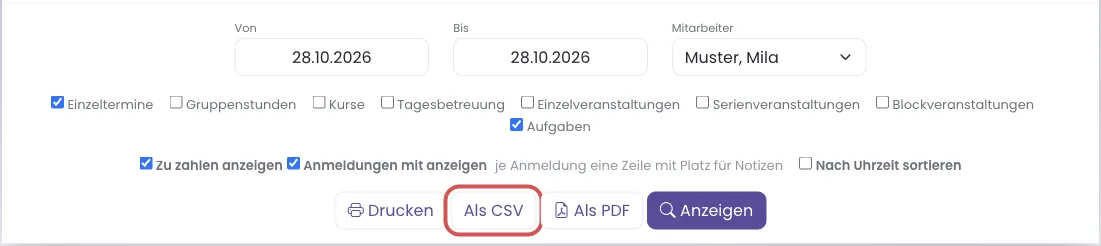
Rot markiert: Als CSV im Arbeitsplan.
Die heruntergeladene Datei enthält jede Anmeldung einzeln. Die bisherigen Spalten bleiben in ihrer Reihenfolge. Ganz am Ende steht zusätzlich Mitarbeiter, bei eingeschaltetem Zu zahlen anzeigen hinter den zusätzlichen Zahlungsspalten. Bei Terminen, Gruppen, Kursen und Veranstaltungen stehen dort Trainer und gegebenenfalls Co-Trainer; bei Aufgaben die zuständige Person. Bei Tagesbetreuung bleibt die Spalte leer.
Die Reihenfolge der Zeilen folgt der Sortierung: nach Angebot (Bereich für Bereich) oder nach Uhrzeit.
Wenn die PDF-Erstellung fehlschlägt, wird der Knopf wieder freigegeben. Versuche die Ausgabe erneut.
Wenn etwas nicht klappt
- Die CSV-Datei ist nach Angebot statt nach Uhrzeit sortiert — bei Sortierung steht „nach Angebot“. Wähle „nach Uhrzeit“ und klicke erneut auf Als CSV.
- Tarif oder Ort fehlen im Plan — unter System → Einstellungen → Termine steht „Spalte Tarif anzeigen“ bzw. „Ort bei Einzelterminen anzeigen“ auf „Nein“. Stell sie wieder auf „Ja“.
- Du hast Häkchen geändert, aber der Plan sieht gleich aus — am Bildschirm übernimmt Anzeigen die Auswahl. Drucken und Als PDF übernehmen sie auch direkt vor der Ausgabe.
- Ein Termin fehlt — prüfe den Zeitraum und den Mitarbeiter. Gefiltert wird nach Trainer oder Co-Trainer; ist eine andere Person eingetragen, fehlt der Termin.
- Unter der Notiz steht „Fehler beim Speichern“ — die Notiz wurde nicht übernommen. Lade die Seite neu und schreib sie noch einmal.
- Beim Haken „Erledigt“ kommt eine Fehlermeldung — du darfst diese Aufgabe nicht ändern. Bitte den Zuständigen oder einen Administrator.