



Kommentare freigeben: Blog, Forum und Dokumente
Kunden und Besucher können in deinem Blog kommentieren, im Forum schreiben und Dokumente kommentieren, die du ihnen freigibst. Damit nichts Unpassendes öffentlich erscheint, prüfst du solche Beiträge vorher. Alle wartenden Kommentare aus Blog, Forum und Dokumenten findest du an einer Stelle: Posteingang → Kommentare.
Wer hat Zugriff?
- Administratoren, beide BackOffice-Rollen und Beratung, Training & Betreuung — sehen die wartenden Kommentare und geben sie frei oder lehnen sie ab.
- Administratoren — schalten unter System → Einstellungen die Prüfung und die Benachrichtigung ein oder aus.
- Deine Kunden und Besucher — sehen ihren Kommentar erst, wenn du ihn freigegeben hast (wenn die Prüfung eingeschaltet ist).
- Mehr zu den Rollen: Rollen und Rechte.
Welche E-Mails werden verschickt?
- Neuer Blogkommentar, Neuer Forenbeitrag, Neuer Dokumentkommentar — an dich (an die Adressen bei „Empfänger für Kommentarbenachrichtigungen“, leer = Firmenadresse), wenn ein Kunde oder Gast schreibt. Nur, wenn im jeweiligen Bereich „Bei neuen Kommentaren benachrichtigen“ an ist. Ab Werk ist das aus.
- Ob die Meldung per E-Mail und in der Glocke kommt oder nur in der Glocke, stellst du unter Benachrichtigungen ein.
- Freigeben und Ablehnen verschicken keine E-Mail an den Verfasser.
Kurz gesagt: Die Zahl neben Posteingang → Kommentare zeigt, wie viele Kommentare warten. Klicke dort bei jedem Kommentar auf Freigeben oder Ablehnen.
So gibst du einen Kommentar frei
- Klicke im Menü auf Posteingang → Kommentare. Die Zahl dahinter zeigt, wie viele Kommentare warten.
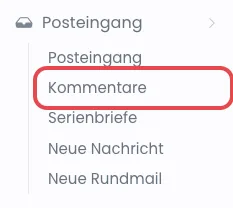
Im Menü „Posteingang“ der Punkt „Kommentare“ (rot markiert). - Sieh dir die Kästen Blog, Forum und Dokumente an. Jeder Kommentar zeigt Datum, Verfasser und den Anfang des Textes.
- Klicke auf Im Zusammenhang öffnen, wenn du sehen willst, wo der Kommentar steht. Kehre danach mit der Zurück-Taste deines Browsers zurück.
- Klicke auf Freigeben, damit der Kommentar sichtbar wird. Oder klicke auf Ablehnen, um ihn zu löschen.
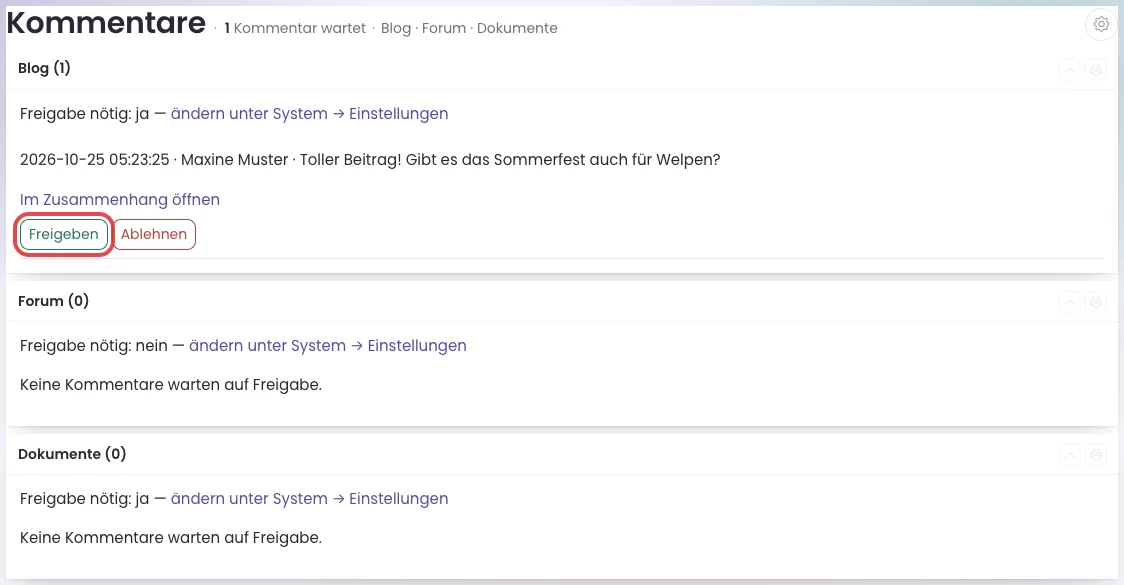
Die Seite „Kommentare“: oben der Kasten „Blog“ mit einem wartenden Kommentar. „Freigeben“ (rot markiert) macht ihn sichtbar, „Ablehnen“ löscht ihn.
So siehst du, dass es geklappt hat: Oben erscheint „Kommentar freigegeben.“ bzw. „Kommentar gelöscht.“, und der Kommentar verschwindet aus der Liste. Ist nichts mehr offen, steht im Kasten „Keine Kommentare warten auf Freigabe.“
Blogkommentare und Forenbeiträge kannst du weiterhin auch direkt unter Marketing → Blog bzw. Marketing → Forum freigeben.
So schaltest du die Prüfung ein oder aus
Ob ein Kommentar erst nach deiner Freigabe erscheint, stellst du je Bereich ein. In jedem Kasten auf der Seite Kommentare steht „Freigabe nötig: ja“ oder „nein“. Der Link ändern unter System → Einstellungen führt direkt zur passenden Gruppe.
- Blog (Gruppe „Blog“): Kommentare vor Veröffentlichung prüfen.
- Forum (Gruppe „Forum“): Beiträge vor Veröffentlichung prüfen.
- Dokumente (Gruppe „Kundenbereich“): Kommentare zu Dokumenten vor Veröffentlichung prüfen. Ab Werk an. Kommentare deines Teams sind immer sofort sichtbar.
So bekommst du bei neuen Kommentaren eine Meldung
- Klicke im Menü auf System → Einstellungen.
- Klicke in der Sprungleiste oben auf den Bereich: Blog, Forum oder Kundenbereich (für Dokumente).
- Klicke in der Zeile Bei neuen Kommentaren benachrichtigen auf den Stift.
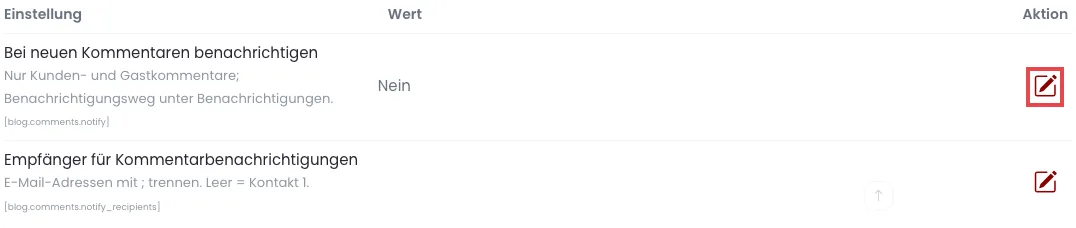
Gruppe „Blog“: „Bei neuen Kommentaren benachrichtigen“ mit dem Stift (rot markiert), darunter die Empfänger. - Schalte den Schalter ein und klicke auf den grünen Haken.
- Trage bei Bedarf bei Empfänger für Kommentarbenachrichtigungen eine oder mehrere E-Mail-Adressen ein. Trenne mehrere Adressen mit einem Semikolon (;). Leer = deine Firmenadresse.
So siehst du, dass es geklappt hat: Schreibt ein Kunde oder Gast einen Kommentar, erscheint eine Mitteilung in der Glocke und, je nach Benachrichtigungen, eine E-Mail. Sie nennt Verfasser, den Anfang des Textes und ob der Kommentar sichtbar ist oder auf Freigabe wartet.
Wenn etwas nicht klappt
- Ein Kommentar erscheint nicht auf der Website. — Die Prüfung ist an, und der Kommentar wartet. — Gib ihn unter Posteingang → Kommentare frei.
- Keine Meldung bei neuen Kommentaren. — „Bei neuen Kommentaren benachrichtigen“ ist aus, oder die Meldungsart steht unter Benachrichtigungen auf „aus“. Kommentare deines Teams lösen nie eine Meldung aus. — Prüfe beide Einstellungen.
- Meldung „Kommentar konnte nicht geändert werden.“ — Der Kommentar wurde inzwischen schon bearbeitet oder gelöscht. — Lade die Seite neu.