



Gutscheine: Rabattcodes für Shop und Buchungen
Unter Stammdaten → Gutscheine legst du Rabattcodes an — für eine Newsletter-Aktion, einen Flyer oder als Dankeschön. Ein Rabattcode ist ein kurzes Wort wie „SOMMER10“, das deinem Kunden einen Nachlass gibt. Der Code gilt im Web-Shop und, wenn du willst, auch beim Buchen von Gruppen, Kursen, Veranstaltungen, Tagesbetreuung und Terminen.
Wer hat Zugriff?
- Administratoren — legen Rabattcodes an, ändern und löschen sie.
- BackOffice (beide Gruppen) und Beratung, Training & Betreuung — sehen die Seite nicht.
- Deine Kunden — lösen Codes an der Kasse des Shops ein (auch als Gast) und im Feld „Gutscheincode“ beim Buchen.
- Voraussetzung im Shop: Unter System → Einstellungen, Gruppe „Shop“, ist „Gutscheincodes an der Kasse anbieten“ eingeschaltet (Vorgabe: an).
- Voraussetzung beim Buchen: Unter System → Einstellungen, Gruppe „Kundenbereich“, ist „Gutscheincodes in Buchungsstrecken anbieten“ eingeschaltet (Vorgabe: an).
- Mehr zu den Rollen: Rollen und Rechte.
Welche E-Mails werden verschickt?
Diese Seite verschickt keine E-Mails. Den Code gibst du deinen Kunden selbst weiter, zum Beispiel im Newsletter. Geschenkgutscheine mit E-Mail und PDF stehen auf der Seite Geschenkgutscheine verkaufen und ausstellen.
Kurz gesagt: Klicke auf Stammdaten → Gutscheine und auf Gutschein hinzufügen. Trag Code, Art und Wert ein und setze bei „Gilt für“ die Haken. Speichere und gib den Code an deine Kunden weiter.
So legst du einen Rabattcode an
Als Beispiel legst du den Code „SOMMER10“ an: 10 % auf Gruppen, Kurse und Digitalprodukte, gültig bis Jahresende, höchstens 100-mal und nur einmal je Kunde.
- Klicke im Menü auf Stammdaten → Gutscheine.
- Klicke oben rechts auf Gutschein hinzufügen.
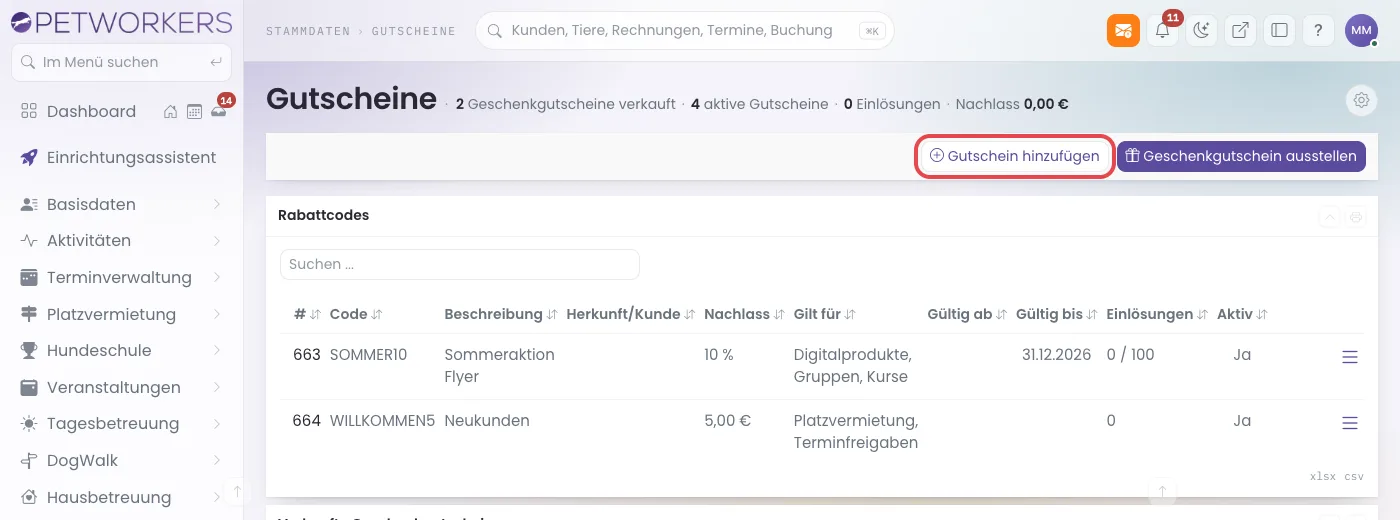
Rot markiert: „Gutschein hinzufügen“. Darunter die Liste „Rabattcodes“ mit Nachlass, Bereich, Zeitraum und Einlösungen. - Trage bei Gutscheincode „SOMMER10“ ein. Groß- und Kleinschreibung spielt beim Einlösen keine Rolle, Leerzeichen werden entfernt.
- Lass Aktiv angehakt.
- Trage bei Beschreibung (intern) ein, wofür der Code ist, zum Beispiel „Sommeraktion Flyer“. Der Kunde sieht das nicht.
- Wähle bei Art „Prozent“ und trage bei Wert „10“ ein. Für einen festen Betrag wählst du „Betrag“ und trägst zum Beispiel „5,00“ ein.
- Setze bei Gilt für die Haken bei „Hundeschule · Gruppen“, „Hundeschule · Kurse“ und „Shop · Digitalprodukte“. Ein Haken bedeutet: Der Code gilt für alle Angebote dieses Bereichs.
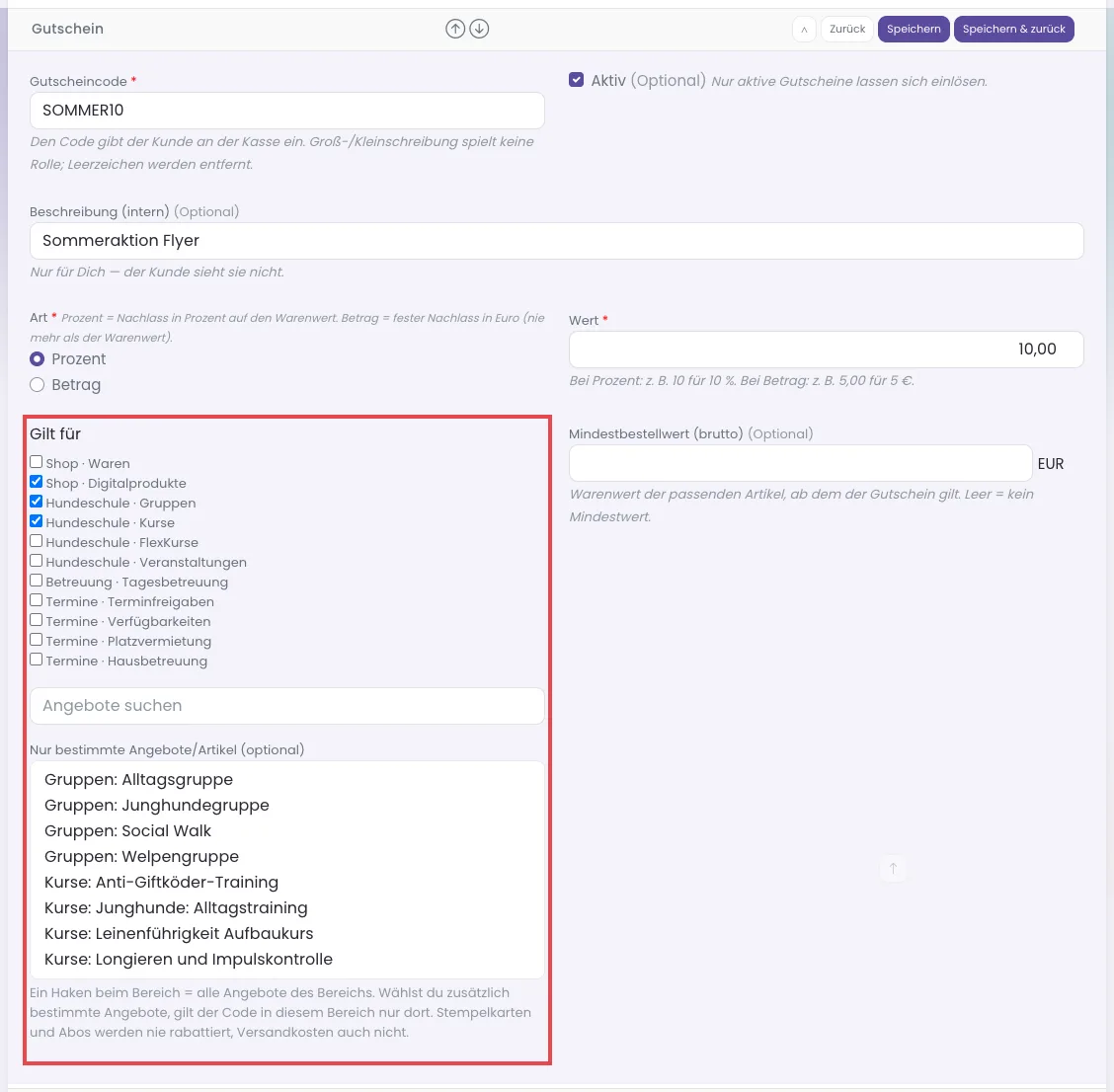
Rot markiert: „Gilt für“. Oben die Bereiche zum Anhaken, darunter die Liste „Nur bestimmte Angebote/Artikel (optional)“. - Optional: Soll der Code nur für einzelne Angebote gelten, klicke sie in der Liste Nur bestimmte Angebote/Artikel (optional) an. Mehrere wählst du mit gedrückter Strg-Taste (Mac: cmd). Über Angebote suchen findest du ein Angebot schneller. Der Bereich muss trotzdem angehakt sein.
- Optional: Trage einen Mindestbestellwert (brutto) ein. Darunter lässt sich der Code nicht einlösen.
- Lass im Abschnitt Gültigkeit das Feld Gültig ab leer (ab sofort) und trage bei Gültig bis „31.12.2026“ ein.
- Trage bei Einlösungen gesamt (höchstens) „100“ und bei Einlösungen je Kunde (höchstens) „1“ ein.
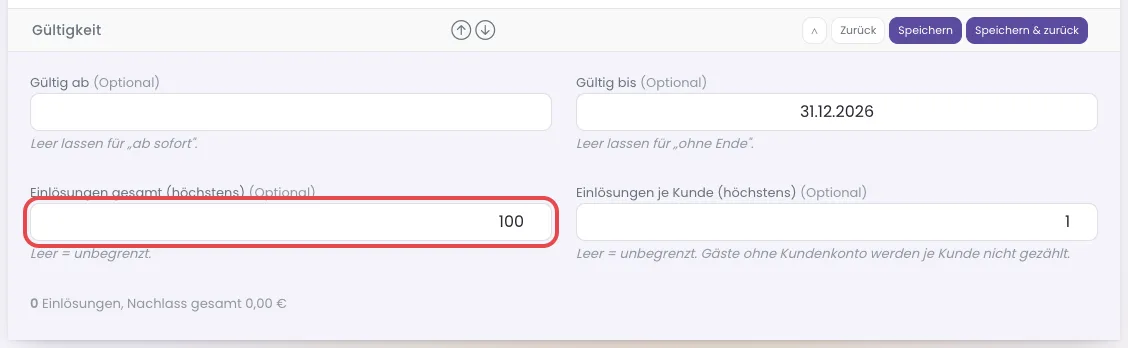
Rot markiert: „Einlösungen gesamt (höchstens)“. Unten steht, wie oft der Code schon eingelöst wurde. - Klicke auf Speichern & zurück.
Geklappt? Oben erscheint „Gutschein gespeichert.“, und der Code steht in der Liste „Rabattcodes“. In der Spalte „Gilt für“ siehst du die gewählten Bereiche.
Achtung: Ohne Haken bei „Gilt für“ lässt sich nicht speichern. Die Meldung lautet „Bitte mindestens einen Bereich wählen.“ In der Liste erscheinen nur Bereiche, deren Modul eingeschaltet ist.
So löst dein Kunde den Code beim Buchen ein
Das Feld „Gutscheincode“ erscheint in einer Buchungsstrecke nur, wenn die Einstellung an ist und es für diesen Bereich mindestens einen aktiven, gültigen Code gibt.
- Dein Kunde öffnet das Angebot, zum Beispiel eine Gruppe, und wählt Termine und Tier.
- Er wählt eine Einzelbuchung: „Per Rechnung“ oder Online-Zahlung.
- Er trägt den Code in das Feld Gutscheincode ein.
- Er klickt auf Prüfen.

So sieht dein Kunde das Feld beim Buchen. Rot markiert: „Prüfen“. - Er sieht den Nachlass, zum Beispiel „Gutschein SOMMER10: −2,00 €“, und schließt die Buchung ab.
Geklappt? Auf der Rechnung steht der Nachlass bei den passenden Positionen. Im Buchungsvorgang (mehrere Termine im Warenkorb) heißt der Knopf ebenfalls Prüfen; daneben steht Entfernen.
- Codes gelten nur bei Einzelbuchung. Bei Zahlung über Stempelkarte oder Abo, bei einem Probetermin und bei einer unverbindlichen Anfrage wird kein Code angerechnet. Der Kunde sieht dann „Gutscheincodes gelten nur bei Einzelbuchung (Rechnung oder Online-Zahlung).“
- Deckt der Code den ganzen Betrag, sieht der Kunde „Der Gutschein deckt den Betrag vollständig — es ist nichts zu zahlen.“ Es startet dann keine Online-Zahlung.
So schaltest du das Gutscheinfeld beim Buchen ein oder aus
- Klicke im Menü auf System → Einstellungen.
- Tippe in das Suchfeld oben „Gutscheincodes in Buchung“.
- Klicke in der Zeile Gutscheincodes in Buchungsstrecken anbieten rechts auf das Stiftsymbol.
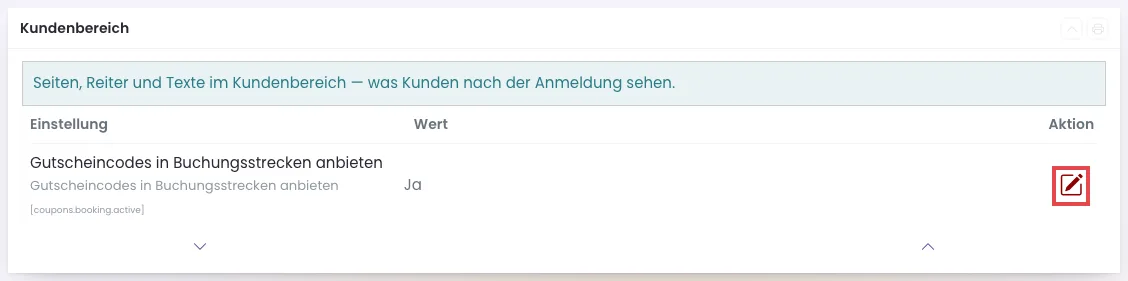
Gruppe „Kundenbereich“. Rot markiert: das Stiftsymbol zum Bearbeiten. - Schalte den Schalter ein oder aus.
- Klicke auf das grüne Häkchen.
Geklappt? In der Spalte „Wert“ steht „Ja“ oder „Nein“. Das Feld an der Shop-Kasse steuerst du getrennt davon mit „Gutscheincodes an der Kasse anbieten“ (Gruppe „Shop“).
So landet der Nachlass auf der Rechnung
PetWorkers verteilt den Nachlass anteilig auf die Positionen, für die der Code gilt. Jede Position behält ihren Steuersatz und ihr Buchungskonto; in ihrer Beschreibung steht der Gutschein mit dem Betrag. Es gibt keine negative Position und keine Sonderbehandlung im DATEV-Export. Bei Online-Zahlung wird der reduzierte Betrag eingezogen.
Das solltest du wissen
- Prozent zieht den Prozentsatz vom Preis der passenden Positionen ab, Betrag einen festen Euro-Betrag — nie mehr als der Preis.
- Rabattcodes decken keine Versandkosten, Stempelkarten oder Abos. Verkaufte Wertgutscheine decken im Shop auch Versandkosten aus dem verbleibenden Restwert, wenn der Steuersatz passt. Das gilt nicht für Angebotsgutscheine oder Geburtstagsrabatte.
- „Einlösungen je Kunde“ zählt nur Kunden mit Kundenkonto. Gäste ohne Konto werden dabei nicht mitgezählt.
- Einen Code, der nicht mehr gelten soll, schaltest du mit Aktiv ab, statt ihn zu löschen. So bleibt nachvollziehbar, wie oft er eingelöst wurde.
- Zwei Codes, die sich nur durch Bindestriche unterscheiden („SOMMER-10“ und „SOMMER10“), gehen nicht. Die Meldung lautet „Dieser Gutscheincode wird bereits verwendet (auch ohne Bindestriche).“
- Die Spalte „Herkunft/Kunde“ zeigt, woher ein Code stammt, zum Beispiel ein automatisch erzeugter Geburtstagsgutschein für einen bestimmten Kunden. Selbst angelegte Codes lassen sie leer.
- Die Beschriftungen beim Buchen („Gutscheincode“, „Prüfen“, die Meldungen) änderst du unter Layout → Standardtexte.
- Unten auf der Seite stehen die Verkauften Geschenkgutscheine. Wie du sie anlegst und verkaufst: Geschenkgutscheine verkaufen und ausstellen.
Wenn etwas nicht klappt
- An der Kasse fehlt das Feld „Gutscheincode“. — Die Einstellung ist aus. — Schalte unter System → Einstellungen, Gruppe „Shop“, „Gutscheincodes an der Kasse anbieten“ ein.
- Beim Buchen fehlt das Feld „Gutscheincode“. — Die Einstellung ist aus, oder für diesen Bereich gibt es keinen aktiven, gültigen Code. — Schalte „Gutscheincodes in Buchungsstrecken anbieten“ ein und prüfe „Gilt für“, „Aktiv“ und den Zeitraum.
- Der Kunde sieht „Dieser Gutscheincode ist nicht gültig.“ — Der Code ist nicht aktiv, außerhalb von „Gültig ab“/„Gültig bis“, schon zu oft eingelöst oder gilt nicht für dieses Angebot. — Prüfe Haken Aktiv, Zeitraum, Einlösungen und „Gilt für“.
- Der Nachlass greift nicht. — Der Kunde zahlt über Stempelkarte oder Abo, oder der Mindestbestellwert ist nicht erreicht. — Der Kunde wählt eine Einzelbuchung; prüfe „Mindestbestellwert (brutto)“.
- Ein Gast kann denselben Code mehrmals nutzen. — „Einlösungen je Kunde“ zählt nur Kunden mit Kundenkonto. — Begrenze zusätzlich „Einlösungen gesamt (höchstens)“.