



Fuhrpark: die Fahrzeuge deines Unternehmens
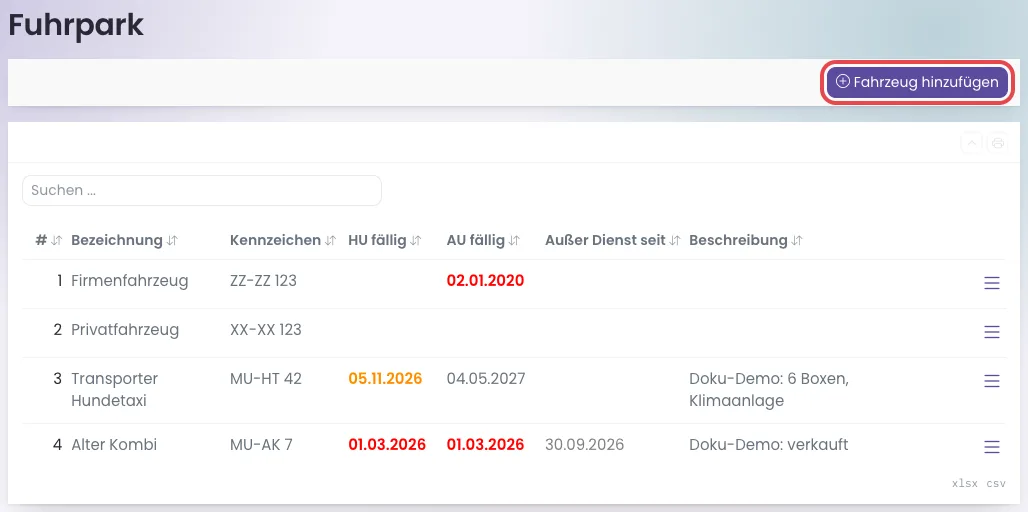
Unter Unternehmen → Fuhrpark legst du die Fahrzeuge deines Unternehmens an. Zum Beispiel den Transporter für das Hundetaxi oder den Kombi für Hausbesuche.
Du wählst die Fahrzeuge an Terminen und in den Mitarbeiterprofilen aus. Das Fahrtenbuch zählt dann die Kilometer je Fahrzeug. Außerdem erinnert dich die Liste farbig an HU und AU (Hauptuntersuchung und Abgasuntersuchung beim TÜV).
Wer hat Zugriff?
- Administratoren — legen Fahrzeuge an, ändern und löschen sie.
- Alle anderen Rollen — sehen den Menüpunkt nicht, wählen die Fahrzeuge aber an Terminen und in ihrem Profil aus.
- Deine Kunden — sehen die Fahrzeuge nicht. Mehr unter Rollen und Rechte.
Welche E-Mails werden verschickt?
Diese Seite verschickt keine E-Mails — auch keine Erinnerung an fällige HU- oder AU-Termine. Schau dafür in die Liste.
Kurz gesagt: Klicke unter Unternehmen → Fuhrpark auf „Fahrzeug hinzufügen“, gib eine Bezeichnung ein und speichere. Ein verkauftes Fahrzeug löschst du nicht, sondern trägst „Außer Dienst seit“ ein.
So legst du ein Fahrzeug an
- Klicke im Menü auf Unternehmen → Fuhrpark.
- Klicke auf „Fahrzeug hinzufügen“.
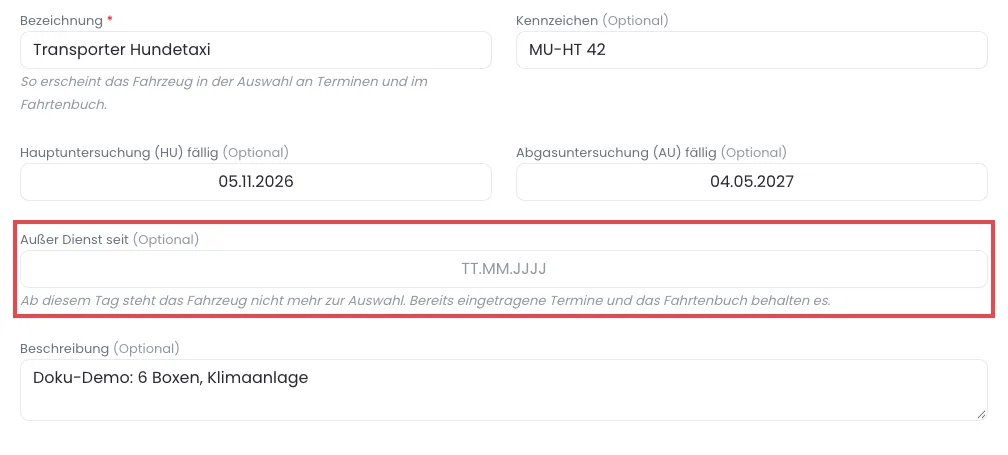
- Gib eine Bezeichnung ein (Pflichtfeld), zum Beispiel „Transporter“. So erscheint das Fahrzeug in der Auswahl an Terminen und im Fahrtenbuch.
- Trage bei Bedarf das Kennzeichen ein.
- Trage bei Bedarf die Termine Hauptuntersuchung (HU) fällig und Abgasuntersuchung (AU) fällig ein.
- Schreib bei Bedarf eine Beschreibung, zum Beispiel „6 Boxen, Klimaanlage“. Außer Dienst seit bleibt bei einem neuen Fahrzeug leer.
- Klicke auf „Speichern“. Oben erscheint „Fahrzeug erfolgreich gespeichert.“
So liest du die Liste
Die Liste zeigt Bezeichnung, Kennzeichen, HU- und AU-Termin, „Außer Dienst seit“ und Beschreibung. Fahrzeuge außer Dienst stehen unten.
- Ein HU- oder AU-Termin in den nächsten 30 Tagen steht orange.
- Ein überschrittener Termin steht rot.
- Über das Menü-Symbol (☰) am Zeilenende öffnest du Bearbeiten und Löschen.
So wählst du ein Fahrzeug aus
- An einem Termin (zum Beispiel Einzeltermin, Gruppen- oder Kurstermin, Veranstaltungstermin): im Feld „Verwendetes Fahrzeug (optional)“.
- In deinem Profil (Profil-Menü): im Feld „Verwendetes Fahrzeug“. Das ist dein übliches Fahrzeug.
- Die Kilometer je Fahrzeug siehst du unter Finanzen → Fahrtenbuch.
So nimmst du ein Fahrzeug außer Dienst
- Öffne das Fahrzeug über ☰ → Bearbeiten.
- Trage bei Außer Dienst seit den Tag ein, an dem du es verkauft oder abgemeldet hast.
- Klicke auf „Speichern“.
Ab diesem Tag steht es an neuen Terminen und in den Mitarbeiterprofilen nicht mehr zur Auswahl. Termine, an denen es schon eingetragen ist, behalten es, und das Fahrtenbuch zeigt seine Fahrten weiter. Leerst du das Feld, ist das Fahrzeug wieder wählbar.
Ein Fahrzeug löschen
Klicke in der Liste auf ☰ → Löschen und bestätige. Das Fahrzeug liegt dann im Papierkorb (System → Papierkorb) und lässt sich dort wiederherstellen.
Ist das Fahrzeug an einem Termin oder in einem Mitarbeiterprofil eingetragen, bleibt es stehen. Die Meldung nennt, wo es verwendet wird. So bleiben die Fahrten im Fahrtenbuch vollständig. Nimm es dann außer Dienst.
Wenn etwas nicht klappt
- Das Fahrzeug fehlt in der Auswahl am Termin — bei „Außer Dienst seit“ steht ein Datum, das schon erreicht ist. Leere das Feld, wenn das Fahrzeug wieder fährt.
- „Das Fahrzeug kann nicht gelöscht werden: …“ — es ist an Terminen oder in einem Profil eingetragen. Nimm es außer Dienst statt es zu löschen.
- Du siehst den Menüpunkt „Fuhrpark“ nicht — er ist nur für Administratoren da.