



Rechte, Datenschutz und Sicherheit
Hier steht, was der Assistent sehen darf, welche Daten wohin gehen und wie PetWorkers den Zugang schützt. Lies das, bevor du den Assistenten im Betrieb freigibst.
Wer hat Zugriff?
- Administratoren — nur sie sehen System → MCP und richten dort Zugänge ein.
- Mitarbeiter mit Zugang — ein Zugang geht an Mitarbeiter mit den Rollen Administratoren, BackOffice (Büro & Buchhaltung), BackOffice (Sach- und Rechnungsbearbeitung) oder Beratung, Training & Betreuung. Der Mitarbeiter muss aktiv sein.
- Der Assistent sieht nur, was der Mitarbeiter auch in PetWorkers sehen darf. Rechnungen, Angebote und Shop-Verkäufe sieht er erst ab BackOffice (Büro & Buchhaltung).
- Deine Kunden — haben keinen Zugriff. Details: Rollen und Rechte.
Welche E-Mails werden verschickt?
- Keine. Der Assistent schickt nie eine E-Mail an Kunden — auch keine Terminbestätigung und keine Rechnung.
- Zugang einrichten, trennen oder entfernen verschickt ebenfalls keine E-Mail.
Willst du dem Kunden einen Termin bestätigen, machst du das wie gewohnt in PetWorkers.
Kurz gesagt: Der Assistent sieht nur, was der Mitarbeiter sehen darf. Was er abruft, steht danach im Gespräch bei OpenAI bzw. Anthropic. Dein Kennwort bleibt bei PetWorkers.
Was der Assistent sehen darf
- Der Assistent arbeitet immer im Namen eines Mitarbeiters. Er sieht genau das, was dieser Mitarbeiter in PetWorkers sieht. Es gibt keinen Weg daran vorbei.
- Ein Zugang mit nur Lesen kann nichts ändern. Erst der Schreibschlüssel erlaubt das Anlegen.
- Rechnungen, Angebote und Shop-Verkäufe sieht der Assistent nur ab BackOffice (Büro & Buchhaltung). Mitarbeiterabrechnungen nur bei Administratoren.
- Kunden haben nie einen Zugang.
Die Rollen im Einzelnen: Zugang einrichten, Abschnitt „Welche Rolle braucht der Mitarbeiter?“.
Welche Daten wohin gehen
PetWorkers schickt nichts von sich aus. Daten fließen nur, wenn der Assistent sie für eine Frage abruft.
| Browser-Weg (ChatGPT, Claude-Konnektor) | Paket auf dem Rechner (Claude Desktop mit Datei, Claude Code) | |
|---|---|---|
| Wer fragt PetWorkers ab? | Die Server von OpenAI bzw. Anthropic | Das Paket auf deinem Rechner |
| Wo landen die Antworten? | Im Gespräch bei OpenAI bzw. Anthropic | Im Gespräch bei Anthropic |
| Wie meldet sich der Assistent an? | Mit einer Anmeldung über PetWorkers. Dein Kennwort gibst du nur bei PetWorkers ein. | Mit den Schlüsseln aus der Datei |
| Was liegt auf deinem Rechner? | Nichts | Die Datei mit den Schlüsseln, im Klartext |
Was im Gespräch steht, kann zum Beispiel sein: Namen, Anschriften und Telefonnummern von Kunden, Termine, Tiere, interne Vermerke und, je nach Rolle, Rechnungsbeträge. Was der Anbieter mit dem Gespräch macht, regeln seine Bedingungen und die Einstellungen in deinem ChatGPT- bzw. Claude-Konto.
Nie übertragen werden: dein PetWorkers-Kennwort, die Texte, die Kunden selbst geschrieben haben (zum Beispiel Anfragetexte), und die Inhalte ausgefüllter Formulare wie Anamnesebögen. Bei Formularen nennt der Assistent nur Anzahl und Datum.
Achtung: Prüfe, ob die Nutzung zu deiner Datenschutzerklärung und deinen Verträgen mit dem Anbieter passt. Diese Entscheidung triffst du für deinen Betrieb, bei Bedarf mit deiner Datenschutzberatung.
Wie der Zugang geschützt ist
- Anmeldung im Browser-Weg: ChatGPT bzw. Claude bekommen von PetWorkers nur eine Zugangsmarke (ein „Token“). Sie gilt eine Stunde und wird dann automatisch erneuert. Bleibt die Verbindung 30 Tage unbenutzt, verfällt sie. PetWorkers speichert die Marken nur als Prüfsumme.
- Sofort sperrbar: Entfernst du den Zugang oder trennst die Verbindung, ist jede Marke sofort wertlos.
- Tempo-Grenze: Jeder Schlüssel darf 300 Anfragen pro Minute. Ein normales Gespräch bleibt weit darunter. Darüber antwortet PetWorkers: „Tempo-Grenze erreicht (300 Anfragen pro Minute). Bitte kurz warten.“
- Absender-Sperre: Nach 20 fehlgeschlagenen Anmeldungen innerhalb von 15 Minuten sperrt PetWorkers den Absender für 15 Minuten. Meldung: „Zu viele fehlgeschlagene Versuche. Der Absender ist zeitweise gesperrt.“
- Nur verschlüsselt: PetWorkers nimmt Anfragen nur über https an.
- Notaus: Mit dem Eintrag
api.enabledunter System → Einstellungen schaltest du die ganze Schnittstelle ab. Dann kann kein Assistent und kein anderes Programm mehr zugreifen.
So stellst du die Tempo-Grenze eines Schlüssels um
Das brauchst du normalerweise nicht. Nur wenn ein Assistent sehr viele Abfragen am Stück macht.
- Öffne System → API-Schlüssel.
- Klicke in der Zeile „MCP: Name (lesen)“ rechts auf das Menü-Symbol (drei Striche).
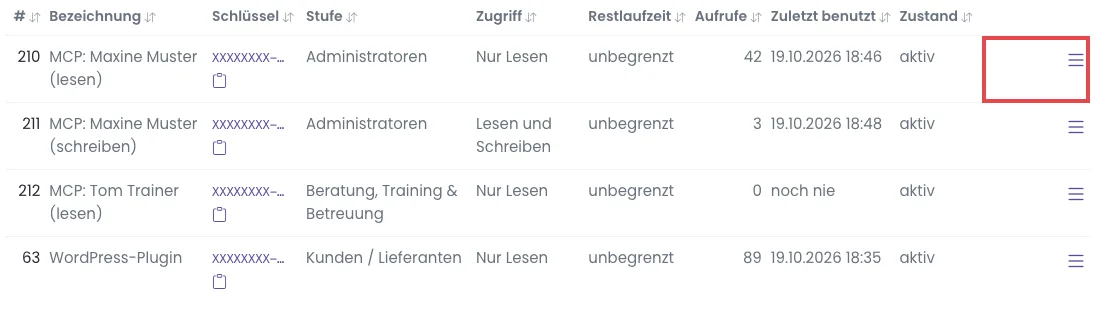
Das Menü-Symbol steht ganz rechts in jeder Zeile. - Klicke auf Bearbeiten.
- Klicke oben auf den Reiter Firewall.

Der Reiter Firewall neben Zugang. - Trage bei Anfragen je Minute den neuen Wert ein.
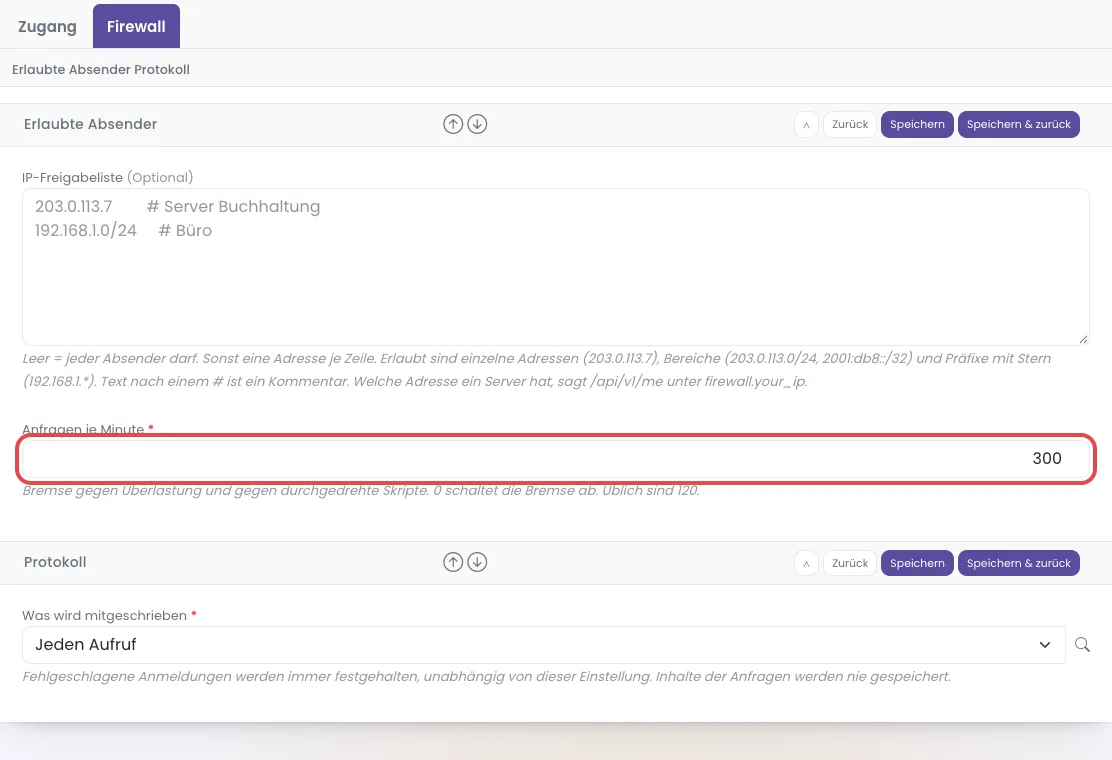
Bei Schlüsseln aus System → MCP steht hier 300. - Klicke auf Speichern & zurück.
Achtung: Lass die IP-Freigabeliste bei MCP-Schlüsseln leer, wenn du ChatGPT oder Claude im Browser nutzt. Die Anfragen kommen dann von den Servern des Anbieters. Eine Liste mit deinen eigenen Adressen würde sie abweisen.
So siehst du, was der Assistent abgerufen hat
Schlüssel aus System → MCP schreiben jeden Aufruf mit: Zeitpunkt, Aufruf und Ergebnis. Suchbegriffe und Inhalte speichert PetWorkers nicht. Die Einträge bleiben 30 Tage. Wie viele Aufrufe es heute waren, steht oben auf der Seite System → MCP („Aufrufe des Assistenten heute“).
- Öffne System → API-Schlüssel.
- Klicke in der Zeile „MCP: Name (lesen)“ rechts auf das Menü-Symbol (drei Striche).
- Klicke im Menü auf das Symbol Protokoll dieses Schlüssels (aufgeschlagenes Heft).
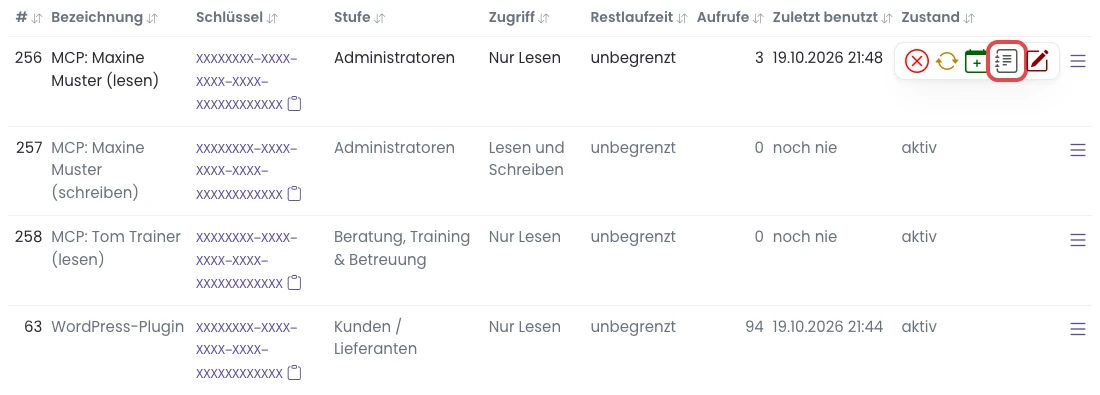
Das Symbol mit dem aufgeschlagenen Heft. Fährst du mit der Maus darüber, steht dort „Protokoll dieses Schlüssels“.
Geklappt? Du siehst die Aufrufe dieses Schlüssels, neueste oben. Statt eines Suchbegriffs steht dort nur zum Beispiel q=….

Was der Assistent angelegt hat, steht beim Schlüssel „MCP: Name (schreiben)“. Alle Schlüssel zusammen zeigt das Zugriffsprotokoll (Knopf oben auf der Seite API-Schlüssel).
Was der Assistent angelegt hat, siehst du ohnehin in PetWorkers: Termine im Kalender, Kunden in der Kundenliste, Aufgaben in deiner Aufgabenliste.
Wenn etwas nicht klappt
- „Der Zugriff von … ist für diesen Schlüssel nicht freigegeben.“ — Im Schlüssel steht eine IP-Freigabeliste. Leere sie (siehe oben).
- „Die Schnittstelle ist derzeit abgeschaltet.“ — Der Notaus ist an. Schalte
api.enabledunter System → Einstellungen wieder ein. - Im Protokoll steht nichts — Mit diesem Schlüssel gab es in den letzten 30 Tagen keinen Aufruf. Was angelegt wurde, steht beim Schlüssel „MCP: Name (schreiben)“. Steht im Schlüssel bei Was wird mitgeschrieben „Nichts“, wähle „Jeden Aufruf“.