



Dienstplan: Schichten planen und veröffentlichen
Mit dem Dienstplan planst du, wer wann arbeitet: Schichten je Mitarbeiter und Woche, mit Bereich, Pause und Notiz. Du planst zuerst als Entwurf und veröffentlichst die Woche, wenn sie steht. Erst dann sehen deine Mitarbeiter ihre Dienste.
Wie du gearbeitete Zeiten bestätigst und Schichtstunden abrechnest, steht auf der Seite Dienstplan: Ist-Zeiten bestätigen und Schichtstunden abrechnen.
Wer hat Zugriff?
- Administratoren — schalten das Modul ein, pflegen Schichtbereiche und Schichtvorlagen unter Stammdaten und planen den Dienstplan.
- BackOffice (Büro & Buchhaltung) und BackOffice (Sach- und Rechnungsbearbeitung) — planen den Dienstplan für alle Mitarbeiter und sehen auch Entwürfe. Die Stammdaten sehen sie nicht.
- Beratung, Training & Betreuung (Mitarbeiter) — sehen nur veröffentlichte Dienste, ohne Knöpfe zum Planen. Normalerweise nur die eigenen. Ist unter System → Einstellungen → System „Teamtermine für Standardbenutzer anzeigen“ eingeschaltet, sehen sie auch die veröffentlichten Dienste der Kollegen.
- Deine Kunden — sehen den Dienstplan nicht.
- Voraussetzung: Unter System → Einstellungen → Module ist „Modul: Dienstplan“ eingeschaltet. Mehr zu den Rollen: Rollen und Rechte.
Welche E-Mails werden verschickt?
- Schichten anlegen, ändern, übernehmen und löschen verschickt keine E-Mails.
- Dein Dienstplan KW … (Datum–Datum) — an jeden Mitarbeiter mit Schichten in dieser Woche, mit seinen eigenen Schichten der Woche. Nur, wenn du beim Veröffentlichen den Haken „Mitarbeiter mit Schichten in dieser Woche per E-Mail informieren“ setzt. Ohne Haken geht keine Mail raus.
- Kunden bekommen nie eine Mail.
Kurz gesagt: Schalte unter System → Einstellungen → Module „Modul: Dienstplan“ ein. Lege unter Stammdaten Schichtbereiche und Schichtvorlagen an. Plane unter Terminverwaltung → Dienstplan mit „+“ die Schichten der Woche und klicke auf „Veröffentlichen …“.
So schaltest du den Dienstplan ein
- Klicke links auf System → Einstellungen.
- Klicke oben in der Leiste auf Module.
- Klicke in der Zeile „Modul: Dienstplan“ rechts auf das Stiftsymbol (Bearbeiten).

- Schiebe den Schalter nach rechts.
- Klicke auf den grünen Haken (Speichern).

Woran du siehst, dass es geklappt hat: In der Zeile steht „Ja“. Im Menü erscheinen Terminverwaltung → Dienstplan sowie Stammdaten → Schichtbereiche und Schichtvorlagen. In der Mitarbeiterkartei gibt es den Kasten „Stundenlohn (Dienstplan)“ und den Reiter „Dienstplan“.
So legst du einen Schichtbereich an
Ein Schichtbereich sagt, wo jemand arbeitet, zum Beispiel „Büro / Empfang“ oder „Pension“. Jeder Bereich hat eine Farbe; in dieser Farbe erscheinen seine Schichten im Plan.
- Klicke links auf Stammdaten → Schichtbereiche.
- Klicke oben auf „Schichtbereich hinzufügen“.

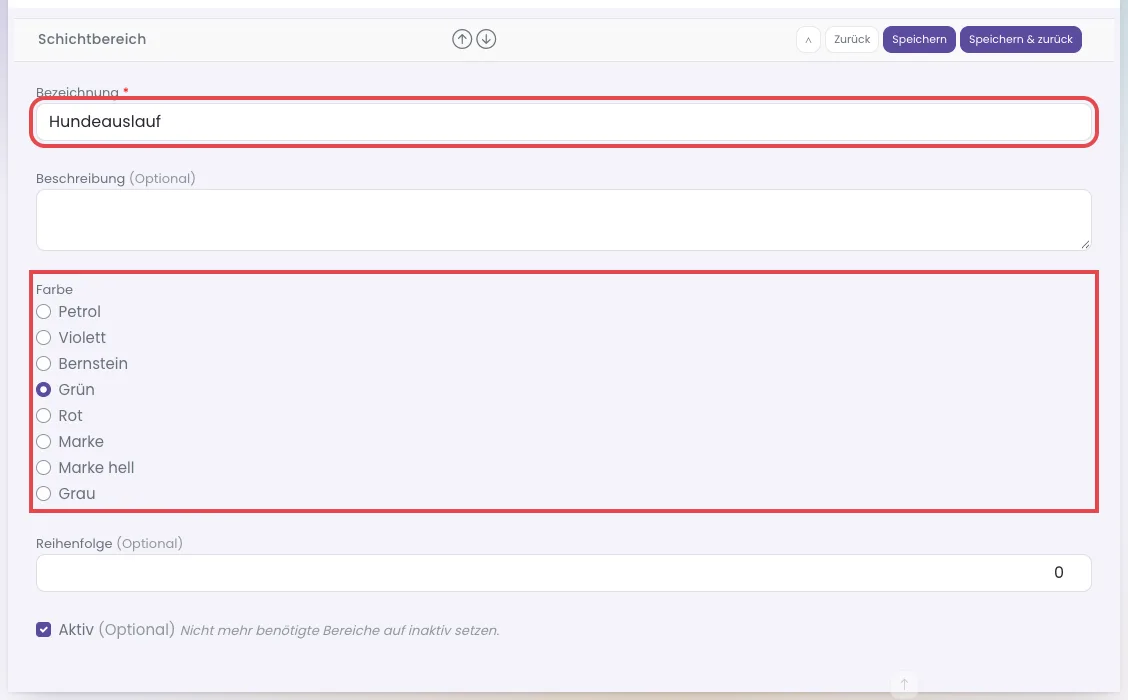
- Trage bei „Bezeichnung“ den Namen ein, zum Beispiel „Hundeauslauf“.
- Wähle bei „Farbe“ eine Farbe, zum Beispiel „Grün“.
- Klicke auf „Speichern & zurück“.
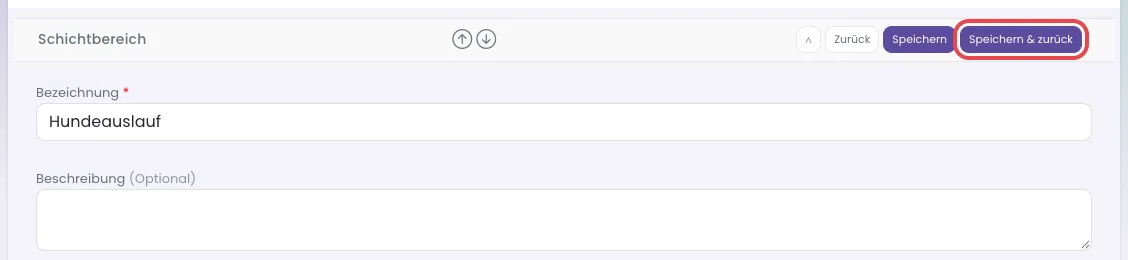
Woran du siehst, dass es geklappt hat: Der Bereich steht in der Liste und in der Auswahl „Bereich“ jeder Schicht. Brauchst du einen Bereich nicht mehr, nimm den Haken „Aktiv“ heraus. Er verschwindet dann aus den Auswahllisten, bestehende Schichten behalten ihn.
So legst du eine Schichtvorlage an
Eine Schichtvorlage ist eine Schicht, die du immer wieder brauchst, zum Beispiel „Frühdienst 07:00–15:00, 30 Minuten Pause“. Beim Planen wählst du die Vorlage, und Zeiten, Pause und Bereich sind ausgefüllt.
- Klicke links auf Stammdaten → Schichtvorlagen.
- Klicke oben auf „Schichtvorlage hinzufügen“.

- Trage bei „Bezeichnung“ den Namen ein, zum Beispiel „Frühdienst“.
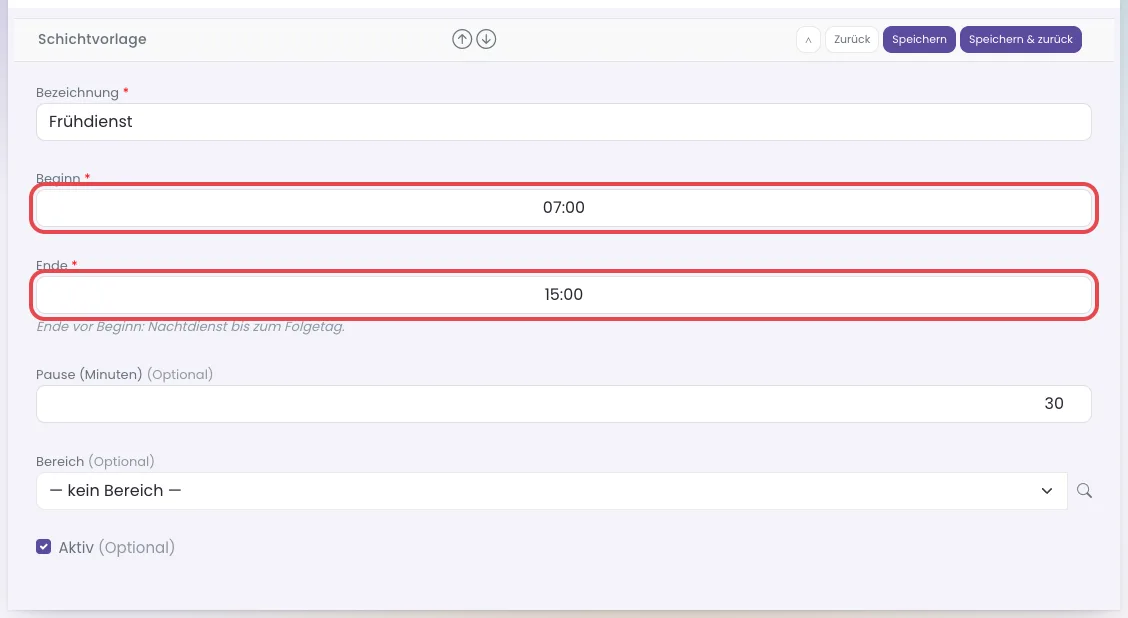
- Trage bei „Beginn“ die Anfangszeit ein, zum Beispiel 07:00.
- Trage bei „Ende“ die Endzeit ein, zum Beispiel 15:00.
- Trage bei „Pause (Minuten)“ die Pause ein, zum Beispiel 30.
- Wähle bei „Bereich“ den Schichtbereich.
- Klicke auf „Speichern & zurück“.
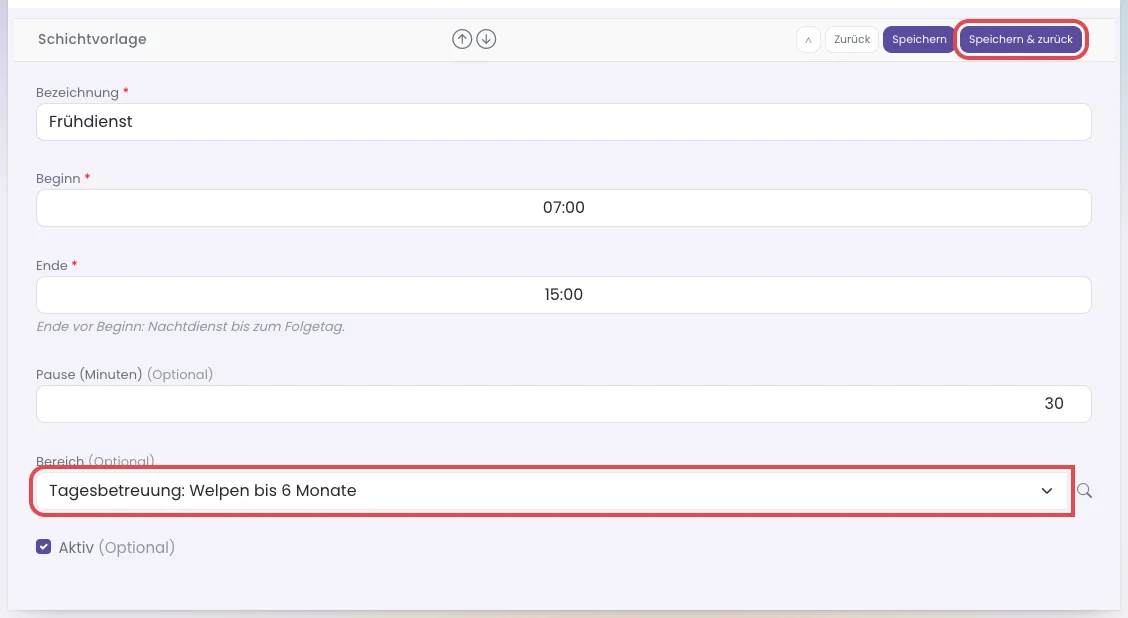
Woran du siehst, dass es geklappt hat: Die Vorlage steht in der Liste. Beim Anlegen einer Schicht findest du sie in der Auswahl „Vorlage“.
Achtung: Beginn und Ende dürfen nicht gleich sein, und die Pause muss kürzer sein als die Schicht. Sonst erscheint „Bitte unterschiedliche gültige Beginn- und Endzeiten eingeben.“ oder „Bitte die Pause prüfen.“
So planst du eine Schicht
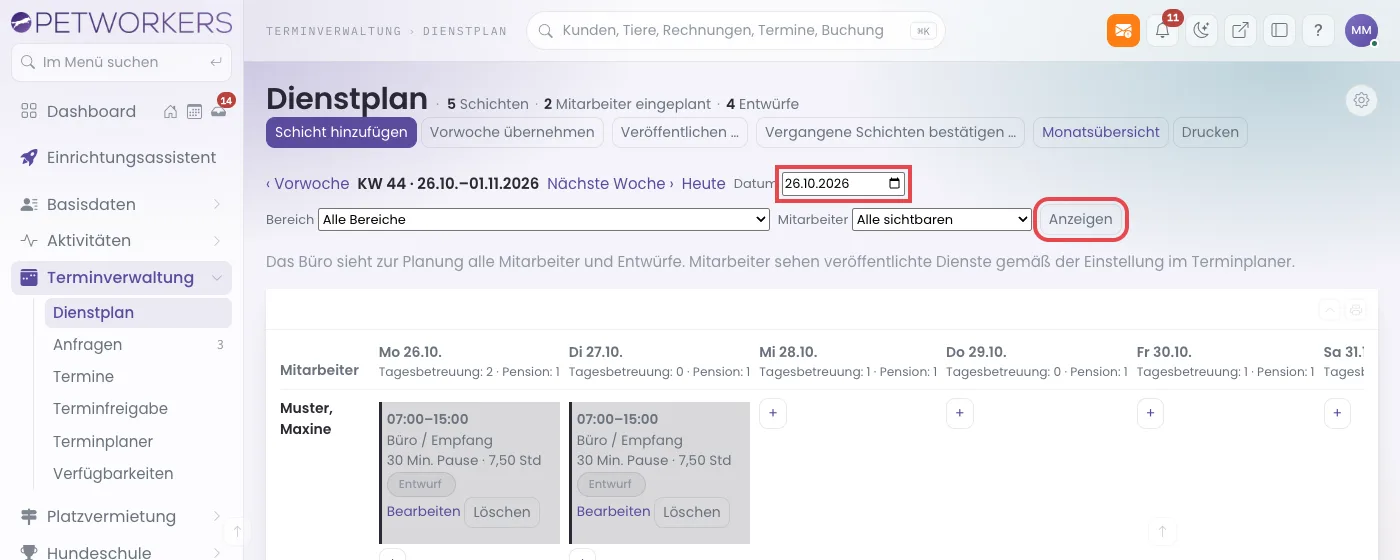
- Klicke links auf Terminverwaltung → Dienstplan. Du siehst die aktuelle Woche.
- Wähle bei „Datum“ einen Tag der Woche, die du planen willst. Mit „‹ Vorwoche“ und „Nächste Woche ›“ blätterst du wochenweise.
- Klicke auf „Anzeigen“.
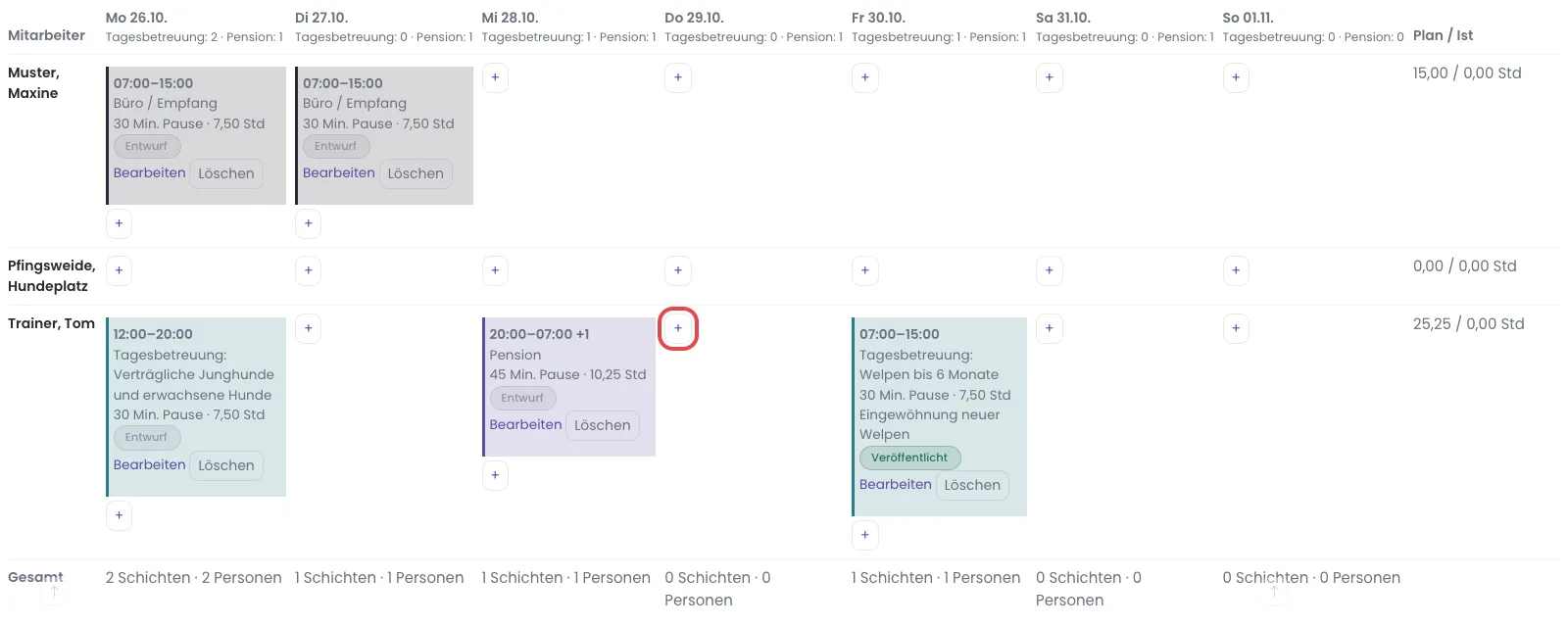
- Klicke in der Zeile des Mitarbeiters am gewünschten Tag auf „+“. Das Formular „Schicht hinzufügen“ öffnet sich; Mitarbeiter und Datum sind schon eingetragen.
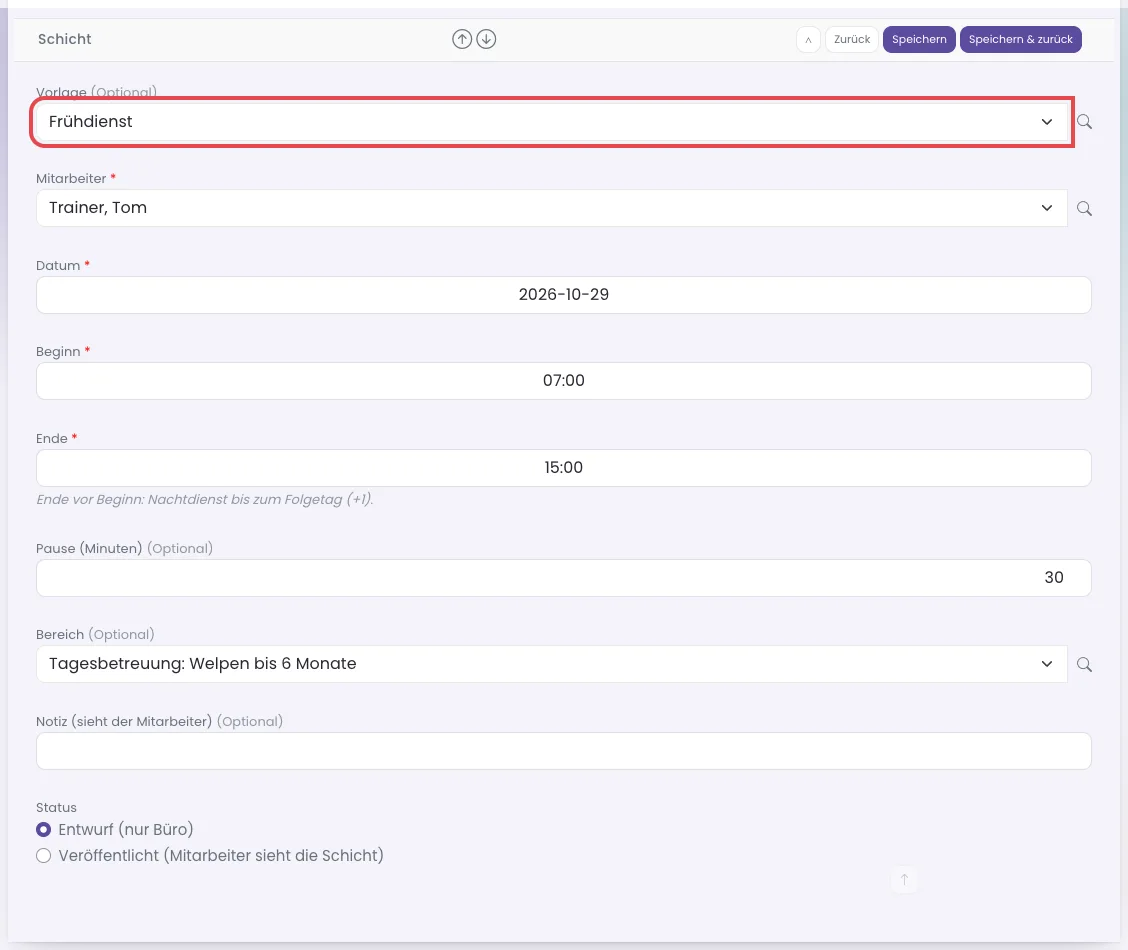
- Wähle bei „Vorlage“ eine Schichtvorlage. „Beginn“, „Ende“, „Pause (Minuten)“ und „Bereich“ werden ausgefüllt. Ohne Vorlage trägst du die Werte selbst ein.
- Prüfe „Beginn“, „Ende“, „Pause (Minuten)“ und „Bereich“ und passe sie bei Bedarf an.
- Trage bei Bedarf eine „Notiz (sieht der Mitarbeiter)“ ein, zum Beispiel „Welpenspielstunde vorbereiten“.
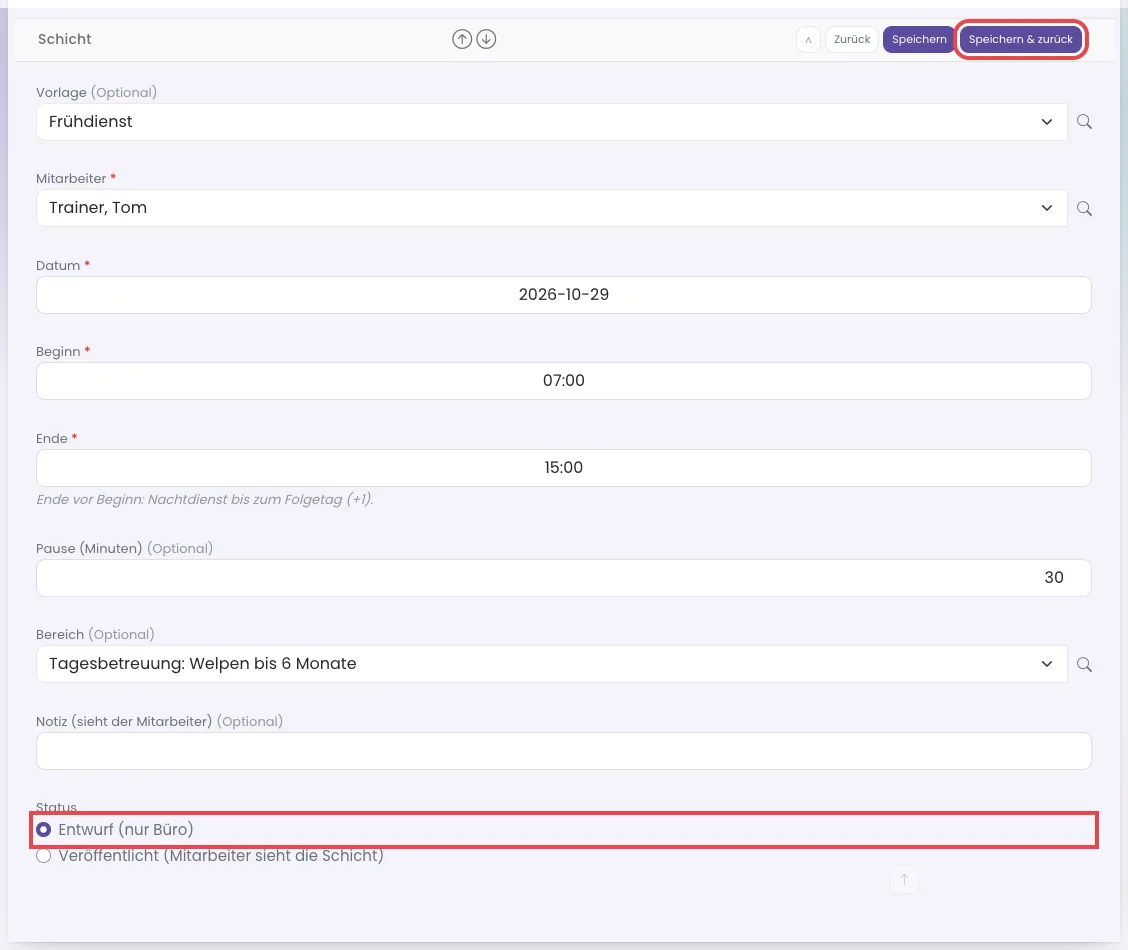
- Lass bei „Status“ den Punkt bei „Entwurf (nur Büro)“. Den Entwurf sieht nur das Büro.
- Klicke auf „Speichern & zurück“.
Woran du siehst, dass es geklappt hat: Oben steht „Gespeichert.“. Die Schicht steht als Karte im Raster, mit Zeit, Bereich, Pause, Stunden und der Pille „Entwurf“. Rechts in der Zeile stehen die Plan- und Ist-Stunden der Woche, unten je Tag die Zahl der Schichten und Personen.
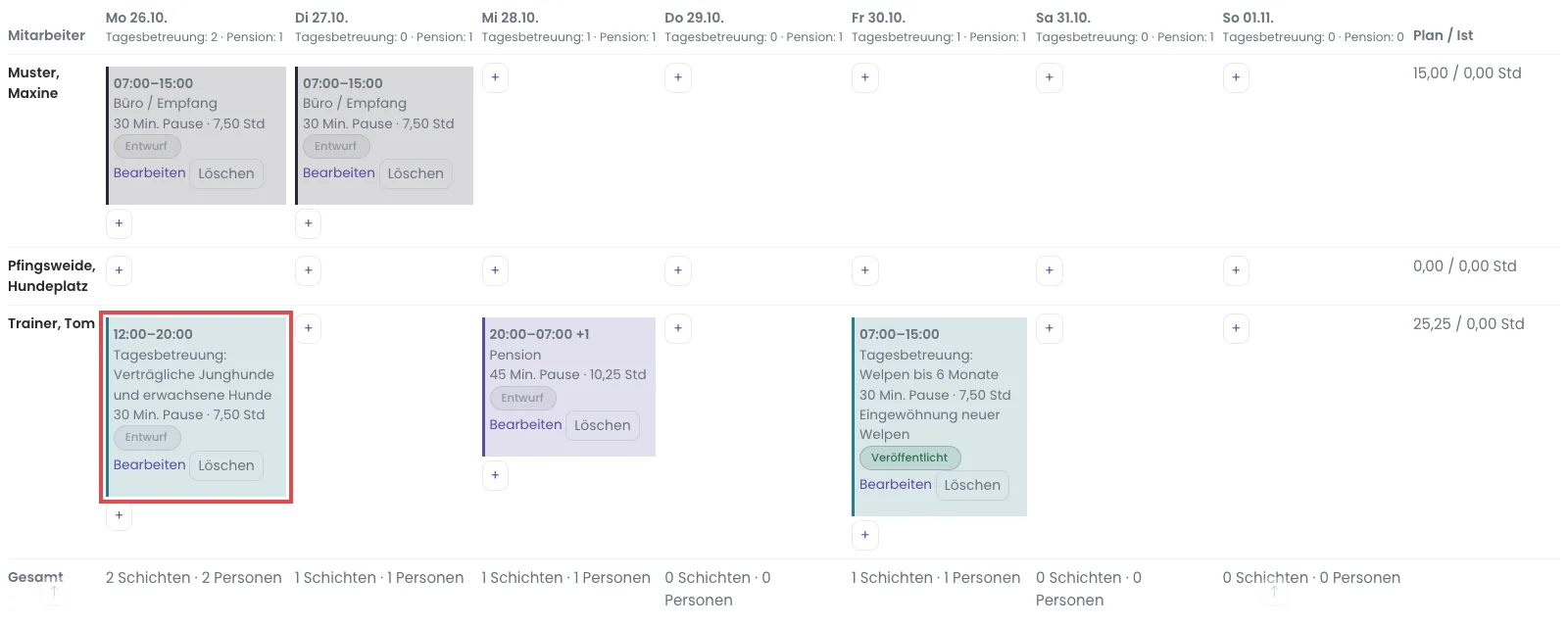
Diese Regeln gelten beim Speichern:
- Eine Schicht darf sich nicht mit einer anderen Schicht desselben Mitarbeiters überschneiden. Direkt aneinander anschließende Schichten sind erlaubt.
- An einem Urlaubstag oder einer Sperrzeit des Mitarbeiters kannst du keine Schicht planen. Der Tag ist grau, zeigt „Urlaub:“ mit dem Betreff und hat kein „+“.
- Betriebsschließungen, Termine des Mitarbeiters in der Schicht, eine zu kurze Pause und eine schon festgeschriebene Mitarbeiterabrechnung des Monats zeigt PetWorkers als Hinweis. Gespeichert wird trotzdem; prüfe den Hinweis selbst.
- Nachtdienste (Ende vor Beginn) tragen im Raster „+1“ und zählen zum Tag, an dem sie beginnen.
So übernimmst du die Vorwoche
- Öffne im Dienstplan die Woche, die du planen willst.
- Klicke auf „Vorwoche übernehmen“.

- Lies die Frage und klicke auf „OK“.
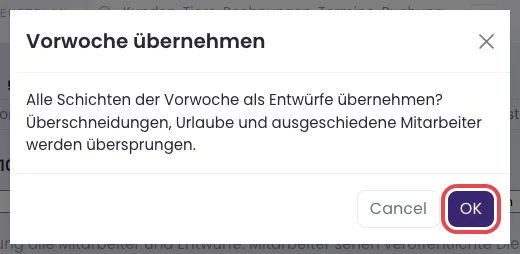
Woran du siehst, dass es geklappt hat: Oben steht zum Beispiel „5 Schichten übernommen.“. Alle übernommenen Schichten sind Entwürfe ohne Ist-Zeiten. Schichten, die sich überschneiden, auf einen Urlaub fallen oder einem nicht mehr aktiven Mitarbeiter gehören, werden übersprungen; die Meldung nennt sie einzeln. Klickst du ein zweites Mal, entstehen keine doppelten Schichten.
So veröffentlichst du die Woche
- Öffne im Dienstplan die fertig geplante Woche.
- Klicke auf „Veröffentlichen …“.

- Setze den Haken „Mitarbeiter mit Schichten in dieser Woche per E-Mail informieren“ nur, wenn deine Mitarbeiter eine Mail bekommen sollen.
- Klicke auf „OK“.
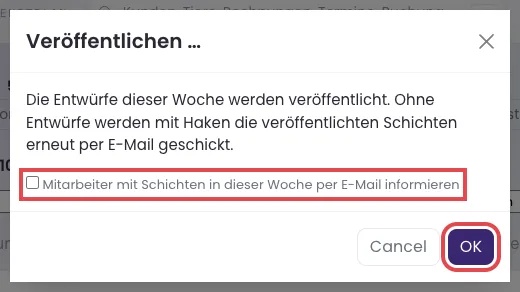
Woran du siehst, dass es geklappt hat: Oben steht zum Beispiel „4 Schichten veröffentlicht.“, und die Karten tragen „Veröffentlicht“. Mit Haken steht dazu „… Mitarbeiter per E-Mail informiert.“; jeder Mitarbeiter bekommt nur seine eigenen Schichten der Woche. Hat ein Mitarbeiter keine gültige E-Mail-Adresse, nennt die Meldung ihn. Gibt es keine Entwürfe mehr, schickst du mit Haken die veröffentlichten Schichten noch einmal per Mail, zum Beispiel nach einer Änderung.
Tipp: Änderst du eine veröffentlichte Schicht, sieht der Mitarbeiter die Änderung sofort im Terminplaner. Eine Mail geht dabei nicht raus. Willst du ihn per Mail informieren, veröffentliche die Woche mit Haken noch einmal.
So siehst du die Monatsübersicht und druckst den Plan
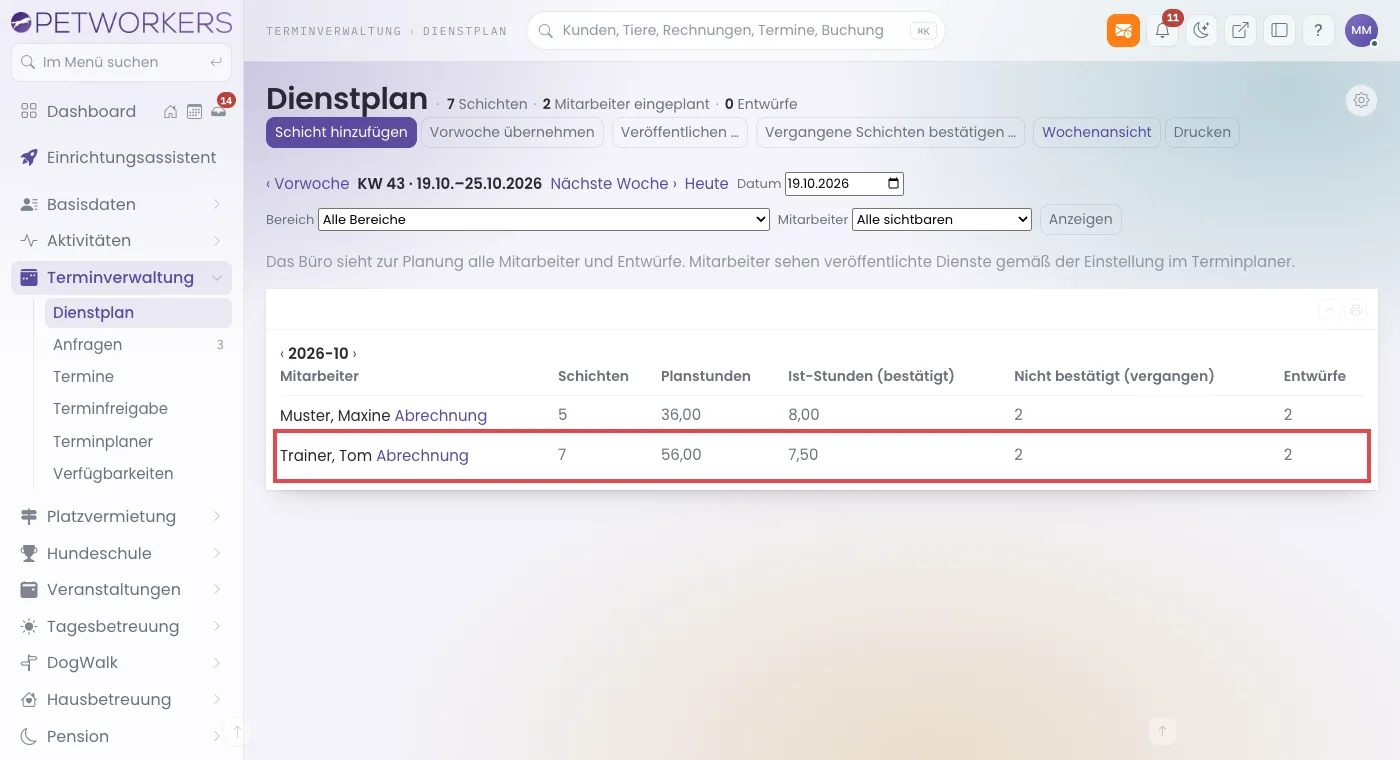
- Klicke im Dienstplan auf „Monatsübersicht“. Mit „Wochenansicht“ kommst du zurück.
- Klicke auf „Drucken“, wenn du die gerade angezeigte Woche oder den Monat auf Papier brauchst.

Woran du siehst, dass es geklappt hat: Die Monatsübersicht zeigt je Mitarbeiter „Schichten“, „Planstunden“, „Ist-Stunden (bestätigt)“, „Nicht bestätigt (vergangen)“ und „Entwürfe“. Mit ‹ und › blätterst du monatsweise. Als Administrator springst du über „Abrechnung“ direkt in die Mitarbeiterabrechnung des Monats. Mitarbeiter sehen hier nur ihre eigenen Summen.
So sehen deine Mitarbeiter ihre Dienste im Terminplaner
Veröffentlichte Dienste stehen auch im Terminplaner. So schaut ein Mitarbeiter nach, wann er arbeitet:
- Klicke links auf Terminverwaltung → Terminplaner.
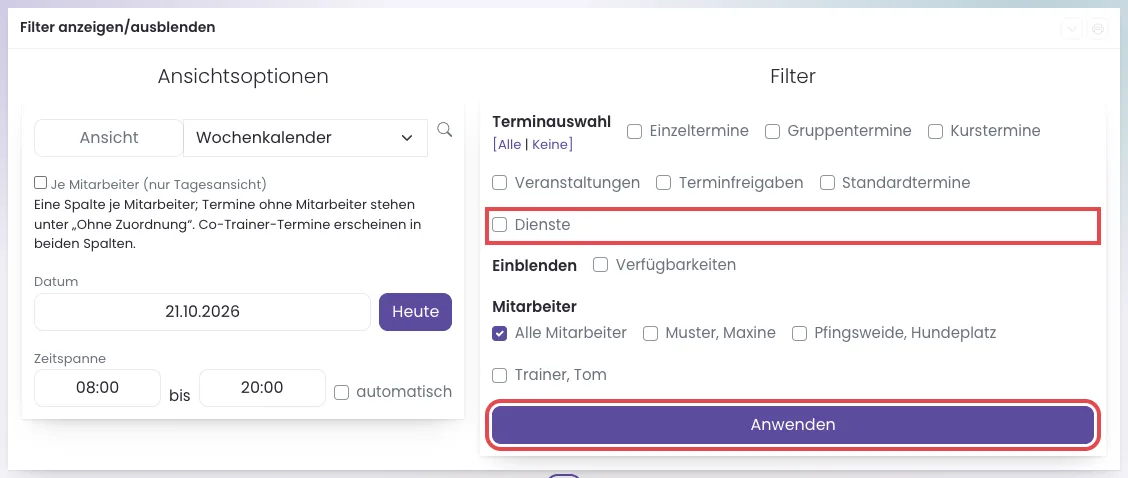
- Klicke auf „Filter anzeigen/ausblenden“.
- Setze den Haken „Dienste“.
- Klicke auf „Anwenden“.
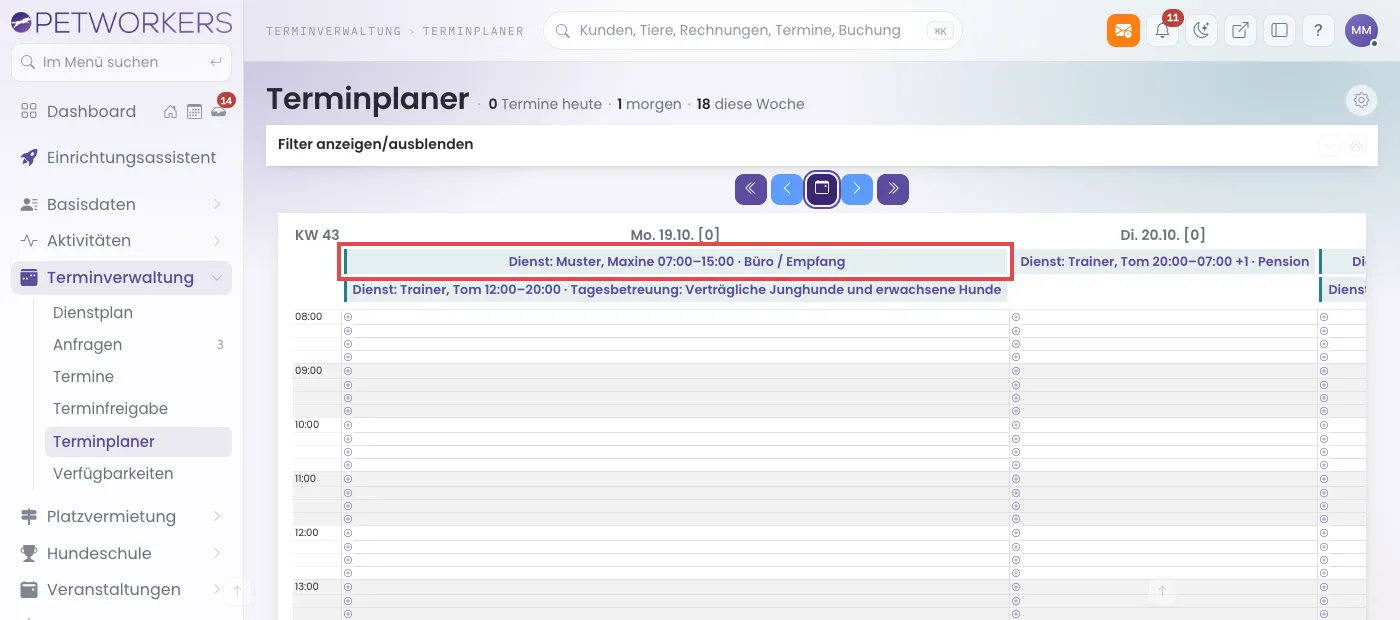
Woran du siehst, dass es geklappt hat: In der Tages- und Wochenansicht steht über den Terminen je Tag ein Balken „Dienst: Name, Zeit · Bereich“. In der Monatsansicht ist der Tag markiert. Ein Nachtdienst steht an beiden Tagen. Mitarbeiter sehen nur veröffentlichte Dienste, Entwürfe nie. Das Büro sieht auch Entwürfe (mit „· Entwurf“) und kommt mit einem Klick auf den Balken in den Dienstplan. Im Terminplaner werden Dienste nur angezeigt; planen und ändern kannst du sie nur im Dienstplan.
Hat der Mitarbeiter einen eingerichteten NextCloud-Zugang, landen seine veröffentlichten Dienste zusätzlich in seinem persönlichen Kalender. Entwürfe kommen dort nie an. Wird eine Schicht wieder zum Entwurf, einem anderen Mitarbeiter gegeben oder gelöscht, verschwindet sie aus seinem Kalender.
Was der Dienstplan nicht macht
Der Dienstplan rechnet keine Zuschläge, führt kein Arbeitszeitkonto, prüft keine gesetzlichen Ruhezeiten und besetzt Schichten nicht von selbst. Tausch- und Wunschdienste gibt es nicht. Schichten verschiebst du über „Bearbeiten“, nicht per Ziehen.
Wenn etwas nicht klappt
- „Dienstplan“ fehlt im Menü — Das Modul ist aus. Schalte unter System → Einstellungen → Module „Modul: Dienstplan“ ein.
- „Schichtbereiche“ und „Schichtvorlagen“ fehlen unter Stammdaten — Das Modul ist aus, oder du bist nicht als Administrator angemeldet.
- Beim Speichern erscheint „Überschneidet sich mit der Schicht am …“ — Der Mitarbeiter hat zu dieser Zeit schon eine Schicht. Ändere die Zeiten oder die andere Schicht.
- Beim Speichern erscheint „Mitarbeiter ist am … abwesend (Urlaub / Sperrzeit).“ — An dem Tag hat der Mitarbeiter Urlaub. Plane einen anderen Mitarbeiter oder ändere den Urlaub.
- „Die Pause muss kürzer als die Schicht sein.“ — Verkürze die Pause oder verlängere die Schicht.
- Ein Mitarbeiter sieht seine Schicht nicht — Die Schicht ist noch ein Entwurf. Veröffentliche die Woche.
- Über dem Raster steht „… künftige Schichten gehören nicht mehr aktiven Mitarbeitern.“ — Ein ausgeschiedener oder deaktivierter Mitarbeiter hat noch Schichten. Sie werden nicht von selbst umgeplant. Öffne sie und gib sie einem anderen Mitarbeiter oder lösche sie.