



Zusatzleistungen: was der Kunde dazubuchen kann
Zusatzleistungen sind kleine Extras zu einer Hauptbuchung. Zum Beispiel „Zweiter Trainer" beim Einzeltermin, „Futtergabe" in der Pension, „Baden" in der Tagesbetreuung, „Blumen gießen" bei der Hausbetreuung, „Flutlicht" bei der Platzmiete oder „Skript" bei der Veranstaltung.
Jeder dieser Bereiche hat auf seiner Leistungsseite einen eigenen Reiter dafür, und jeder hat eigene Regeln. Wichtig vorweg: Angelegt ist noch nicht angeboten. Wo die Zusatzleistung dann tatsächlich erscheint, steht in jedem Abschnitt unten.
Wer hat Zugriff?
- Administratoren — legen Zusatzleistungen an und ändern sie.
- BackOffice (beide Gruppen) und Beratung, Training & Betreuung — sehen die Leistungsseiten nicht.
- Deine Kunden — sehen die Zusatzleistungen in der jeweiligen Online-Buchung und wählen sie dort aus. Pflichtleistungen sehen sie mit Preis, können sie aber nicht abwählen.
- Voraussetzung: Der jeweilige Bereich (Pension, Tagesbetreuung, Hausbetreuung, Platzvermietung, Veranstaltungen) ist unter System → Einstellungen → Module eingeschaltet. Die Seite der Einzeltermine ist immer da.
- Mehr zu den Rollen: Rollen und Rechte.
Welche E-Mails werden verschickt?
Diese Seiten verschicken keine E-Mails. Gebuchte Zusatzleistungen stehen aber in den Bestätigungen und auf den Rechnungen der jeweiligen Buchung.
Kurz gesagt: Öffne die Leistungsseite deines Bereichs (zum Beispiel Leistungen → Pension) und klicke oben auf den Knopf „Zusatzleistung …“. Danach ordnest du sie dort zu, wo gebucht wird — an der Terminfreigabe, Verfügbarkeit, Veranstaltung oder am Tarif. Nur die Pension bietet alle passenden Zusatzleistungen von selbst an.
Einzeltermine: optionale Leistungen
Beispiele: „Zweiter Trainer", „Video-Analyse zum Termin", „Leckerchen".
- Klicke im Menü auf Leistungen → Einzeltermine.
- Klicke oben auf Optionale Leistung.
- Trage Bezeichnung, Endkundenpreis (inkl. MwSt.), Steuersatz und Abrechnungseinheit ein.
- Soll der Termin länger werden, wenn der Kunde das Extra bucht, trage bei Leistung verlängert Termin um # Minuten die Minuten ein, zum Beispiel „15". Endzeit und Verfügbarkeitsprüfung rechnen das automatisch mit. „0" heißt: keine Verlängerung.
- Klicke auf Speichern & zurück. Die Leistung steht jetzt im Reiter Optionale Leistungen.
- Damit Kunden sie auch buchen können, öffnest du die Terminfreigabe (Terminverwaltung → Terminfreigabe) oder die Verfügbarkeit (Terminverwaltung → Verfügbarkeiten) und hakst die Leistung im Abschnitt „Optional zubuchbare Zusatzleistungen" an.
Fragt ein Kunde einen Termin nur an, nimmt PetWorkers seine gewählten Zusatzleistungen beim Einbuchen der Anfrage mit.
Pension: eine Zusatzleistung an die Pension hängen
Beispiele: „Futtergabe (je kg Körpergewicht)", „Zuschlag Einzelhaltung", „Heizkostenzuschlag Winter", „Endreinigung Zimmer". Als Beispiel richtest du einen Heizkostenzuschlag ein, der jedes Jahr von November bis März für jeden Aufenthaltstag berechnet wird und nicht abwählbar ist.
- Klicke im Menü auf Leistungen → Pension.
- Klicke oben auf Zusatzleistung Pension.
- Trage bei Bezeichnung „Heizkostenzuschlag Winter" ein, bei Endkundenpreis (inkl. MwSt.) „3,50", wähle Steuersatz und als Abrechnungseinheit „Tag(e)".
- Hake im Abschnitt Abrechnung „Täglich abrechnen" an und lass Wie oft pro Tag auf „1".
- Hake „Bring- und Abholtag mitrechnen" an, wenn auch diese beiden Tage zählen sollen.
- Hake „Pflichtleistung (nicht abwählbar)" an. Dann kommt der Zuschlag automatisch zu jeder Buchung.
- Trage im Abschnitt Gültigkeitszeitraum bei Gilt ab „01.11.2000" und bei Gilt bis „31.03.2000" ein und hake „Zeitraum jedes Jahr wiederholen" an. Dann zählen nur Tag und Monat — der Zuschlag gilt jeden Winter, auch über den Jahreswechsel.
- Klicke auf Speichern & zurück.
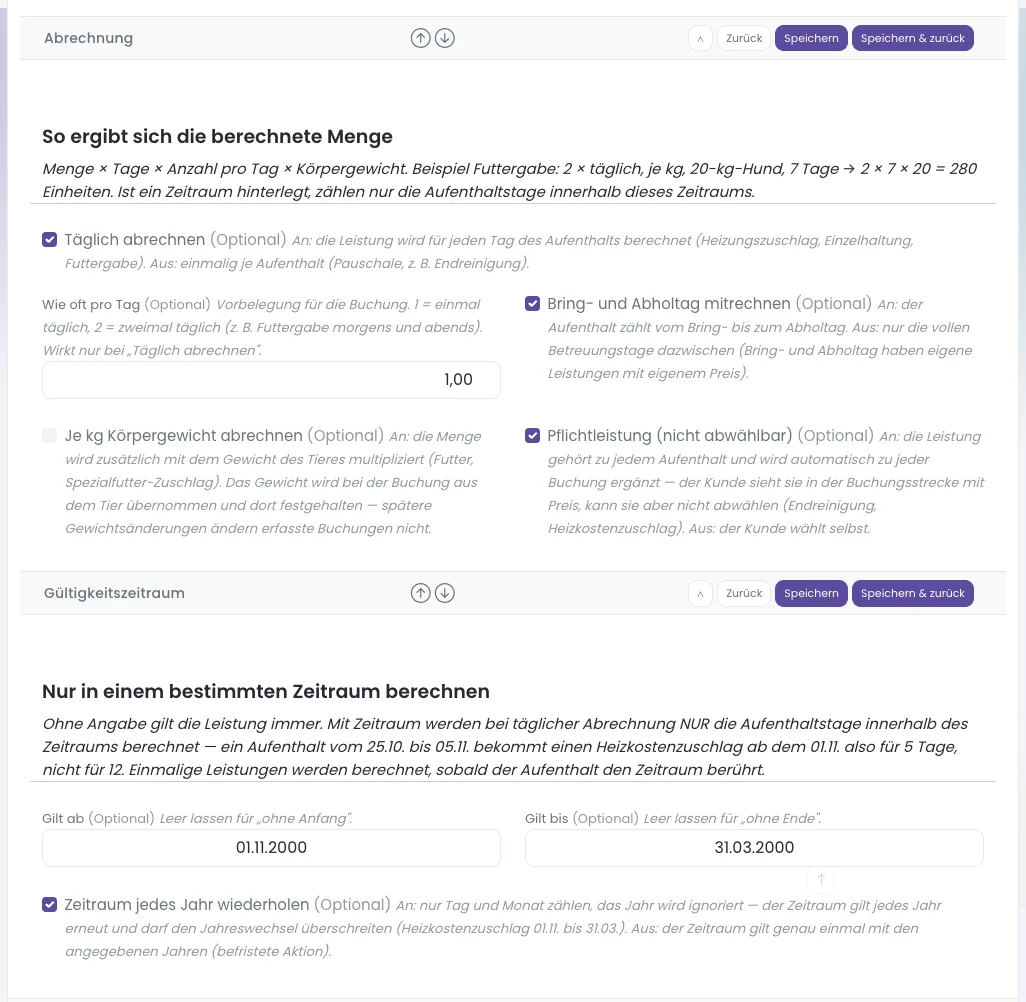
So ergibt sich die berechnete Menge: Menge × Tage × Anzahl pro Tag × Körpergewicht. Ein Beispiel für Futter mit „Je kg Körpergewicht abrechnen": zweimal täglich, 20-kg-Hund, 7 Tage ergibt 2 × 7 × 20 = 280 Einheiten. Liegt ein Zeitraum fest, zählen bei täglicher Abrechnung nur die Tage innerhalb des Zeitraums; einmalige Leistungen werden berechnet, sobald der Aufenthalt den Zeitraum berührt.
Wo die Zusatzleistung erscheint: In der Online-Pensionsanfrage auf deiner Website stehen alle Pensions-Zusatzleistungen im Schritt „Zusatzleistungen (optional)", die zum angefragten Zeitraum passen — sofern im Block Pension (Anfrage) unter Layout → Seitenverwaltung „Zusatzleistungen zur Auswahl anbieten" angehakt ist. Pflichtleistungen stehen dort mit Preis, lassen sich aber nicht abwählen.

Pension: eine Zusatzleistung nur für bestimmte Tiere anbieten
Beispiel: Der „Zuschlag Einzelhaltung“ soll nur für Hunde zwischen 20 und 60 kg gelten.
- Klicke im Menü auf Leistungen → Pension.
- Klicke auf den Reiter Zusatzleistungen.
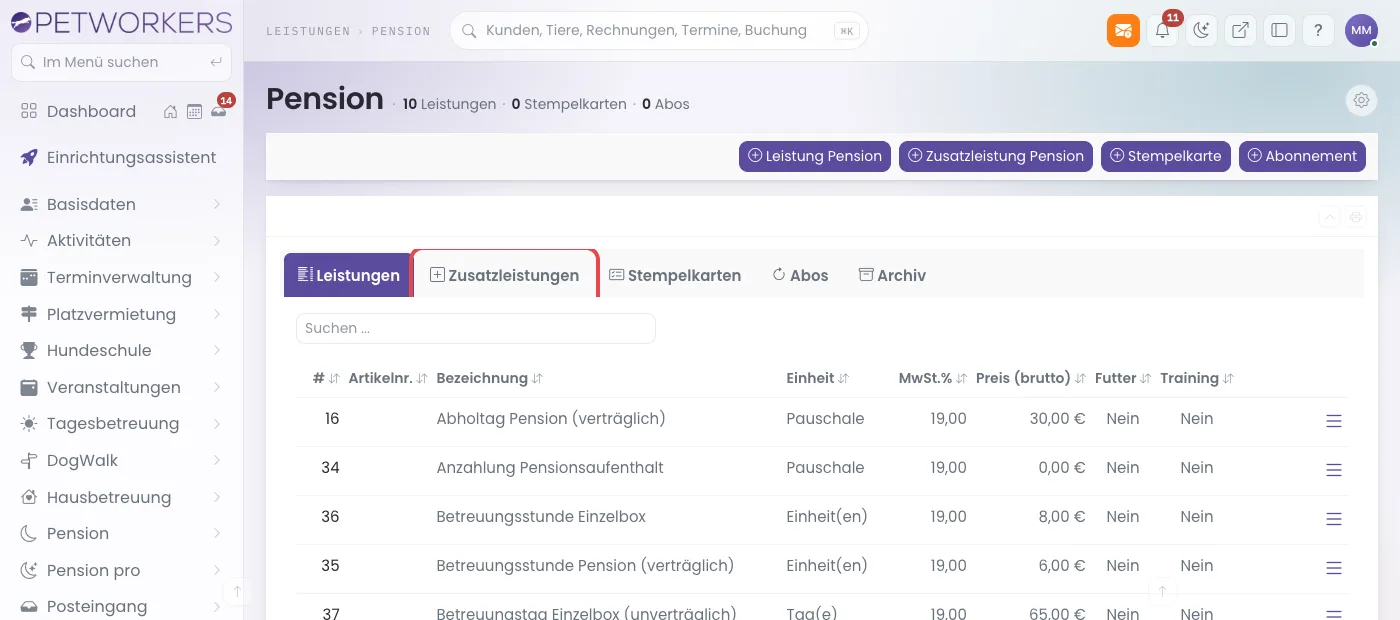
Unter Leistungen → Pension: der Reiter „Zusatzleistungen“ (rot umrandet). - Fahre in der Zeile der Leistung mit der Maus über das Menü-Symbol und klicke auf das Stift-Symbol (Bearbeiten).

Im Zeilenmenü der Zusatzleistung: der Stift (rot umrandet) öffnet das Formular. - Setze im Abschnitt Gilt für unter Gilt für Tierarten den Haken bei „Hund“.
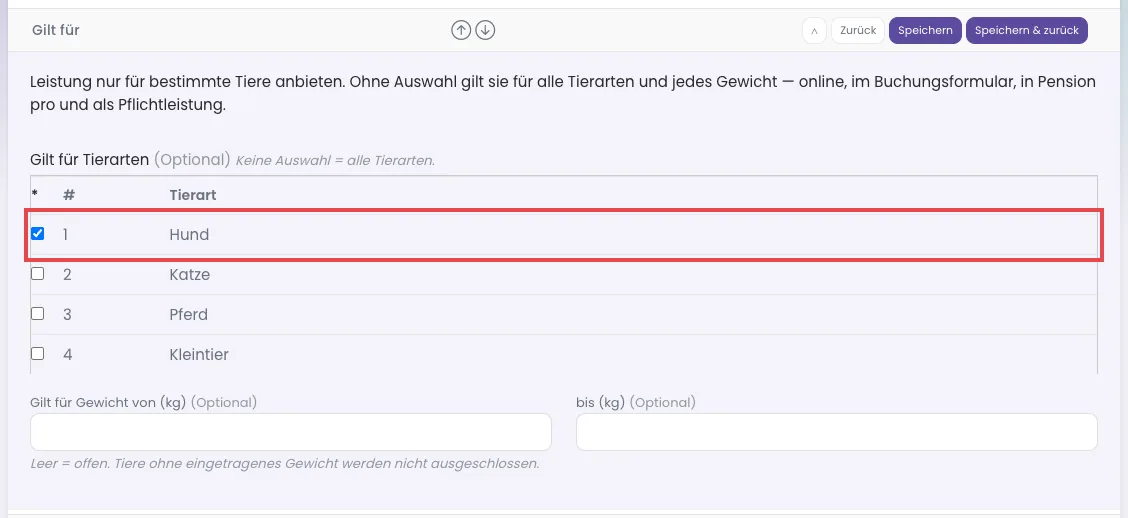
Der Abschnitt „Gilt für“: oben die Tierarten (rot umrandet: Hund), darunter die Gewichtsgrenzen. - Trage bei Gilt für Gewicht von (kg) „20“ ein.
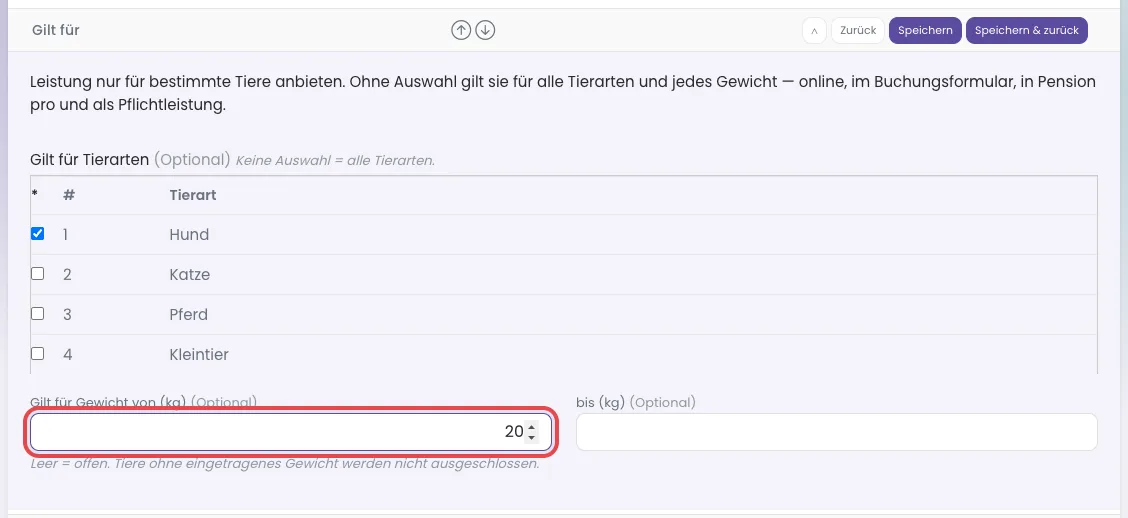
Die untere Grenze (rot umrandet). Leer heißt: keine untere Grenze. - Trage bei bis (kg) „60“ ein.
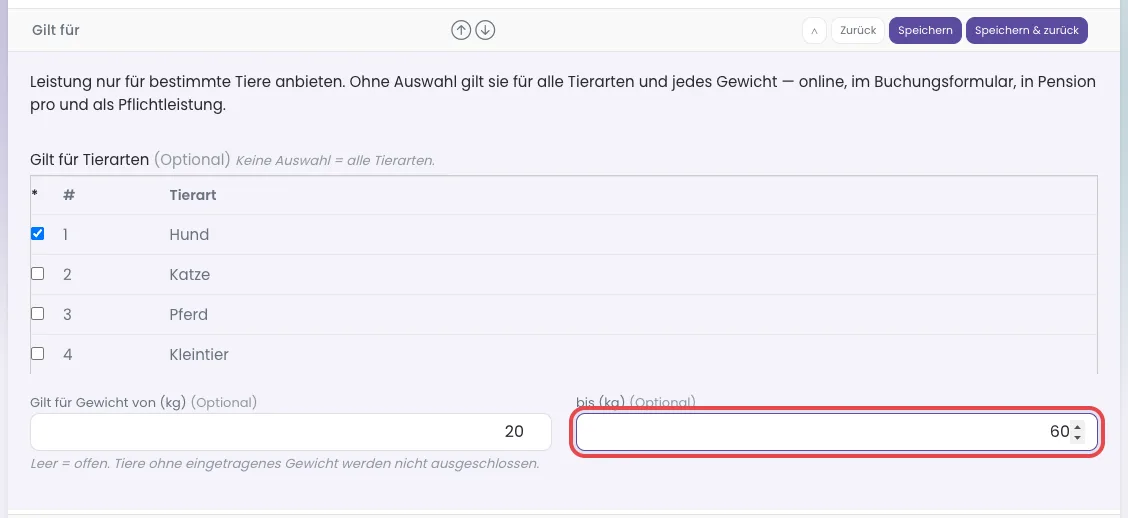
Die obere Grenze (rot umrandet). Leer heißt: keine obere Grenze. - Klicke oben in der Leiste des Abschnitts auf Speichern & zurück.
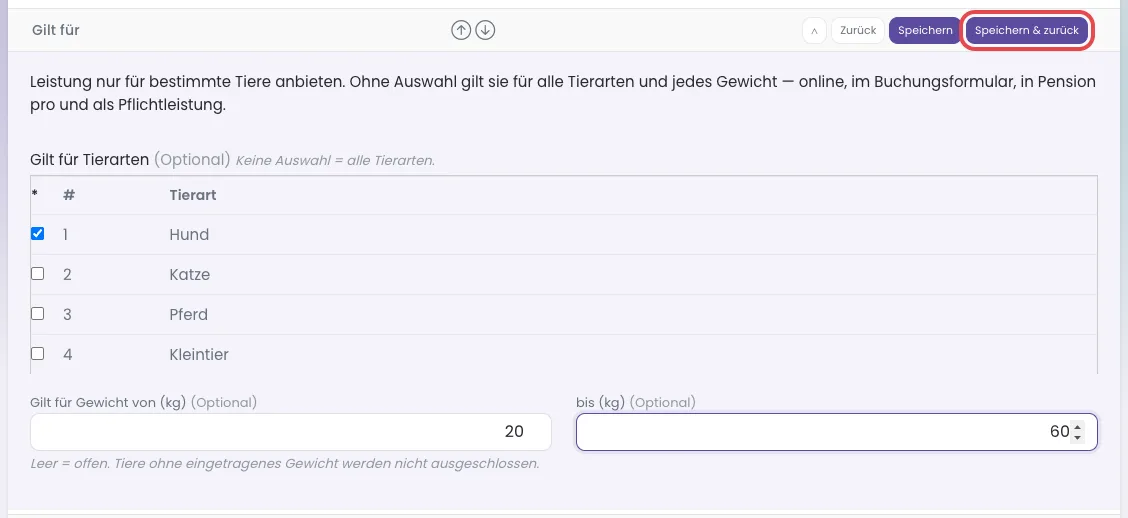
Fertig ausgefüllt: Hund, 20 bis 60 kg. „Speichern & zurück“ (rot umrandet) speichert und führt zur Liste.
Woran du siehst, dass es geklappt hat: Öffnest du die Leistung wieder, stehen Haken und Grenzen im Abschnitt Gilt für. Ein Hund mit 28 kg bekommt den Zuschlag angeboten, ein Hund mit 9 kg oder eine Katze nicht.
- Die Grenzen zählen mit: Ein Hund mit genau 20 oder genau 60 kg passt.
- Ohne Tierart und ohne Gewicht gilt die Leistung für alle Tiere. Eine leere Grenze bleibt offen.
- „von“ darf nicht größer sein als „bis“. Sonst erscheint „„Gilt für Gewicht“: „von“ darf nicht größer als „bis“ sein.“ und nichts wird gespeichert. Gleiche Werte sind erlaubt.
- Ein Tier ohne eingetragenes Gewicht wird nicht ausgeschlossen. PetWorkers weist dann darauf hin, dass das Gewicht fehlt — trag es in der Tierkartei nach.
- Die Begrenzung gilt überall: in der Online-Anfrage, im Buchungsformular der Pension, in Pension pro, bei Pflichtleistungen und in Leistungsvorlagen. Schon gebuchte Leistungen bleiben, wie sie sind.
Tagesbetreuung: Zusatzleistungen je Tag und Hund
Beispiele: „Baden", „Fellpflege", „Extra-Gassirunde".
- Klicke im Menü auf Leistungen → Tagesbetreuung.
- Klicke oben auf Zusatzleistung Tagesbetreuung.
- Trage Bezeichnung, Endkundenpreis (inkl. MwSt.), Steuersatz und Abrechnungseinheit ein.
- Klicke auf Speichern & zurück. Die Leistung steht jetzt im Reiter Zusatzleistungen.
- Öffne den Tarif (Reiter Leistungen, ☰ → Bearbeiten). Hake im Abschnitt Zusatzleistungen bei „Zubuchbare Zusatzleistungen“ die Leistung an. Bei einem neuen Tarif geht das erst nach dem ersten Speichern.
- Speichere den Tarif.
Wo die Zusatzleistung erscheint: In der Online-Buchung der Tagesbetreuung wählt der Kunde sie je Buchungszeile (Tag und Hund) aus. Sie wird je Tag als eigene Position berechnet — auch wenn Abo oder Stempelkarte die Betreuung selbst decken. Storniert der Kunde einen Tag, wird die Zusatzleistung mit storniert.
Hausbetreuung: Zusatzleistungen zum Besuch
Beispiele: „Medikamentengabe", „Katzenklo gründlich reinigen", „Blumen gießen", „Post hereinholen".
- Klicke im Menü auf Leistungen → Hausbetreuung.
- Klicke oben auf Zusatzleistung und trag Bezeichnung, Preis, Steuersatz und Abrechnungseinheit ein. Speichern.
- Öffne die Verfügbarkeit (Hausbetreuung → Verfügbarkeiten) und hake die Leistung bei „Optional zubuchbare Zusatzleistungen“ an.
Diese Zusatzleistungen sind dieselben Einträge wie die optionalen Leistungen der Einzeltermine. Sie werden immer zusätzlich berechnet, auch wenn der Besuch selbst über Abo oder Stempelkarte läuft.
Platzvermietung: Zusatzleistungen mit Uhrzeitfenster
Beispiele: „Flutlicht", „Agility-Parcours", „Hütchen-Set". Als Beispiel bietest du Flutlicht nur für Mietzeiten ab 17 Uhr an.
- Klicke im Menü auf Leistungen → Platzvermietung und oben auf Zusatzleistung Platzvermietung.
- Trage „Flutlicht", den Preis (zum Beispiel „5,00"), den Steuersatz und die Abrechnungseinheit ein.
- Hake „Pflichtleistung (nicht abwählbar)" nur an, wenn jede Buchung sie bekommen soll.
- Trage im Abschnitt Uhrzeitfenster bei Ab Uhrzeit „17:00" und bei Bis Uhrzeit „23:00" ein.
- Klicke auf Speichern & zurück.
- Öffne Platzvermietung → Verfügbarkeiten, bearbeite die Verfügbarkeit des Platzes und ordne die Leistung im Feld Zusatzleistungen zu. Erst dann wird sie dort angeboten. Online wählt der Kunde zuerst den Platz, dann Termin, Mietdauer und Leistung, danach die Zusatzleistungen.
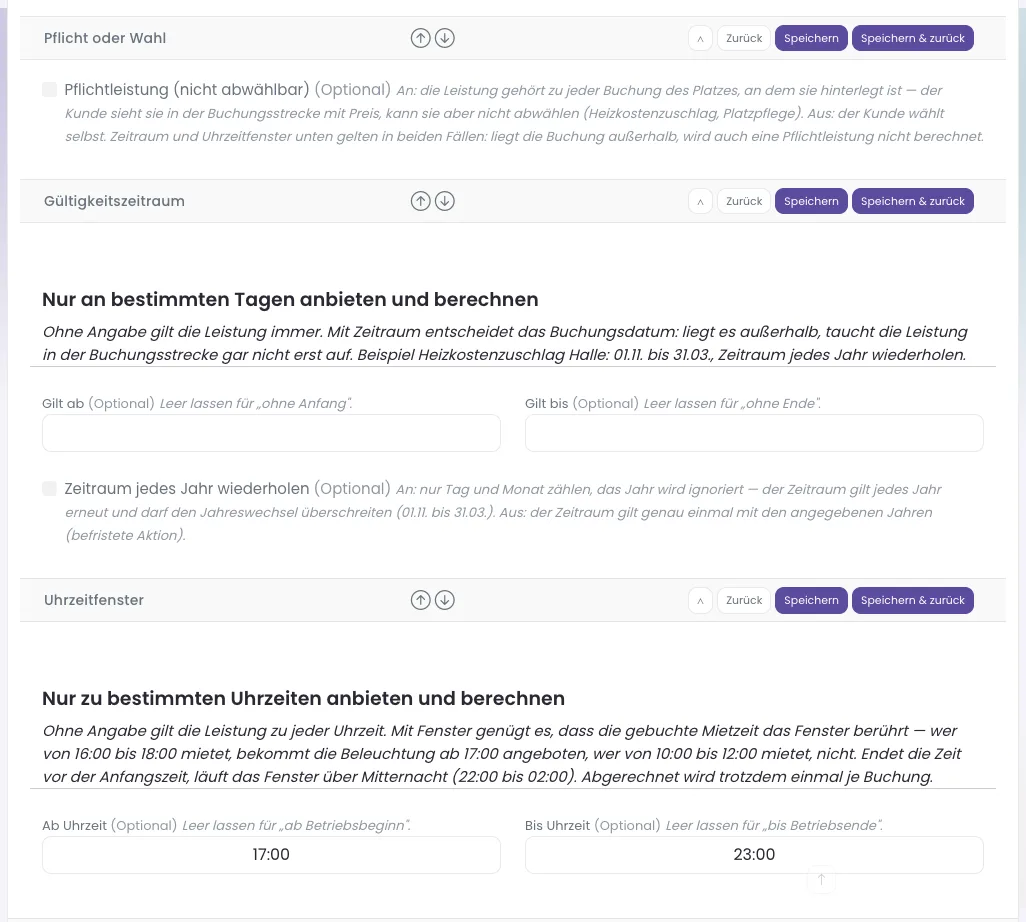
- Uhrzeitfenster: Es genügt, dass die gebuchte Mietzeit das Fenster berührt. Wer von 16:00 bis 18:00 mietet, bekommt das Flutlicht angeboten, wer von 10:00 bis 12:00 mietet, nicht. Liegt die Bis-Uhrzeit vor der Ab-Uhrzeit (22:00 bis 02:00), läuft das Fenster über Mitternacht.
- Gültigkeitszeitraum: Hier entscheidet das Buchungsdatum. Liegt es außerhalb, taucht die Leistung in der Buchung gar nicht erst auf — auch eine Pflichtleistung wird dann nicht berechnet.
- Preis: Anders als die Miete selbst gilt der Preis einer Zusatzleistung einmal je Buchung, nicht je Stunde.
Achtung: Bei Einzelterminen, Hausbetreuung, Tagesbetreuung, Veranstaltungen und Platzvermietung wird nur angeboten und berechnet, was du an der Terminfreigabe, Verfügbarkeit bzw. am Platz angehakt hast. Eine neue Zusatzleistung ohne dieses Häkchen bleibt unsichtbar.
Veranstaltungen: Zusatzleistungen je Buchung
- Öffne Leistungen → Veranstaltungen, Reiter Zusatzleistungen, und klicke auf Zusatzleistung Veranstaltung. Trage Bezeichnung, Endkundenpreis (inkl. MwSt.), Steuersatz und Abrechnungseinheit ein. Der Preis gilt einmal je Buchung.
- Öffne die Veranstaltung (Einzel-, Serien- oder Blockveranstaltung) und hake die Leistung im Abschnitt Zusatzleistungen an. Erst dann wird sie dort angeboten.
Wo die Zusatzleistung erscheint: Online in der Buchungsstrecke der Veranstaltung als Kästchen mit Preis (die Summe rechnet mit), im Büro im Formular „Teilnehmerbuchung hinzufügen". Jede gebuchte Zusatzleistung wird eine eigene Position auf der Rechnung der Teilnahme; bei Abo oder Stempelkarte bleibt sie eine offene Position.
Wenn etwas nicht klappt
- Der Kunde sieht die Zusatzleistung nicht — sie ist nur angelegt, aber nicht zugeordnet. Hake sie an der Terminfreigabe, Verfügbarkeit, Veranstaltung oder am Tarif an.
- Eine Pensions-Zusatzleistung fehlt in der Anfrage — im Block „Pension (Anfrage)“ ist „Zusatzleistungen zur Auswahl anbieten“ aus, oder der angefragte Zeitraum liegt außerhalb des Gültigkeitszeitraums.
- „Bitte speichern Sie den Tarif, um Zusatzleistungen auszuwählen.“ — der Tarif der Tagesbetreuung ist neu. Speichere ihn einmal, dann erscheint die Auswahl.
- Das Flutlicht wird nicht angeboten — die gebuchte Mietzeit berührt das Uhrzeitfenster nicht.
- Eine archivierte Zusatzleistung fehlt in der Auswahl — archivierte Leistungen stehen in keiner Auswahl mehr. Hol sie im Reiter „Archiv“ mit „Wiederherstellen“ zurück.