



Gruppentermine anlegen, ändern und absagen
Versionsstand: Diese Seite beschreibt die Wave-Testversion vom 14.10.2026. Die ergänzten Funktionen sind noch nicht in Kundensystemen verfügbar.
Jede Gruppe besteht aus einzelnen Gruppenterminen. Jeder Termin hat sein eigenes Datum, seinen Ort, seinen Trainer und seine eigenen Fristen. Hier legst du Termine an — einzeln oder als wöchentliche Serie —, änderst sie und sagst sie ab.
Wer hat Zugriff?
- Administratoren, BackOffice (Büro & Buchhaltung), BackOffice (Sach- und Rechnungsbearbeitung) und Beratung, Training & Betreuung — sehen und bearbeiten alles auf dieser Seite. Details: Rollen und Rechte.
- In den Terminübersichten (Alle Termine) sehen BackOffice (Sach- und Rechnungsbearbeitung) und Beratung, Training & Betreuung die Termine anderer Mitarbeiter nur, wenn unter System → Einstellungen (Gruppe „System") der Schalter „Teamtermine für Standardbenutzer anzeigen" an ist.
- Deine Kunden — sehen und buchen künftige Termine auf deiner Website, wenn die Gruppe aktiv ist.
- Voraussetzung: Unter System → Einstellungen → Module ist „Hundeschulmodul aktivieren" eingeschaltet.
Welche E-Mails werden verschickt?
- Gilt für alle Kunden-E-Mails auf dieser Seite: Sie gehen nur an Kontakte mit E-Mail-Adresse, die Benachrichtigungen erhalten.
- Gruppentermin: Termin hinzugefügt oder geändert — wenn du beim Anlegen oder Bearbeiten im Feld „Benachrichtigungen" „Alle Anmeldungen benachrichtigen" (alle Teilnehmer der Gruppe) oder „Anmeldungen dieses Termins benachrichtigen" wählst. Die E-Mail geht beim Speichern raus. Legst du eine Serie an, nennt die E-Mail alle neuen Termine.
- „Ein Platz ist frei geworden" — an Wartende, die nachrücken, wenn du die Teilnehmerzahl eines Termins erhöhst und den Haken „Nachrücker benachrichtigen" setzt. Fester Text.
- Gruppentermin: Termin abgesagt — wenn du auf „Termin absagen" klickst und auf der Bestätigungsseite „Kunden, die sich für diesen Termin angemeldet haben benachrichtigen." oder „Alle Kunden, die sich für diese Gruppe angemeldet haben benachrichtigen." anhakst. Dein Text aus „Grund (optional)" steht in der E-Mail.
- Hinweis an dich — an deine Firmenadresse, wenn beim Absagen Buchungen storniert werden: eine Zusammenfassung mit den Kunden, die keine E-Mail bekommen haben. Automatisch, fester Text.
Den Wortlaut der Vorlagen änderst du unter Layout → Vorlagen.
Kurz gesagt: Öffne die Gruppe, wechsle in den Reiter Termine und klicke auf Termin hinzufügen. Für jede Woche hakst du die Terminserie an. Absagen kannst du einen Termin in seiner Kartei mit Termin absagen.
So siehst du alle Termine einer Gruppe
- Öffne Hundeschule → Gruppen.
- Klicke am Ende der Zeile auf das Menü (☰) und dann auf Alle Termine.
- Klicke auf den Reiter Termine aller Mitarbeiter, wenn du nicht selbst Trainer bist.
Die Übersicht hat die Reiter Eigene Termine (Termine, bei denen du Trainer oder Co-Trainer bist), Termine aller Mitarbeiter und Alle Termine. Der Reiter Alle Termine zeigt alle Terminarten deines Betriebs, nicht nur diese Gruppe. Mit Liste und Monatskalender schaltest du die Ansicht um. Im Kalender legst du mit dem Plus an einem Tag direkt einen Termin an. Unter jedem Termin stehen die Teilnehmer mit Namen und Hund, die Warteliste als Anzahl. Jede Zeile der Liste zeigt die Anmeldungen mit Belegungsbalken, Zahlweise und Rechnungsstand. Über Kartei öffnest du einen Termin mit allen Buchungen.
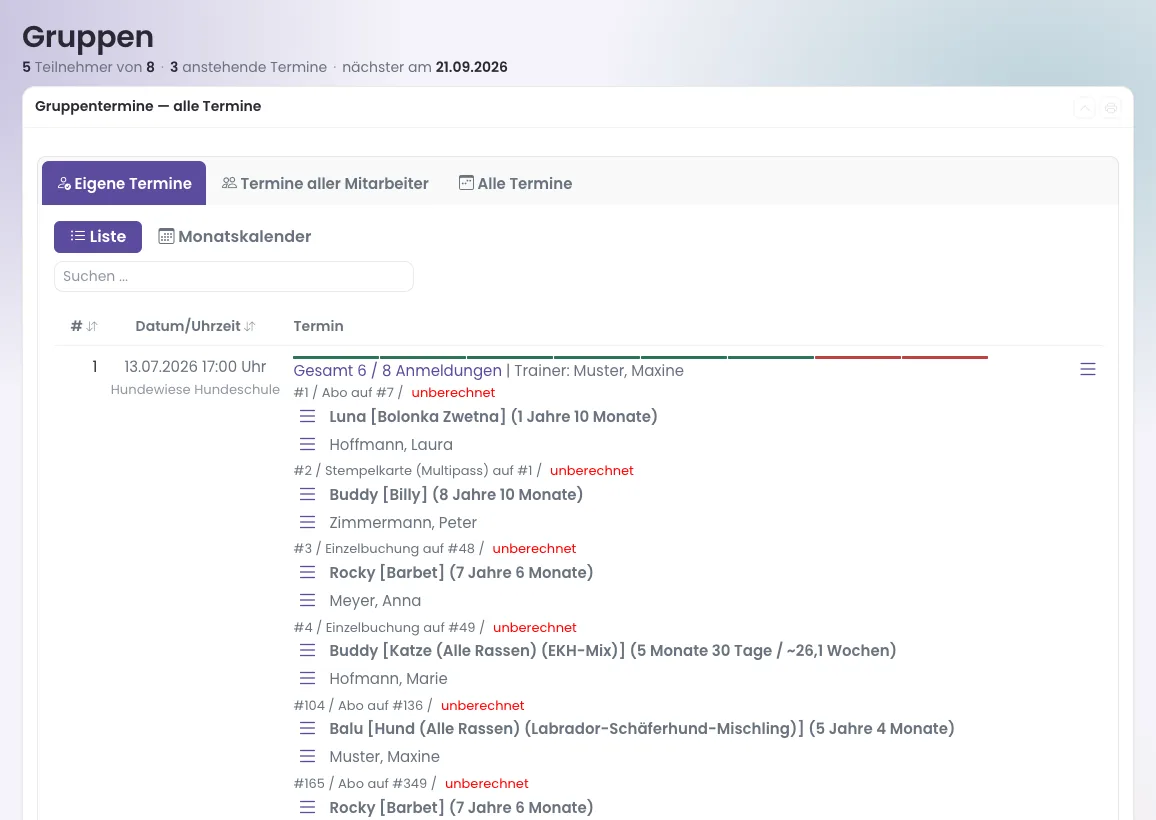
In der Kartei eines Termins findest du unten den Kasten Teilnahmebestätigungen. Dort druckst du mit Teilnehmerliste (PDF) eine Anwesenheitsliste zum Abhaken aus und stellst mit Bestätigungen erstellen Teilnahmebestätigungen aus. Mehr dazu: Teilnahmebestätigungen ausstellen und verschicken.
So legst du einen Termin an
- Öffne die Gruppe über Bearbeiten.
- Wechsle in den Reiter Termine und klicke auf Termin hinzufügen.
- Schau oben unter Aktuelle Urlaube, welche Mitarbeiter gerade abwesend sind.
- Trage unter Termin ein: Beginnt am/um, Ort, Dauer (Minuten) und Maximale Anzahl Teilnehmer (dieser Termin). Das Limit ist mit dem Wert der Gruppe vorbelegt, mindestens 1. Mehr Plätze gibst du zum Beispiel, wenn ein zweiter Trainer dabei ist.
- Setze die beiden Fristen:
- Anmeldeschluss (in Stunden vor Beginn) — so lange vor dem Termin kann ein Kunde online noch buchen. Vorgabe 48.
- Online-Absage möglich vor dem Termin (in Stunden): — bis wann der Kunde selbst stornieren darf. Vorgabe 48. Trägst du 0 ein, kann der Kunde gar nicht online absagen.
- Wähle Trainer und bei Bedarf Co-Trainer.
- Beschreibe unter Fokus der Stunde für den Kunden, worum es geht, und wähle eine Lektion.
- Klicke auf Speichern.
Hat es geklappt, siehst du „Gruppentermin erfolgreich gespeichert." und landest wieder in der Gruppe. Ist die Gruppe mit Dauerbuchern (Tiere, die automatisch in jeden neuen Termin kommen) eingerichtet, bucht PetWorkers diese Tiere beim Anlegen sofort in den neuen Termin ein.
So legst du eine wöchentliche Serie an
Für eine Gruppe, die jede Woche stattfindet, legst du nicht jeden Termin einzeln an:
- Fülle den Termin wie oben aus — Datum und Uhrzeit sind der erste Termin der Serie.
- Hake im Abschnitt Terminserie „Beim Speichern wöchentliche Terminserie anlegen …" an.
- Trage bei Anzahl Wochen ein, über wie viele Wochen die Serie laufen soll (höchstens 52).
- Wähle den Rhythmus: jede Woche, jede zweite Woche, jede dritte Woche oder einmal im Monat (alle 4 Wochen).
- Hake die Wochentage an, an denen ein Termin entstehen soll.
- Klicke auf Speichern.
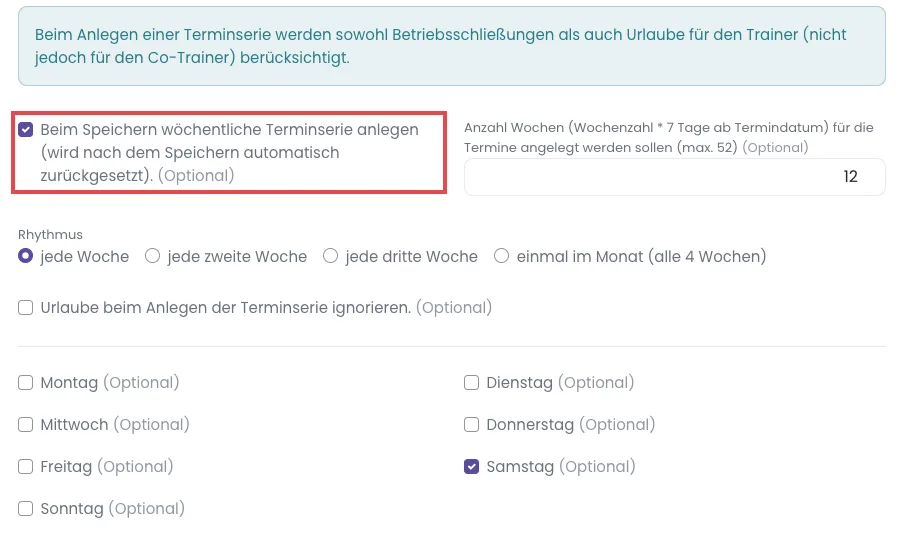
PetWorkers überspringt dabei Tage, an denen der Betrieb geschlossen ist oder der Trainer Urlaub hat. Urlaube des Co-Trainers zählen nicht. Soll nichts übersprungen werden, hake „Urlaube beim Anlegen der Terminserie ignorieren." an. Eine Serie kannst du nur beim Anlegen erzeugen, nicht beim Bearbeiten.
So änderst du einen Termin
- Öffne über Alle Termine den Termin mit Bearbeiten (oder in der Kartei mit Termin bearbeiten).
- Ändere, was nötig ist, zum Beispiel Uhrzeit oder Ort.
- Sollen die Kunden davon erfahren, wähle im Abschnitt Anmerkungen für die Kunden unter Benachrichtigungen „Anmeldungen dieses Termins benachrichtigen" oder „Alle Anmeldungen benachrichtigen".
- Schreibe in Kundenbemerkungen (für E-Mail-Benachrichtigung), was sich geändert hat.
- Klicke auf Speichern. Die Meldung lautet „Gruppentermin erfolgreich geändert.".
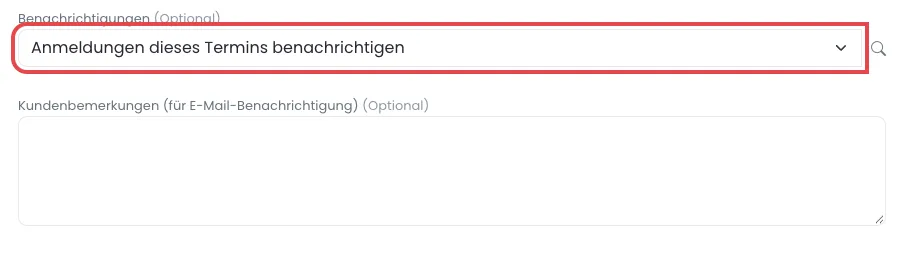
Nach dem Versand stellt PetWorkers das Feld wieder auf „Keine Benachrichtigung versenden". Ein späteres Speichern verschickt also nicht noch einmal. Verschiebst du einen Termin, ziehen offene Rechnungspositionen das neue Datum mit. Steht die Position schon auf einer abgeschlossenen Rechnung, bekommst du einen Hinweis.
Erhöhst du die Maximale Anzahl Teilnehmer (dieser Termin), rücken Wartende nach, wenn an der Gruppe das automatische Auffüllen an ist. Mit dem Haken Nachrücker benachrichtigen bekommen sie eine E-Mail. Ohne Haken erfährt nur dein Büro davon.
So sagst du einen Termin ab
- Öffne die Kartei des Termins (über Alle Termine → Kartei).
- Klicke oben auf Termin absagen.
- Wähle den Umfang: Nur künftige Termine absagen oder Alle Termine entfernen. Unter jeder Möglichkeit stehen die Folgen: betroffene Buchungen, Rechnungspositionen, Gutschriften und Stempelkarten-Einheiten.
- Tippe in das Feld exakt „Ich bestätige, dass ich das verstanden habe.".
- Hake an, wer eine E-Mail bekommen soll, und trage bei Bedarf einen Grund (optional) ein. Die Interne Notiz (optional) ist nur im CRM sichtbar.
- Klicke auf Termin absagen.
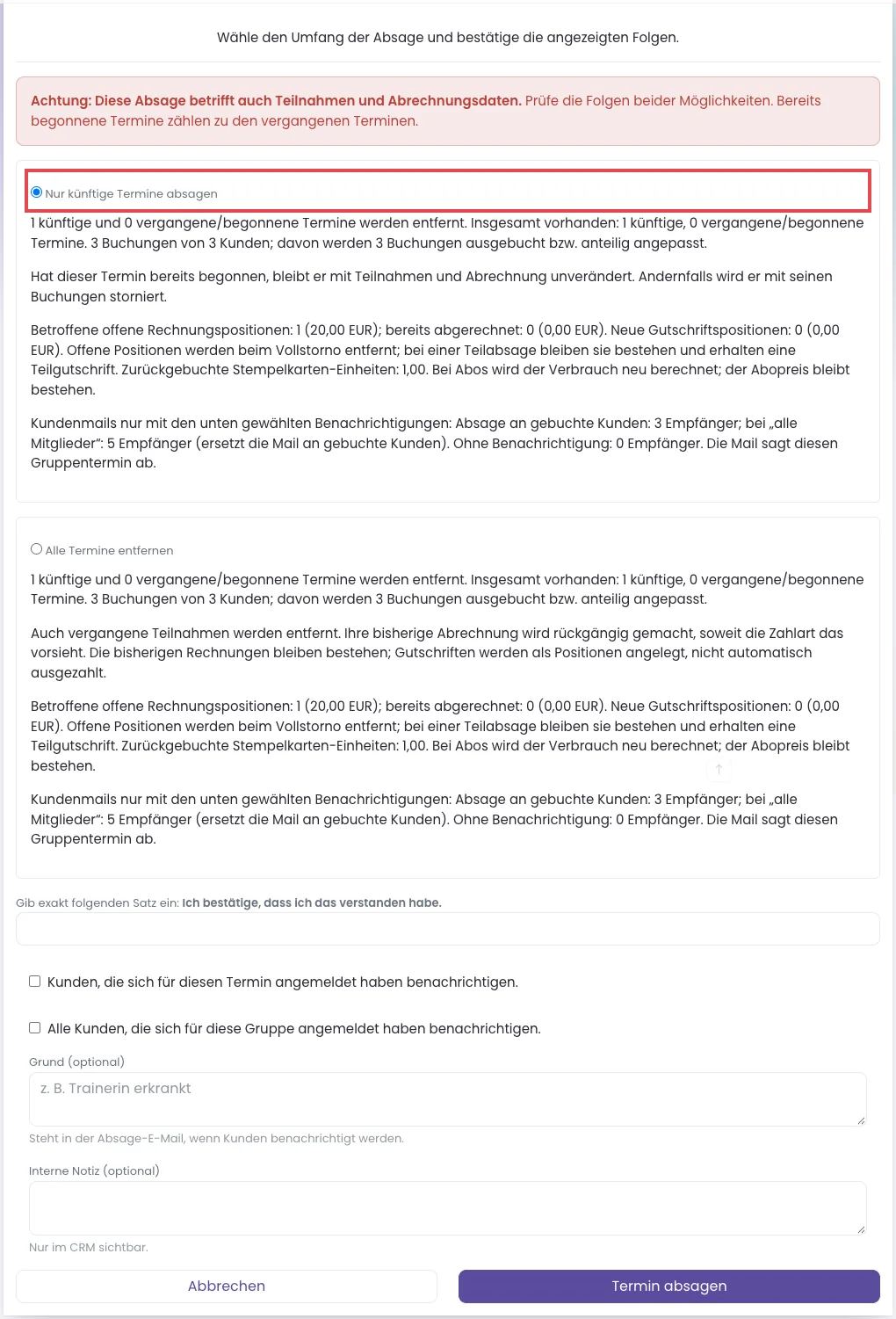
Hat es geklappt, siehst du „Termin für Gruppe … am … abgesagt." und landest wieder in der Gruppe.
Gruppentermin absagen: Folgen vorab prüfen
Auch für einen begonnenen oder vergangenen Gruppentermin siehst du die Folgen vorab. „Nur künftige Termine absagen“ lässt einen bereits begonnenen Termin mit Teilnahmen und Abrechnung unverändert. „Alle Termine entfernen“ entfernt diesen Termin einschließlich der Teilnahmen und wickelt seine Buchungen entsprechend der Zahlart zurück.
Wähle ausdrücklich eine Option und gib im Bestätigungsfeld exakt „Ich bestätige, dass ich das verstanden habe.“ ein. Erst dann wird die Absage ausgeführt. Haben sich Termine, Buchungen oder Abrechnungsdaten zwischenzeitlich geändert, wird die Absage abgebrochen. Öffne die Seite erneut und prüfe die aktuellen Folgen.
Kundenmails gehen nur mit den vorhandenen Benachrichtigungsoptionen hinaus. Die Seite nennt die Empfängerzahl. Bei Gruppenterminen ersetzt „Alle Kunden, die sich für diese Gruppe angemeldet haben benachrichtigen.“ die Benachrichtigung der gebuchten Kunden. Ohne Benachrichtigung gehen keine Kundenmails hinaus.
Sichtbarkeit und Buchbarkeit der Gruppentermine
Unter „Einstellungen“ → „Kundenportal“ wählst du für Gruppentermine „Anzeigen bis Anmeldeschluss“ oder „Anzeigen bis zum Termin“ (Standard). Bei der zweiten Auswahl bleibt der Termin nach Anmeldeschluss sichtbar, lässt sich aber nicht mehr wählen. Er zeigt „Anmeldeschluss vorbei“ und deinen Text aus „Hinweis nach Anmeldeschluss“.
Gruppentermine sind bis zum Anmeldeschluss buchbar. Ist die Stornofrist schon abgelaufen, bleibt der Termin buchbar und zeigt „Nicht mehr stornierbar“. Im Büro buchst du auch nach Anmeldeschluss ein.
Wenn etwas nicht klappt
- Die Terminübersicht ist leer — du stehst im Reiter Eigene Termine und bist bei keinem Termin Trainer. Klicke auf Termine aller Mitarbeiter.
- Bei einem bestehenden Termin fehlt die Terminserie — dort steht „Terminserien können nur beim Anlegen eines neuen Termins erstellt werden." Lege einen neuen Termin mit Serie an.
- In der Serie fehlen einzelne Wochen — an diesen Tagen war der Betrieb geschlossen oder der Trainer im Urlaub. Lege die fehlenden Termine einzeln an oder nutze „Urlaube beim Anlegen der Terminserie ignorieren.".
- Die Absage bricht ab — der Bestätigungssatz stimmt nicht genau („Absage nicht bestätigt. Es wurde nichts geändert. …") oder es hat sich inzwischen etwas geändert. Öffne die Absage erneut.
- Kunden können einen Termin nicht mehr online buchen — der Anmeldeschluss ist vorbei. Buche den Kunden im Büro ein (siehe Teilnehmer an- und abmelden).