



Mediathek: Bilder hochladen, wiederverwenden und aufräumen
In der Mediathek liegen alle Bilder deiner Website an einem Ort: Seitenbilder, Bilder aus Blöcken, Newsletter-Bilder und Bilder aus den Einstellungen. Du lädst ein Bild einmal hoch und verwendest es danach überall wieder.
Wer hat Zugriff?
- Administratoren — öffnen die Seite Layout → Mediathek und verwalten alle Bilder.
- BackOffice (Büro & Buchhaltung) und BackOffice (Sach- und Rechnungsbearbeitung) — sehen die Seite nicht. In Formularen mit Bildfeld wählen sie über „Aus Mediathek wählen“ ein vorhandenes Bild.
- Beratung, Training & Betreuung (Mitarbeiter) — laden Bilder in Formularen direkt hoch, ohne Mediathek-Auswahl.
- Besucher und Kunden — sehen die Bilder nur dort, wo du sie auf der Website verwendest.
- Details zu den Rollen: Rollen und Rechte.
Welche E-Mails werden verschickt?
Diese Seite verschickt keine E-Mails.
Kurz gesagt: Klicke auf Layout → Mediathek und dann auf „Bilder hochladen“. Ein Klick auf ein Bild zeigt, wo es verwendet wird. Dort änderst du auch Titel und Alternativtext.
So lädst du ein Bild in die Mediathek
- Klicke im Menü auf Layout.
- Klicke auf Mediathek.
- Klicke auf „Bilder hochladen“.
- Wähle auf deinem Computer ein Bild oder mehrere Bilder aus. Erlaubt sind JPG, PNG, GIF und WebP.
- Bestätige die Auswahl mit „Öffnen“.
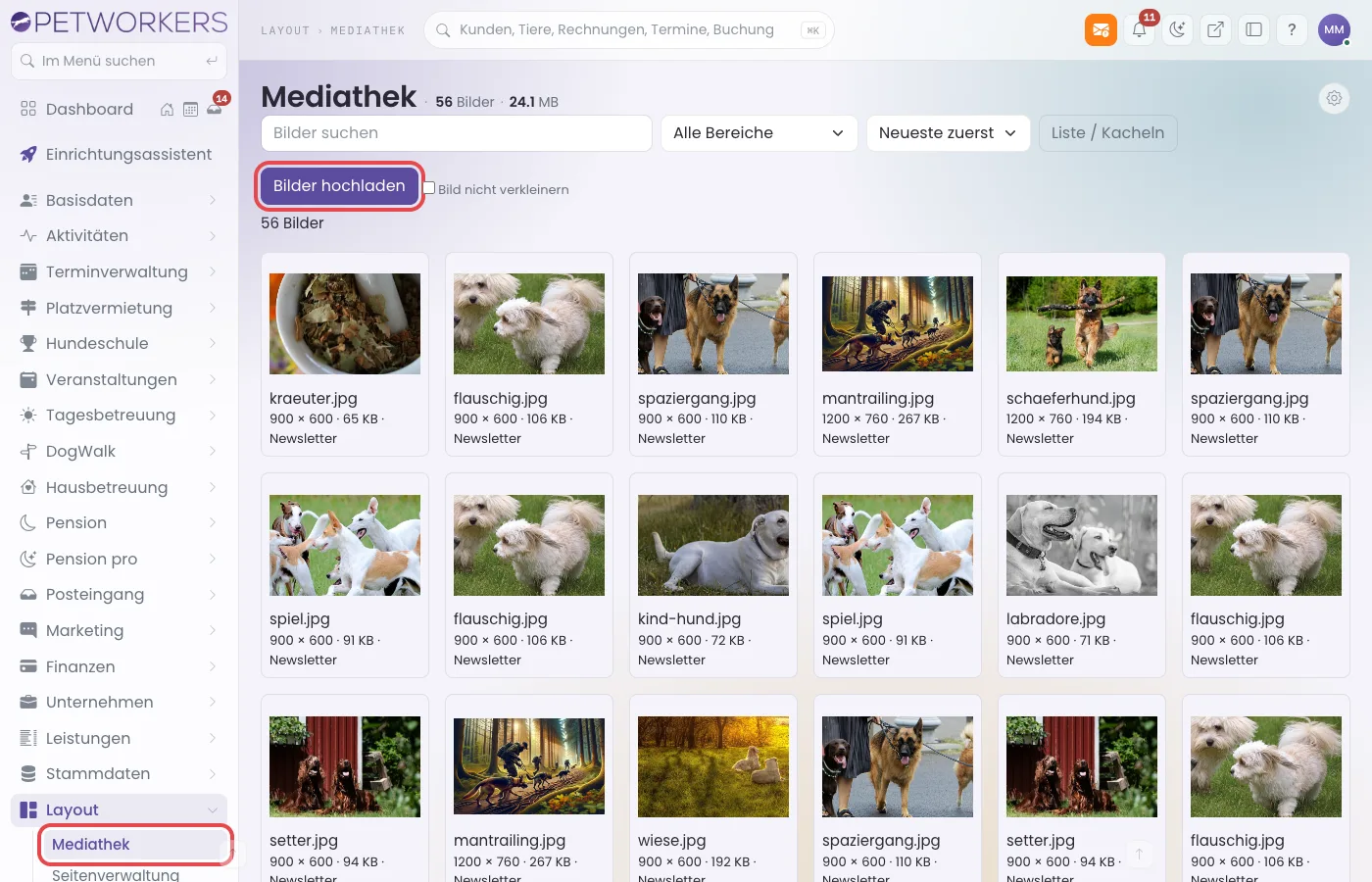
Geklappt hat es, wenn das Bild in der Liste steht. Über der Liste steht „Bild gespeichert.“ oder „Bild verkleinert und gespeichert.“.
Lädst du genau dasselbe Bild ein zweites Mal hoch, legt PetWorkers keine Kopie an. Es verwendet das vorhandene Bild weiter.
Wie groß werden Bilder gespeichert?
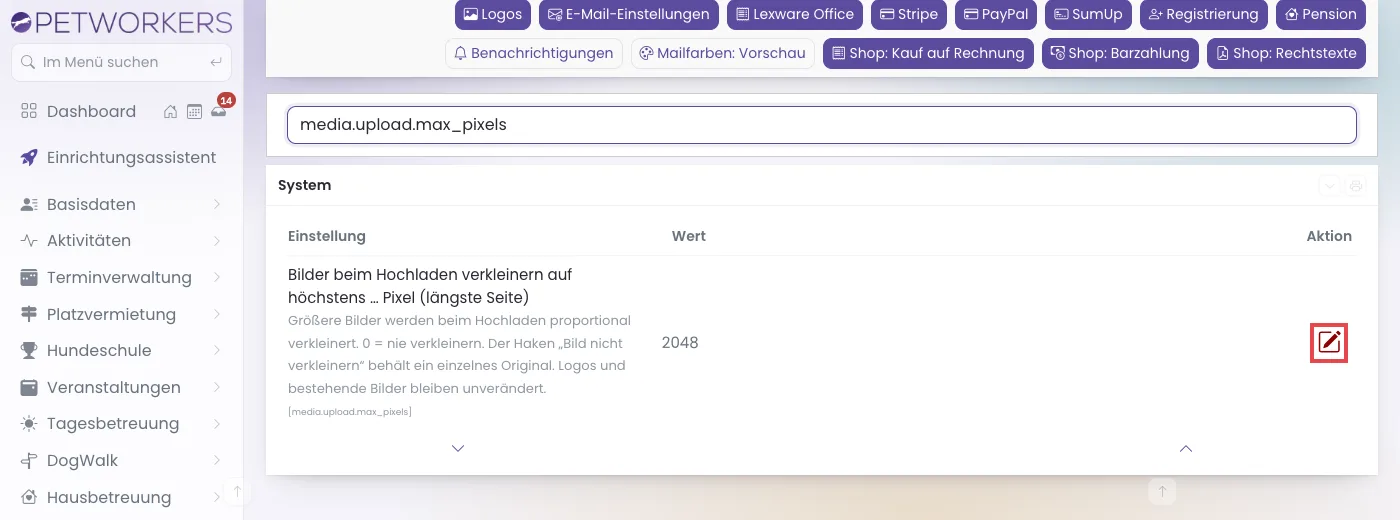
Große Fotos aus dem Handy machen deine Website langsam. Deshalb verkleinert PetWorkers neue Bilder beim Hochladen. Die längste Seite ist danach höchstens 2048 Pixel lang. Das Bild behält dabei sein Seitenverhältnis.
- Den Wert änderst du unter System → Einstellungen, Gruppe System, Einstellung „Bilder beim Hochladen verkleinern auf höchstens … Pixel (längste Seite)“. 0 heißt: nie verkleinern.
- Bilder, die schon gespeichert sind, ändern sich dadurch nicht. Logos laufen über eine eigene Einstellung.
- Animierte GIFs werden nie verkleinert, damit die Animation erhalten bleibt.
- Ist eine Datei größer als 2 MB, erscheint ein Hinweis: Große Dateien laden auf Handys lange. Empfohlen ist eine Datei unter 1 MB.
So behältst du ein einzelnes Bild in voller Größe
Manchmal brauchst du das Original, zum Beispiel für ein großes Titelbild in hoher Auflösung.
- Klicke auf Layout → Mediathek.
- Setze den Haken „Bild nicht verkleinern“.
- Klicke auf „Bilder hochladen“.
- Wähle das Bild aus und bestätige mit „Öffnen“.
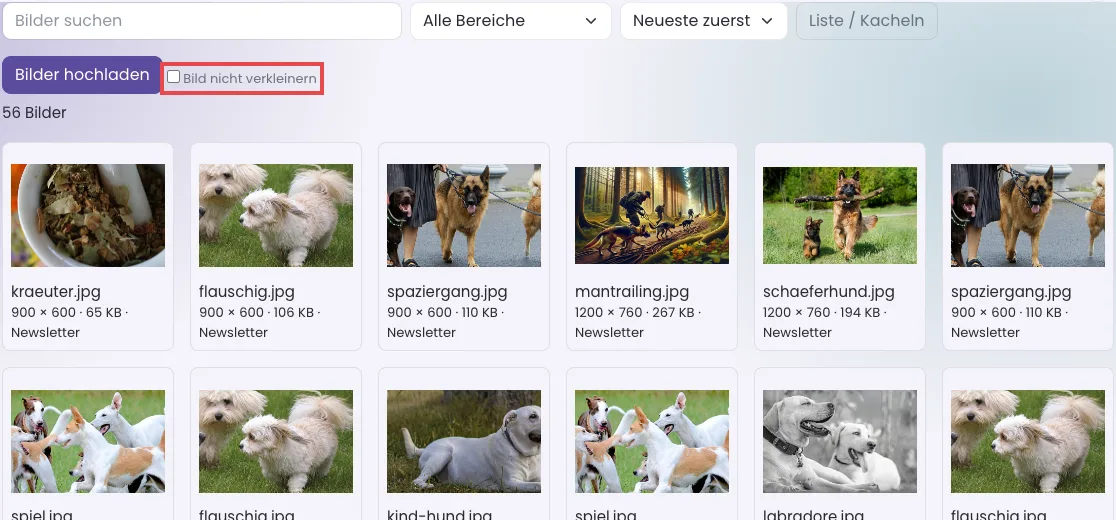
Den gleichen Haken findest du überall, wo du ein Bild hochlädst: in Formularen mit Bildfeld und im Block-Editor.
So siehst du, wo ein Bild verwendet wird
- Klicke auf Layout → Mediathek.
- Klicke auf das Bild. Ein Fenster öffnet sich.
- Lies unter den Maßen die Liste der Verwendungen. Ist ein Eintrag als Link gesetzt, öffnet ein Klick die Stelle.
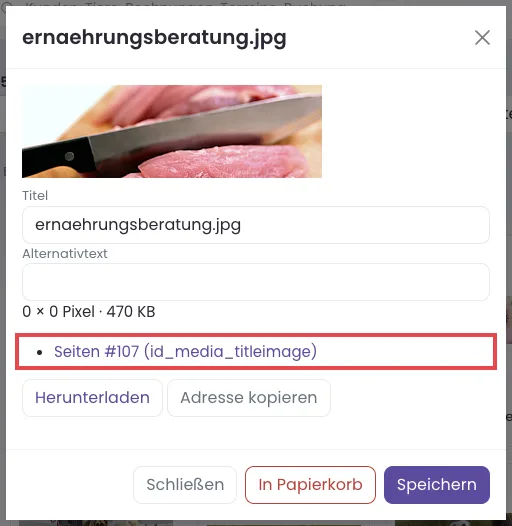
Zu den Verwendungen zählen Seiten und ihre Blöcke, Newsletter, Einstellungen, Angebote und Leistungen. Auch Inhalte im Papierkorb zählen mit.
So änderst du Titel und Alternativtext
Der Alternativtext beschreibt, was auf dem Bild zu sehen ist. Ihn lesen Menschen vor, die das Bild nicht sehen können. Auch Suchmaschinen nutzen ihn.
- Klicke in der Mediathek auf das Bild.
- Ändere im Feld „Titel“ den Namen, unter dem du das Bild wiederfindest.
- Trage im Feld „Alternativtext“ einen kurzen Satz ein, zum Beispiel „Zwei Hunde spielen auf der Wiese“.
- Klicke auf „Speichern“.
Das Fenster schließt sich, und die Liste zeigt den neuen Titel.
So findest du ein Bild schnell
- Tippe einen Teil des Namens in das Feld „Bilder suchen“.
- Wähle in der Auswahl „Alle Bereiche“ einen Bereich, zum Beispiel „Seiten“ oder „Newsletter“.
- Sortiere mit „Neueste zuerst“, „Name“ oder „Dateigröße“.
- Mit „Liste / Kacheln“ wechselst du die Ansicht.
So verwendest du ein Bild aus der Mediathek
Überall, wo du ein Bild einfügst, kannst du ein vorhandenes Bild wählen, statt es neu hochzuladen:
- In Formularen mit Bildfeld, zum Beispiel beim Seitenbild: Knopf „Aus Mediathek wählen“. Schritt für Schritt: So wählst du ein Seitenbild.
- Im Block-Editor bei einem Bild: Knopf „Vorhandenes Bild“. Schritt für Schritt: So setzt du ein vorhandenes Bild in einen Block.
Dasselbe Bild darf auf mehreren Seiten stehen. Kundendokumente und andere geschützte Dateien erscheinen in dieser Auswahl nicht.
So verschiebst du ein Bild in den Papierkorb
- Klicke in der Mediathek auf das Bild.
- Prüfe die Liste der Verwendungen. Sie muss leer sein.
- Klicke auf „In Papierkorb“.
Das Bild verschwindet aus der Mediathek. Unter System → Papierkorb holst du es bei Bedarf zurück.
Achtung: Solange ein Bild noch verwendet wird, ist „In Papierkorb“ gesperrt. Entferne zuerst das Bild an den genannten Stellen. Das gilt auch für Stellen im Papierkorb – sie verhindern das endgültige Löschen.
Wenn etwas nicht klappt
- „In Papierkorb“ lässt sich nicht anklicken — das Bild wird noch verwendet. Öffne die genannten Stellen und entferne das Bild dort.
- Das Bild ist kleiner als das Original — es wurde beim Hochladen verkleinert. Lade es mit dem Haken „Bild nicht verkleinern“ erneut hoch.
- Der Menüpunkt Mediathek fehlt — die Seite gibt es nur für Administratoren.
- Ein Bild wird abgelehnt — erlaubt sind nur JPG, PNG, GIF und WebP. Die Meldung nennt den Grund.