



Buchungen anlegen, bearbeiten und archivieren
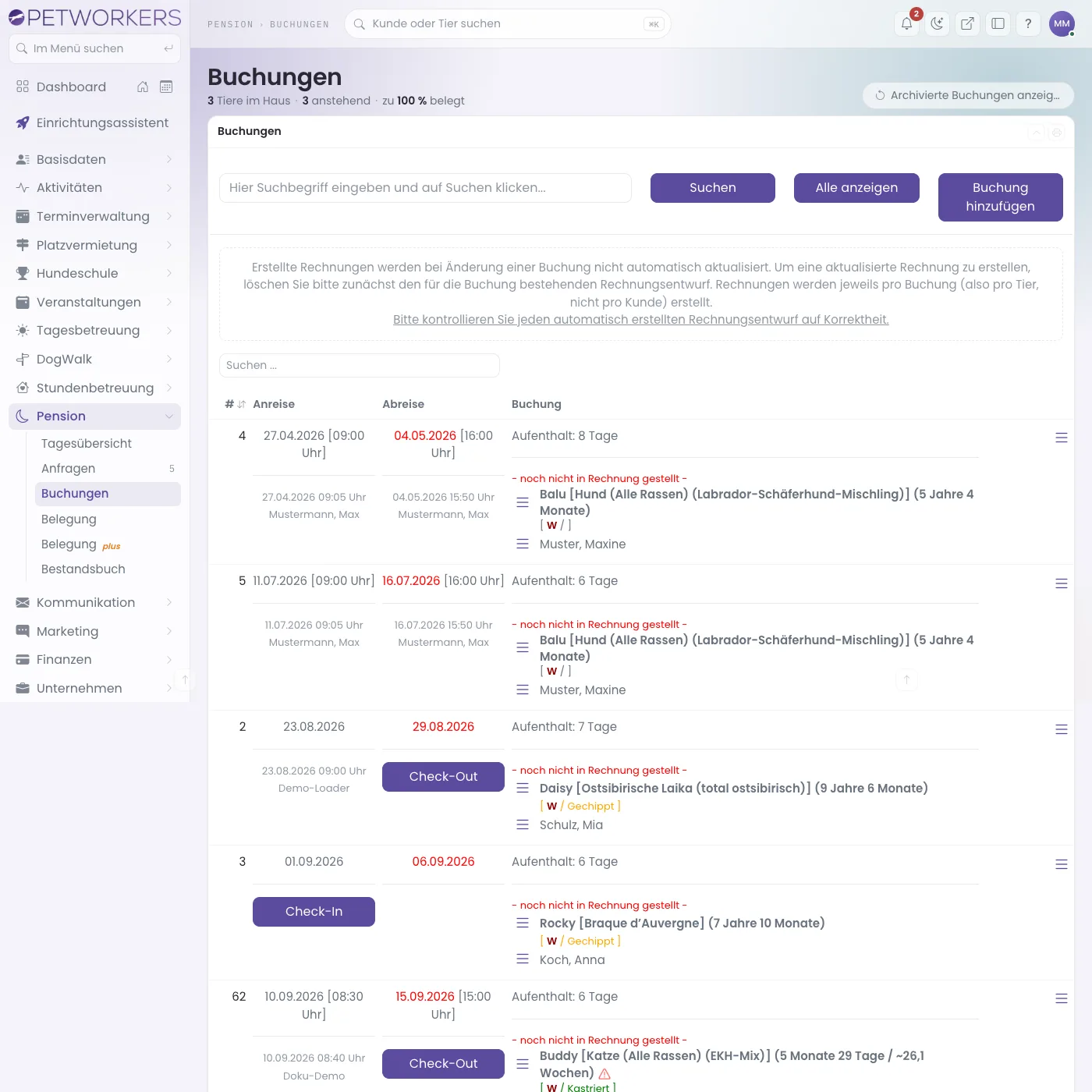
Unter Pension → Buchungen stehen alle Aufenthalte, die nicht archiviert sind, sortiert nach Anreise. Hier legst du eine Buchung von Hand an, änderst sie und schließt sie ab.
Wer hat Zugriff?
- Administratoren, BackOffice (Büro & Buchhaltung) und BackOffice (Sach- und Rechnungsbearbeitung) — sehen und bearbeiten alles auf dieser Seite.
- Beratung, Training & Betreuung (Mitarbeiter) — sehen und bearbeiten die Seite ebenfalls.
- Die Rechnung einer Buchung öffnen und bearbeiten nur Administratoren und BackOffice — Mitarbeiter können sie anstoßen, aber nicht öffnen.
- Deine Kunden — sehen ihre Buchungen im Kundenbereich unter „Pension", wenn „Tab: Pension anzeigen" an ist.
- Voraussetzung: Die Einstellung „Pensionsmodul aktivieren" ist unter System → Einstellungen → Module eingeschaltet. Mehr zu den Rollen: Rollen und Rechte.
Welche E-Mails werden verschickt?
- Pension: Buchungsbestätigung — an den Kunden, nur wenn du beim Speichern den Haken „Beim Speichern Buchungsbestätigung per Mail versenden" setzt. Das gilt beim Anlegen und beim Bearbeiten. Die Unterbringung steht weder in der Bestätigung noch in der Buchungsansicht des Kunden. Es gibt eine Sie- und eine Du-Fassung; welche verschickt wird, richtet sich nach der Anrede im Kontakt.
- Anlegen ohne Haken, Archivieren, Löschen und Verschieben verschicken nichts.
Den Wortlaut der Vorlagen änderst du unter Layout → Vorlagen.
Kurz gesagt: Neue Buchung: oben rechts auf „Buchung hinzufügen" klicken. Alles andere — Bearbeiten, Rechnung, Stornieren, Archivieren — erreichst du über das Menü-Symbol (☰) am Ende jeder Zeile.
So legst du eine Buchung an
- Klicke unter Pension → Buchungen auf „Buchung hinzufügen".
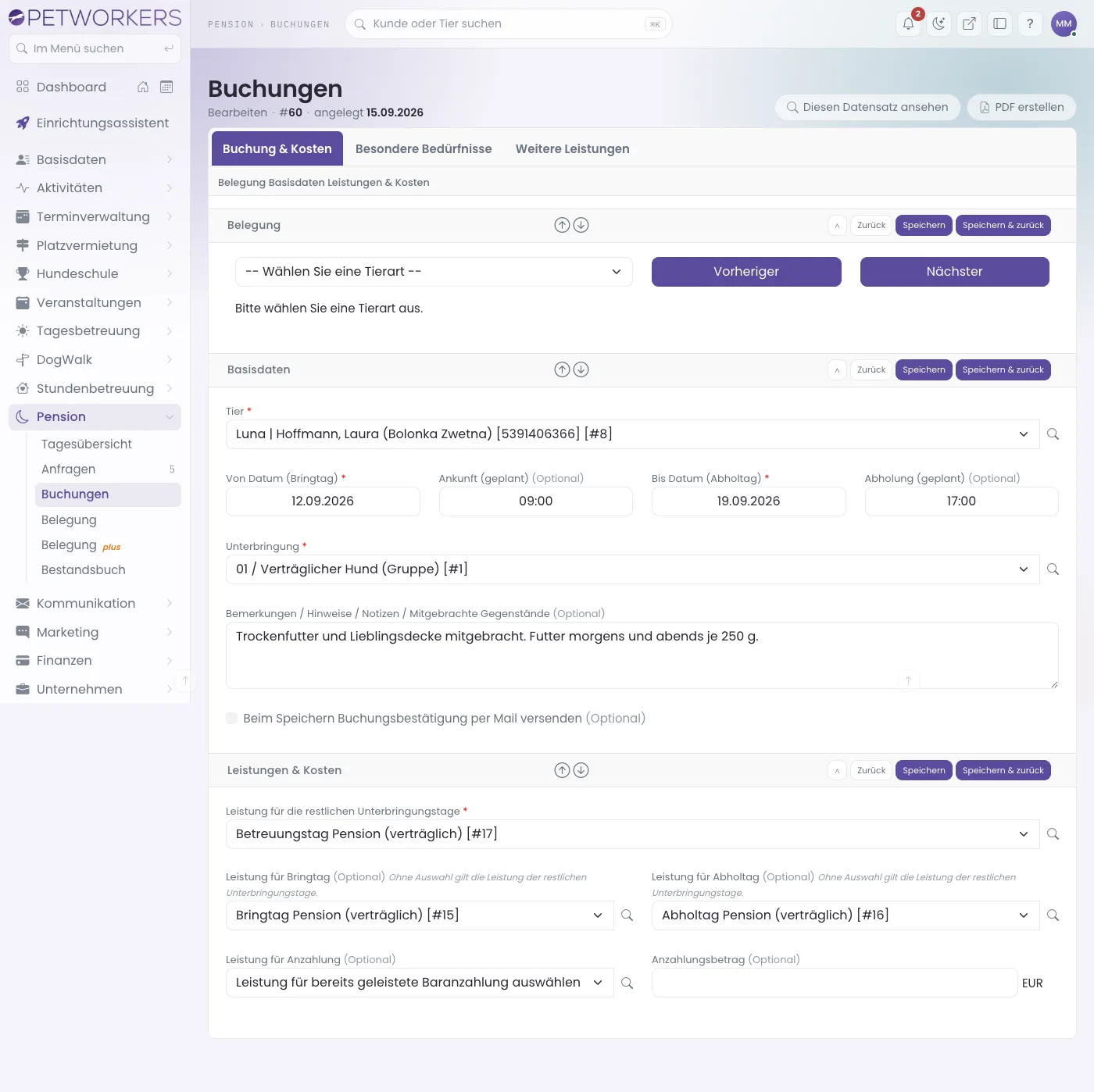
- Wähle im Feld Tier das Tier. Die Liste zeigt Tiername, Halter und Rasse; der Halter wird automatisch übernommen.
- Trage Von Datum (Bringtag) und Bis Datum (Abholtag) ein, dazu freiwillig Ankunft (geplant) und Abholung (geplant). Der Abholtag darf nicht vor dem Bringtag liegen.
- Wähle die Unterbringung, also den Pensionsplatz. Die Liste füllt sich, sobald Tier und Zeitraum gewählt sind.
- Notiere unter Bemerkungen / Hinweise / Notizen / Mitgebrachte Gegenstände, was dein Team wissen muss: mitgebrachtes Futter, Decke, Leine. Das Feld ist nur für dich und dein Team; es erscheint nicht in der Buchungsbestätigung und nicht im PDF.
- Wähle unter Leistungen & Kosten die Leistung für die restlichen Unterbringungstage (Pflicht). Leistung für Bringtag und Leistung für Abholtag sind freiwillig — ohne Auswahl gilt für diese Tage die Leistung der restlichen Tage.
- Hat der Kunde bar angezahlt, wähle die Leistung für Anzahlung und trage den Anzahlungsbetrag ein. Er wird später von der Rechnung abgezogen.
- Setze bei Bedarf den Haken „Beim Speichern Buchungsbestätigung per Mail versenden".
- Klicke auf Speichern oder Speichern & zurück.

So erkennst du, dass es geklappt hat: Die Buchung steht in der Liste unter Pension → Buchungen, mit dem Knopf „Check-In" unter dem Anreisetag.
Als Voreinstellung für die drei Tagesleistungen kannst du unter System → Einstellungen → Pension „Voreinstellung Leistung Unterbringungstag", „… Bringtag" und „… Abholtag" hinterlegen.
So fügst du besondere Bedürfnisse und weitere Leistungen hinzu
Nach dem ersten Speichern stehen dir zwei weitere Reiter zur Verfügung:
- Besondere Bedürfnisse — Leistung für spezielle Fütterung, Leistung für Medikamentengabe mit dem Feld Medikamente / Gabe / Dosierung, Leistung für 1. Gassi am Tag und … 2. Gassi am Tag. Diese Leistungen werden je Tag zwischen Bring- und Abholtag berechnet, nicht für Bring- und Abholtag selbst. Darunter fügst du mit „Tagesleistung hinzufügen" weitere Leistungen hinzu, die jeden Aufenthaltstag anfallen. Eine Tabelle zeigt dir, welche Menge und welcher Betrag daraus entstehen.
- Weitere Leistungen — einmalige Leistungen während des Aufenthalts, zum Beispiel ein Bad. Klicke auf „Leistung hinzufügen".
Alles aus dem Reiter „Besondere Bedürfnisse" erscheint in der Tagesübersicht als Tagesaufgabe zum Abhaken. Pflichtleistungen (zum Beispiel eine Endreinigung) hängt PetWorkers bei jedem Speichern selbst an.
Die Aktionen einer Buchung
Fahre mit der Maus über das Menü-Symbol (☰) am Zeilenende. Dann erscheinen kleine Symbole. Ihr Name steht im Hinweis, wenn du mit der Maus darauf zeigst:

- Bearbeiten (Stift) — das Buchungsformular.
- Rechnung erstellen oder verwalten (Beleg) — siehe Rechnung und Stornierung.
- Buchung stornieren (mit Nachricht an Kunde und Inhaber) (Briefumschlag) — ebenfalls dort erklärt.
- Buchung archivieren (Archivkasten) — die Buchung verschwindet aus Liste, Tagesübersicht und Belegung. Das Archiv erreichst du oben rechts über „Archivierte Buchungen anzeigen"; dort holst du sie mit „Buchung aus dem Archiv nehmen" zurück. Stornierte Buchungen haben diesen Knopf nicht: „Stornierte Buchungen bleiben im Archiv und lassen sich nicht zurückholen.“
- Änderungshistorie anzeigen (Uhr) — wer wann was geändert hat. Verschobene Zeiträume stehen zusätzlich direkt in der Buchungszeile unter „Historie".
- Buchung löschen (rotes Kreuz) — nach Rückfrage. Ein Rechnungsentwurf zur Buchung wird mitgelöscht. Ist die Rechnung storniert, wird die Buchung gelöscht und die stornierte Rechnung bleibt erhalten. Ist die Rechnung schon abgeschlossen, löscht PetWorkers nichts und meldet „Die Buchung ist bereits abgerechnet. Bitte zuerst die Rechnung stornieren.“
Verschiebst du den Zeitraum einer Buchung, vermerkt PetWorkers das im CRM des Kunden. Abschalten kannst du das unter System → Einstellungen → Pension mit „CRM-Vermerk bei Stornierung und Verschiebung von Buchungen".
Achtung: Eine bereits erstellte Rechnung passt sich nicht an, wenn du die Buchung danach änderst. Lösche den Rechnungsentwurf und erstelle ihn neu.
Für Fortgeschrittene: welche Plätze die Liste anbietet
Ist unter System → Einstellungen, Gruppe „Pension“, „Nur freie Plätze in der Buchungsmaske anzeigen“ an (Standard), bietet die Liste Unterbringung nur die im Zeitraum freien Plätze der Tierart deines Tiers an; beim Anlegen füllt sie sich, sobald Tier und Zeitraum gewählt sind. Ist der Platz beim Speichern schon belegt — auch durch eine Buchung aus Pension pro —, speichert PetWorkers nicht und nennt dir die Belegung, die im Weg steht. Ist die Einstellung aus, sind alle Plätze wählbar und PetWorkers speichert auch eine Doppelbelegung; sie wird dann nur gemeldet (siehe Belegung).
Auf einem Platz mit „Wechsel am selben Tag" entscheiden die Uhrzeiten Ankunft (geplant) und Abholung (geplant), ob am Bring- oder Abholtag noch ein anderes Tier auf den Platz kann (siehe Belegung).
Wenn etwas nicht klappt
- Die Liste „Unterbringung" ist leer — Tier oder Zeitraum fehlen noch, oder im Zeitraum ist kein Platz für die Tierart frei. Wähle zuerst Tier und Zeitraum, dann einen anderen Zeitraum oder lege einen Platz an.
- Beim Speichern erscheint eine Belegung, die im Weg steht — Der Platz ist im Zeitraum schon belegt. Wähle einen anderen Platz.
- Die Buchung lässt sich nicht löschen — Die Meldung lautet „Die Buchung ist bereits abgerechnet. Bitte zuerst die Rechnung stornieren.“ Storniere zuerst die Rechnung; danach kannst du die Buchung löschen oder archivieren.
- Die Rechnung zeigt alte Tage oder Leistungen — Du hast die Buchung nach dem Erstellen der Rechnung geändert. Lösche den Rechnungsentwurf und erstelle ihn neu.
- Der Kunde hat keine Bestätigung bekommen — Der Haken „Beim Speichern Buchungsbestätigung per Mail versenden" war nicht gesetzt. Setze ihn und speichere erneut.