



Pinnwand: Notizen für das ganze Team
Die Pinnwand ist ein schwarzes Brett für dein Team. Hier heftest du kurze Notizen an, die alle Kollegen sehen sollen: „Hof am Freitag gesperrt“, „Bello bekommt seine Tablette“. Kunden sehen die Pinnwand nie, und es geht keine E-Mail raus.
Wer hat Zugriff?
- Administratoren, BackOffice (Büro & Buchhaltung), BackOffice (Sach- und Rechnungsbearbeitung) und Beratung, Training & Betreuung — lesen die Pinnwand und heften Notizen an.
- Eine Notiz für ein Team sehen nur die Mitglieder dieses Teams. Anheften kannst du nur für Teams, in denen du selbst bist.
- Ändern und löschen darf nur, wer die Notiz angeheftet hat. Administratoren dürfen alle Notizen ändern und löschen und sehen auch die Notizen aller Teams.
- Deine Kunden — sehen die Pinnwand nie, auch nicht im Kundenbereich.
- Was die Rollen bedeuten: Rollen und Rechte.
Welche E-Mails werden verschickt?
Keine. Die Pinnwand verschickt keine E-Mails — weder beim Anheften noch beim Ablauf einer Notiz.
Kurz gesagt: Klicke auf Aktivitäten → Pinnwand und dann auf „Notiz anheften“. Text eintragen, auf Wunsch ein Team und ein Ablaufdatum wählen, speichern. Schneller geht es über die Kachel „Pinnwand“ auf dem Dashboard.
So öffnest du die Pinnwand
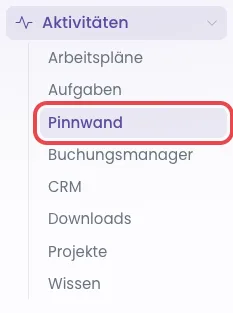
- Klicke links im Menü auf Aktivitäten.
- Klicke darunter auf Pinnwand.
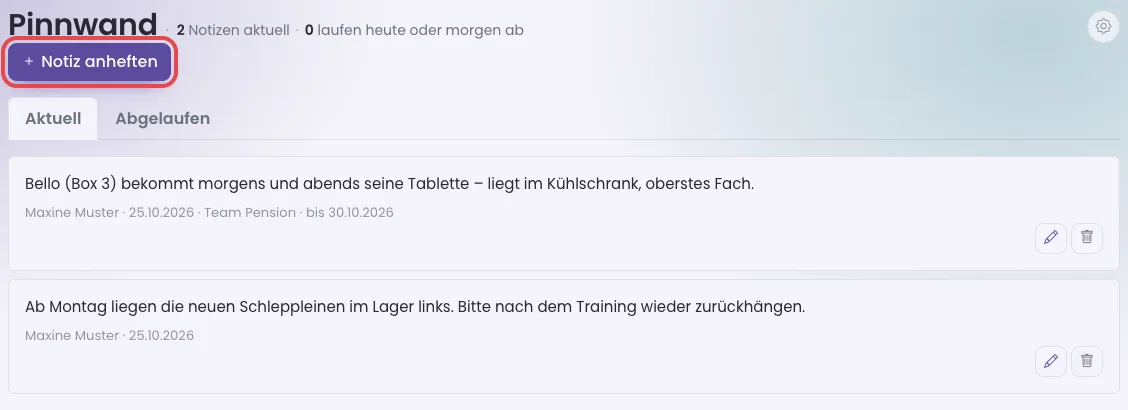
Oben siehst du zwei Reiter: „Aktuell“ zeigt alle Notizen, die noch gelten. „Abgelaufen“ zeigt Notizen, deren Datum vorbei ist (siehe unten).
So heftest du eine Notiz an
- Klicke oben auf „Notiz anheften“.
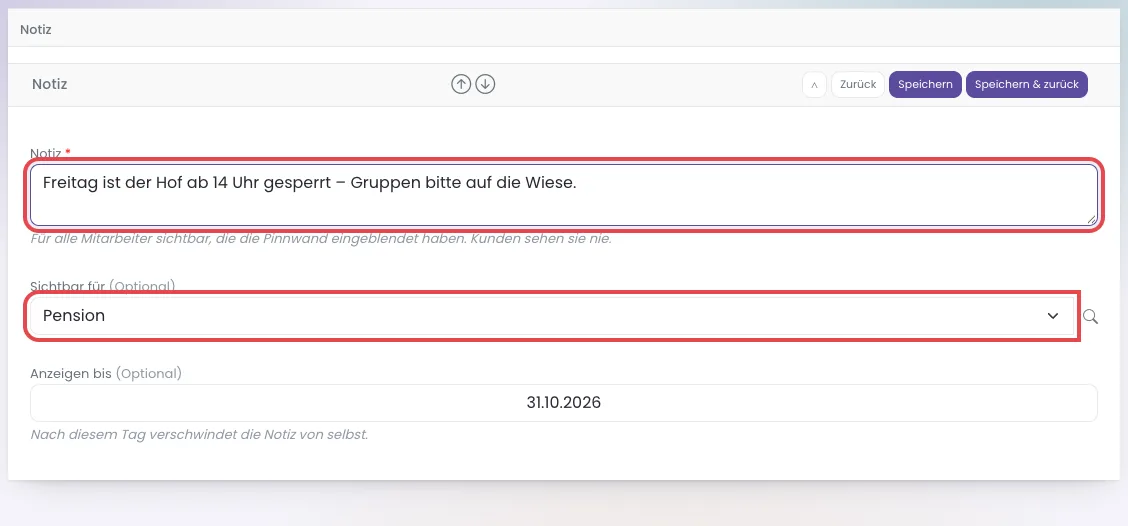
- Schreibe deinen Text in das Feld „Notiz“. Höchstens 2000 Zeichen.
- Wähle bei „Sichtbar für“, wer die Notiz sehen soll: „Alle Mitarbeiter“ oder eines deiner Teams.
- Trage bei Bedarf bei „Anzeigen bis“ ein Datum ein. Lässt du das Feld leer, bleibt die Notiz hängen, bis jemand sie löscht.
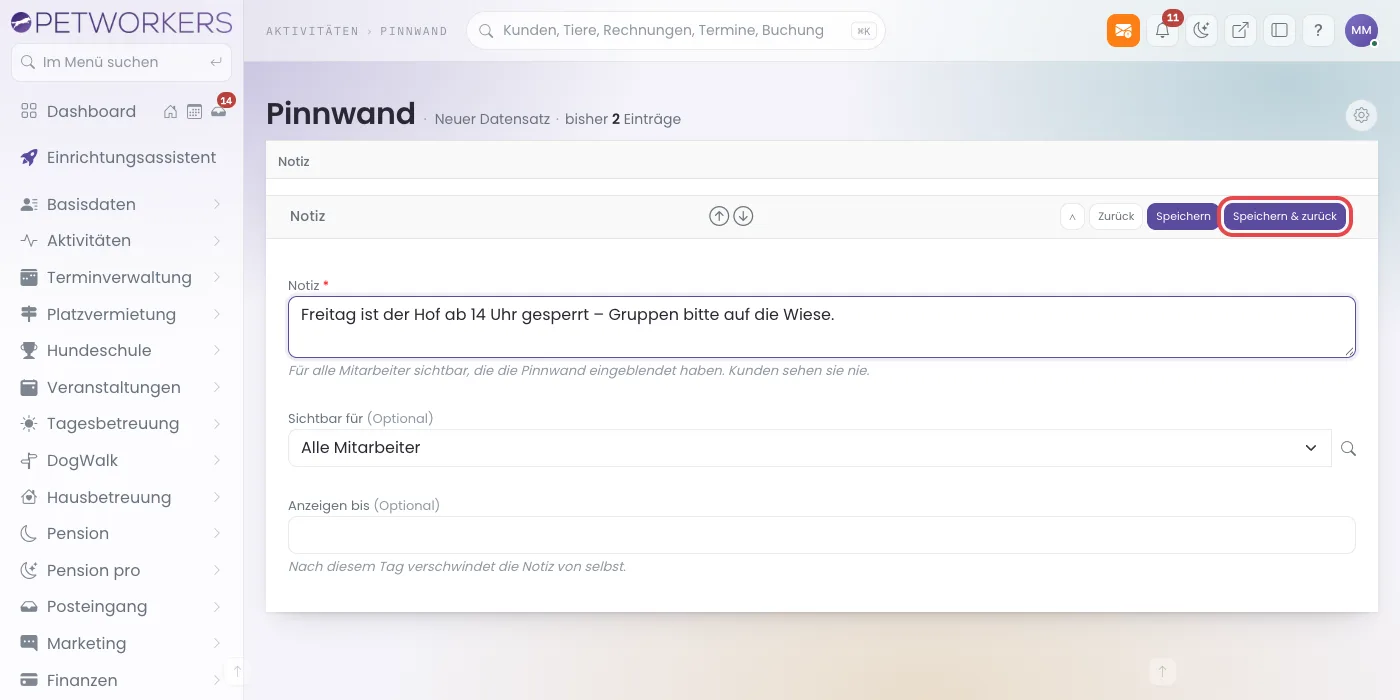
- Klicke oben auf „Speichern & zurück“.
Geklappt? Oben erscheint „Notiz angeheftet.“ Deine Notiz steht ganz oben im Reiter „Aktuell“. Darunter stehen klein dein Name, das Datum, bei Bedarf das Team („Team Pension“) und das Ablaufdatum („bis 30.10.2026“).
So heftest du eine Notiz direkt auf dem Dashboard an
Hast du die Kachel „Pinnwand“ auf deinem Dashboard, geht es ohne Umweg. Wie du die Kachel einblendest, steht weiter unten.
- Schreibe deinen Text unten in der Kachel in das Feld „Notiz anheften …“.
- Wähle daneben „Für alle“ oder ein Team.
- Trage bei Bedarf bei „bis“ ein Datum ein.
- Klicke auf das Plus rechts daneben.
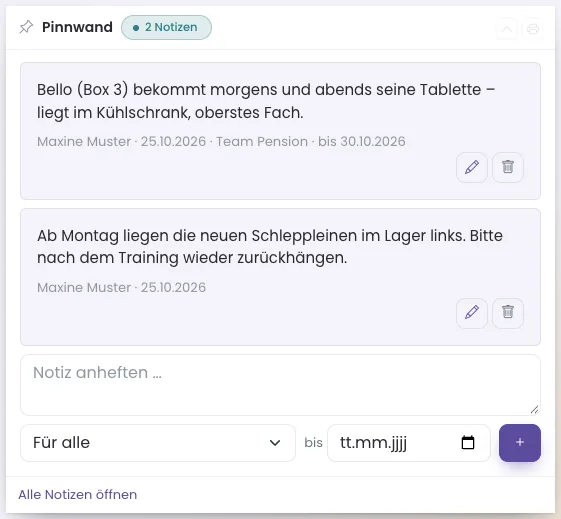
Die Meldung „Notiz angeheftet.“ zeigt, dass es geklappt hat. Die Kachel zeigt die acht neuesten Notizen. Lange Texte sind gekürzt — „Weiterlesen“ öffnet die Pinnwand. Die Pille oben zählt die Notizen, zum Beispiel „2 Notizen“, oder warnt gelb: „1 laufen heute oder morgen ab“.
So änderst du eine Notiz
- Klicke an deiner Notiz rechts auf den Stift („Bearbeiten“).

- Ändere den Text im Feld „Notiz“, das Team oder das Datum.
- Klicke auf „Speichern & zurück“.
Die Meldung lautet „Notiz geändert.“ Die Pinnwand zeigt den neuen Text.
So löschst du eine Notiz
- Klicke an deiner Notiz rechts auf den Papierkorb („Löschen“).
- Bestätige die Frage „Notiz in den Papierkorb legen?“ mit OK.
Die Notiz verschwindet von der Pinnwand und vom Dashboard. Sie liegt dann im Papierkorb. Dort holst du sie mit Wiederherstellen zurück.
Was mit abgelaufenen Notizen passiert
Eine Notiz mit „Anzeigen bis“ bleibt bis einschließlich dieses Tages sichtbar. Am Tag danach verschwindet sie von selbst aus dem Reiter „Aktuell“ und vom Dashboard. Du musst nichts tun.
- Klicke auf der Pinnwand auf den Reiter „Abgelaufen“, wenn du eine alte Notiz noch einmal lesen willst.

Dort stehen die abgelaufenen Notizen der letzten 90 Tage. Du siehst dort nur deine eigenen; Administratoren sehen alle. Ältere abgelaufene Notizen zeigt die Pinnwand nicht mehr an.
So blendest du die Kachel „Pinnwand“ auf dem Dashboard ein
Die Kachel ist ab Werk ausgeblendet. Jeder Mitarbeiter schaltet sie für sich selbst ein.
- Klicke auf dem Dashboard rechts unter der Begrüßung auf das Zahnrad („Dashboard konfigurieren“).
- Such in der Liste die Zeile „Pinnwand“.
- Setze das Häkchen unter „Sichtbar“.

- Klicke unten rechts auf „Speichern“.
Die Meldung „Dashboard-Konfiguration gespeichert.“ erscheint. Auf deinem Dashboard steht jetzt die Kachel „Pinnwand“. Mehr dazu: Dashboard konfigurieren.
Wenn etwas nicht klappt
- „Bitte ein eigenes Team auswählen.“ — Du hast ein Team gewählt, in dem du nicht bist. Lösung: „Alle Mitarbeiter“ oder eines deiner Teams wählen. Teams pflegt ein Administrator unter Teams und wiederkehrende Aufgaben.
- „Bitte eine Notiz mit höchstens 2000 Zeichen eingeben.“ — Das Feld „Notiz“ ist leer oder zu lang. Lösung: Text eintragen oder kürzen.
- An einer Notiz fehlen Stift und Papierkorb — Die Notiz hat ein Kollege angeheftet. Lösung: ihn bitten, oder einen Administrator.
- Ein Kollege sieht meine Notiz nicht — Du hast sie für ein Team angeheftet, in dem er nicht ist, oder das Datum „Anzeigen bis“ ist vorbei. Lösung: Notiz bearbeiten und „Alle Mitarbeiter“ wählen bzw. das Datum verlängern.
- „Bitte Seite neu laden und die Schaltfläche verwenden.“ — Die Seite war zu lange offen. Lösung: Seite neu laden und noch einmal anheften oder löschen.