



Kalenderfarben: die Buchungskalender auf deiner Website
Unter Layout → Kalenderfarben legst du die Farben der beiden Buchungskalender fest. Das sind die Monatskalender, in denen deine Kunden Betreuungstage oder einen Pensionsaufenthalt auswählen. Du stellst sie getrennt ein: für den Buchungskalender Tagesbetreuung und den Pensionskalender. Sie gelten im Kundenbereich und auf den Seiten deiner Website mit dem jeweiligen Block.
Wer hat Zugriff?
- Administratoren — sehen und ändern die Farben.
- BackOffice (Büro & Buchhaltung), BackOffice (Sach- und Rechnungsbearbeitung) und Beratung, Training & Betreuung — sehen das Menü Layout nicht.
- Besucher und Kunden — sehen nur das Ergebnis in den Kalendern.
- Details zu den Rollen: Rollen und Rechte.
Welche E-Mails werden verschickt?
Diese Seite verschickt keine E-Mails.
Kurz gesagt: Klicke unter Layout → Kalenderfarben auf ein Farbfeld, wähle die Farbe und klicke im selben Kasten auf Speichern. Mit Zurücksetzen holst du die Standardfarben zurück.
So stellst du die Farben ein
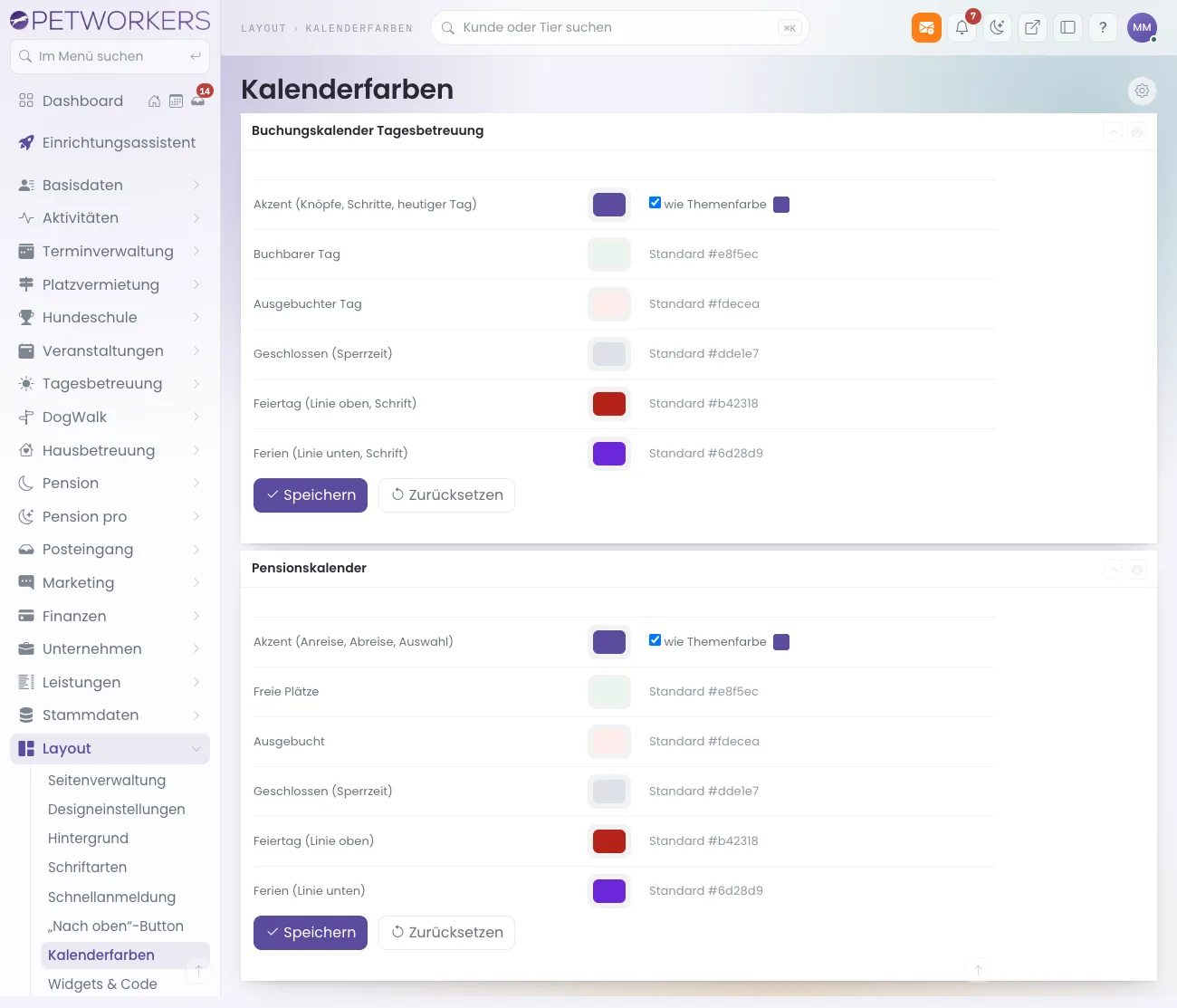
- Klicke im Menü auf Layout → Kalenderfarben.
- Klicke im Kasten des Kalenders auf ein Farbfeld und wähle die Farbe. Neben jedem Feld steht der Standardwert.
- Beim Akzent übernimmt „wie Themenfarbe“ die Themenfarbe deiner Website.
- Klicke im selben Kasten auf Speichern. Der andere Kasten bleibt unverändert.
- Willst du zurück zur Werkseinstellung, klicke im Kasten auf Zurücksetzen und bestätige die Rückfrage. Oben steht dann „…: auf die Standardwerte zurückgesetzt.“
Die Felder
- Buchungskalender Tagesbetreuung — „Akzent (Knöpfe, Schritte, heutiger Tag)“, „Buchbarer Tag“, „Ausgebuchter Tag“, „Geschlossen (Sperrzeit)“, „Feiertag (Linie oben, Schrift)“ und „Ferien (Linie unten, Schrift)“.
- Pensionskalender — „Akzent (Anreise, Abreise, Auswahl)“, „Freie Plätze“, „Ausgebucht“, „Geschlossen (Sperrzeit)“, „Feiertag (Linie oben)“ und „Ferien (Linie unten)“.
Feiertage und Ferien kommen aus Stammdaten → Schulferien und Feiertage. Ab Werk sind Feiertage oben rot und Ferien unten violett markiert, in beiden Kalendern gleich; fährt man mit der Maus über den Tag, steht dort der Name.
Wenn etwas nicht klappt
- Die Farben im anderen Kalender haben sich nicht geändert. — Jeder Kasten wird für sich gespeichert. — Stelle die Farben im zweiten Kasten ein und klicke dort auf „Speichern“.
- Der Akzent folgt nicht deiner Farbwahl. — „wie Themenfarbe“ ist angehakt. — Nimm den Haken heraus und wähle die Farbe.
- Feiertage oder Ferien fehlen im Kalender. — Sie sind noch nicht importiert. — Importiere sie unter Stammdaten → Schulferien und Feiertage (siehe Kundengruppen, Terminarten, Schulferien und Feiertage).
- Die Website zeigt noch die alten Farben. — Dein Browser zeigt eine gespeicherte Fassung. — Lade die Seite mit gedrückter Umschalttaste neu.