



Auszubildende aufnehmen und Fortschritt anrechnen
PetWorkers Wave · Prüfe zuerst, ob du diese Produktlinie verwendest. Menüwege und Bilder können sich zwischen Classic und Wave unterscheiden.
Hier nimmst du eine Person in eine Ausbildung auf und begleitest sie bis zum Abschluss. Jeder Auszubildende hat eine Akte. Darin siehst du auf einen Blick, welche Bausteine schon erfüllt sind und was noch fehlt. Was PetWorkers nicht selbst zählen kann, rechnest du dort von Hand an.
Wer hat Zugriff?
- Administratoren, beide BackOffice-Rollen und Beratung, Training & Betreuung — nehmen Auszubildende auf, öffnen die Akte, rechnen an und geben Übungsbögen frei.
- Nur Administratoren — entfernen eine Zuordnung ganz (Knopf Entfernen in der Liste).
- Deine Auszubildenden — sehen ihren Stand im Kundenbereich, aber keine internen Notizen.
- Voraussetzung: Das Modul „Ausbildung“ ist eingeschaltet, und es gibt mindestens einen aktiven Ausbildungsplan.
- Mehr zu den Rollen: Rollen und Rechte.
Welche E-Mails werden verschickt?
Diese Seite verschickt keine E-Mails. Auch das Aufnehmen, das Freigeben eines Übungsbogens und der Abschluss benachrichtigen den Auszubildenden nicht. Sag ihm selbst Bescheid.
Kurz gesagt: Klicke unter Ausbildung → Auszubildende auf Auszubildenden aufnehmen. Danach öffnest du mit Akte öffnen den Stand der Person.
So nimmst du einen Auszubildenden auf
Die Person muss als Kontakt in deiner Kartei stehen und aktiv sein. Damit sie im Kundenbereich arbeiten kann, braucht sie außerdem ein Kundenkonto mit Zugang.
- Klicke im Menü auf Ausbildung → Auszubildende.
- Klicke oben auf Auszubildenden aufnehmen.
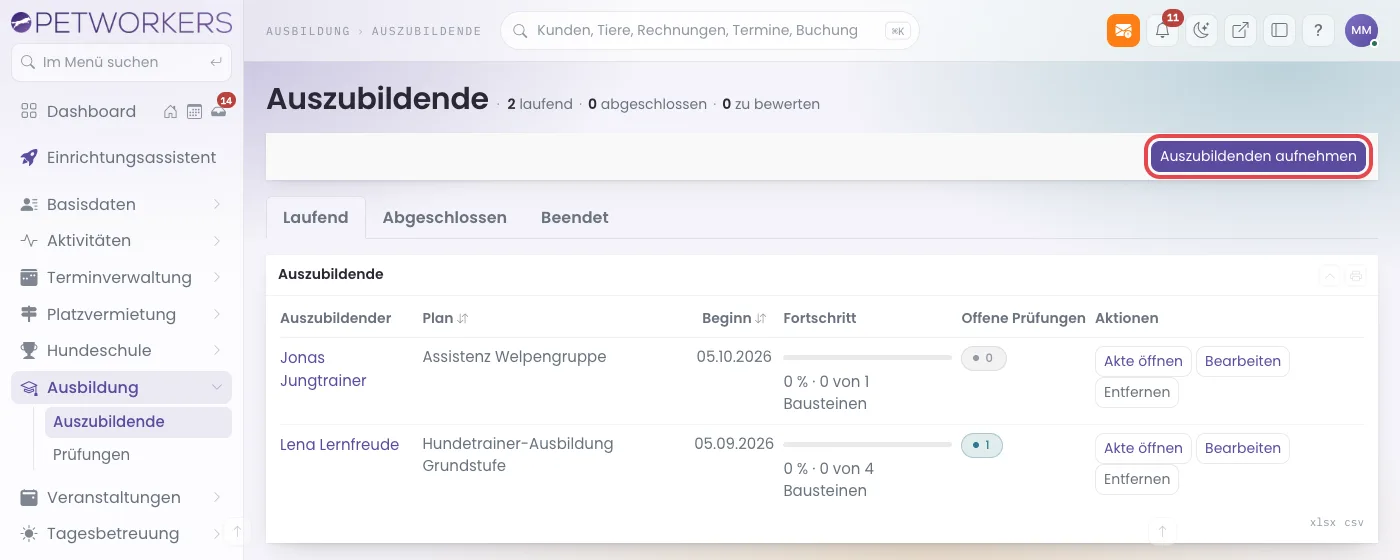
Ausbildung → Auszubildende: oben „Auszubildenden aufnehmen“ (rot markiert). Die Liste zeigt Plan, Beginn, Fortschritt und offene Prüfungen. - Wähle bei Auszubildender (Kontakt) die Person aus.
- Wähle bei Ausbildungsplan den Plan.
- Trage bei Beginn das Startdatum ein. Erst Termine ab diesem Tag zählen.
- Trage bei Bedarf Geplantes Ende (optional) und Interne Notizen ein. Die Notizen sieht der Auszubildende nicht.
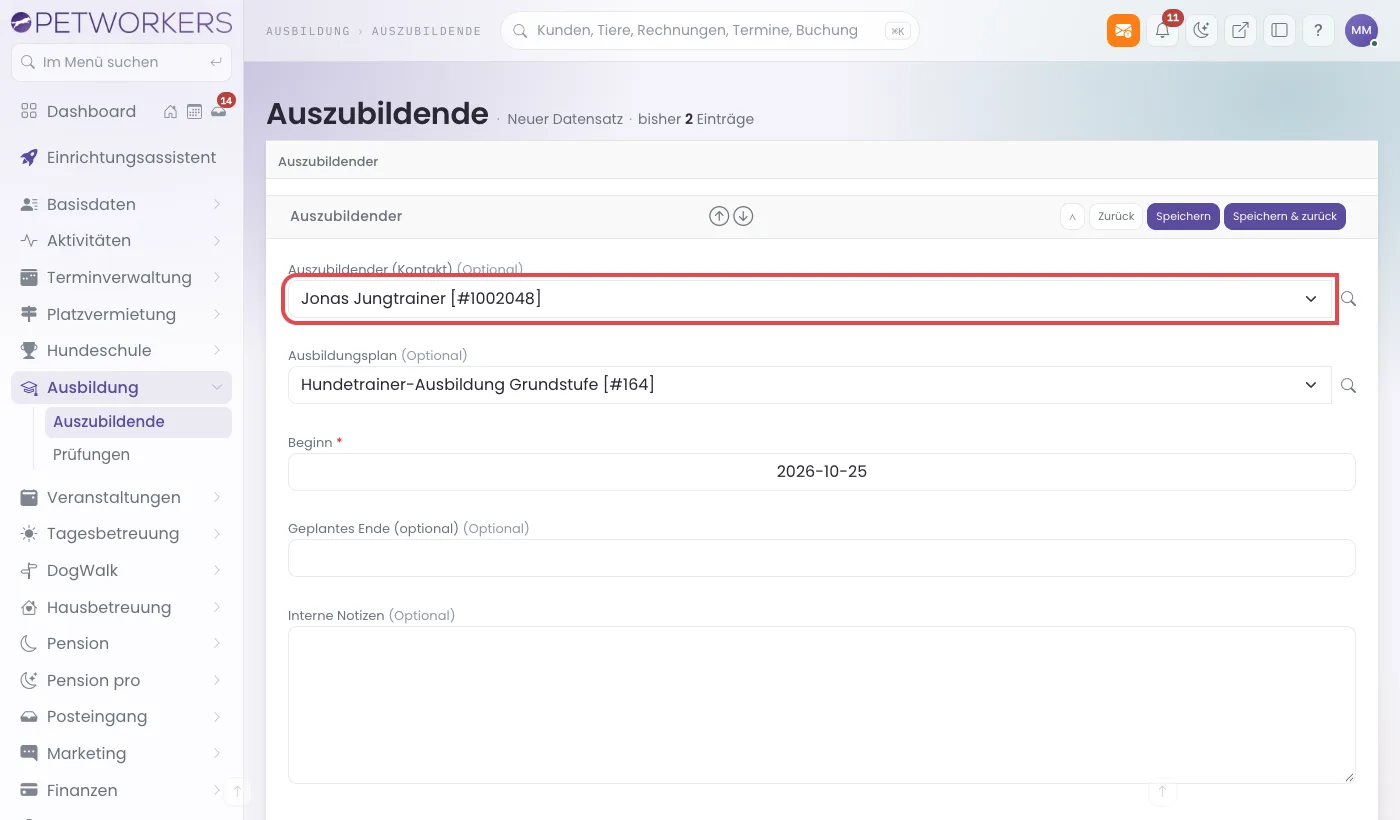
Rot markiert: der Kontakt. Darunter Plan, Beginn, geplantes Ende und interne Notizen. - Klicke auf Speichern & zurück.
Geklappt: Oben steht „Auszubildender aufgenommen.“ und die Person steht im Reiter Laufend.
Die Felder beim Aufnehmen im Überblick
- Auszubildender (Kontakt) (Pflicht) — ein aktiver Kontakt aus deiner Kartei. Beispiel: „Lena Lernfreude“.
- Ausbildungsplan (Pflicht) — nur aktive Pläne stehen zur Wahl. Dieselbe Person kann in mehreren verschiedenen Plänen gleichzeitig laufen, aber nicht zweimal im selben.
- Beginn (Pflicht) — ab Werk heute. Termine vor diesem Tag zählen nicht.
- Geplantes Ende (optional) — nur zur Information. Es darf nicht vor dem Beginn liegen. Termine nach diesem Tag zählen nicht mehr.
- Interne Notizen — nur für das Büro. Sie stehen ganz unten in der Akte im Kasten „Notizen (intern)“.
So findest du deine Auszubildenden
- Klicke im Menü auf Ausbildung → Auszubildende.
- Wähle oben einen Reiter: Laufend, Abgeschlossen oder Beendet.
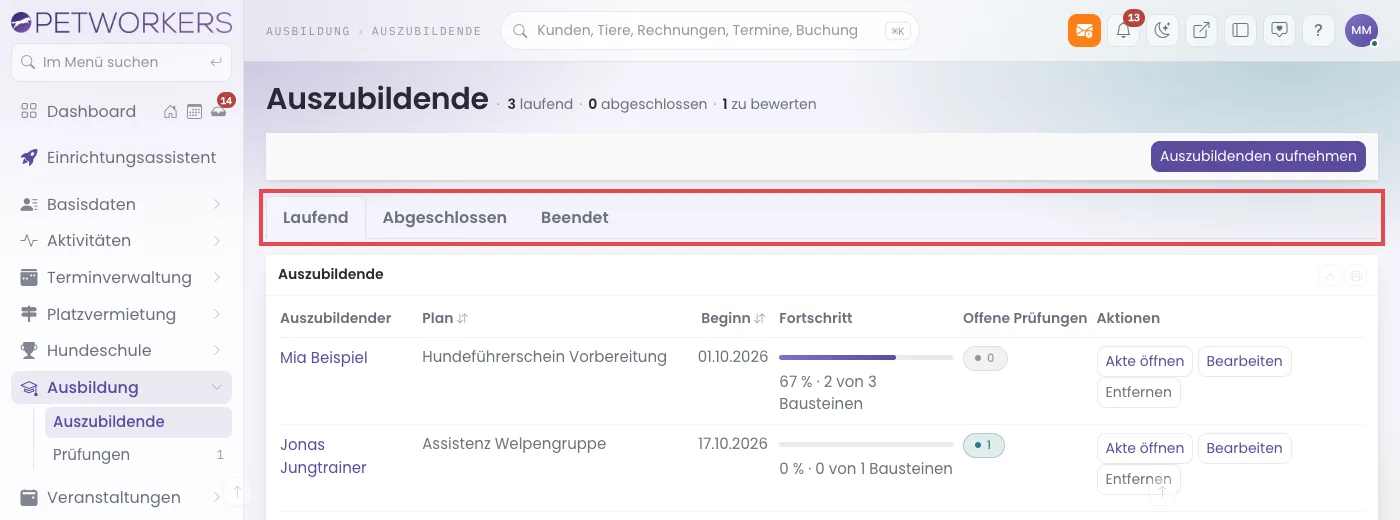
Die drei Reiter (rot markiert). Je Zeile: Name, Plan, Beginn, Fortschrittsbalken, Zahl der offenen Prüfungen und die Knöpfe.
Ein Klick auf den Namen öffnet die Kontaktkartei. Die Spalte Offene Prüfungen zählt Prüfungen, die freigegeben, aber noch nicht abgegeben sind.
So änderst du Beginn, Ende oder Notizen
- Klicke in der Liste beim Auszubildenden auf Bearbeiten. In der Akte findest du denselben Knopf oben.
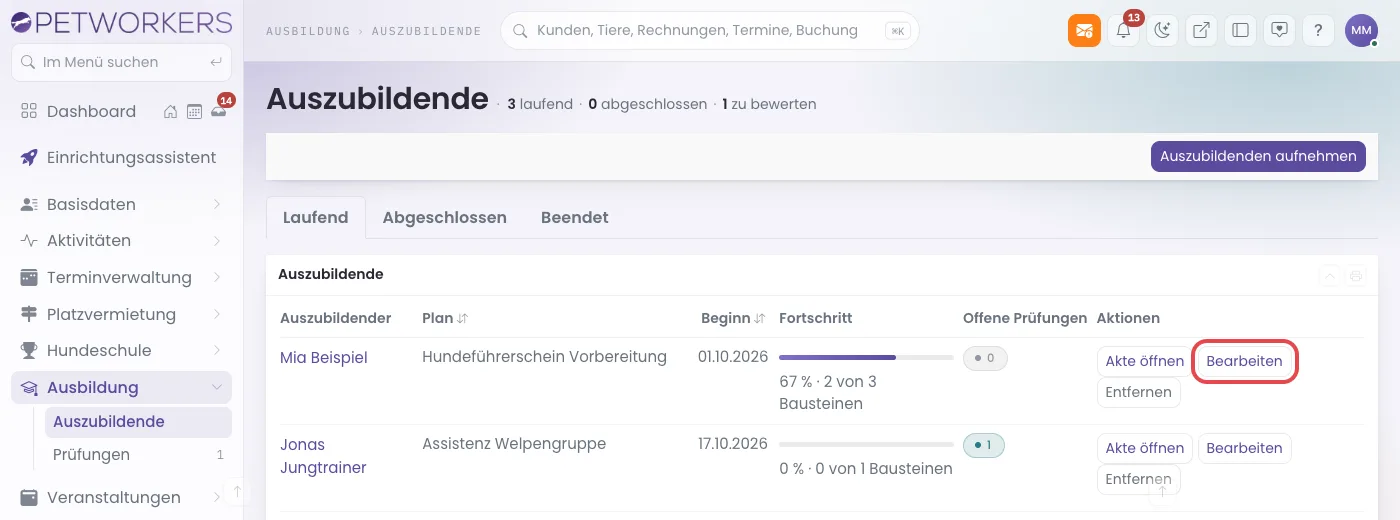
In der Zeile der Person: „Bearbeiten“ (rot markiert). Daneben „Akte öffnen“ und — nur für Administratoren — „Entfernen“. - Ändere Beginn, Geplantes Ende (optional) oder Interne Notizen.
- Klicke auf Speichern & zurück.
Geklappt: Oben steht „Zuordnung gespeichert.“. Ein früherer Beginn zählt sofort ältere Termine mit.
So liest du die Akte
- Klicke in der Liste beim Auszubildenden auf Akte öffnen. Oder klicke in seiner Kontaktkartei auf die Pille „Ausbildung: …“.
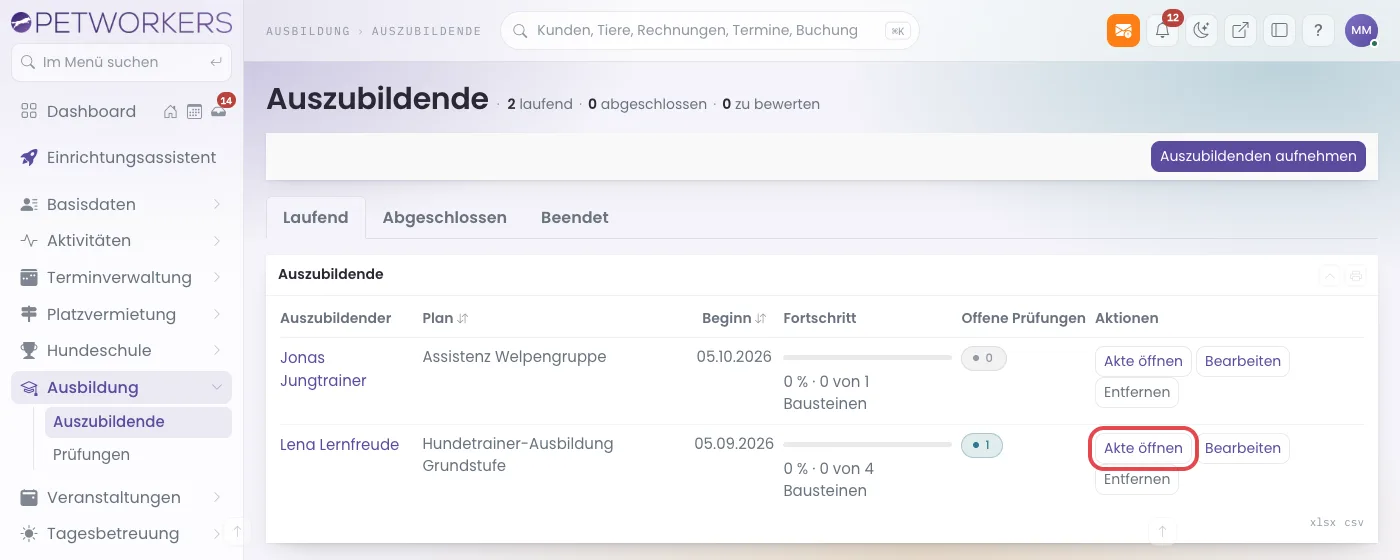
In der Zeile der Person: „Akte öffnen“ (rot markiert).
Ganz oben stehen ein Link zur Kontaktkartei, der Plan, der Status und der Zeitraum. Darunter folgt der Gesamtfortschritt: wie viel Prozent und wie viele Bausteine erfüllt sind. Darunter folgt je Baustein ein Kasten mit Ziel, automatisch gezählter Menge, Anrechnungen und dem Ist-Stand.
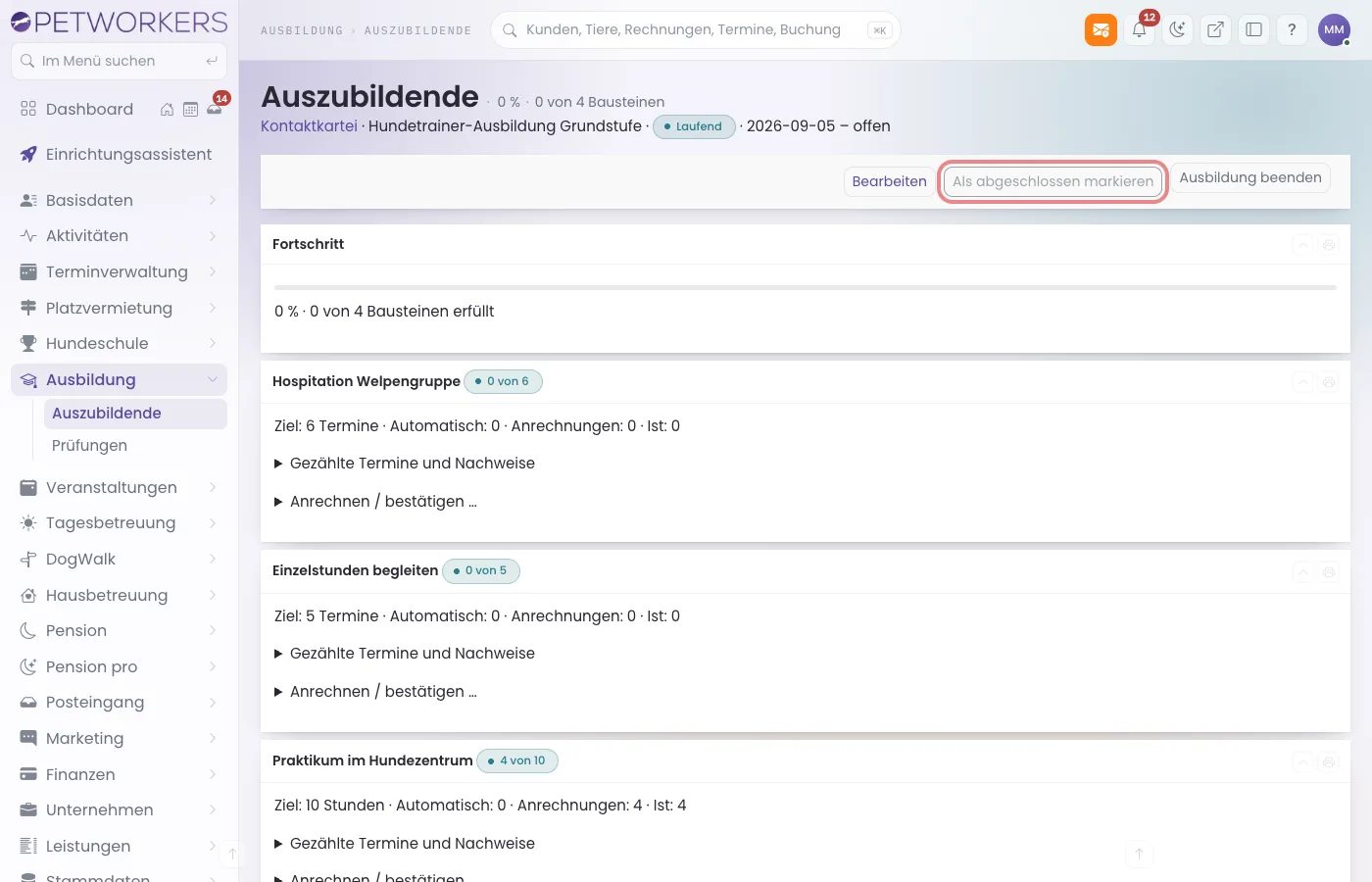
Der Prozentwert zählt nur vollständig erfüllte Bausteine. Sind von 10 Stunden erst 4 geschafft, steigt die Prozentzahl noch nicht. Welche Termine gezählt wurden, siehst du mit einem Klick auf Gezählte Termine und Nachweise.
So liest du einen Baustein-Kasten: „Ziel: 10 Stunden · Automatisch: 0 · Anrechnungen: 4 · Ist: 4“. Automatisch sind die gezählten Termine, Anrechnungen deine Einträge von Hand, Ist die Summe. Die Pille hinter dem Namen zeigt „4 von 10“ oder „erfüllt“.
So rechnest du etwas von Hand an
Das brauchst du für Bausteine „Von Hand bestätigt“, zum Beispiel einen Praktikumstag. Bei anderen Bausteinen kannst du so etwas ergänzen oder korrigieren.
- Klicke im Kasten des Bausteins auf Anrechnen / bestätigen ….
- Trage bei Einheiten die Menge ein, zum Beispiel 4 für vier Stunden. Eine negative Zahl korrigiert, zum Beispiel -1, wenn jemand nicht erschienen ist.
- Prüfe das Datum.
- Trage bei Bedarf eine Notiz ein.
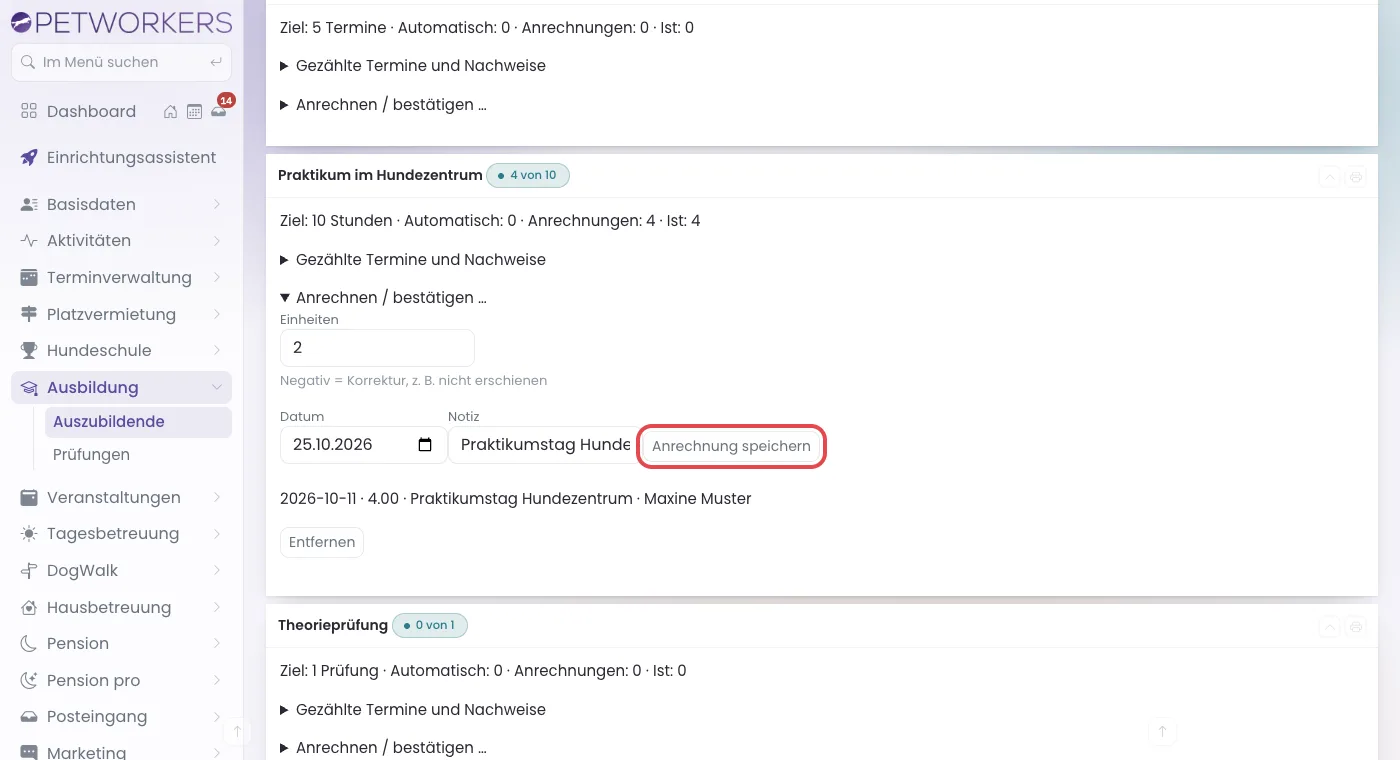
Der aufgeklappte Bereich „Anrechnen / bestätigen …“. Rot markiert: „Anrechnung speichern“. - Klicke auf Anrechnung speichern.
Geklappt: Die Anrechnung steht mit Datum, Menge, Notiz und deinem Namen im Kasten, und der Ist-Stand ist gestiegen. Oben steht „Anrechnung gespeichert.“.
So entfernst du eine falsche Anrechnung
- Suche im Kasten des Bausteins die Zeile der Anrechnung, zum Beispiel „23.10.2026 · 4 · Praktikumstag Hundezentrum · Maxine Muster“.
- Klicke darunter auf Entfernen.
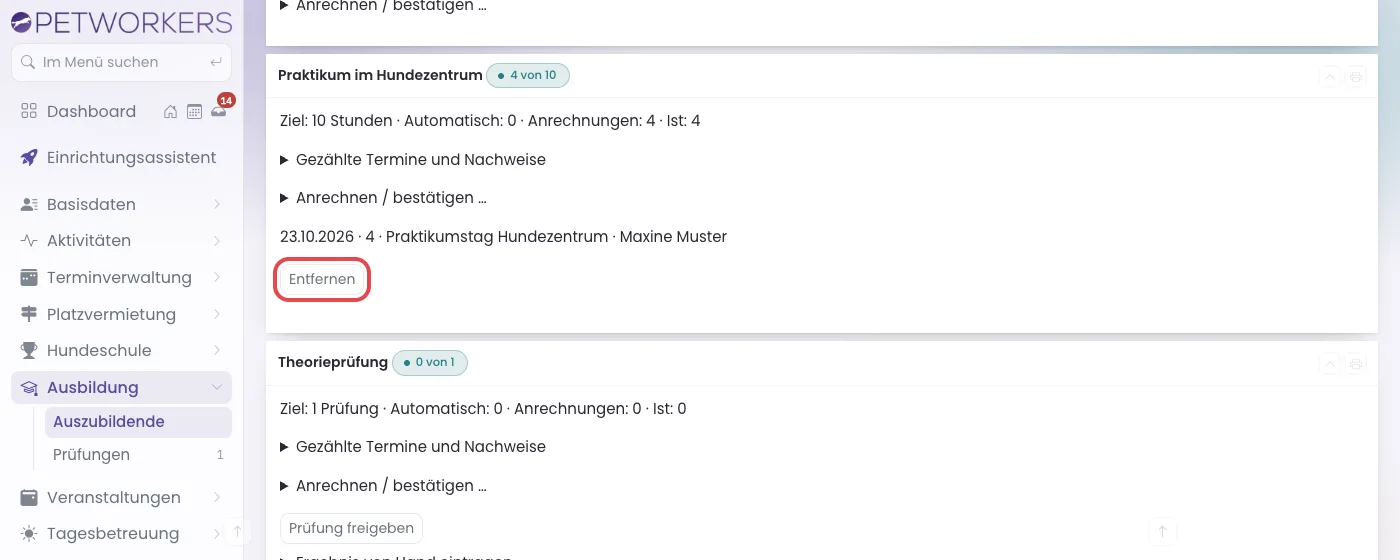
Unter der Anrechnung steht „Entfernen“ (rot markiert). - Bestätige die Rückfrage „Aktion ausführen?“ mit OK.
Geklappt: Die Zeile ist weg, und der Ist-Stand ist entsprechend gesunken.
So gibst du einen Übungsbogen frei
- Scrolle in der Akte zum Kasten Übungsbögen. Dort stehen alle aktiven Übungsbögen.
- Setze den Haken bei dem Bogen, mit dem die Person üben soll.
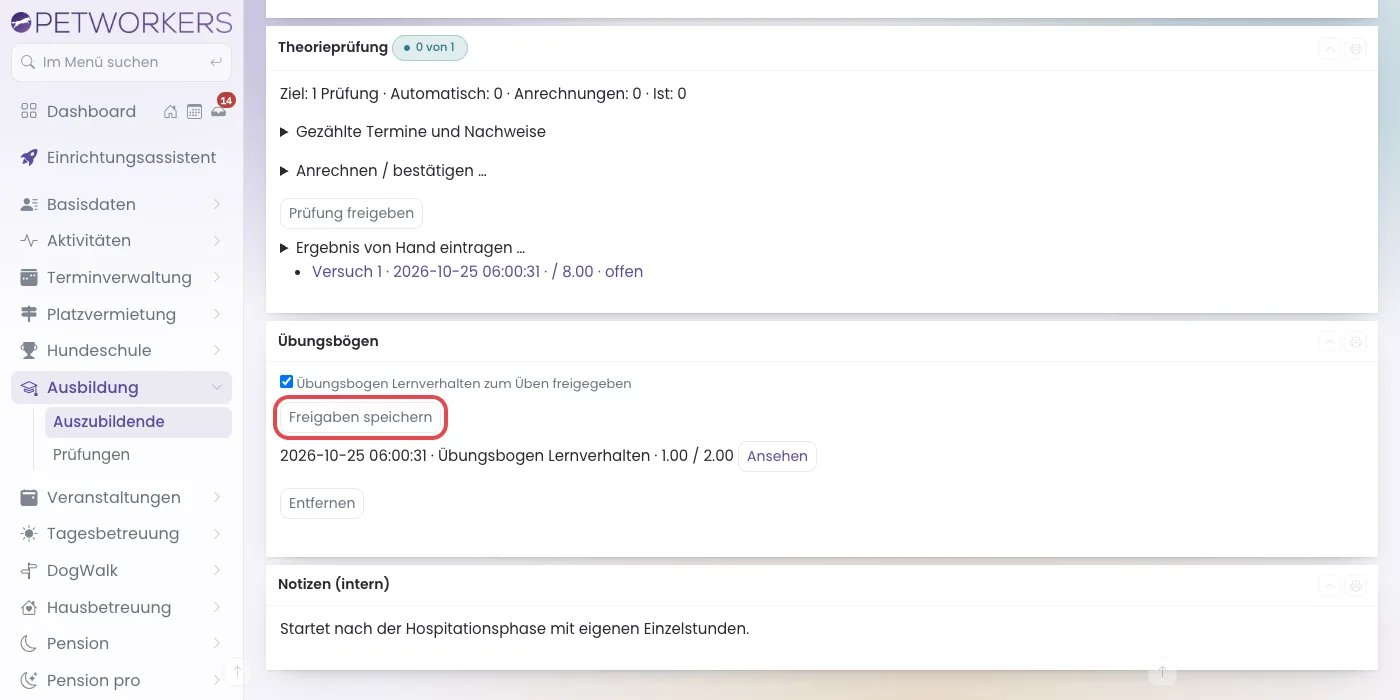
Der Kasten „Übungsbögen“ mit dem Haken „zum Üben freigegeben“. Rot markiert: „Freigaben speichern“. - Klicke auf Freigaben speichern.
Geklappt: Der Haken bleibt nach dem Neuladen gesetzt. Im Kundenbereich erscheint der Bogen unter „Üben“. Bögen mit „(für alle freigegeben)“ sind schon für alle laufenden Auszubildenden frei. Um eine Freigabe zurückzunehmen, entfernst du den Haken und klickst wieder auf Freigaben speichern.
So siehst du die Übungsversuche
Unter den Haken listet der Kasten Übungsbögen jeden Übungsversuch der Person: Datum, Bogen und Punkte.
- Klicke beim Versuch auf Ansehen. Enthält die Übung Freitext, der noch offen ist, heißt der Knopf Bewerten.
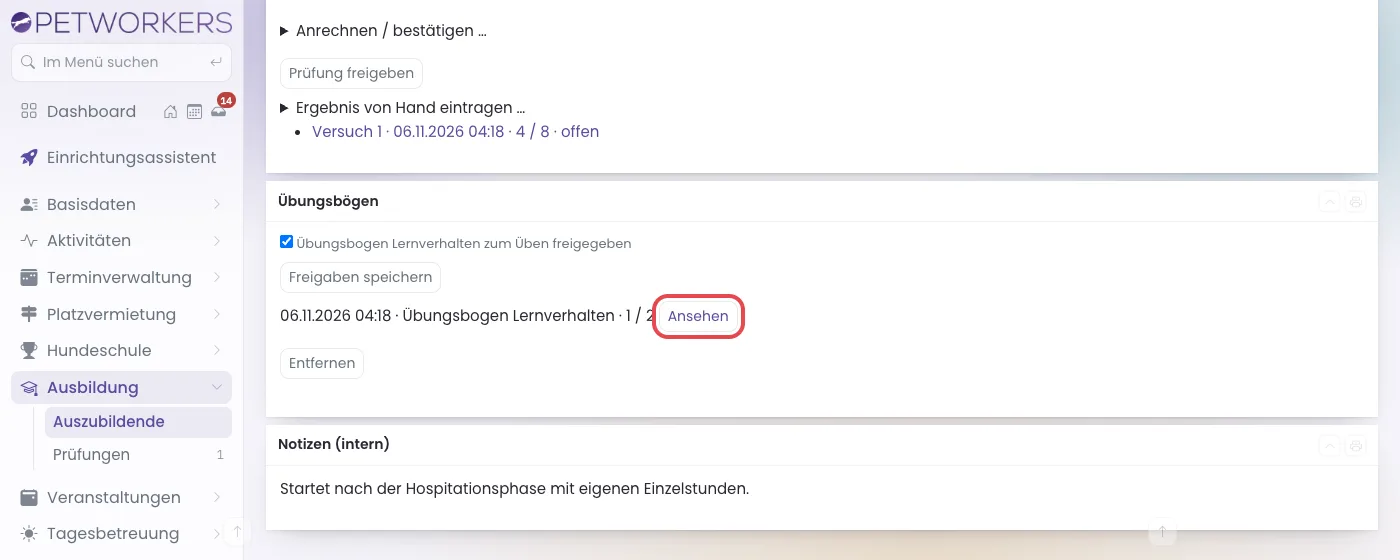
Ein Übungsversuch mit „1 / 2“ Punkten. Rot markiert: „Ansehen“. Darunter „Entfernen“.
Mit Entfernen löschst du einen Übungsversuch samt Antworten endgültig, nach der Rückfrage „Aktion ausführen?“. Echte Prüfungsversuche lassen sich hier nicht löschen.
So schließt du die Ausbildung ab
- Öffne die Akte.
- Klicke oben auf Als abgeschlossen markieren. Der Knopf ist erst klickbar, wenn alle Bausteine erfüllt sind. Fährst du mit der Maus über den grauen Knopf, steht dort, wie viele Bausteine noch offen sind.
Geklappt: Die Person steht im Reiter Abgeschlossen. Mit Wieder aufnehmen holst du sie zurück. Erst nach dem Abschluss sieht der Auszubildende einen erfüllten Prüfungsbaustein, wenn das Prüfungsergebnis für ihn verborgen ist.
So beendest du eine Ausbildung vorzeitig
Bricht jemand ab, schließt du die Ausbildung nicht ab, sondern beendest sie.
- Öffne die Akte.
- Klicke oben auf Ausbildung beenden.
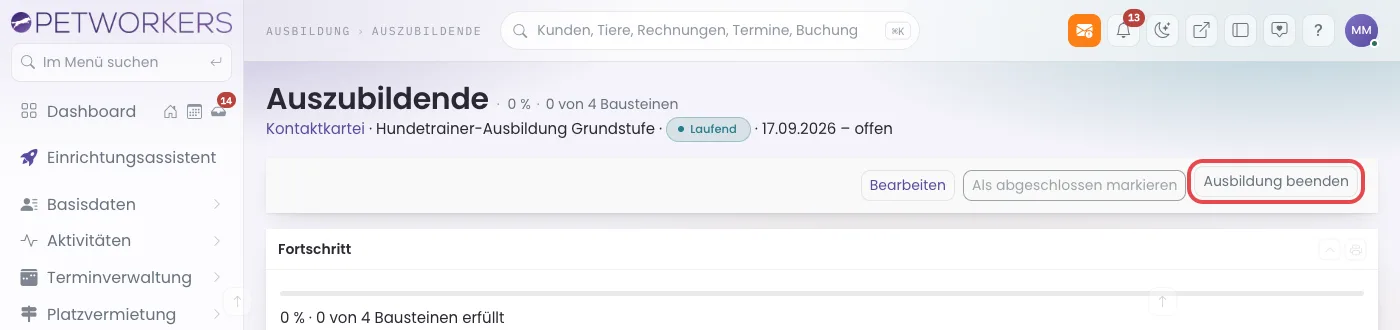
Oben in der Akte: „Bearbeiten“, „Als abgeschlossen markieren“ (grau, solange Bausteine offen sind) und „Ausbildung beenden“ (rot markiert). - Bestätige die Rückfrage „Aktion ausführen?“ mit OK.
Geklappt: Die Person steht im Reiter Beendet. Im Kundenbereich verschwindet die Ausbildung. Den Menüpunkt behält sie nur, wenn sie noch andere Ausbildungen, Übungsfreigaben oder offene Prüfungen hat. Mit Wieder aufnehmen holst du sie zurück.
So entfernst du eine falsche Zuordnung
Nur für Administratoren, zum Beispiel wenn du die falsche Person aufgenommen hast.
- Klicke in der Liste beim Auszubildenden auf Entfernen.
- Bestätige die Rückfrage „Aktion ausführen?“ mit OK.
Geklappt: Die Zeile ist aus der Liste verschwunden. Die Zuordnung liegt mit ihren Anrechnungen unter System → Papierkorb und lässt sich von dort zurückholen.
Wenn etwas nicht klappt
- „Dieser Kontakt ist in diesem Plan bereits in Ausbildung.“ — Die Person läuft in diesem Plan schon. Öffne ihre vorhandene Akte.
- „Kontakt und Plan sind durch Nachweise gebunden. Bitte eine neue Zuordnung anlegen.“ — Sobald es Anrechnungen oder Prüfungsversuche gibt, kannst du Person und Plan nicht mehr tauschen. Nimm die Person neu auf.
- „Bitte einen aktiven Ausbildungsplan wählen.“ — Der Plan ist inaktiv. Ein Administrator schaltet ihn unter Stammdaten → Ausbildungspläne wieder auf aktiv.
- „Bitte einen aktiven Kontakt wählen.“ — Der Kontakt fehlt oder ist inaktiv. Aktiviere ihn in seiner Kontaktkartei.
- „Das Ende liegt vor dem Beginn.“ — Prüfe die beiden Daten.
- „Es sind noch Bausteine offen.“ — Erst wenn alle Bausteine erfüllt sind, lässt sich die Ausbildung abschließen.
- Ein Termin fehlt in der Zählung — Gezählt werden nur vergangene, fest gebuchte Termine ab dem Beginn. Rechne ihn sonst von Hand an.