



Abos jeden Monat verlängern
PetWorkers Wave · Prüfe zuerst, ob du diese Produktlinie verwendest. Menüwege und Bilder können sich zwischen Classic und Wave unterscheiden.
Versionsstand: Diese Seite beschreibt die Wave-Testversion vom 14.10.2026. Die ergänzten Funktionen sind noch nicht in Kundensystemen verfügbar.
Jedes Abo braucht für jeden Monat einen Buchungssatz (den Abo-Monat mit Preis und Kontingent) — erst dann kann in diesem Monat darauf gebucht werden. Das nennt PetWorkers Verlängern. Du kannst es PetWorkers überlassen (automatisch) oder selbst erledigen: alle Abos auf einmal oder ein einzelnes.
Wer hat Zugriff?
- Administratoren und BackOffice (Büro & Buchhaltung) — verlängern unter Finanzen → Abonnements.
- BackOffice (Sach- und Rechnungsbearbeitung) — nur mit dem Schalter „Finanzen: Abonnements" (System → Einstellungen, Bereich „Berechtigungskonfiguration für BackOffice-Rolle").
- Beratung, Training & Betreuung — sehen die Seite nicht.
- Den Verlängerungstag für die Automatik stellen Administratoren in der Abo-Vorlage ein.
Mehr dazu: Rollen und Rechte.
Welche E-Mails werden verschickt?
- Rechnung — an jeden betroffenen Kunden, nur wenn du beim Verlängern „Rechnungen automatisch versenden" anhakst. Bei der Automatik nur, wenn die Vorlage „Rechnung automatisch versenden" hat.
- Abo-Automatik vom … — an dich, nach dem nächtlichen Lauf mit der Liste der angelegten Monate. Nur, wenn etwas passiert ist.
- Abo-Automatik nachgeholt — Cronjob prüfen — an dich, wenn der nächtliche Lauf länger als 30 Stunden ausgefallen war und PetWorkers ihn nachgeholt hat.
- Abonnement: Verlängerungsbestätigung — an den Kunden, wenn sich nachts die Vertragslaufzeit verlängert. Nur, wenn in der Vorlage ein Verlängerungstag steht. Das Anlegen eines Monats allein verschickt keine Kundenmail.
- „Gruppen danach verlängern" bucht Dauerbucher ohne Kundenmail ein.
Den Wortlaut der Kunden-E-Mails änderst du unter Layout → Vorlagen. Jede gibt es in einer Sie- und einer Du-Fassung; welche verschickt wird, richtet sich nach der Anrede im Kontakt. Die Meldungen an dich gehen an die Adresse unter System → Einstellungen → E-Mail-Einstellungen, Feld „Empfänger: Abonnement-Buchungen/-Kündigungen" — ist dort nichts eingetragen, an die E-Mail-Adresse deiner Firma.
Kurz gesagt: Am einfachsten trägst du in der Abo-Vorlage einen Verlängerungstag ein — dann verlängert PetWorkers jede Nacht selbst. Von Hand geht es unter Finanzen → Abonnements mit Verlängerung der Abonnements jetzt durchführen.
Weg 1: So lässt du PetWorkers automatisch verlängern (empfohlen)
- Öffne unter Leistungen die Angebotsart, Reiter Abos, und klicke in der Zeile der Vorlage auf das Stift-Symbol Bearbeiten.
- Trag unter Automatische Verlängerung & Kundenportal bei Verlängerungstag (Tag des Monats) einen Tag ein, zum Beispiel „25".
- Wähle die Rechnungs-Haken: nur Entwurf, Entwurf abschließen oder abschließen und versenden.
- Klicke auf Speichern & zurück.
Ab dem 25. legt PetWorkers dann jede Nacht für alle laufenden Abos dieser Vorlage den Folgemonat an. Fehlt der laufende Monat, wird er nachgeholt (nur bei Abos, die schon vor diesem Monat liefen). Über das Kündigungs- oder Laufzeitende hinaus wird nicht verlängert. Fällt der nächtliche Lauf einmal aus, holt PetWorkers ihn nach spätestens 30 Stunden nach und schickt dir eine Warnung.
Weg 2: So verlängerst du alle Abos auf einmal
- Klicke im Menü auf Finanzen → Abonnements.
- Im Kasten Verlängerungsoptionen für Abonnements wählst du links Monat und Jahr. Vorausgewählt ist der nächste Monat.
- Den Haken „Bei Verlängerung von Abonnements für die Tagesbetreuung vorbelegte Reservierungen automatisch anlegen." lässt du an, wenn du Tagesbetreuungs-Abos hast.
- Freiwillig: Hake unter Gruppen danach verlängern die Gruppen an, die gleich mitlaufen sollen. Sie bekommen die Termine des Vormonats auch im neuen Monat.
- Freiwillig: Offene Einzelbuchungen des Monats auf das Abo umhängen. Dann wandern Buchungen „auf Rechnung" aus diesem Monat auf das Abo — nur solange sie noch auf keiner abgeschlossenen Rechnung stehen und ins Kontingent passen.
- Freiwillig: Setze Rechnungsentwürfe automatisch mit Zahlungsziel … erstellen und Rechnungsbetreff auf … setzen. Zahlungsziel und Betreff (zum Beispiel „10/2026") kannst du im Satz anpassen.
- Freiwillig: Rechnungsentwürfe automatisch abschließen und Rechnungen automatisch versenden. PetWorkers setzt die davor nötigen Haken selbst mit.
- Klicke auf Verlängerung der Abonnements jetzt durchführen.
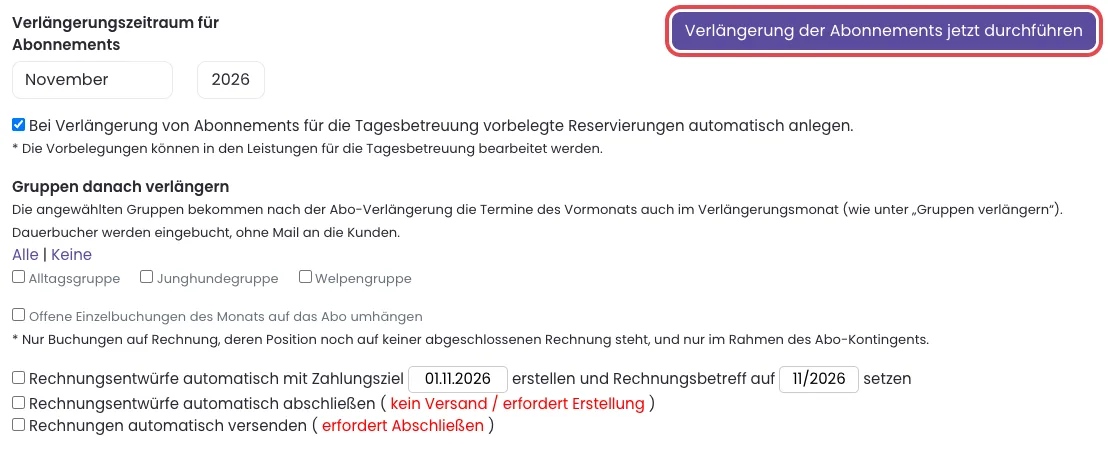
Achtung: Mit „Rechnungen automatisch versenden" gehen die Rechnungen sofort an alle betroffenen Kunden raus. Prüfe vorher Monat und Jahr.
Die Sammel-Verlängerung überspringt Abos, die in diesem Monat nicht laufen dürfen: gekündigte Abos nach dem Kündigungsdatum, abgelaufene Laufzeiten, Pausen, offene Kündigungsanfragen sowie archivierte, verstorbene oder abgegebene Tiere. Der Grund steht dann im Ergebnis.
Weg 3: So verlängerst du ein einzelnes Abo
- Klicke auf Finanzen → Abonnements. Um schneller zu finden: Wähle im Filter das Tier und klicke „Auswahl anzeigen".
- In der Zeile des Abos steht unter den Monaten ein grauer Streifen: Monat und Jahr wählen.
- Nur Tagesbetreuung: „Reservierungen für Tagesbetreuung anlegen (sofern zutreffend)" anhaken.
- Freiwillig: „Offene Einzelbuchungen des Monats auf das Abo umhängen" und unter „Gruppen danach verlängern (ohne Kundenmail)" die Gruppen dieses Abos anhaken.
- Klicke auf verlängern.
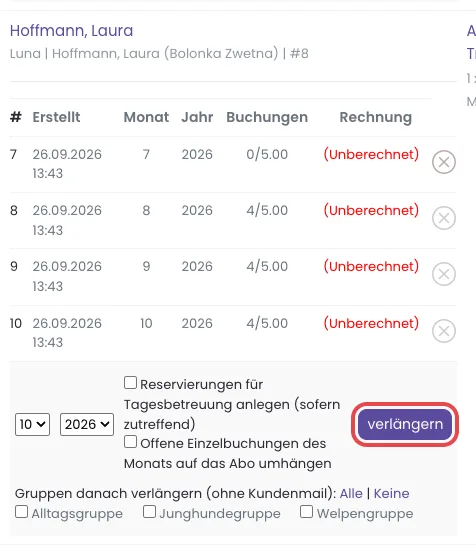
Diese Einzel-Verlängerung erstellt keine Rechnung.
So prüfst du, ob es geklappt hat
- Nach Weg 2 oder 3 erscheint unter den Kästen „Ergebnis der Bearbeitung" mit einer Zeile je Abo, zum Beispiel „Buchungssatz #360 angelegt für 14 in 10/2026."
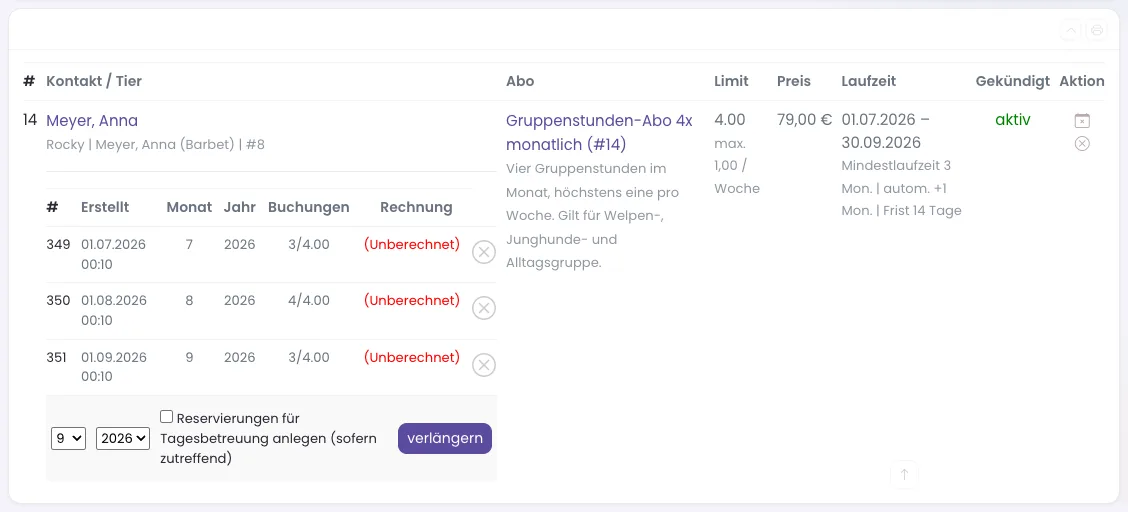
- Stell im Filter Zeitraum auf „Vollständig": In der Zeile des Abos steht der neue Monat mit „0/4.00".
- Mit Rechnungsentwurf: In der Spalte „Rechnung" steht die Rechnungsnummer und ihr Stand statt „(Unberechnet)".
Wenn etwas nicht klappt
- „Buchungssatz #… existiert für Abonnement …" — Der Monat war schon da. — Das ist kein Fehler, es wurde nichts doppelt angelegt.
- „Abonnement #… endet am … — kein Buchungssatz für …" oder „… eine offene Kündigungsanfrage liegt vor …" — Das Abo darf in diesem Monat nicht laufen. — Entscheide zuerst über die Kündigung oder prüfe das Enddatum.
- Falschen Monat angelegt. — Klicke das Kreuz neben dem Monat und bestätige „Abonnement-Eintrag löschen". — Das geht nur, solange darauf nichts gebucht ist und er auf keiner Rechnung steht.
- „Reservierungen wurden nicht erzeugt …" — Das Tagesbetreuungs-Abo hat keinen Betreuungsbereich. — Trag ihn am Abo nach oder lege die Betreuungstage selbst an.
- Automatik legt nichts an. — Kein Verlängerungstag in der Vorlage, oder das Abo ist gekündigt bzw. seine Laufzeit abgelaufen. — Prüfe die Vorlage und die Spalte „Gekündigt".
Für Fortgeschrittene
Abos verlängern, beenden und reaktivieren
Eine offene Kündigungsanfrage verhindert neue Abo-Monate. Entscheide zuerst über die Anfrage. Bei tiergebundenen Abos werden ab dem Sterbe- oder Abgabemonat keine neuen Monate angelegt. Abos ohne Tierbindung bleiben möglich.
Vorbelegte Tagesbetreuungen entstehen frühestens heute beziehungsweise ab Vertragsbeginn und höchstens bis zum Vertragsende. Ein vergangener Monat erzeugt keine Reservierungen für einen anderen Monat.
Verknüpfte Monatspositionen bleiben beim Beenden zur Prüfung erhalten, auch bei Buchungen mit null Einheiten und verknüpften Gutschriften. Beim Reaktivieren wird eine offene Kündigungsanfrage zurückgesetzt. Fehlt ein zulässiger laufender Monat, wird er anteilig ab heute ergänzt. Scheitert dessen Anlage, bleibt das Abo beendet. Gelöschte Abos lassen sich nicht reaktivieren.