



Check-in, Check-out und Quick-in
Beim Bringen und Abholen soll es schnell gehen. Deshalb zeigen Check-in und Check-out die Tiere des Tages als große Kacheln — ein Tipp genügt, auch auf dem Tablet. Einchecken heißt: Das Tier ist angekommen. Auschecken heißt: Es ist wieder abgeholt.
Wer hat Zugriff?
- Administratoren, BackOffice (Büro & Buchhaltung), BackOffice (Sach- und Rechnungsbearbeitung) und Beratung, Training & Betreuung (Mitarbeiter) — sehen und bearbeiten diese Seite.
- Deine Kunden — sehen im Kundenbereich unter „Tagesbetreuung" die Check-in- und Check-out-Fotos ihres Tieres.
- Voraussetzung: Das Modul „Tagesbetreuung aktivieren" ist unter System → Einstellungen im Bereich Module eingeschaltet. Sonst fehlt der Menüpunkt Tagesbetreuung.
- Mehr dazu: Rollen und Rechte.
Welche E-Mails werden verschickt?
- „… ist in der Tagesbetreuung eingecheckt" und „… ist aus der Tagesbetreuung ausgecheckt" — an den Halter, beim ersten Check-in bzw. Check-out einer Reservierung. Nur wenn er Mitglied einer Kontaktgruppe mit „Check-in/Check-out per E-Mail an den Kunden“ ist und an seinem Kontakt „Benachrichtigungen per E-Mail erhalten“ an ist. Die Mail nennt Datum und Uhrzeit, mit dem Foto im Anhang, falls eins gemacht wurde. Übergabe, Erscheinungsbild und Gesundheitszustand stehen nicht darin.
- Meldung „[Tagesbetreuung][Quick-in]" — an dich (Firmenadresse), sobald du einen Quick-in anlegst.
- Quick-ins lösen beim Ein- und Auschecken keine Mail an den Kunden aus.
Kurz gesagt: Öffne Tagesbetreuung → Check-in und tippe auf die Kachel des Tieres — fertig. Abends dasselbe unter Check-out. Hunde mit Fahrdienst checkst du unter Fahrdienst ein und aus.
So checkst du ein Tier ein
- Klicke im Menü auf Tagesbetreuung → Check-in. Du siehst alle Tiere, die heute fest reserviert und noch nicht eingecheckt sind. Offene Anfragen stehen hier nicht.
- Viele Tiere? Tippe im Alphapad auf den Anfangsbuchstaben des Tiernamens. Der Stern zeigt wieder alle.
- Prüfe die drei Felder oben:
- Überbringer des Tieres — steht dort
<automatisch:halter>, übernimmt PetWorkers Name, Adresse und Telefonnummern des Halters. Bringt jemand anderes das Tier, schreib den Namen hinein. - Äußeres Erscheinungsbild —
<automatisch:standardtext>übernimmt den Standardtext aus den Einstellungen. - Gesundheitszustand —
<automatisch:gesundheitszustand>übernimmt die Vorerkrankungen aus der Tierkartei.
- Überbringer des Tieres — steht dort
- Willst du ein Foto festhalten, wähle es unter Foto (jpg, png), optional aus.
- Tippe auf die Kachel des Tieres. Oben erscheint „Reservierung #… eingecheckt." und das Tier verschwindet aus der Ansicht.
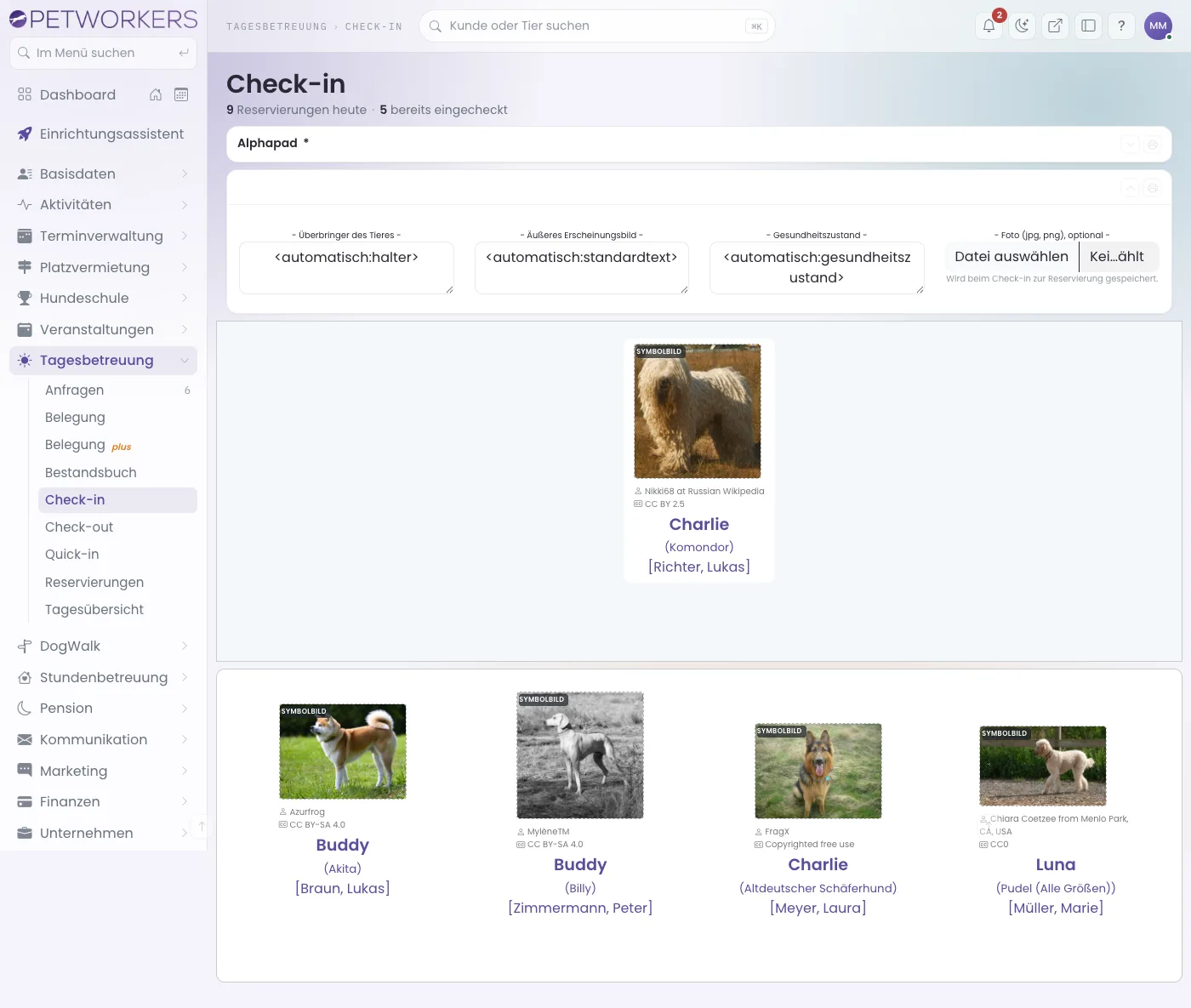
Achtung: Die Felder gelten für die Kachel, auf die du als Nächstes tippst. Hast du etwas Besonderes eingetragen, setz die Felder vor dem nächsten Tier wieder zurück — sonst steht der Text auch bei ihm.
Die Angaben landen im Bestandsbuch, das Foto in der Tagesübersicht und im Kundenbereich.
So checkst du ein Tier aus
- Klicke im Menü auf Tagesbetreuung → Check-out. Du siehst alle Tiere, die heute eingecheckt und noch nicht ausgecheckt sind.
- Prüfe die Felder Überbringer des Tieres (hier: wer abholt), Äußeres Erscheinungsbild und Gesundheitszustand und wähle bei Bedarf ein Foto.
- Tippe auf die Kachel. Oben erscheint „Reservierung #… ausgecheckt."
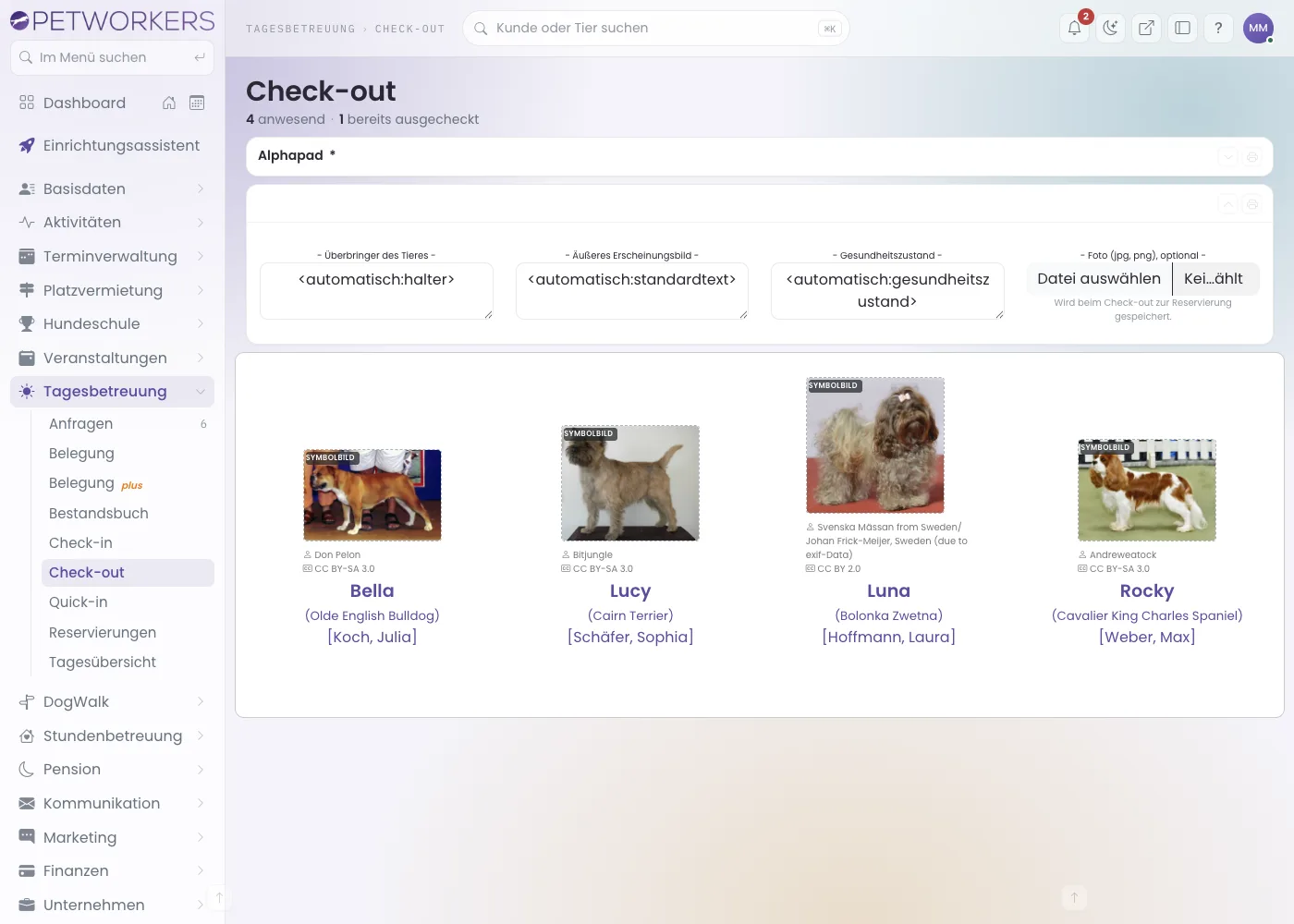
Vergessen einzuchecken oder die Zeit stimmt nicht? Unter Tagesbetreuung → Reservierungen öffnest du über das Pfeil-Symbol den Erweiterten Check-in / Check-out und trägst die Zeiten von Hand nach.
Hunde mit Fahrdienst
Hunde, deren Reservierung „Fahrdienst: Abholung zu Hause“ hat, stehen nicht unter Check-in: Du checkst sie beim Abholen unter Tagesbetreuung → Fahrdienst mit Abgeholt (Check-In) ein. Ebenso stehen Hunde mit „Fahrdienst: Heimbringen“ nicht unter Check-out; sie checkst du auf der Heimtour mit Übergeben (Check-Out) aus. Details: Fahrdienst.
So erfasst du ein Tier ohne Reservierung (Quick-in)
Ein Quick-in ist ein Tier, das ohne Reservierung gekommen ist. Unter Tagesbetreuung → Quick-in stehen alle Quick-ins, die noch keine Reservierung haben, mit Uhrzeit, Tier, Halter sowie Check-in und Check-out.
- Klicke im Menü auf Tagesbetreuung → Quick-in.
- Klicke auf Quick-in hinzufügen.
- Wähle das Tier und den Betreuungsbereich.
- Klicke auf Speichern. Der Quick-in steht jetzt in der Liste und beim Check-in im grauen Kasten.
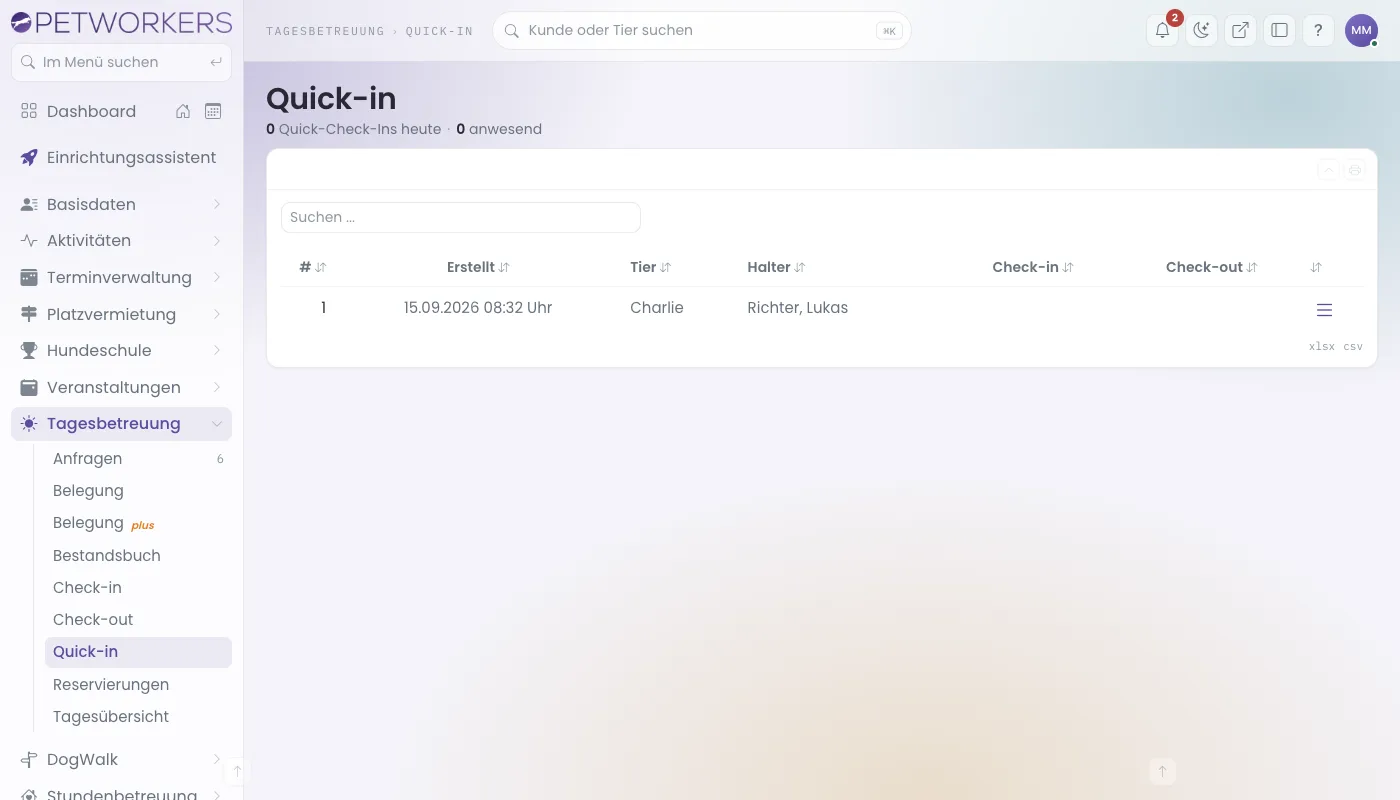
Quick-ins des Tages erscheinen beim Check-in und Check-out im grauen Kasten über den Reservierungen.
So machst du aus einem Quick-in einen abgerechneten Betreuungstag:
- Klicke in der Zeile auf das Menü-Symbol und dann auf Reservierung buchen.
- Das Reservierungsformular ist mit Tier, Betreuungsgruppe und Datum vorbelegt. Wähle die Leistung und die Abrechnung.
- Klicke auf Speichern. Die Check-in- und Check-out-Angaben des Quick-ins werden in die Reservierung übernommen, und der Eintrag verschwindet aus der Quick-in-Liste.
Brauchst du den Quick-in nicht mehr, klicke auf Löschen. Der Kunde wird nicht benachrichtigt.
Wenn etwas nicht klappt
- Ein Tier fehlt beim Check-in — es hat heute nur eine offene Anfrage (erst unter Anfragen bestätigen), ist als „kostenpflichtig nicht genutzt" markiert oder hat Fahrdienst.
- „Für diesen Hund ist Fahrdienst gebucht. Bitte unter Tagesbetreuung → Fahrdienst einchecken." — checke ihn auf der Tour ein (beim Check-out entsprechend „auschecken").
- „Bereits eingecheckt." bzw. „Bereits ausgecheckt oder noch nicht eingecheckt." — jemand war schneller, oder das Tier ist noch nicht eingecheckt. Lade die Seite neu.
- „Die Seite war veraltet. Bitte erneut auswählen." — die Seite war lange offen. Tippe noch einmal auf die Kachel.
- Der Kunde bekommt keine Check-in-Mail — an seiner Kontaktgruppe fehlt „Check-in/Check-out per E-Mail an den Kunden“, oder an seinem Kontakt sind Benachrichtigungen aus.