



Bring- und Holzeiten festlegen
An welchen Wochentagen dürfen Kunden ihr Tier bringen, wann holen? Das legst du einmal fest, und die Online-Anfrage hält sich daran: An einem Tag ohne Bringzeit kann kein Aufenthalt beginnen, an einem Tag ohne Holzeit keiner enden.
Wer hat Zugriff?
- Administratoren — sehen und ändern die Seite.
- Alle anderen Rollen sehen die Seite nicht.
- Deine Kunden — sehen die Zeiten im Anfrageformular der Website als Kasten „Bring- und Holzeiten" und in der Kalenderauswahl.
- Voraussetzung: Die Einstellung „Pensionsmodul aktivieren" ist unter System → Einstellungen → Module eingeschaltet. Mehr zu den Rollen: Rollen und Rechte.
Welche E-Mails werden verschickt?
Diese Seite verschickt keine E-Mails.
Kurz gesagt: Unter System → Einstellungen, Gruppe Pension, auf „Bring- und Holzeiten einrichten" klicken. Je Wochentag Haken setzen und „von" und „bis" eintragen. Unten auf Speichern klicken.
So kommst du hin
- Klicke auf System → Einstellungen.
- Klappe die Gruppe Pension auf.
- Klicke im Hinweiskasten „Bring- und Holzeiten" auf „Bring- und Holzeiten einrichten".

Die Seite heißt danach Pension · Bring- und Holzeiten. Dieselben Zeiten fragt auch der Einrichtungsassistent ab, wenn du ihn durchläufst.
So stellst du den Wochenplan ein
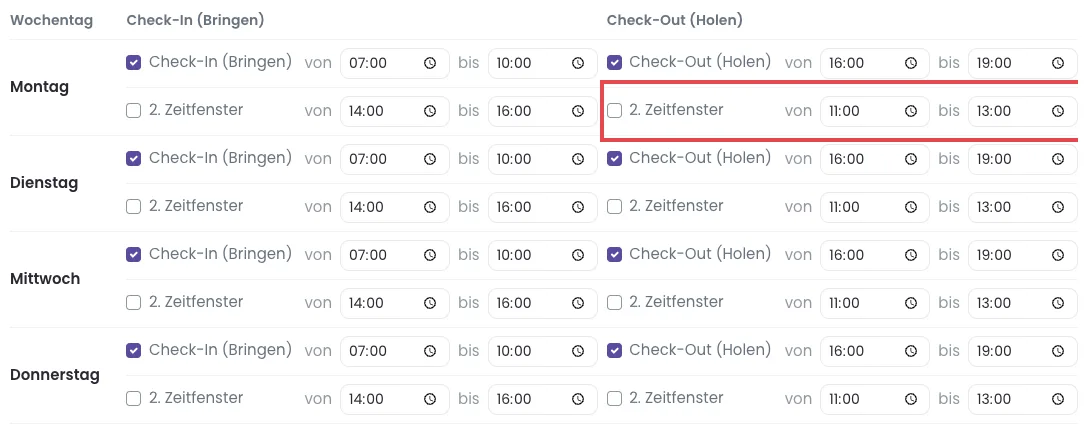
Für jeden Wochentag gibt es je Richtung zwei Zeitfenster: Check-In (Bringen) und Check-Out (Holen) mit „von" und „bis", darunter jeweils ein 2. Zeitfenster, zum Beispiel vormittags und nachmittags. Brauchst du nur eines, lässt du das zweite abgeschaltet.
- Setze den Haken bei jedem Fenster, das an diesem Tag gilt. Ohne Haken ist an diesem Tag kein Bringen bzw. kein Holen möglich.
- Trage die Uhrzeiten ein. „bis" muss nach „von" liegen. Im Anfrageformular kann der Kunde dann in 30-Minuten-Schritten innerhalb dieser Fenster wählen.
- Willst du zum Beispiel auch mittags Abholungen erlauben, setze bei Check-Out (Holen) den Haken 2. Zeitfenster und trage etwa 11:00 bis 13:00 ein.
- Klicke ganz unten auf Speichern.
So erkennst du, dass es geklappt hat: Oben erscheint „Die Bring- und Holzeiten wurden gespeichert." Ganz unten zeigt der Kasten „So sehen es Ihre Kunden", wie die Zusammenfassung im Formular lautet, etwa „Bringen: Mo–Fr 07:00–10:00 Uhr".
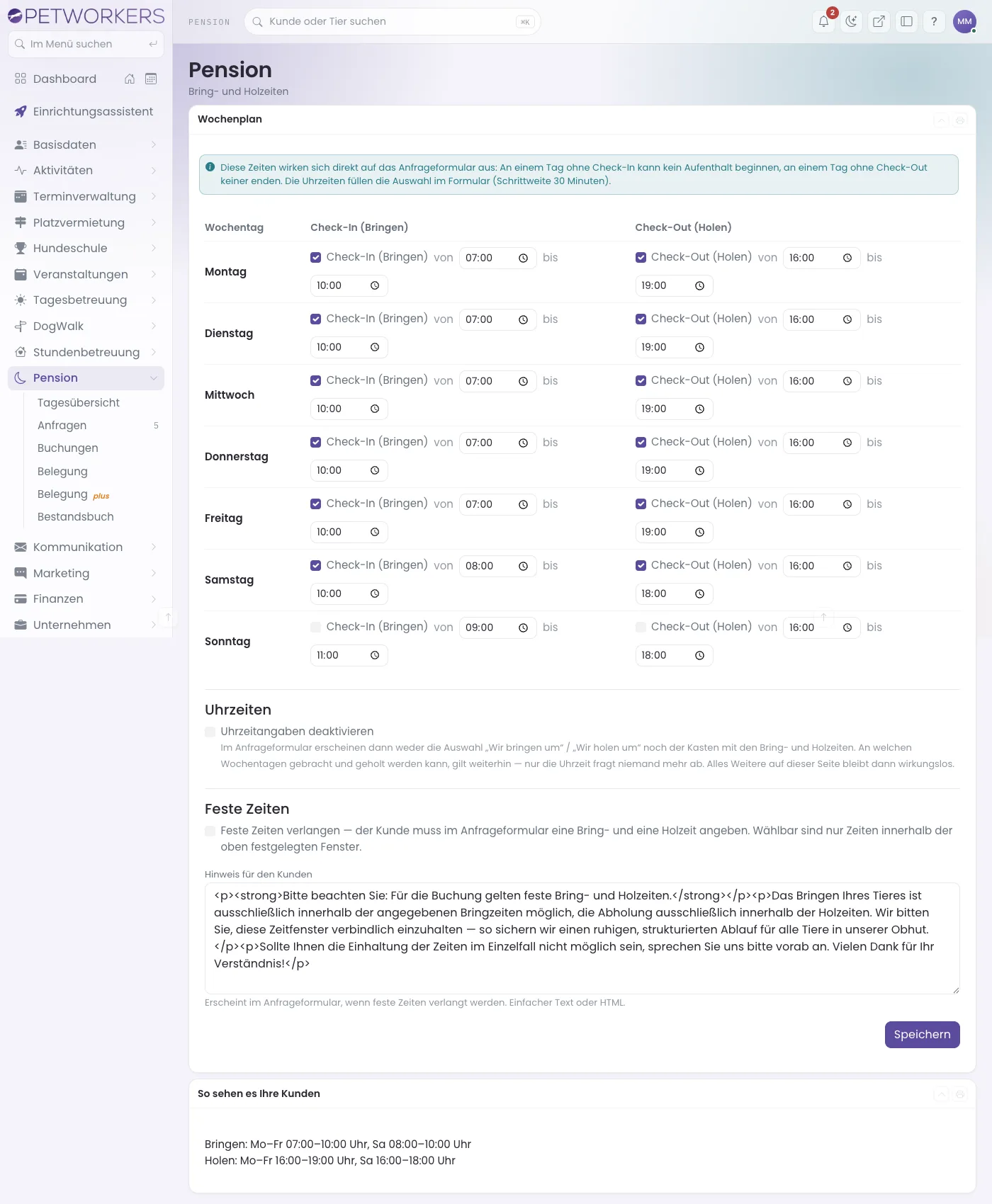
Die Einstellungen darunter
- Uhrzeitangaben deaktivieren — das Formular fragt keine Uhrzeit mehr ab und zeigt keinen Kasten mit Bring- und Holzeiten. Welche Wochentage möglich sind, gilt trotzdem weiter. Der Schalter hat Vorrang: Alles Weitere auf der Seite bleibt dann ohne Wirkung.
- Was der Kunde als Bring- und Holzeiten liest — „Die oben eingestellten Zeiten anzeigen“ oder „Eigenen Text anzeigen“. Den eigenen Text trägst du bei Eigener Text ein; er steht im Anfrageformular anstelle der Zeitliste, leer steht dort nichts. Der Kalender richtet sich weiterhin nach den eingestellten Zeiten.
- Feste Zeiten verlangen — der Kunde muss im Anfrageformular eine Bring- und eine Holzeit wählen. Wählbar sind nur Zeiten innerhalb der oben festgelegten Fenster. Den Hinweis für den Kunden darunter zeigt das Formular dann an, zum Beispiel, dass die Zeiten verbindlich sind.
Tipp: Die gewünschte Bring- und Holzeit aus der Anfrage wird beim Einbuchen als geplante Ankunft und Abholung in die Buchung übernommen.
Pension pro nimmt in seinen Buchungen nur Uhrzeiten an, die in diese Fenster fallen. Wie die Fenster einen Platzwechsel am selben Tag ermöglichen, steht auf der Seite Belegung.
Wenn etwas nicht klappt
- „Nicht gespeichert. … bitte „von" und „bis" als Uhrzeit angeben." — Bei einem eingeschalteten Fenster fehlt eine Uhrzeit. Trage beide ein oder nimm den Haken heraus.
- „Nicht gespeichert. … „bis" liegt vor „von"." — Die Uhrzeiten sind vertauscht. Tausche sie.
- Kunden können einen Tag im Kalender nicht wählen — An diesem Wochentag ist kein Bring- bzw. Holfenster eingeschaltet, oder die Pension ist laut Verfügbarkeiten geschlossen.
- Im Formular erscheint keine Uhrzeitauswahl — „Uhrzeitangaben deaktivieren" ist eingeschaltet.
- Die Seite fehlt — Nur Administratoren können die Bring- und Holzeiten öffnen.