



Abonnements: anlegen, zuweisen, verlängern, kündigen
Ein Abonnement (kurz Abo) ist ein fester Monatsvertrag: Der Kunde zahlt jeden Monat denselben Betrag und darf dafür eine bestimmte Zahl an Gruppenstunden oder Betreuungstagen nutzen. PetWorkers zählt mit, rechnet ab und zeigt dem Kunden seinen Stand im Kundenbereich. Diese Seite erklärt alles der Reihe nach: anlegen, einem Kunden zuweisen, einsehen, korrigieren, jeden Monat verlängern, kündigen, abrechnen — und was tun, wenn ein Abo nicht greift.
Wer hat Zugriff?
- Administratoren — alles: die Abo-Vorlagen unter Leistungen → Gruppenstunden bzw. Leistungen → Tagesbetreuung (Reiter Abos), die Abos der Kunden und die monatliche Verlängerung unter Finanzen → Abonnements.
- BackOffice (Büro & Buchhaltung) — die Abos der Kunden und Finanzen → Abonnements. Die Abo-Vorlagen sehen sie nicht.
- BackOffice (Sach- und Rechnungsbearbeitung) — wie Büro & Buchhaltung; Finanzen → Abonnements aber nur, wenn unter System → Einstellungen im Bereich „Berechtigungskonfiguration für BackOffice-Rolle" der Schalter „Finanzen: Abonnements" an ist.
- Beratung, Training & Betreuung (Mitarbeiter) — der Reiter „Abonnements" in der Kundenkartei (Abo hinzufügen, Abo-Details, Leerbuchungen) und die Anfragen unter Hundeschule → Anfragen bzw. Tagesbetreuung → Anfragen. Nicht: Finanzen → Abonnements und die Vorlagen.
- Deine Kunden — sehen ihre Abos im Kundenbereich unter „Abonnements", wenn unter System → Einstellungen → Kundenbereich „Tab: Abonnements anzeigen" an ist.
- Voraussetzung: Für Gruppen-Abos ist „Hundeschulmodul aktivieren", für Betreuungs-Abos „Tagesbetreuung aktivieren" unter System → Einstellungen → Module eingeschaltet.
Mehr zu den Rollen: Rollen und Rechte.
Welche E-Mails werden verschickt?
- Rechnung — an den Kunden, bei der Verlängerung nur, wenn du „Rechnungen automatisch versenden" anhakst. Je Abo eine Rechnung.
- „[Abo][Anfrage] …" — an dich (Firmenadresse), sobald ein Kunde im Kundenbereich ein Abo anfragt. Automatisch. Der Kunde selbst bekommt dabei keine Mail.
- Nachricht: Abonnement eingerichtet — an den Kunden, wenn du eine Anfrage mit „Einbuchen" annimmst.
- Nachricht: Anfrage zu einem Abonnement abgelehnt — nur über „Ablehnen & Nachricht": der Text öffnet sich im Nachrichtenfenster und geht erst mit deinem Klick auf Senden raus. „Ablehnen (ohne Nachricht)" schickt nichts.
- „[Abo][Kündigung] …" — an dich, wenn ein Kunde im Kundenbereich kündigt. Automatisch (höchstens alle 30 Minuten je Abo).
- Nachricht: Kündigung eines Abonnements bestätigt — an den Kunden, wenn du „Kündigung bestätigen" klickst.
- Nachricht: Kündigung eines Abonnements abgelehnt — an den Kunden, sofort beim Klick auf „Ablehnen"; bei „Ablehnen & Nachricht" erst nach deinem Klick im Nachrichtenfenster.
Mails an den Kunden gehen nur raus, wenn in seinem Kontakt „Benachrichtigungen sind aktiv" angehakt ist. Abo anlegen, Abo löschen und Verlängern ohne Rechnungsversand verschicken nichts. Den Wortlaut änderst du unter Layout → Vorlagen.
1. So funktioniert ein Abo — in drei Teilen
- Die Abo-Vorlage unter Leistungen → Gruppenstunden bzw. Leistungen → Tagesbetreuung, Reiter Abos. Sie beschreibt das Angebot: welche Leistung, welcher Monatspreis, wie viele Einheiten im Monat. Zum Beispiel „Abo Hundeschule – 1 x Training pro Woche, 95 €, 5 Einheiten".
- Das Abo des Kunden in seiner Kundenkartei. Es gehört immer zu genau einem Tier. Hat ein Kunde zwei Hunde, die beide ins Abo sollen, bekommt jeder Hund sein eigenes Abo.
- Der Monats-Buchungssatz. Für jeden Monat entsteht ein eigener Eintrag mit eigenem Kontingent, zum Beispiel „09/2026: 2 von 5 verbraucht". Eine Buchung zählt immer auf den Monat, in dem der Termin liegt — nicht auf den Monat, in dem gebucht wurde. Nicht genutzte Einheiten verfallen zum Monatsende; der nächste Monat startet wieder voll.
Abos gibt es in Classic für Gruppenstunden und für die Tagesbetreuung. Einzeltermine und Kurse lassen sich nicht über ein Abo bezahlen — dafür gibt es Stempelkarten.
2. Abo-Vorlage anlegen
- Prüfe zuerst, ob es die Einzelleistung gibt, die das Abo bezahlen soll — zum Beispiel „Gruppenstunde" unter Leistungen → Gruppenstunden. Genau diese Leistung muss auch in einem Tarif deiner Gruppe bzw. im Betreuungsangebot hinterlegt sein.
- Öffne im Menü Leistungen → Gruppenstunden bzw. Leistungen → Tagesbetreuung.
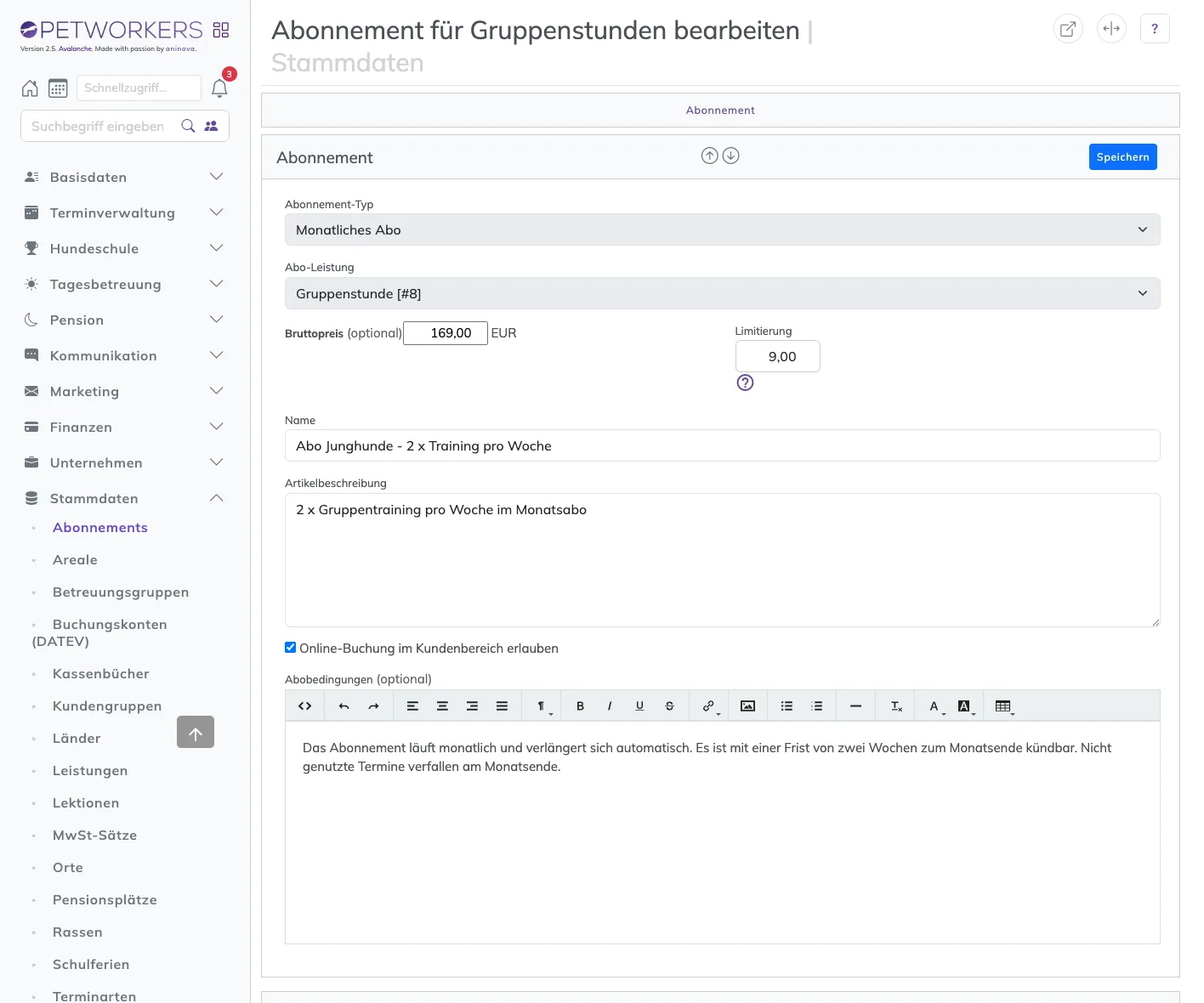
- Klicke oben auf „Abonnement".
- Abonnement-Typ: steht auf „Monatliches Abo" — so lassen.
- Abo-Leistung: wähle die Einzelleistung aus Schritt 1. Die Auswahl zeigt nur normale Leistungen dieser Art, keine Stempelkarten. Nach dem Speichern kannst du sie nicht mehr ändern.
- Bruttopreis: der Monatspreis, den der Kunde zahlt.
- Limitierung: wie viele Einheiten der Kunde pro Monat nutzen darf. Vorgabe ist 31. Für „1 x pro Woche" nimm 5 (ein Monat hat bis zu fünf gleiche Wochentage), für Betreuung an Werktagen zum Beispiel 23. Eine Flatrate gibt es nicht — nimm dafür eine hohe Zahl wie 99.
- Name und Artikelbeschreibung: so steht das Abo später auf der Rechnung und im Kundenbereich.
- Optional für die Online-Anfrage: „Online-Buchung im Kundenbereich erlauben" und „Abobedingungen" (siehe Abschnitt 8).
- „Online kündbar (Achtung! Geltende Verbraucherrechte beachten.)“: erlaubt Kündigungsanfragen für diesen Tarif und seine laufenden Kunden-Abos (siehe Abschnitt 7). Voreingestellt ist an.
- Klicke auf „Speichern".
So prüfst du, ob es geklappt hat: Das Abo steht auf der Seite des Bereichs im Reiter Abos mit Leistung, Limit je Monat, Online und Preis.

Was du später nicht mehr ändern kannst: Abonnement-Typ und Abo-Leistung sind nach dem Speichern gesperrt. Name, Artikelbeschreibung, Bruttopreis, Limitierung, die beiden Online-Schalter und die Abobedingungen kannst du jederzeit über den Stift ändern.
Achtung: Preis und Limitierung jedes neuen Monats kommen immer aus der Vorlage. Erhöhst du den Preis in der Vorlage, gilt er ab der nächsten Verlängerung für alle Kunden mit diesem Abo. Bereits angelegte Monate bleiben unverändert. Soll ein Kunde einen anderen Preis haben, lege dafür eine eigene Vorlage an.
3. Abo einem Kunden zuweisen
Im ersten Monat zählt der Beitrittstag mit; ein Beitritt am 1. ist ein voller Monat, sonst wird der Monat anteilig berechnet.
- Öffne den Kunden (Basisdaten → Kontakte, Kunde anklicken).
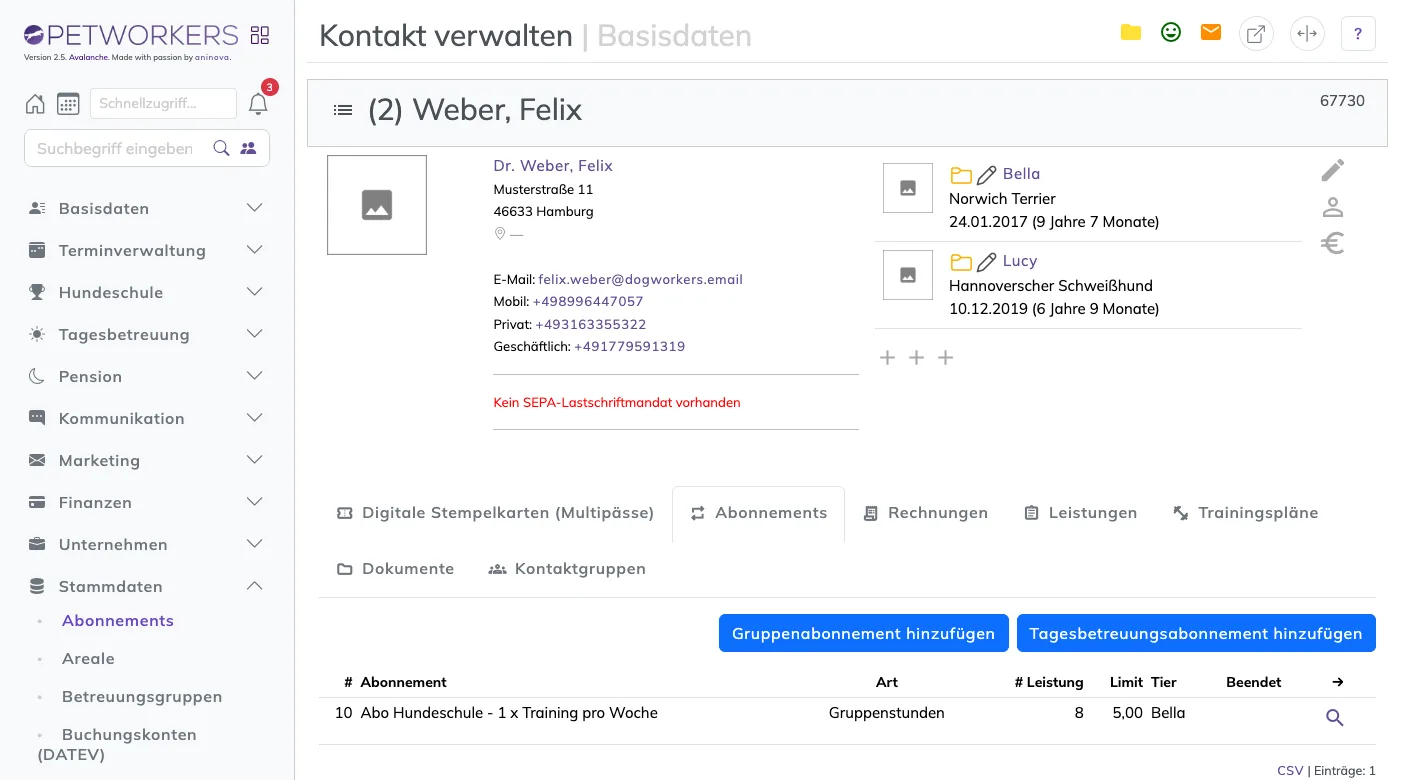
- Klicke unten auf den Reiter „Abonnements".
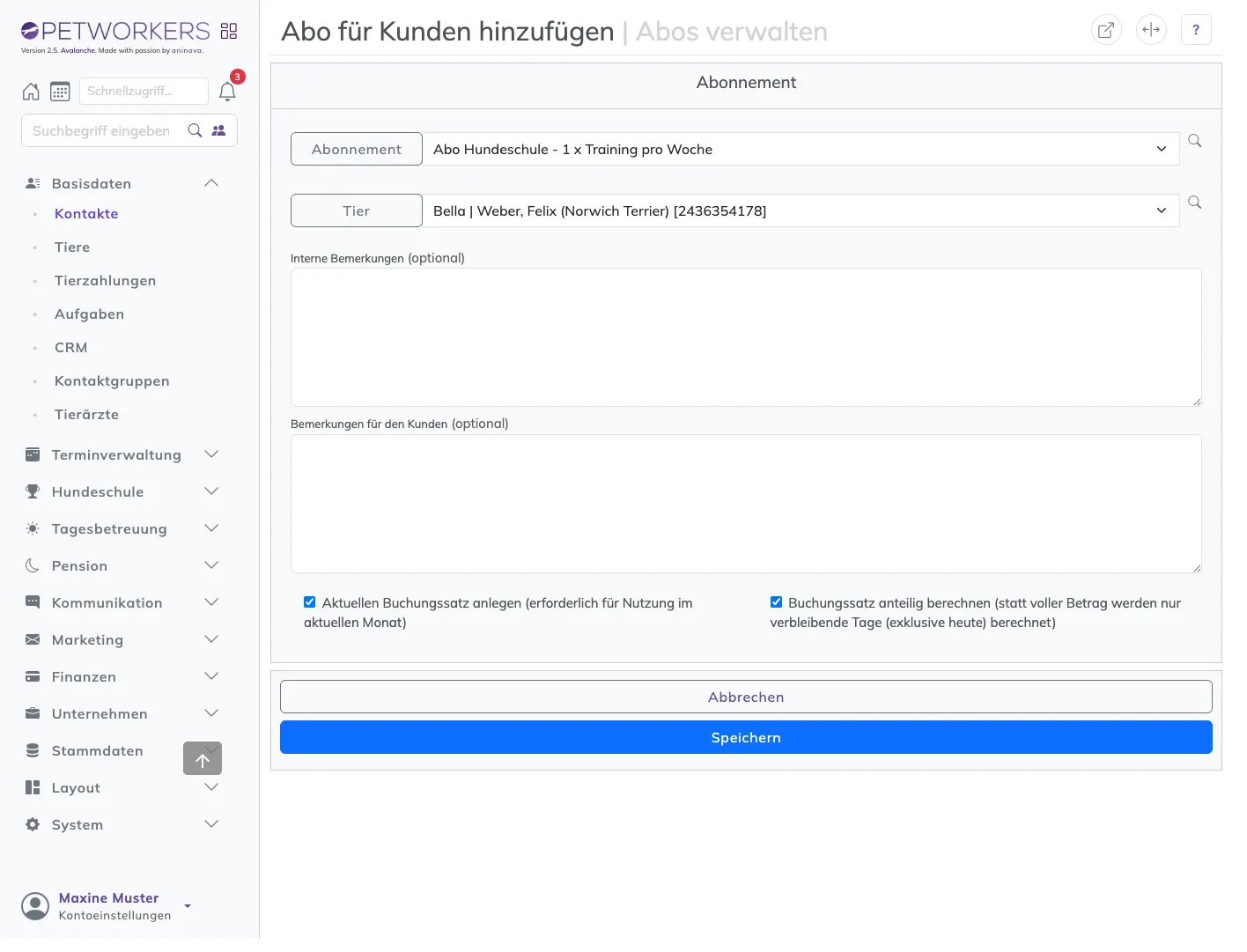
- Klicke auf „Gruppenabonnement hinzufügen" oder „Tagesbetreuungsabonnement hinzufügen".
- Abonnement: wähle die Vorlage.
- Tier: wähle den Hund, für den das Abo gilt. Ohne Tier gibt es kein Abo.
- Nur Tagesbetreuung: Betreuungsgruppe wählen.
- Optional: Interne Bemerkungen (nur für dich) und Bemerkungen für den Kunden.
- Lass „Aktuellen Buchungssatz anlegen (erforderlich für Nutzung im aktuellen Monat)" angehakt, wenn der Kunde schon diesen Monat Termine aufs Abo buchen soll. Ohne diesen Haken greift das Abo erst ab dem ersten Monat, den du verlängerst.
- „Buchungssatz anteilig berechnen …": angehakt zahlt der Kunde im Einstiegsmonat nur die restlichen Tage (ohne heute) und bekommt entsprechend weniger Einheiten — aber immer mindestens eine.
- Nur Tagesbetreuung: „Reservierungen aktuellen Monat anlegen" legt die Betreuungstage des laufenden Monats gleich im Belegungsplan an (welche Wochentage, stellst du an der Betreuungsleistung ein). „Sperrzeiten für Reservierungen ignorieren" legt sie auch an gesperrten Tagen an. Dieser Haken ist ab Werk nicht gesetzt.
- Klicke auf „Speichern".
So prüfst du, ob es geklappt hat: Im Reiter „Abonnements" steht das Abo mit Art, Limit und Tier. Unter Finanzen → Abonnements siehst du darunter den Monat mit „0/5.00" und „(Unberechnet)".
Typische Fehler:
- Falsches Tier gewählt — das Abo zahlt dann nur die Termine dieses Tiers. Lösche das Abo (Abschnitt 7) und lege es neu an.
- Doppelt zugewiesen? Geht nicht mehr. Läuft dasselbe Abo für denselben Hund schon, speichert PetWorkers nicht und meldet: „Dieses Abonnement läuft bei diesem Kunden für dieses Tier bereits und kann kein zweites Mal hinzugefügt werden." Ein beendetes (gekündigtes) Abo zählt dabei nicht mit — du kannst es also neu zuweisen.
- Kein Tier gewählt — ein Abo gehört in Classic immer zu genau einem Tier. Ohne Tier legt PetWorkers kein Abo an.
Tipp: Soll ein Kunde für zwei Hunde ein Abo bekommen, weise dasselbe Abo zweimal zu — einmal je Hund. Jeder Hund hat dann sein eigenes Kontingent.
4. Abo einsehen: Verbrauch, Monate, Rechnung
Drei Stellen zeigen dir den Stand:
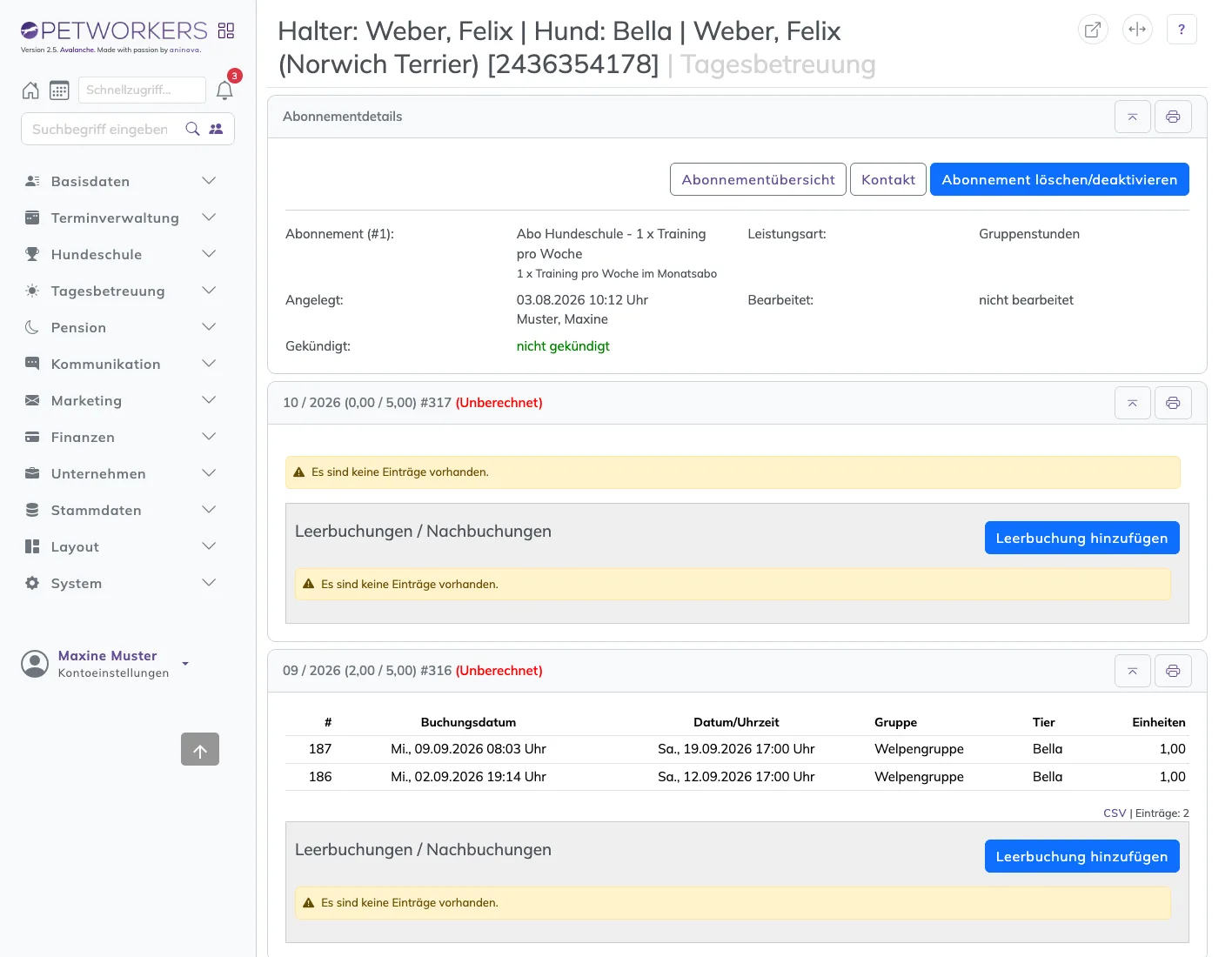
- Kundenkartei → Reiter „Abonnements" → Lupe: die Abo-Details. Oben Name, Leistungsart, angelegt und gekündigt. Darunter ein Kasten je Monat, zum Beispiel „09 / 2026 (2,00 / 5,00) #316 (Unberechnet)" — mit jeder einzelnen Buchung (Datum, Gruppe, Tier, Einheiten) und dem Bereich „Leerbuchungen / Nachbuchungen".
- Finanzen → Abonnements: alle Abos aller Kunden mit den Monaten, „Buchungen" (verbraucht/Limit) und der Spalte „Rechnung" — rot „(Unberechnet)" oder die Rechnungsnummer mit Status.
- Kundenbereich → „Abonnements": das sieht der Kunde (Abschnitt 10).
Mit dem Filter oben auf Finanzen → Abonnements grenzt du ein: Aktiv/Inaktiv, Zeitraum („Aktuell" zeigt die Monate ab jetzt, „Vollständig" alle) und Tier. Klicke danach auf „Auswahl anzeigen".
5. Korrigieren: Leerbuchungen und falsche Monate
Einheiten nachtragen — zum Beispiel für einen Termin, der außerhalb von PetWorkers stattfand:
- Öffne die Abo-Details (Kundenkartei → Reiter „Abonnements" → Lupe).
- Such den Kasten des richtigen Monats und klicke dort auf „Leerbuchung hinzufügen".
- Trag Buchungsdatum, Einheiten und bei Bedarf Bemerkungen für den Kunden ein. Das Feld heißt „Einheiten (keine Validierung!)" — PetWorkers prüft hier nicht, ob das Kontingent reicht.
- Klicke auf „Speichern". Der Verbrauch des Monats wird sofort neu berechnet; der Kunde sieht die Zeile als „(Nachbuchung)".
Eine Buchung zurückgeben: Storniere den Termin bzw. lösche die Reservierung. PetWorkers rechnet den Verbrauch aus den tatsächlichen Buchungen und gibt die Einheit automatisch zurück. Eine Leerbuchung entfernst du über das graue Kreuz in ihrer Zeile.
Einen Monat zu viel angelegt? Unter Finanzen → Abonnements steht neben jedem Monat ein kleines Kreuz. Damit löschst du den Monat — aber nur, solange noch nichts darauf gebucht ist und er auf keiner Rechnung steht.
6. Jeden Monat verlängern — dein wichtigster Handgriff
Mit dem Haken Offene Einzelbuchungen des Monats auf das Abo umhängen (ab Werk aus) gehen Gruppenstunden und Tagesbetreuungstage desselben Tiers im Verlängerungsmonat, die auf Rechnung laufen, auf das Abo über, solange das Kontingent reicht; Positionen auf abgeschlossenen Rechnungen bleiben unverändert. Die Verlängerung rechnet mit Preis und Kontingent des einzelnen Vertrags. Beides änderst du je Abo in der Abo-Ansicht unter Preis je Monat (brutto) und Kontingent je Monat. Eine Preisänderung am Abonnement gilt für neue Abos; auf laufende überträgst du sie beim Bearbeiten des Abonnements mit Neuen Preis/Kontingent auf laufende Verträge übertragen. „Alle“ übergeht Abos mit offener Kündigung, mit verstorbenem oder abgegebenem Tier und im Papierkorb; die Rückmeldung nennt sie unter „Nicht verlängert (n)“. Im Dezember ist Januar des Folgejahres vorgewählt. Ein reaktiviertes Abo bekommt den laufenden Monat (anteilig) wieder.
Neue Monate entstehen nicht von selbst. Es gibt keinen automatischen Lauf. Solange der Monat fehlt, findet PetWorkers für Termine in diesem Monat kein Abo — die Buchungen laufen dann auf Stempelkarte oder Rechnung. Verlängere deshalb einige Tage vor Monatsbeginn.
- Klicke im Menü auf Finanzen → Abonnements.
- Im Kasten „Verlängerungsoptionen für Abonnements" ist der kommende Monat schon vorgewählt. Prüfe Monat und Jahr.
- „Bei Verlängerung von Abonnements für die Tagesbetreuung vorbelegte Reservierungen automatisch anlegen." — angehakt legt PetWorkers für Betreuungs-Abos die Tage des Monats gleich im Belegungsplan an.
- Rechnungen — die drei Haken bauen aufeinander auf:
- „Rechnungsentwürfe automatisch mit Zahlungsziel … erstellen und Rechnungsbetreff auf … setzen" — je Abo ein Rechnungsentwurf mit dem Zahlungsziel und dem Betreff „MM/JJJJ".
- „Rechnungsentwürfe automatisch abschließen" — vergibt Rechnungsnummer und PDF, verschickt aber noch nichts.
- „Rechnungen automatisch versenden" — schickt die abgeschlossenen Rechnungen per E-Mail an die Kunden.
- Klicke auf „Verlängerung der Abonnements jetzt durchführen". Verlängert werden alle Abos, die nicht gekündigt sind.
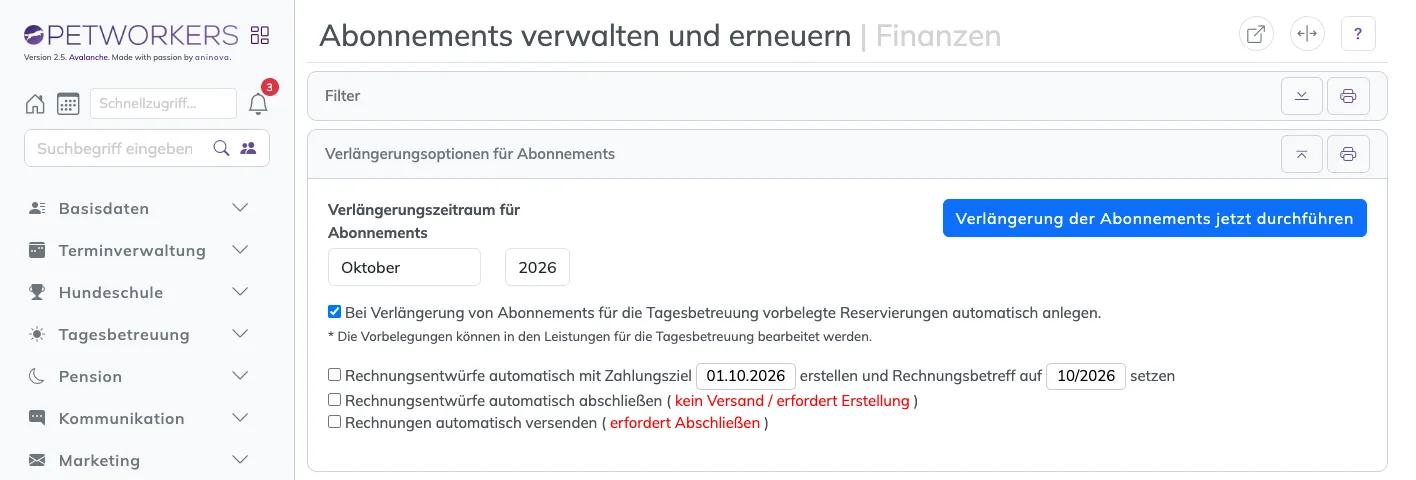
So prüfst du, ob es geklappt hat: Unter der Schaltfläche steht „Ergebnis der Bearbeitung" mit einer Zeile je Abo, zum Beispiel „Buchungssatz #317 angelegt für 10 in 10/2026." In der Liste darunter hat jedes Abo den neuen Monat.
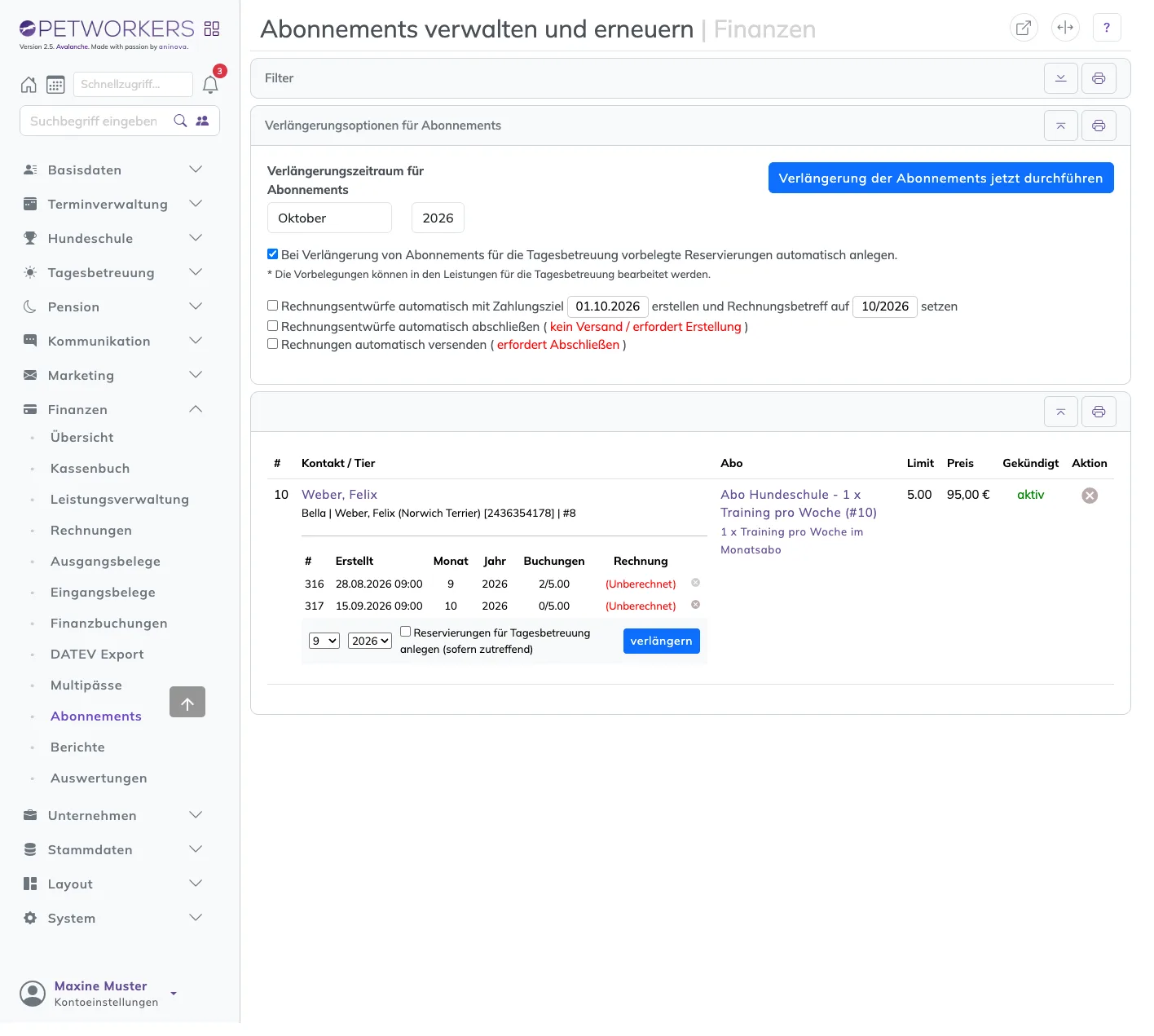
Nur ein einzelnes Abo verlängern (zum Beispiel einen vergessenen Monat nachholen): In der Liste steht unter jedem Abo eine Zeile mit Monat, Jahr, dem Haken „Reservierungen für Tagesbetreuung anlegen (sofern zutreffend)" und „verlängern".
- Zweimal geklickt? Macht nichts. Gibt es den Monat schon, meldet PetWorkers „Buchungssatz #… existiert für Abonnement #… in MM/JJJJ." und legt nichts doppelt an.
- Keine Reservierungen entstanden? Die Meldung „Reservierungen wurden nicht erzeugt, weil kein Betreuungsbereich hinterlegt ist" heißt: das Abo hat keine Betreuungsgruppe (typisch bei Abos aus einer Online-Anfrage). Öffne das Abo über Finanzen → Abonnements und trag sie im Feld Betreuungsgruppe nach — ab der nächsten Verlängerung entstehen die Reservierungen dann von selbst. Die Tage des laufenden Monats trägst du einmalig unter Tagesbetreuung → Reservierungen ein.
7. Kündigen, beenden, reaktivieren
Du beendest ein Abo selbst (der Kunde hat mündlich gekündigt):
- Öffne Finanzen → Abonnements und klicke in der Zeile des Abos rechts auf das graue Kreuz („Kündigen / Löschen") — oder in den Abo-Details auf „Abonnement löschen/deaktivieren".
- Bestätige mit „Abonnement löschen".
Was dann passiert:
- Hat das Abo schon Buchungen, wird es beendet: Es steht in der Spalte „Gekündigt" mit Datum und wird nicht mehr verlängert.
- Hat es noch nie eine Buchung, verschwindet es ganz.
- In beiden Fällen löscht PetWorkers alle Monate, auf denen nichts gebucht ist und die auf keiner Rechnung stehen — auch den laufenden und schon verlängerte künftige Monate.
Tipp: Kündigung zum Monatsende? Verlängere den Folgemonat für dieses Abo einfach nicht mehr und beende das Abo erst, wenn der letzte Monat vorbei ist.
Der Kunde kündigt im Kundenbereich: Er klickt an seinem Abo auf „Abo kündigen" (ein Grund ist freiwillig). Das Abo läuft trotzdem weiter, bis du entscheidest:
- Du bekommst eine Mail „[Abo][Kündigung] …", und im Menü steht bei Hundeschule → Anfragen (Gruppen-Abos) bzw. Tagesbetreuung → Anfragen (Betreuungs-Abos) eine rote Zahl.
- Öffne die Seite. Im Kasten „Abo-Kündigungen" steht die Kündigung mit Kunde, Tier, Datum und Begründung.
- Wähle im Feld „Ende zum" das Enddatum (vorbelegt ist das Monatsende des Eingangsmonats; bis dahin wird das Abo weiter verlängert, bei einem Ende mitten im Monat der letzte Monat anteilig bis einschließlich Endtag) und klicke auf „Kündigung bestätigen"; der Kunde bekommt die Bestätigung. Verbrauchte Einheiten bleiben stehen. Schon angelegte, ungenutzte Folgemonate werden entfernt; Folgemonate mit Rechnung bleiben, die Seite weist darauf hin.
Oder „Ablehnen" (Abo läuft weiter, der Kunde bekommt sofort die Absage) bzw. „Ablehnen & Nachricht" (die Absage öffnet sich zum Anpassen im Nachrichtenfenster).
Solange du nicht entschieden hast, kann der Kunde seine Kündigung mit „Kündigung zurückziehen" zurücknehmen. Einen freiwilligen Grund des Kunden siehst du am gekündigten Abo als „Grund des Kunden: …" und als CRM-Vermerk „Kundenabsage: …"; der Kunde bekommt ihn in keiner Mail.
In der Abo-Vorlage schaltest du mit „Online kündbar (Achtung! Geltende Verbraucherrechte beachten.)“ die Online-Kündigung für diesen Tarif ein oder aus. Die Einstellung gilt sofort auch für laufende Kunden-Abos und ist unabhängig von „Online-Buchung im Kundenbereich erlauben“. Bei bestehenden und neuen Vorlagen ist sie zunächst eingeschaltet. Zusätzlich muss „Kündigung von Abonnements im Kundenbereich erlauben“ unter System → Einstellungen → Kundenbereich eingeschaltet sein. Bereits eingereichte Kündigungen bleiben erhalten und können weiterhin zurückgezogen werden.
Reaktivieren: Stell auf Finanzen → Abonnements den Filter „Aktiv/Inaktiv" auf „Inaktiv", klicke auf „Auswahl anzeigen" und dann in der Zeile auf das Häkchen-Symbol („Abonnement reaktivieren"). Fehlende Monate verlängerst du danach wie in Abschnitt 6.
8. Kunden fragen ein Abo online an
Im Kundenbereich zeigen die Abo-Karten Tiername und Monatsbeitrag. Abgelehnte Anfragen sieht der Kunde unter „Abonnements online buchen“ als „Abgelehnte Anfragen“.
- Setz in der Abo-Vorlage (Leistungen → Gruppenstunden bzw. Tagesbetreuung, Reiter Abos, Stift) den Haken „Online-Buchung im Kundenbereich erlauben". Trag bei Bedarf „Abobedingungen" ein — dann muss der Kunde ihnen zustimmen.
- Im Kundenbereich erscheint unter „Abonnements" die Schaltfläche „Abonnements online buchen". Der Kunde wählt Tarif und Tier(e), stimmt den Bedingungen zu und klickt auf „Abonnement anfragen". Anfragen kann nur, wer in seinem Kontakt „Für Buchungen freigeschaltet" hat; sonst liest er „Ihr Zugang ist für Buchungen noch nicht freigeschaltet." Für jedes Tier entsteht eine eigene Anfrage.
- Gebucht ist damit noch nichts. Die Anfrage steht bei Hundeschule → Anfragen bzw. Tagesbetreuung → Anfragen im Kasten „Abo-Anfragen"; du bekommst eine Mail.
- Klicke auf „Einbuchen": PetWorkers legt das Abo beim Kunden an, samt anteiligem Buchungssatz für den laufenden Monat, und schickt ihm „Ihr Abonnement … ist eingerichtet". Oder „Ablehnen (ohne Nachricht)" bzw. „Ablehnen & Nachricht".
Gut zu wissen:
- Die Schaltfläche „Abonnements online buchen" erscheint nur, wenn mindestens eine Abo-Vorlage „Online-Buchung im Kundenbereich erlauben" hat.
- Mit dem Seitenmodul „Stempelkarten und Abos“ oder „Nur Abos“ zeigt eine Portalseite diese Abos als Karten. „Jetzt anfragen“ öffnet die Anfrage im Kundenbereich mit dem gewählten Tarif (siehe Seitenmodule).
- Den Text über der Tarifauswahl pflegst du unter System → Einstellungen → Kundenbereich im Feld Einleitungstext auf der Seite „Abonnements online buchen". Bleibt er leer, entfällt er.
- Die Beschriftung der Schaltfläche änderst du dort bei „Kundenbereich: Abonnements online buchen", die Texte rund um die Anfrage bei den Einträgen, die mit „Abo-Anfrage:" beginnen.
- Solange eine Anfrage offen ist, kann der Kunde sie mit „Anfrage zurückziehen" wieder zurücknehmen.
- Beim „Einbuchen" wird keine Betreuungsgruppe gesetzt. Bei einem Tagesbetreuungs-Abo trägst du sie danach unter Finanzen → Abonnements nach (siehe Abschnitt 6), sonst entstehen bei der Verlängerung keine Reservierungen.
Auch bei Aboanfragen bestätigen Kunden vor dem Absenden die Buchungsbedingungen per Pflichtkästchen. Den Text pflegst du unter System → Einstellungen → Kundenbereich → Zustimmungserklärung für Buchungen – Abonnements. Die zusätzlichen Abobedingungen des Tarifs bleiben bestehen.
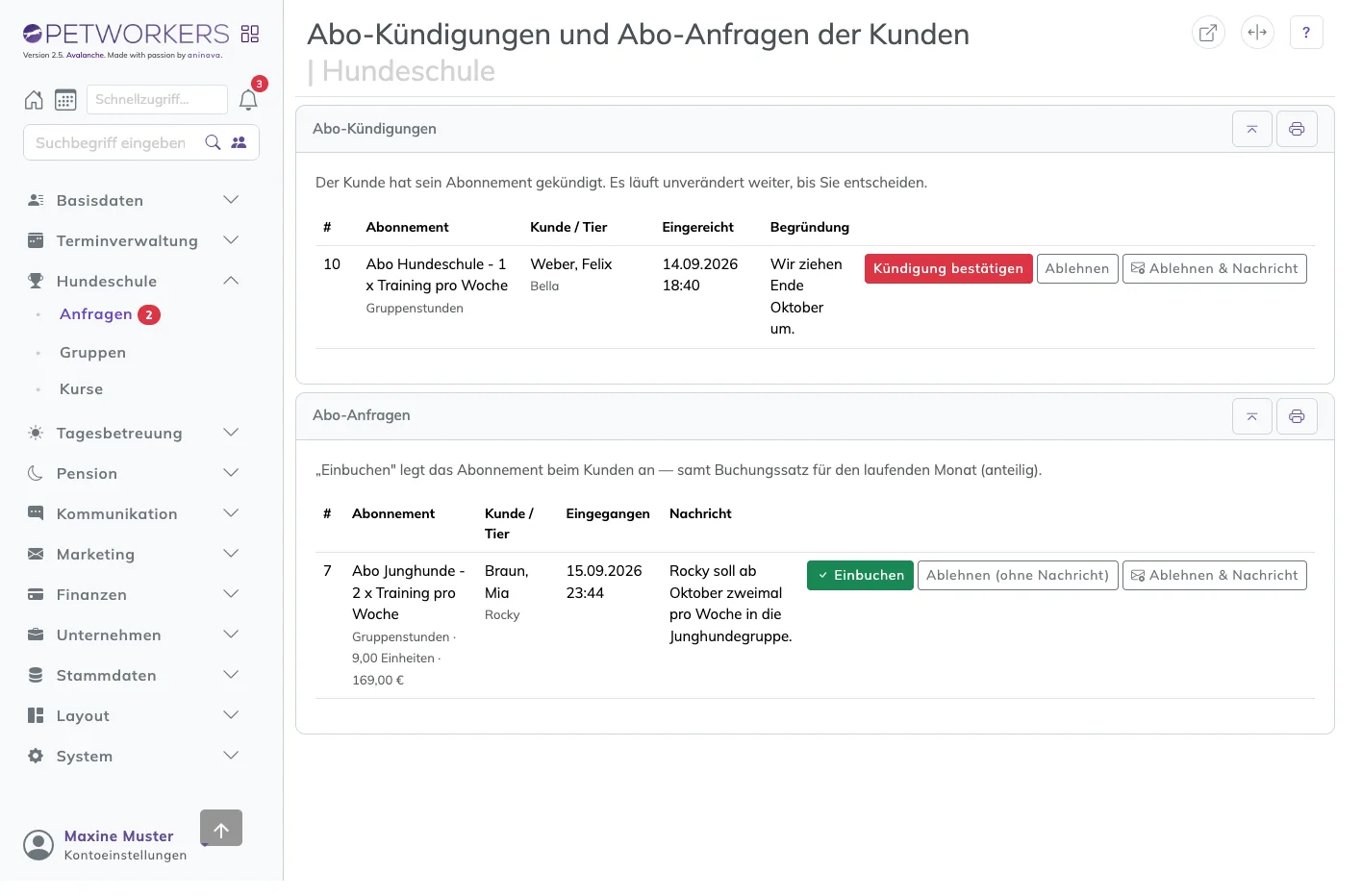
Schritt für Schritt: Abo-Anfrage annehmen.
9. Abrechnung
- Jeder Monat ist eine Position „Abo-Name [MM/JJJJ]" mit der Einheit „monatliche Pauschale".
- Entweder entstehen die Rechnungen gleich bei der Verlängerung (Abschnitt 6) — dann eine Rechnung je Abo.
- Oder du rechnest die offenen Monate später über Finanzen → Leistungsverwaltung ab, zum Beispiel zusammen mit anderen Leistungen des Kunden.
- Den Status siehst du unter Finanzen → Abonnements in der Spalte „Rechnung": rot „(Unberechnet)" oder die Rechnungsnummer mit Status.
10. Was der Kunde sieht
Im Kundenbereich unter „Abonnements" steht je Abo eine Karte: Status (Aktiv/Inaktiv), Einheiten je Zeitraum, Beginn, „Zeitraum 09/2026: 12,00 von 31,00 verbraucht" und was übrig ist. Darunter der Verbrauch je Monat und aufgeklappt jede einzelne Buchung. Bei laufenden Abos steht die Schaltfläche „Abo kündigen", wenn du die Online-Kündigung sowohl global als auch in der Abo-Vorlage erlaubt hast.
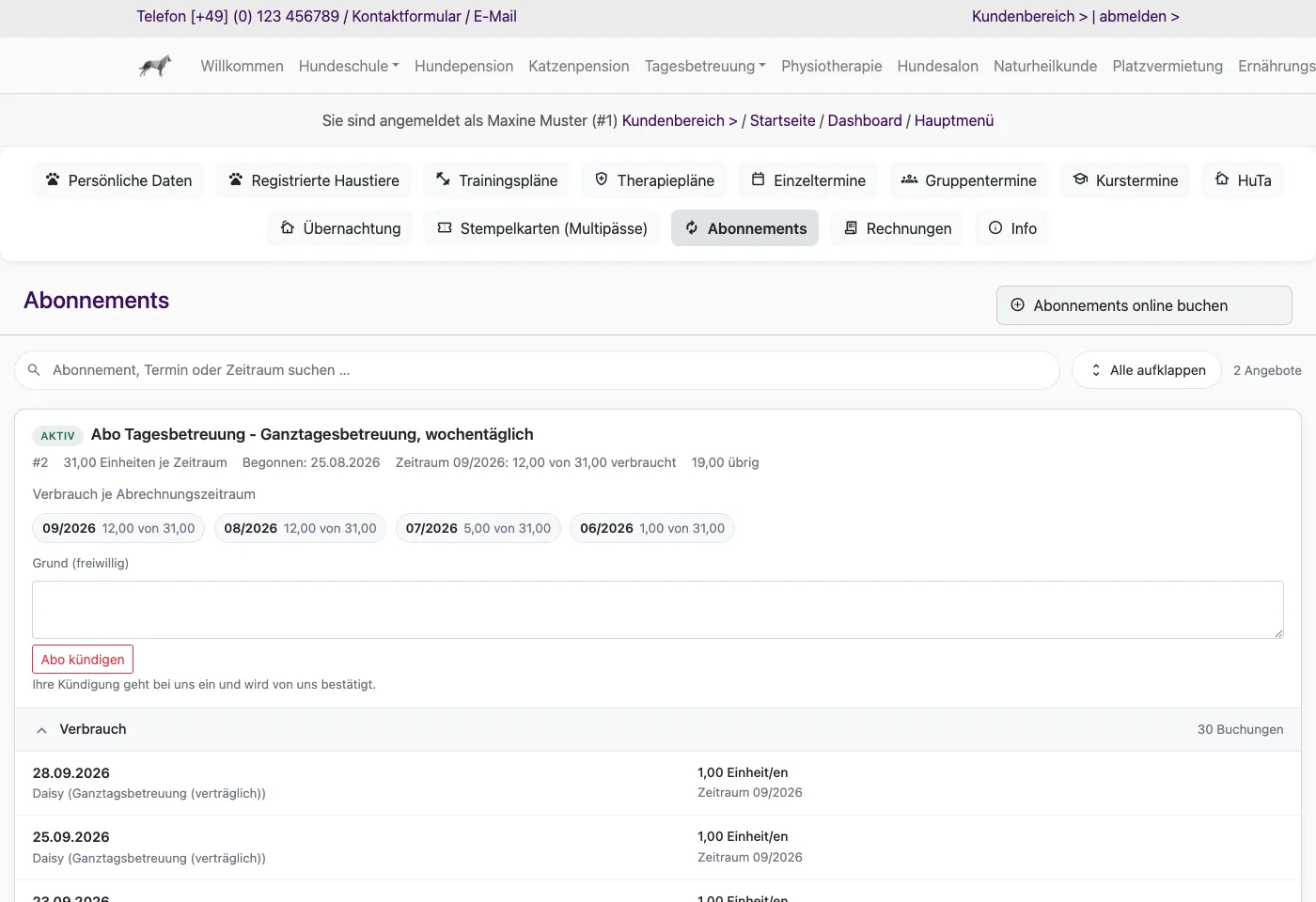
- Nur ein kommender Monat angelegt? Hat ein Abo bisher nur einen Monat, der noch nicht begonnen hat (zum Beispiel nach der Verlängerung für den Folgemonat), zeigt die Karte „Kommender Zeitraum …: … von … Einheiten belegt" statt eines laufenden Kontingents mit „übrig".
- Gekündigte Abos zeigen kein Restkontingent mehr.
- Ist das Kontingent eines Monats verbraucht, steht dort „Kontingent ausgeschöpft".
- Den Menüpunkt blendest du unter System → Einstellungen → Kundenbereich mit „Tab: Abonnements anzeigen" ein oder aus; seine Beschriftung änderst du bei „Tab: Abonnements – Bezeichnung".
Die Wortlaute der Knöpfe und Hinweise (Einträge, die mit „Abo:" bzw. „Abo-Anfrage:" beginnen) änderst du unter System → Einstellungen → Kundenbereich. Den Satz unter dem Kündigungsknopf bearbeitest du bei „Abo: Hinweis unter dem Kündigungsknopf“. Leer bedeutet: den Standardtext verwenden.
11. Fehlersuche: „Das Abo greift nicht"
Bucht ein Kunde, und der Termin läuft auf Stempelkarte oder Rechnung statt aufs Abo, prüfe der Reihe nach:
- Fehlt der Monat? Unter Finanzen → Abonnements muss es den Monat des Termins geben. Häufigster Fall: nicht verlängert.
- Richtiges Tier? Das Abo zahlt nur für den eingetragenen Hund.
- Richtige Leistung? Die Abo-Leistung muss genau die Leistung der Gruppe bzw. der Betreuung sein.
- Kontingent voll? Steht der Monat auf „5/5.00", ist nichts mehr frei.
- Gruppe erlaubt kein Abo? An der Gruppe muss unter den Zahlungsmethoden „Abonnement" angehakt sein.
- Abo gekündigt? Beendete Abos werden nicht mehr verlängert.
Die ganze Reihenfolge erklärt die Seite Abo, Stempelkarte oder Rechnung? Die Zahlweiche.