



Das Kassenbuch: Bargeld im Griff
Das Kassenbuch in PetWorkers ist ein Bargeld-Kassenbuch. Es zeigt dir, was an Bargeld in deine Kasse hineinkommt, was herausgenommen wird und wie viel gerade drin ist. Jeder Eintrag ist zunächst eine reine Kassenbewegung. Für sich genommen erscheint er nicht in der Finanzübersicht.
Du kannst einen Eintrag aber einer offenen Rechnung oder Gutschrift zuordnen. Dann entsteht neben der Kassenbewegung automatisch die passende Zahlung an diesem Beleg. Die Rechnung gilt sofort als (teilweise) bezahlt, und du musst den Betrag nicht zweimal erfassen.
Wer hat Zugriff?
- Administratoren — legen Kassenbücher an und aktivieren sie (Stammdaten → Kassenbücher) und führen das Kassenbuch.
- BackOffice (Büro & Buchhaltung) — führt das aktive Kassenbuch unter Finanzen → Kassenbuch.
- BackOffice (Sach- und Rechnungsbearbeitung) — führt das Kassenbuch nur, wenn unter System → Einstellungen im Bereich „Berechtigungskonfiguration für BackOffice-Rolle" die Einstellung „Finanzen: Kassenbuch" eingeschaltet ist.
- Beratung, Training & Betreuung (Mitarbeiter) — sehen das Kassenbuch nicht.
- Deine Kunden — sehen das Kassenbuch nicht.
Mehr dazu auf der Seite Rollen und Rechte.
Welche E-Mails werden verschickt?
- Kassenbuch: Quittung — an den Kunden (den gewählten Kontakt), mit der Quittung als PDF. Nur wenn du beim Buchen einer Einzahlung den Haken „Quittung per E-Mail an den Kontakt senden“ setzt.
Ohne Haken verschickt das Kassenbuch keine E-Mails; die Quittung gibt es dann nur als PDF. Den Wortlaut änderst du unter Layout → Vorlagen.
Kurz gesagt: Unter Finanzen → Kassenbuch trägst du jede Bargeldbewegung ein und klickst auf Speichern. Zahlt ein Kunde eine Rechnung bar, wählst du im Feld Beleg die Rechnung aus. Einträge lassen sich nie löschen — Fehler gleichst du mit einer Gegenbuchung aus.
1. So legst du ein Kassenbuch an
- Klicke im Menü auf Stammdaten → Kassenbücher (nur Administratoren).
- Klicke auf Kassenbuch hinzufügen.
- Trage bei Name des Kassenbuchs einen eindeutigen Namen ein, zum Beispiel „Kasse Laden 2026 Q3". Der Name lässt sich später nicht mehr ändern.
- Optional: Schreibe Bemerkungen / Beschreibung.
- Setze den Haken „Aktiv (Es kann immer nur ein Kassenbuch aktiv sein, Aktivierungen werden protokolliert.)", wenn ab sofort in dieses Buch gebucht werden soll.
- Klicke auf Speichern & zurück.
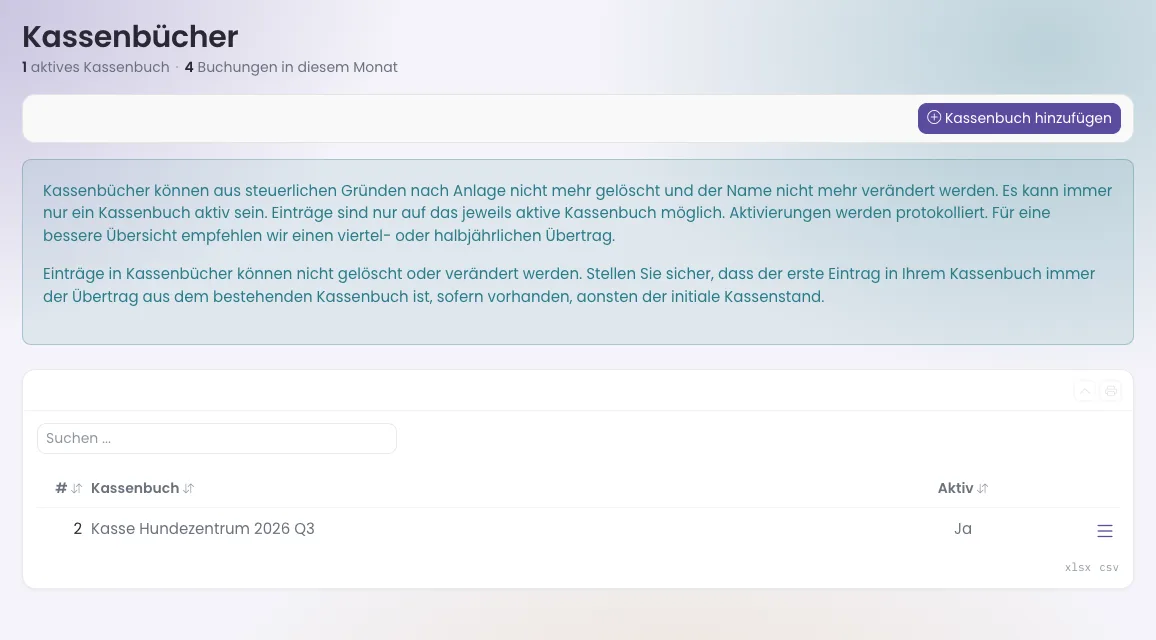
Dabei gelten steuerlich begründete Regeln, die PetWorkers durchsetzt:
- Ein Kassenbuch kann nach dem Anlegen nicht gelöscht und sein Name nicht geändert werden. Gibt es den Namen schon, meldet PetWorkers „Es existiert bereits ein Kassenbuch mit diesem Namen.".
- Einträge können nie gelöscht oder verändert werden. Vertippt? Der Ausgleich ist eine Gegenbuchung (Entnahme bzw. Einzahlung) mit erklärendem Buchungstext.
- Für die Übersicht empfiehlt sich ein viertel- oder halbjährlicher Übertrag: neues Kassenbuch anlegen und als ersten Eintrag den Endbestand des alten Buchs einzahlen.
2. Das aktive Kassenbuch
Es kann immer nur ein Kassenbuch aktiv sein. Nur in das aktive Buch kann eingetragen werden. Aktivierst du ein Buch, nimmt PetWorkers allen anderen den Aktiv-Status; jede Aktivierung wird protokolliert. Ältere Bücher bleiben mit allen Einträgen einsehbar.
Nimmst du den Haken beim aktiven Buch heraus, ohne ein anderes zu aktivieren, gibt es kein aktives Kassenbuch mehr. Dann zeigt Finanzen → Kassenbuch nur die Meldung „Ungültige Anzahl aktiver Kassenbücher, bitte prüfen Sie Ihre Einstellungen in den Stammdaten." — aktiviere in dem Fall wieder ein Buch.
Solange ein Kassenbuch aktiv ist, nimmt PetWorkers Bargeld nicht mehr unter Finanzen → Ausgangsbelege an. Dort steht dann „Bar (bitte im Kassenbuch buchen)". So bleiben Kasse und Rechnungen immer gleich.
3. So erfasst du einen Eintrag
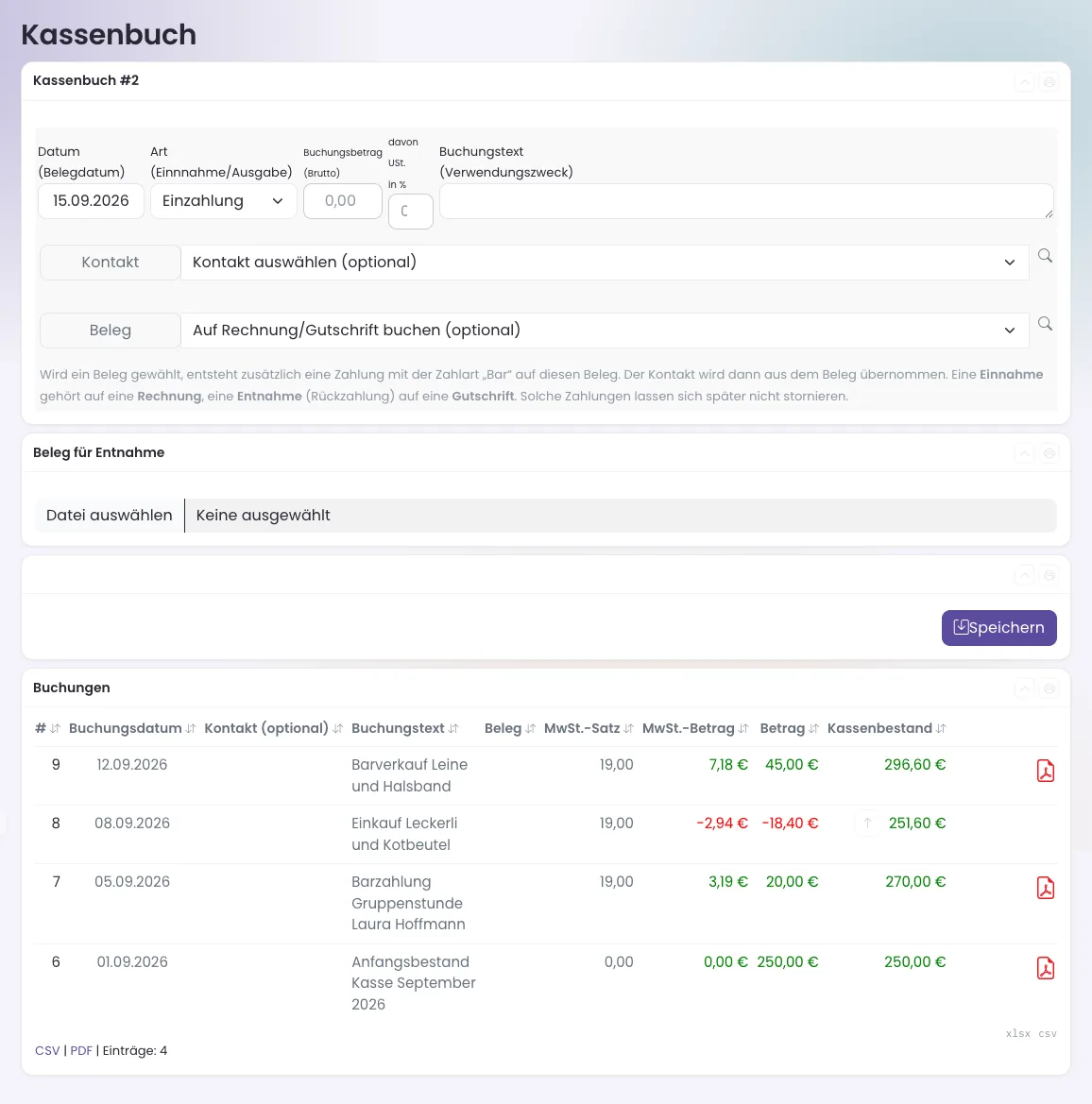
- Klicke im Menü auf Finanzen → Kassenbuch. Oben steht der Kasten des aktiven Buchs.
- Prüfe das Datum (Belegdatum) — vorbelegt mit heute.
- Wähle bei Art (Einnahme/Ausgabe) Einzahlung (Geld kommt in die Kasse) oder Entnahme (Geld wird herausgenommen).
- Trage den Buchungsbetrag (Brutto) ein — immer positiv. Ob der Bestand steigt oder sinkt, bestimmt die Art.
- Trage bei davon USt. in % den im Betrag enthaltenen Steuersatz ein. PetWorkers rechnet den Steuerbetrag heraus. Bei steuerfreien Vorgängen (Übertrag, Privateinlage) trägst du 0 ein. Nachkommastellen gehen auch, zum Beispiel 8,1.
- Schreibe den Buchungstext (Verwendungszweck) — Pflicht. Beschreibe den Vorgang so, dass du ihn auch in einem Jahr noch verstehst.
- Optional: Wähle beim Kontakt („Kontakt auswählen (optional)") den Kunden, wenn der Vorgang zu einem Kunden gehört.
- Optional: Wähle beim Beleg („Auf Rechnung/Gutschrift buchen (optional)") eine Rechnung — siehe Abschnitt 4.
- Im Kasten Beleg für Entnahme kannst du eine Datei anhängen (PDF, JPG, PNG), zum Beispiel die Quittung des Einkaufs.
- Klicke auf Speichern.
PetWorkers meldet „Gebucht.". Der Eintrag steht unten in der Liste.

Wichtige Regeln beim Buchen:
- Der erste Eintrag eines Kassenbuchs ist immer der Übertrag aus dem vorherigen Buch. Beim allerersten Buch ist es der aktuelle Anfangsbestand der Kasse (jeweils als Einzahlung).
- Der Kassenbestand kann nie negativ werden — weder am Buchungstag noch an einem späteren Tag. Gezählt wird nach dem Buchungsdatum, nicht nach der Reihenfolge der Eingabe. Eine Entnahme über den Bestand hinaus lehnt PetWorkers ab: „Buchung nicht möglich. Der Kassenbestand wäre am … oder danach negativ." Prüfe in dem Fall, ob Einzahlungen fehlen oder das Datum stimmt.
- Zu jeder Einzahlung erzeugt PetWorkers automatisch eine Quittung als PDF (A5 quer). Du rufst sie über das rote PDF-Symbol am Eintrag ab.
So schickst du deinem Kunden die Quittung per E-Mail
Bei einer Einzahlung kannst du die Quittung gleich beim Buchen an den Kunden mailen. Ohne Haken geht keine E-Mail raus.
- Erfasse die Einzahlung wie oben (Datum, Einzahlung, Betrag, Buchungstext).
- Wähle beim Kontakt den Kunden — oder beim Beleg seine Rechnung. Erst dann lässt sich der Haken setzen.
- Setze den Haken Quittung per E-Mail an den Kontakt senden.
- Klicke auf Speichern.
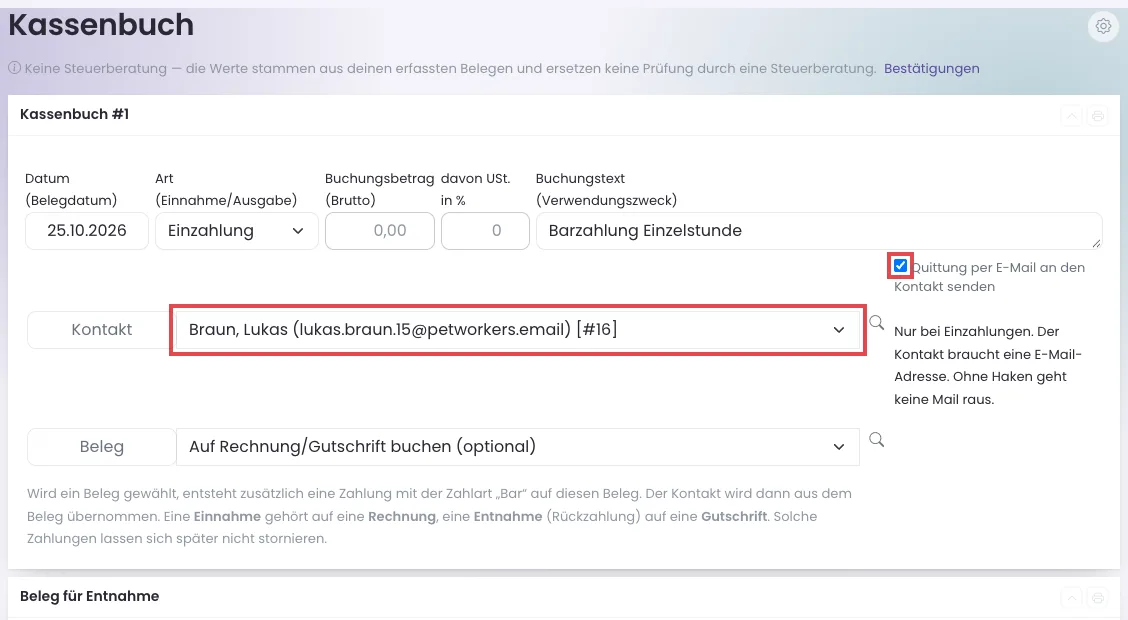
Woran du siehst, dass es geklappt hat: Oben steht „Gebucht.“ und „Quittung per E-Mail eingereiht an …“ mit der Adresse des Kunden. In der Buchungsliste steht in der Spalte Quittung gesendet Datum und Uhrzeit. Die E-Mail hat die Quittung als PDF im Anhang.
Hat der Kunde keine gültige E-Mail-Adresse, ist die Buchung trotzdem gespeichert; oben steht dann „Quittung nicht gesendet: Der Kontakt hat keine gültige E-Mail-Adresse.“ Den Wortlaut der Mail änderst du unter Layout → Vorlagen („Kassenbuch: Quittung“).
4. So kassierst du bar: den Eintrag auf eine Rechnung buchen
Zahlt ein Kunde eine Rechnung bar, erledigst du beides in einem Schritt. Das Feld Beleg listet alle offenen Rechnungen und Gutschriften mit Belegnummer, Datum, Kunde und offenem Betrag.
- Wähle bei Art „Einzahlung".
- Trage Betrag, Steuersatz und Buchungstext ein.
- Wähle bei Beleg die Rechnung aus (die Lupe hilft beim Suchen).
- Klicke auf Speichern.
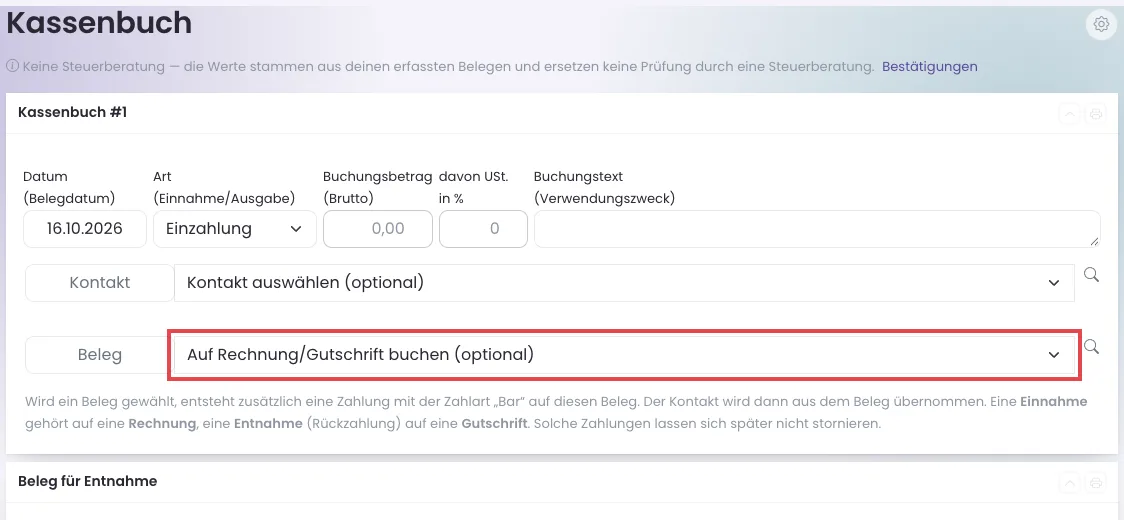
Was dabei passiert:
- Der Kassenbuch-Eintrag entsteht wie immer und erhöht den Kassenbestand.
- Zusätzlich entsteht an der Rechnung eine Zahlung mit der Zahlart „Bar". Die Rechnung steht sofort auf „Teilweise bezahlt" bzw. „Bezahlt".
- Der Kontakt wird aus dem Beleg übernommen — eine abweichende Auswahl im Feld „Kontakt" wird überschrieben.
- In der Buchungsliste steht die Belegnummer in der Spalte „Beleg".
Welche Art gehört auf welchen Beleg? Eine Einzahlung gehört auf eine Rechnung (der Kunde zahlt), eine Entnahme auf eine Gutschrift (du zahlst Geld zurück). Passt die Kombination nicht, ist der Beleg nicht mehr offen oder übersteigt der Betrag den offenen Rest, wird gar nichts gebucht — auch der Kassenbuch-Eintrag nicht. PetWorkers nennt den Grund, zum Beispiel „Eine Einnahme kann nur auf eine Rechnung gebucht werden, … ist eine Gutschrift.". Korrigiere die Eingabe und speichere erneut.
Teilzahlungen sind möglich: Buche einfach den Betrag, den der Kunde gerade bezahlt. Den Rest kannst du später auf jedem Weg nachbuchen.
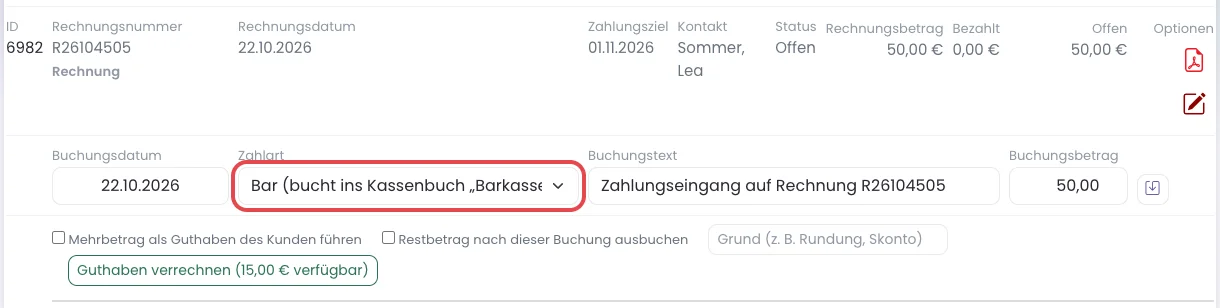
Bargeld direkt im Zahlungsdialog buchen: Schaltest du unter System → Einstellungen, Bereich Finanzen, „Barzahlung im Zahlungsdialog erlauben (bucht ins Kassenbuch)“ ein, kannst du Bargeld auch unter Finanzen → Ausgangsbelege mit der Zahlart „Bar (bucht ins Kassenbuch …)“ buchen. PetWorkers legt dann genau diesen Eintrag im aktiven Kassenbuch an – mit Rechnung, Kontakt und Kassenbestand. Schritt für Schritt: Ausgangsbelege.
5. Warum sich diese Zahlungen nicht stornieren lassen
Eine Zahlung, die aus dem Kassenbuch stammt, kannst du nicht stornieren. Unter Finanzen → Finanzbuchungen fehlt bei solchen Buchungen der Menüpunkt „Stornieren"; unter Finanzen → Eingangsbelege steht an seiner Stelle ein graues Sparschwein. Auch die zugehörige Rechnung lässt sich nicht mehr stornieren — die Meldung nennt dir die betroffene Kassenbuchung.
Der Grund: Das Kassenbuch ist eine fortlaufende Kette mit mitgeführtem Kassenbestand. Würde die Zahlung storniert, stünde die Rechnung wieder als offen da — während das Bargeld weiter in deiner Kasse liegt.
Hast du nur die falsche Rechnung erwischt, geht es einfacher: Unter Finanzen → Finanzbuchungen buchst du die Zahlung mit Auf andere Rechnung umbuchen auf die richtige Rechnung. Der Kassenbestand bleibt dabei gleich (siehe Finanzbuchungen).
So korrigierst du, wenn das Geld zurückgeht:
- Gib das Geld an den Kunden zurück und erfasse das im Kassenbuch als Entnahme mit erklärendem Buchungstext.
- Erstelle für die Rechnung eine Gutschrift in der gewünschten Höhe (siehe Rechnungen).
- Die Entnahme aus Schritt 1 kannst du direkt auf diese Gutschrift buchen — dann ist auch sie sofort ausgeglichen.
6. Die Buchungsliste und der Export
Im Kasten Buchungen steht die vollständige Liste des aktiven Kassenbuchs. Sie ist nach dem Buchungsdatum sortiert, neueste zuerst. Spalten: „Buchungsdatum", „Kontakt (optional)", „Buchungstext", „Beleg", „MwSt.-Satz", „MwSt.-Betrag", „Betrag" und der fortlaufende „Kassenbestand" nach jedem Eintrag. Der Kassenbestand der jüngsten Buchung ist der aktuelle Inhalt deiner Kasse.
War der Bestand an einem Tag rechnerisch negativ (zum Beispiel bei alten Einträgen), steht über der Liste ein roter Hinweis „Kassenbestand negativ am … — bitte die Buchungsdaten prüfen.".
Unter der Liste stehen die Links CSV und PDF. Damit exportierst du das komplette Kassenbuch, zum Beispiel für das Steuerbüro.
Kassenbuch und DATEV-Export: Hast du einen Eintrag auf eine Rechnung gebucht, ist die daraus entstandene Zahlung im DATEV-Export enthalten — als ganz normale Zahlung an dieser Rechnung. Einträge ohne Rechnung (Einlagen, Entnahmen) nimmt der DATEV-Export ebenfalls mit: Einlagen bei den Einnahmen, Entnahmen bei den Ausgaben, jeweils gegen das Kassenkonto. Dafür müssen in den Einstellungen (Bereich DATEV) Kassenkonto und Konto für Kassenbewegungen ohne Rechnung eingetragen sein. Doppelt gezählt wird nichts.
7. Kurz zusammengefasst
- Einmalig: Kassenbuch unter Stammdaten → Kassenbücher anlegen und aktivieren.
- Erster Eintrag: Anfangsbestand bzw. Übertrag als Einzahlung.
- Laufend: jede Bargeldbewegung sofort als Einzahlung oder Entnahme erfassen — mit Steuersatz, Verwendungszweck und bei Entnahmen möglichst mit Beleg.
- Bar kassierte Rechnung? Beim Eintrag im Feld „Beleg" die Rechnung auswählen — Kassenbuch und Rechnung sind in einem Schritt erledigt.
- Korrektur nötig? Nie stornieren, sondern Gegenbuchung im Kassenbuch plus Gutschrift für die Rechnung.
- Viertel- oder halbjährlich: neues Buch anlegen, Endbestand übertragen, neues Buch aktivieren.
- Fürs Steuerbüro: CSV- oder PDF-Export unter der Buchungsliste.
Wenn etwas nicht klappt
- „Ungültige Anzahl aktiver Kassenbücher, bitte prüfen Sie Ihre Einstellungen in den Stammdaten." — Kein Buch ist aktiv. Ein Administrator setzt unter Stammdaten → Kassenbücher bei einem Buch den Haken „Aktiv".
- „Buchung nicht möglich. Der Kassenbestand wäre am … oder danach negativ." — Die Entnahme ist größer als der Bestand an diesem Tag. Prüfe das Datum und ob Einzahlungen fehlen.
- „Ungültiges Dateiformat. Buchung wurde nicht gespeichert." — Der Beleg ist kein PDF, JPG oder PNG. Wandle die Datei um und buche erneut.
- Die Rechnung steht nicht in der Auswahl „Beleg". — Sie ist noch ein Entwurf, schon bezahlt oder storniert.
- „Quittung nicht gesendet: Der Kontakt hat keine gültige E-Mail-Adresse.“ — Die Buchung ist gespeichert. Trage die E-Mail-Adresse in der Kundenkartei nach und gib dem Kunden die Quittung über das PDF-Symbol.
- Der Haken „Quittung per E-Mail an den Kontakt senden“ ist grau. — Wähle zuerst einen Kontakt oder einen Beleg. Quittungsmails gibt es nur für Einzahlungen.