PetWorkers Wave · Prüfe zuerst, ob du diese Produktlinie verwendest. Menüwege und Bilder können sich zwischen Classic und Wave unterscheiden.
Mit dem Sprachassistenten fragst du PetWorkers in ganz normalen Sätzen. Zum Beispiel: „Wie sieht mein Tag aus?“ Der Assistent ist ChatGPT oder Claude. Er holt die Antwort aus deinem PetWorkers und legt auf Wunsch Termine, Kunden und Aufgaben an.
Wer hat Zugriff?
- Administratoren — nur sie sehen System → MCP und richten dort Zugänge ein.
- Mitarbeiter mit Zugang — ein Zugang geht an Mitarbeiter mit den Rollen Administratoren, BackOffice (Büro & Buchhaltung), BackOffice (Sach- und Rechnungsbearbeitung) oder Beratung, Training & Betreuung. Der Mitarbeiter muss aktiv sein.
- Der Assistent sieht nur, was der Mitarbeiter auch in PetWorkers sehen darf. Rechnungen, fällige Mahnungen, Guthaben, Angebote, Shop-Verkäufe und den Umsatz je Mitarbeiter sieht er erst ab BackOffice (Büro & Buchhaltung).
- Deine Kunden — haben keinen Zugriff. Details: Rollen und Rechte.
Welche E-Mails werden verschickt?
- Keine. Der Assistent schickt nie eine E-Mail an Kunden — auch keine Terminbestätigung und keine Rechnung.
- Zugang einrichten, trennen oder entfernen verschickt ebenfalls keine E-Mail.
Willst du dem Kunden einen Termin bestätigen, machst du das wie gewohnt in PetWorkers.
Kurz gesagt: Ein Administrator richtet unter System → MCP einen Zugang ein. Dann verbindest du ChatGPT oder Claude mit PetWorkers. Danach fragst du einfach los.
Video-Anleitung: Lieber zuschauen? Das Video „Sprachassistent (ChatGPT, Claude)“ zeigt das Schritt für Schritt – du findest es unten auf dieser Seite.
So findest du die Seite System → MCP
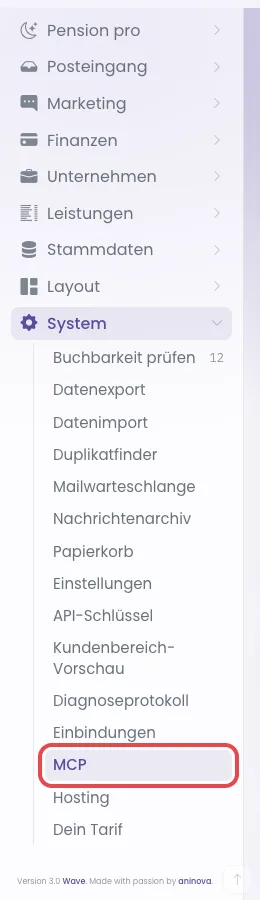
- Klicke im Menü links auf System. Die Liste klappt auf.
- Klicke auf MCP. Die Seite „MCP“ öffnet sich.
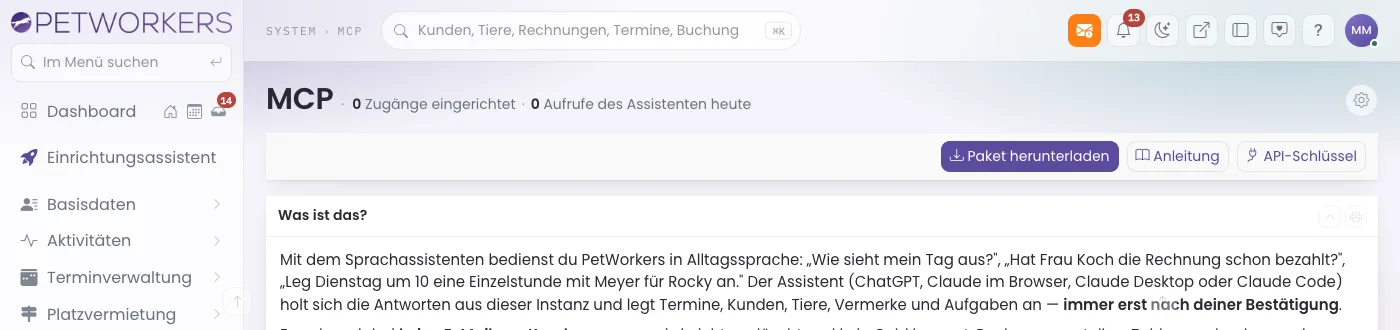
Oben auf der Seite steht, wie viele Zugänge eingerichtet sind und wie oft der Assistent heute zugegriffen hat. Darunter folgen die Knöpfe Paket herunterladen, Anleitung und API-Schlüssel und die Kästen Was ist das?, Zwei Wege, Zugang einrichten und Eingerichtete Zugänge.

Wo fängst du an?
Such dir in der Tabelle deine Lage. Die Seite rechts führt dich weiter.
| Du willst … | Dann lies |
|---|---|
| wissen, ob sich das für dich lohnt | Diese Seite bis zum Ende |
| als Administrator einen Zugang anlegen (für dich oder einen Mitarbeiter) | Zugang für einen Mitarbeiter einrichten |
| ChatGPT verbinden | ChatGPT mit PetWorkers verbinden |
| Claude verbinden (Browser, Claude Desktop oder Claude-App) | Claude mit PetWorkers verbinden |
| Claude Desktop mit einer Datei auf dem Rechner oder Claude Code nutzen | Claude Desktop und Claude Code einrichten |
| wissen, was du fragen und anlegen lassen kannst | Mit dem Assistenten arbeiten und Alle Werkzeuge mit Beispielfragen |
| einem Mitarbeiter etwas erlauben, verbieten oder den Zugang sperren | Zugang ändern, trennen oder entfernen |
| wissen, welche Daten wohin gehen | Rechte, Datenschutz und Sicherheit |
| ein Problem lösen | Wenn etwas nicht klappt |
| schnell eine Frage klären | Häufige Fragen |
| technische Details (Anmeldung, Schnittstelle, Automationen) | Technik für Fortgeschrittene |
Diese Anleitung erreichst du jederzeit aus PetWorkers: Unter System → MCP führt dich der Knopf Anleitung hierher.

Was heißt MCP?
MCP ist ein Stecker-Standard für Assistenten. Damit kann ChatGPT oder Claude in einem fremden Programm nachsehen. Hier ist das fremde Programm dein PetWorkers.
Du musst MCP nicht verstehen. Du brauchst nur die Schritte in dieser Anleitung.
„Sprachassistent“ heißt: Du schreibst in Alltagssprache. Kann deine ChatGPT- oder Claude-App auch Gesprochenes verstehen, geht das ebenfalls.
Was der Assistent für dich tun kann
Auskunft geben — das kann jeder Zugang:
- „Wie sieht mein Tag aus?“ — Termine, Belegung, offene Anfragen und fällige Aufgaben auf einen Blick.
- „Welche Termine hat Frau Meyer nächste Woche?“
- „Wann hat Anna am Donnerstag noch eine Stunde frei?“
- „Wie voll ist die Pension am Wochenende? Wer reist an?“
- „Such mir Frau Meyer aus Hamburg.“ — „Was hat sie für ein Abo?“
- „Was kostet die 10er-Karte?“
- „Was ist heute fällig?“
- „Hat Frau Koch die Rechnung bezahlt?“ — nur ab der Rolle BackOffice (Büro & Buchhaltung).
- „Welche Rechnungen haben überfällige Raten?“ — Überfällig zählt auch Ratenrückstände, ebenfalls ab BackOffice (Büro & Buchhaltung). Zum Prüfen in PetWorkers hilft Fällige und überfällige Raten finden. Auch für eine Stempelkarte (Multipass) nutzt du den Ratenplan.
- „Wer arbeitet nächste Woche?“ — der veröffentlichte Dienstplan, ohne Beträge.
- „Wann habe ich Urlaub?“ — deine Urlaube und Anträge.
- „Ist der Gutschein ABC123 noch gültig?“ — Restwert und Gültigkeit eines Geschenkgutscheins.
- „Wie kommen unsere Welpenkurse an?“ — Bewertungen deiner Kunden.
- „Was steht an der Pinnwand?“ — die internen Teamnotizen.
Etwas anlegen — nur wenn der Haken Auch anlegen dürfen gesetzt ist:
- Einzeltermin anlegen, verschieben oder wöchentlich wiederholen.
- Einen Termin für eine bestehende Gruppe anlegen.
- Neuen Kunden und neues Tier anlegen.
- Einen Vermerk (eine interne Notiz) bei Kunde oder Tier anlegen.
- Eine Aufgabe anlegen oder als erledigt abhaken.
- Ein Tier eines Kunden in einen Kurs buchen.
- Eine Notiz an die Pinnwand heften.
Bevor der Assistent etwas anlegt, zeigt er dir eine Vorschau. Erst wenn du „Ja“ sagst, speichert er. Das gilt auch für eine Notiz an der Pinnwand. Die vollständige Liste steht unter Alle Werkzeuge mit Beispielfragen.
Was der Assistent nie tut
- Er schickt keine E-Mails an Kunden.
- Er löscht nichts und sagt keine Termine ab.
- Er stellt keine Rechnungen und bucht keine Zahlungen.
- Er ändert keine Preise und keine Einstellungen.
- Er liest keine Texte, die deine Kunden geschrieben haben (zum Beispiel Anfragetexte).
Was derzeit nicht geht
Diese Dinge erledigst du wie gewohnt selbst in PetWorkers:
- Vorhandene Kunden- oder Tierdaten ändern, zum Beispiel eine neue Telefonnummer eintragen. Der Assistent kann nur neu anlegen.
- Texte deiner Website oder deines Kundenbereichs bearbeiten.
- Eine Rechnung als bezahlt markieren.
- Termine absagen, löschen oder abrechnen.
Sagst du dem Assistenten so etwas, antwortet er, dass er es nicht kann.
Welchen Weg nimmst du?
| Du nutzt … | Dann so | Installieren? |
|---|---|---|
| ChatGPT im Browser | ChatGPT verbinden | Nein |
| Claude im Browser (claude.ai) oder Claude Desktop | Claude verbinden | Nein |
| Claude Desktop mit Datei auf dem Rechner, oder Claude Code | Claude Desktop und Claude Code einrichten | Ja, ein kleines Paket |
Unsicher? Nimm den Weg ohne Installation. Er ist schneller eingerichtet, und es liegt kein Schlüssel auf deinem Rechner.
Was du bei den Anbietern brauchst (Stand Oktober 2026): Bei ChatGPT einen Bezahl-Tarif. Bei Claude geht es auch kostenlos, dann aber nur mit einem eigenen Konnektor.
So gehst du vor
- Lass dir einen Zugang einrichten: Zugang für einen Mitarbeiter einrichten.
- Verbinde deinen Assistenten (siehe Tabelle oben).
- Lies einmal Mit dem Assistenten arbeiten. Dort stehen gute Beispielsätze.
Geklappt? Frag „Wie sieht mein Tag in PetWorkers aus?“. Der Assistent antwortet mit dem heutigen Datum und deinen Terminen.
Wenn etwas nicht klappt
- Eine Rate fehlt bei den überfälligen Rechnungen — Sie muss fällig und noch nicht vollständig bezahlt sein. Prüfe den Stand in der Ratenübersicht.
- Du findest System → MCP nicht — Nur Administratoren sehen den Menüpunkt. Frag deinen Administrator.
- Der Assistent kennt keine Rechnungen — Deine Rolle reicht nicht. Rechnungen sieht er erst ab BackOffice (Büro & Buchhaltung).
- Weitere Fragen — siehe Wenn etwas nicht klappt und Häufige Fragen.
Video: Sprachassistent (ChatGPT, Claude)
Mit dem Klick auf das Video werden Daten an YouTube/Google übertragen. Details in der Datenschutzerklärung.
Transkript anzeigen
Einleitung
In diesem Video verbindest du PetWorkers mit einem Sprachassistenten, also mit ChatGPT oder Claude. Dann fragst du einfach: „Wie sieht mein Tag aus?“ Als Beispiel richten wir einen Zugang für unsere Trainerin Jana Probe ein. Danach schauen wir die fertige Konfiguration an und entfernen den Zugang wieder.
Wo du es findest und was es kann
Du findest alles links im Menü unter „System“ und dann „MCP“. MCP ist die Schnittstelle, über die der Assistent mit PetWorkers spricht. Der Assistent beantwortet Fragen und legt Termine, Kunden, Tiere, Vermerke und Aufgaben an. Er tut das immer erst nach deiner Bestätigung. Es gehen keine E-Mails an Kunden raus, es wird nichts gelöscht und kein Geld bewegt. Rechnungen und Zahlungen bleiben Handarbeit in PetWorkers.
Zwei Wege
Weg eins ist ChatGPT oder Claude im Browser. Dafür musst du nichts installieren. Diese Adresse trägst du im Assistenten als neuen Server ein. Bei ChatGPT unter „Plugins“, bei Claude unter „Anpassungen“ und „Konnektoren“. Danach öffnet sich die Anmeldung von PetWorkers. Die Mitarbeiterin meldet sich mit ihren eigenen Zugangsdaten an und klickt auf „Erlauben“. Weg zwei ist Claude Desktop oder Claude Code auf dem eigenen Rechner. Dafür lädst du oben das Paket herunter und brauchst das Programm Node.js.
Zugang für Jana Probe anlegen
Für beide Wege legst du zuerst einen Zugang an. Unter „Zugang einrichten“ wählst du bei „Mitarbeiter“ Jana Probe aus. Der Haken „Auch anlegen dürfen“ erlaubt Termine, Kunden und Tiere anzulegen. Ohne Haken gibt der Assistent nur Auskunft. Der Assistent sieht nur, was Jana auch in PetWorkers sehen darf. Rechnungen zum Beispiel erst ab der Rolle BackOffice. Dann klickst du auf „Zugang einrichten“. Woran du siehst, dass es geklappt hat: Oben erscheint „Zugang eingerichtet — Lesen und Schreiben“. Unter der Überschrift steht jetzt „1 Zugang eingerichtet“.
Fertige Konfiguration
Unten unter „Eingerichtete Zugänge“ steht jetzt Jana Probe. Hier siehst du, was sie darf und wann der Zugang zuletzt benutzt wurde. Verbindet sie ChatGPT oder Claude im Browser, steht das unter „Browser-Verbindungen“. Mit „trennen“ beendest du diese Verbindungen, der Zugang bleibt. Für Claude Desktop lädst du mit diesem Knopf die fertige Konfiguration herunter. Die fügst du in Claude unter „Einstellungen“, „Entwickler“ ein. Für Claude Code klickst du auf „Claude Code“. Jetzt erscheint ein fertiger Befehl zum Kopieren. Darin stehen Janas persönliche Schlüssel, im Video haben wir sie unkenntlich gemacht. Wichtig: Ersetze den Platzhalter durch den Ort der Datei „server.js“ aus dem Paket. Achte beim Kopieren auf Leerzeichen am Anfang und am Ende.
Zugang entfernen und Tipps
Die Schlüssel sind persönlich. Gib sie nicht weiter. Hast du einen Verdacht, entfernst du den Zugang und richtest ihn neu ein. Zum Entfernen klickst du rechts in der Zeile auf das rote Kreuz. PetWorkers fragt noch einmal nach. Danach kann der Assistent dieser Mitarbeiterin nicht mehr zugreifen. Klicke auf „Entfernen“. Woran du siehst, dass es geklappt hat: Oben steht „Zugang entfernt“, und unter der Überschrift steht wieder „0 Zugänge eingerichtet“.
Zusammenfassung
Unter „System“ und „MCP“ richtest du je Mitarbeiter einen Zugang ein. Im Browser trägst du nur die Adresse ein, für Claude Desktop und Claude Code gibt es fertige Konfigurationen. Im nächsten Video zeige ich dir, wie du PetWorkers mit Lexware Office und SumUp verbindest.