



Buchungsmanager: alle Buchungen finden, stornieren und Kunden hinzufügen
Aktivitäten → Buchungsmanager ist die eine Suche über alle Buchungen deines Betriebs. Egal ob Gruppenstunde, Kurs, FlexKurs, Veranstaltung, Einzeltermin, Tagesbetreuung, DogWalk, Hausbetreuung, Pensionsaufenthalt oder Platzvermietung: Du tippst einen Namen ein, schaust auf den Zeitraum — und siehst alles in einer Liste. Von dort stornierst du eine Buchung oder gleich mehrere. Du fügst dort auch einem Angebot einen Kunden hinzu, ohne das Angebot selbst öffnen zu müssen.
Der typische Fall: Eine Kundin ruft an und sagt für nächste Woche ab. Du weißt nicht mehr, ob sie in der Gruppe, im Kurs oder in der Tagesbetreuung angemeldet ist. Früher hättest du drei Seiten geöffnet. Hier tippst du ihren Namen und siehst alles auf einmal.
Wer hat Zugriff?
- Administratoren, BackOffice (Büro & Buchhaltung), BackOffice (Sach- und Rechnungsbearbeitung) und Beratung, Training & Betreuung (Mitarbeiter) — sehen die Seite und dürfen dort suchen, stornieren und Kunden hinzufügen. Das ist genau so viel, wie sie auch direkt auf der Seite des Angebots dürfen; der Buchungsmanager gibt niemandem neue Rechte.
- „Rechnung ansehen" im Menü einer Zeile sehen nur Administratoren und beide BackOffice-Rollen. Mitarbeitern wird der Punkt gar nicht erst angeboten.
- Deine Kunden — sehen den Buchungsmanager nicht. Er ist rein intern.
- Beträge siehst du hier nirgends. Die Spalte Abrechnung sagt nur, ob abgerechnet wurde — nie, wie viel. Wer Geld sehen will, geht in die Rechnungen.
- Voraussetzung: keine. Die Seite funktioniert auch dann, wenn einzelne Module unter System → Einstellungen → Module ausgeschaltet sind — alte Buchungen eines abgeschalteten Moduls bleiben auffindbar.
- Was die Rollen allgemein bedeuten, steht unter Rollen und Rechte.
Welche E-Mails werden verschickt?
- Stornobestätigung — an den Kunden, nur wenn du den Haken „Kunden über das Storno benachrichtigen" setzt. Der Haken ist immer leer voreingestellt, sowohl beim einzelnen Storno als auch beim Stornieren mehrerer Buchungen. Zusätzlich muss beim Kunden die Benachrichtigung eingeschaltet sein. Einen „Grund (optional)“ übernimmt die E-Mail. Bei DogWalk und Hausbetreuung gibt es keine Stornomail an den Kunden, auch nicht mit Haken.
- Nachrücken von der Warteliste — an den Kunden, der nachrückt, ebenfalls nur mit demselben Haken.
- Kursmaterial — an den Nachrücker, automatisch, wenn am Angebot ein Kursmaterial hinterlegt ist und du die Kundenbenachrichtigung einschaltest. Ohne Benachrichtigung wird auch kein Kursmaterial per E-Mail zugestellt.
- Meldung über die Stornierung — an dich (Firmenadresse), automatisch. Diese Meldung geht nie an den Kunden und lässt sich nicht abschalten.
- [Veranstaltung][Erstattung] — an dich (Firmenadresse), automatisch, wenn du eine Veranstaltungsbuchung mit Anzahlung stornierst und dem Kunden Geld zu erstatten ist — mit Kunde, Betrag und beiden Rechnungsnummern. Geht nie an den Kunden.
- Buchen (fester Platz) bei einer vorgemerkten Veranstaltungsanmeldung — an dich eine Meldung, an den Kunden eine Bestätigung nur, wenn an der Veranstaltung „Kunden per E-Mail informieren, wenn aus der Anmeldung eine Buchung wird“ angehakt ist. Hängt Kursmaterial daran, bekommt der Kunde es automatisch.
- Beim Hinzufügen eines Kunden entscheidet der Haken im jeweiligen Buchungsformular, nicht der Buchungsmanager — siehe unten.
Den Wortlaut änderst du unter Layout → Vorlagen.
Kurz gesagt: Tippe den Namen des Kunden oben in das Suchfeld und klicke auf Suchen. Zum Stornieren klickst du am Zeilenende auf das Menü-Symbol (☰) und dann auf Stornieren. Der Kunde bekommt nur eine E-Mail, wenn du den Haken dafür setzt.
So findest du eine Buchung
Der Zeitraum ist eine Pflichtangabe: Ohne ihn sucht der Buchungsmanager nicht. Beim Öffnen steht er auf heute bis in 90 Tagen. Das deckt den häufigsten Fall ab, die Absage für nächste Woche.
- Klicke im Menü auf Aktivitäten → Buchungsmanager.
- Tippe oben in das Feld „Kunde, Tier, Kundennummer oder Angebot", wonach du suchst. Es genügt ein Teil: „Koch" findet Julia und Emma Koch, „Bella" findet den Hund, „90849" die Kundennummer, „Welpen" das Angebot.
- Prüfe Zeitraum von und Zeitraum bis. Beide Felder wollen ein Datum in der Form 16.09.2026. Suchst du eine Buchung aus dem letzten Monat, stelle „Zeitraum von" zurück.
- Kreuze unter Buchungsarten an, worin gesucht werden soll. Beim Öffnen sind alle angekreuzt, die angeboten werden. Je weniger du ankreuzt, desto übersichtlicher die Liste.
- Klicke auf Suchen.
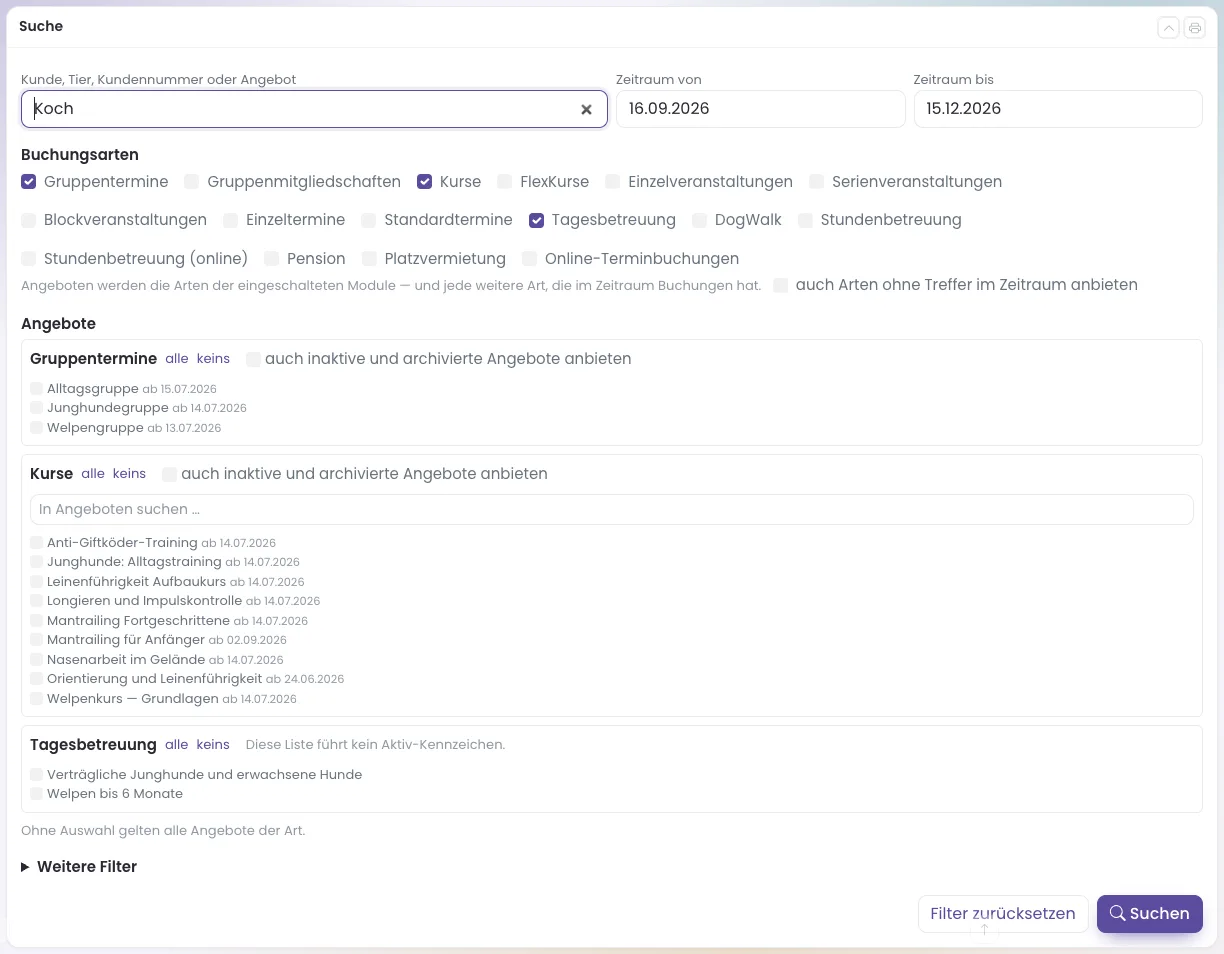
Hat es geklappt, steht unter der Suche der Kasten Treffer mit der Zahl der gefundenen Buchungen.
Zwei Dinge, die dir Arbeit sparen:
- Sobald eine Buchungsart angekreuzt ist, erscheint darunter unter Angebote ein Kästchen mit den einzelnen Angeboten dieser Art — zum Beispiel alle Kurse. Kreuzt du dort eines an, zeigt die Liste nur noch dessen Buchungen. Ohne Auswahl gelten alle Angebote der Art. Mit alle und keins setzt du alle Häkchen auf einmal, und ab acht Einträgen gibt es ein Feld „In Angeboten suchen …".
- Findest du ein älteres Angebot nicht, setze im selben Kästchen den Haken „auch inaktive und archivierte Angebote anbieten". Bei Betreuungsbereichen und DogWalk-Runden gibt es diesen Haken nicht — dort steht stattdessen „Diese Liste führt kein Aktiv-Kennzeichen."
Hinter Weitere Filter stecken noch: Kunde und Tier (das Tier lässt sich erst auswählen, wenn ein Kunde gewählt ist), Mitarbeiter, Zustand („nur aktive", „nur Warteliste", „nur Anfragen (Tagesbetreuung)"), Zahlweg und Abrechnung. Zwei Haken lohnen sich besonders:
- „nur Buchungen mit Abrechnungslücke" — zeigt Buchungen, die nie auf einer Rechnung gelandet sind. Einmal im Monat angeschaut, findest du Leistungen, die du sonst verschenkt hättest.
- „auch stornierte/entfernte Buchungen anzeigen" — siehe unten, „Was der Buchungsmanager nicht kann".
So liest du die Trefferliste
Über der Liste stehen die Zahlen zur aktuellen Suche, zum Beispiel „93 Treffer · 41 unberechnet · 33 mit Abrechnungslücke". Darunter filtert das Feld „In den Treffern suchen …" die bereits gefundenen Zeilen weiter. Das ist eine reine Anzeigehilfe und lädt nichts nach.
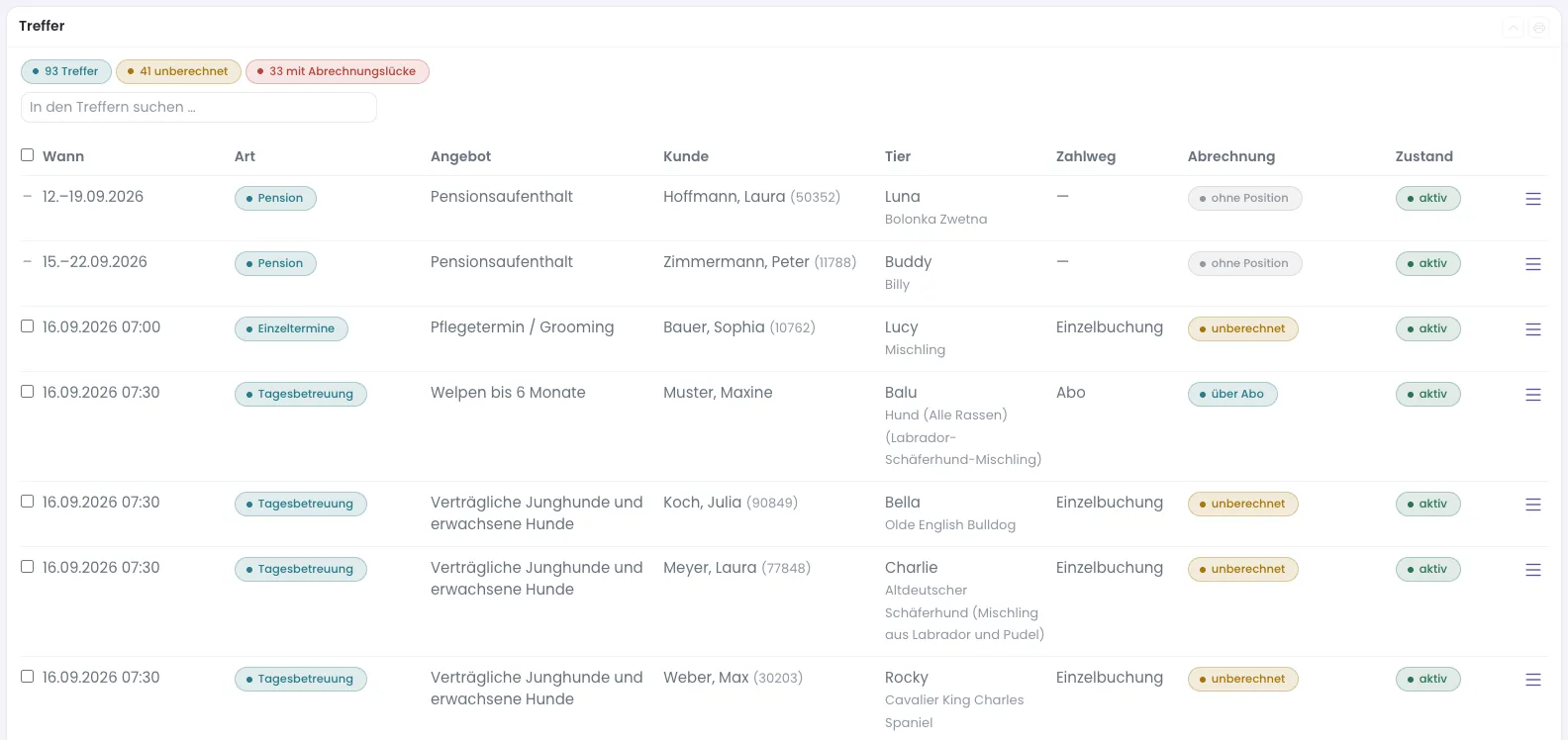
Die Spalten:
- Wann — der Tag der Leistung. Steht ein „ab" davor, hat die Buchung selbst kein Datum (zum Beispiel ein Kurs, der als Ganzes gebucht wird); dann siehst du den Beginn des Angebots. Gehört der Termin zu einer Wochenserie, steht darunter „Serie · 3 Termine".
- Art — um welche Buchungsart es sich handelt.
- Angebot — Name des Kurses, der Gruppe, des Bereichs. Bei der Pension steht dort „Pensionsaufenthalt", weil eine Pensionsbuchung an keinem Angebot hängt.
- Kunde — Name und Kundennummer. „Gast" heißt: Die Buchung kam über die Website, ohne Kundenkonto. „Dauerbucher" heißt: Der Kunde ist für diese Gruppe als Dauerbucher eingetragen.
- Tier — Name und Rasse. Buchungsarten ohne Tier (Veranstaltungen, Platzvermietung) zeigen einen Strich. Bucht ein Kunde mehrere Tiere für einen Kurs oder eine Gruppe, steht jedes Tier in einer eigenen Zeile. Bei Einzelterminen und Hausbetreuung mit mehreren Tieren steht hier nur das erste Tier.
- Zahlweg — wie bezahlt wird: Abo, Stempelkarte, Einzelbuchung und so weiter.
- Abrechnung — ob die Buchung auf einer Rechnung gelandet ist: ohne Position (keine Rechnungsposition vorhanden), unberechnet (Position da, Rechnung noch nicht geschrieben), Rechnung R26090040 (fertig abgerechnet), gutgeschrieben, über Abo oder über Stempelkarte. Position fehlt ist ein Warnzeichen: Die Buchung verweist auf eine Rechnungsposition, die es nicht mehr gibt.
- Zustand — aktiv, Warteliste #2, Anfrage oder storniert/entfernt.
Ganz rechts öffnet das Menü-Symbol (☰) am Zeilenende die Aktionen: Buchung öffnen (springt an die Stelle, an der die Buchung entstanden ist), der Knopf zum Hinzufügen eines Kunden für dasselbe Angebot (zum Beispiel Kunde zum Kurs hinzufügen), Rechnung ansehen (nur BackOffice aufwärts, nur lesend) und Stornieren. Bei vorgemerkten Veranstaltungsanmeldungen steht dort zusätzlich Buchen (fester Platz), bei gebuchten Auf vorgemerkt setzen (Platz freigeben). Unter der Liste kannst du die Treffer als xlsx oder csv herunterladen; der Export enthält keine Aktionsspalte.
Tipp: Bei über Abo und über Stempelkarte steht nie eine Rechnungsnummer — und das ist richtig so. Solche Buchungen ziehen Einheiten von einem Guthaben ab; die Rechnung dafür hat der Kunde längst bezahlt, als er das Abo oder die Karte gekauft hat.
So fügst du einem Angebot einen Kunden hinzu
Du musst dafür weder den Kurs noch die Gruppe öffnen.
- Kreuze oben die Buchungsart an und wähle darunter unter Angebote das Angebot aus, zu dem jemand dazukommen soll.
- Klicke auf Suchen. Zwischen Suche und Trefferliste erscheint jetzt das Kästchen Kunde hinzufügen, mit einer Zeile je gewähltem Angebot.
- Klicke auf den Knopf, zum Beispiel „Kunde zum Kurs hinzufügen". Es öffnet sich das gewohnte Buchungsformular — mit dem Angebot bereits ausgefüllt.
- Wähle Kunde und Tier. Bei Einzelterminen und Hausbetreuung wählst du unter Weitere Tiere zusätzliche Tiere desselben Kunden.
- Entscheide im Formular über den Mail-Haken.
- Klicke auf Speichern & zurück. Du landest wieder in deiner gefilterten Trefferliste, und die neue Buchung steht darin.
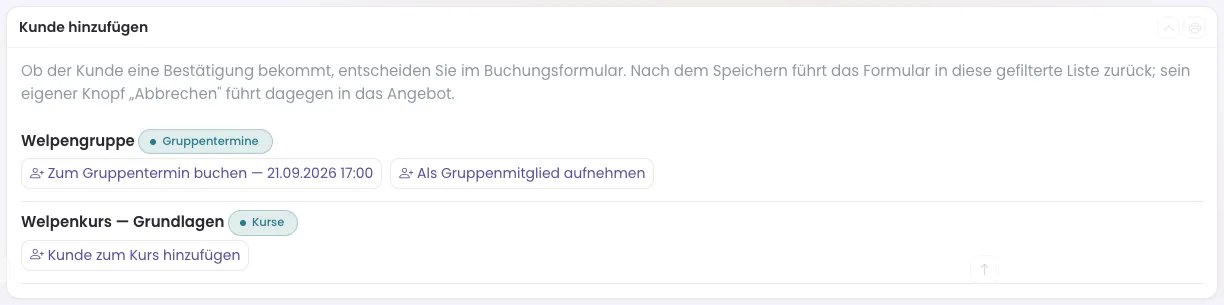
Was du dabei wissen solltest:
- Bei Gruppen gibt es zwei Knöpfe, weil „hinzufügen" dort zweierlei heißt: „Zum Gruppentermin buchen" meldet den Kunden für einen einzelnen Termin an (dazu musst du oben einen Termin des Angebots ausgewählt haben), „Als Gruppenmitglied aufnehmen" trägt ihn dauerhaft in die Gruppe ein.
- Steht hinter dem Knopf „(öffnet ein leeres Formular)", kann das Formular den Zusammenhang nicht übernehmen — du wählst dort alles selbst. Das betrifft Tagesbetreuung, DogWalk, Hausbetreuung, Pension und Einzeltermine.
- Steht statt eines Knopfes der Satz „Für dieses Angebot entsteht eine Buchung nur über die Website.", gibt es für diese Art keinen Weg, im Büro zu buchen — das gilt für Platzvermietung und Online-Terminbuchungen.
- Ob der Kunde eine Bestätigung bekommt, entscheidest du im Buchungsformular, nicht hier. Bei Einzelterminen ist dieser Haken übrigens von Haus aus gesetzt.
- Hängt am Angebot ein Kursmaterial, weist dich das Kästchen darauf hin: Der Kunde bekommt es beim Hinzufügen mit Benachrichtigung automatisch per E-Mail.
- Der Knopf „Abbrechen" im Buchungsformular führt nicht in die Trefferliste zurück, sondern in das Angebot. Nur Speichern & zurück bringt dich hierher zurück.
So stornierst du eine einzelne Buchung
- Suche die Buchung und klicke am Zeilenende auf das Menü-Symbol (☰).
- Klicke auf Stornieren. Es fragt „Wirklich diese Buchung löschen?“ und nennt Kunde, Angebot und Datum. Prüfe die Angaben und klicke auf Ja.
- Jetzt zeigt dir Löschung bestätigen, um welche Buchung es geht und was passieren wird: Werden Einheiten auf einem Abo oder einer Stempelkarte wieder frei? Entsteht eine Gutschrift, weil schon abgerechnet wurde? Bleibt ein Dauerauftrag bestehen? Lies diesen roten Kasten.
- Soll der Kunde eine E-Mail bekommen, setze den Haken „Kunden über das Storno benachrichtigen". Er ist leer voreingestellt — ohne ihn erfährt der Kunde nichts. Bei DogWalk und Hausbetreuung steht dort stattdessen „Für diese Buchungsart ist keine Kundenmail vorgesehen.“
- Trag auf Wunsch bei Grund (optional) ein, warum storniert wird, zum Beispiel „Trainerin erkrankt“. Der Grund steht in der Storno-E-Mail.
- Klicke auf Endgültig löschen. Mit Abbrechen passiert nichts.
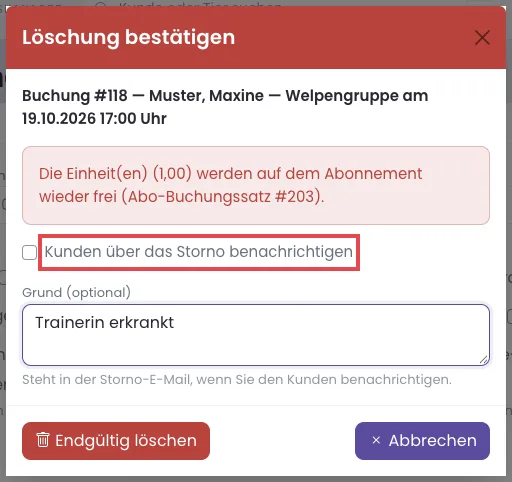
Ist bei einer Gruppen- oder Kursbuchung mit Rechnungsposition die Stornofrist des Kunden schon vorbei, steht im Dialog zusätzlich „Storno nach Frist: Berechnung behalten (keine Gutschrift, Stempel/Abo-Einheit bleibt verbraucht)“. Hakst du das an, bleibt die Buchung berechnet.
Jeder Storno landet automatisch im CRM des Kunden unter dem Kennzeichen „Storno/Anfrage“.
Achtung: Eine Stornierung lässt sich nicht rückgängig machen, und es fließt dabei kein Geld automatisch zurück. War die Buchung bereits auf einer festgeschriebenen Rechnung, entsteht eine Gutschriftsposition — keine Erstattung. Bei Veranstaltungen mit Anzahlungsregel entsteht stattdessen eine Korrekturrechnung, und du bekommst einen Hinweis, was zu erstatten ist; behält die Regel etwas ein, kommt eine Rechnung über die Stornogebühr dazu. Das Geld selbst erstattest du, wenn nötig, getrennt unter Finanzen.
Bei manchen Buchungsarten fehlt der Punkt „Stornieren" und es steht nur Buchung öffnen da. Das ist Absicht — mehr dazu im Abschnitt „Was der Buchungsmanager nicht kann“. Steht „Stornieren nicht möglich", nennt dir ein Klick darauf den Grund.
So stornierst du mehrere Buchungen auf einmal
Fällt ein Kurstermin aus oder sagt ein Kunde gleich mehrere Betreuungstage ab, musst du nicht jede Buchung einzeln anfassen.
- Suche die betroffenen Buchungen — am besten so eng gefiltert, dass in der Liste wirklich nur noch steht, was weg soll.
- Setze links in jeder Zeile das Häkchen. Das Kästchen in der Kopfzeile wählt alle sichtbaren Zeilen auf einmal.
- Über der Liste erscheint eine Leiste mit der Zahl der ausgewählten Zeilen. Klicke dort auf „Auswahl stornieren …".
- Es öffnet sich keine Rückfrage, sondern eine eigene Seite: Was passiert beim Stornieren? Oben stehen drei Sätze in Klartext — wie viele Gutschriften entstehen, wie viele Einheiten frei werden und wie viele E-Mails höchstens herausgehen. Darunter listet Die markierten Buchungen jede Zeile einzeln mit ihrer Folge auf.
- Willst du, dass die Kunden benachrichtigt werden, setze den Haken „Kunden über das Storno benachrichtigen". Mehrere Betreuungstage desselben Kunden werden dabei zu einer E-Mail zusammengefasst. DogWalk- und Hausbetreuungs-Kunden bekommen auch mit Haken keine E-Mail.
- Sind Buchungen von Einzel-, Serien- oder Blockveranstaltungen in der Auswahl, steht darunter das Kästchen „Absage durch Veranstalter (Anzahlung voll erstatten)". Es ist leer voreingestellt. Hake es an, wenn du absagst: Bei Veranstaltungen mit Anzahlung behält PetWorkers dann nichts als Stornogebühr ein, und die eingegangene Zahlung ist dem Kunden voll zu erstatten. Überwiesen wird dabei nichts — der Bericht nennt dir je Buchung „Zu erstatten: …". Ohne Haken gilt die Stornoregel der Veranstaltung wie bei einer Absage durch den Kunden. Das Kästchen gilt nur für die Veranstaltungsbuchungen der Auswahl und verschickt keine E-Mail. Im CRM steht der Storno dann als „Absage durch den Betrieb“.
- Setze den Haken „Ich habe die Folgen gelesen" und tippe in das Feld darunter genau den Satz Ich habe das verstanden.
- Klicke auf „3 Buchung(en) endgültig stornieren". Danach landest du wieder in deiner Trefferliste und siehst einen Bericht, welche Buchung storniert und welche übersprungen wurde.
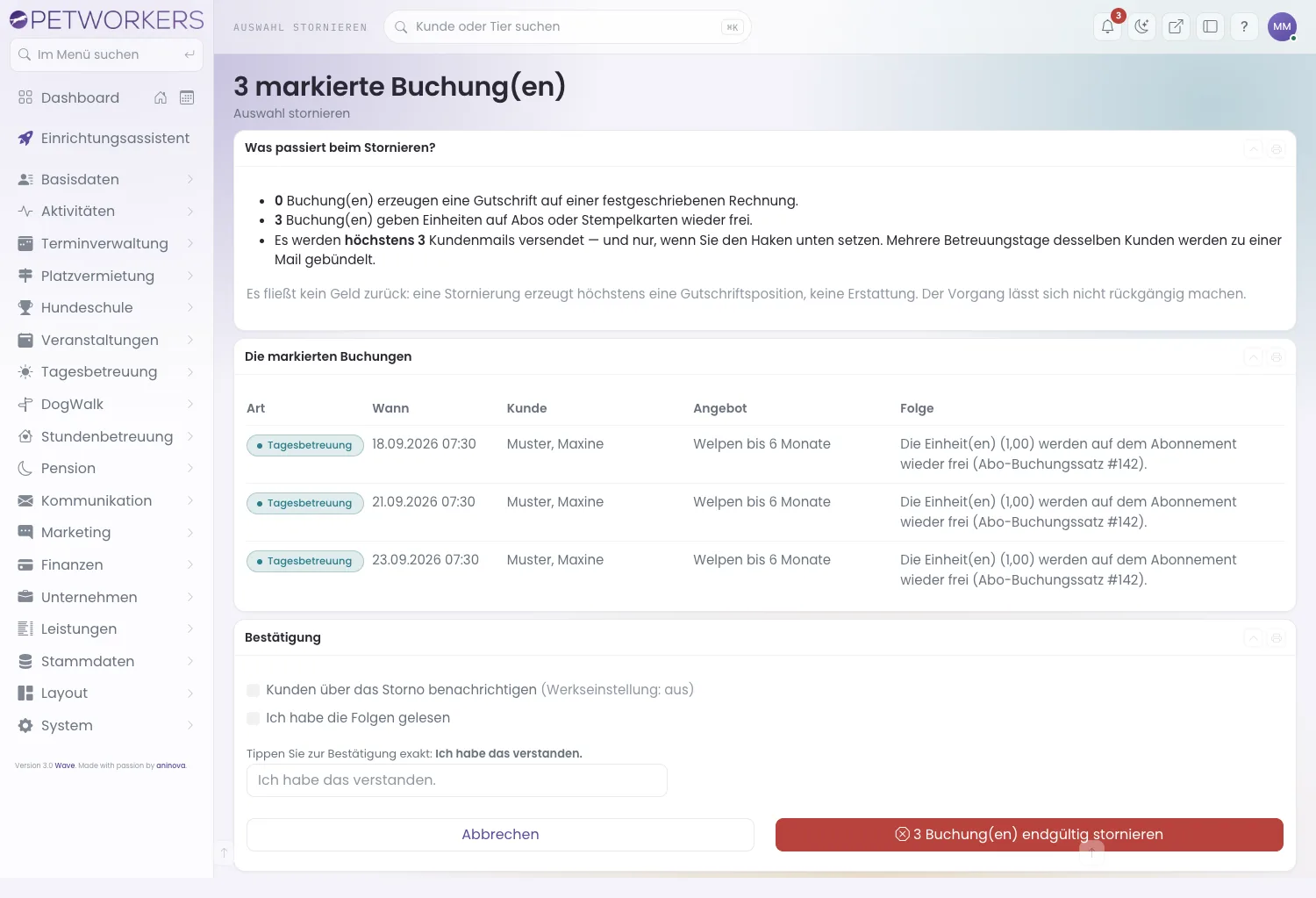
- Es lassen sich höchstens 50 Buchungen auf einmal stornieren. Hast du mehr markiert, erscheint ein roter Hinweis — grenze die Suche weiter ein.
- Zeilen, die sich nicht sammelweise stornieren lassen (Pension, Pension pro, Platzvermietung, Online-Terminbuchungen, Hausbetreuung (online), Gruppenmitgliedschaften, Standardtermine), haben statt des Häkchens einen Strich.
- Der Bestätigungsschritt lässt sich nicht zweimal absenden. Gehst du mit der Zurück-Taste noch einmal darauf und klickst erneut, wird das abgewiesen — es wird nichts doppelt storniert.
- Jeder Sammelvorgang wird protokolliert: wer, wann, wie viele Buchungen und ob benachrichtigt wurde.
Was der Buchungsmanager nicht kann
Damit du nicht danach suchst:
- Sieben Buchungsarten lassen sich hier nicht stornieren, sondern nur öffnen: Pension und Pension pro (dort hängen Stornogebühr, Platzfreigabe und E-Mails zusammen — das macht die Pensions-Stornomaske), Platzvermietung und Online-Terminbuchungen (dort sitzt der Storno-Knopf auf der jeweiligen Seite), Hausbetreuung (online), Gruppenmitgliedschaften (das ist Stammdatenpflege in der Gruppe) und Standardtermine. Der Punkt Buchung öffnen bringt dich jeweils an die richtige Stelle.
- Stornierte Buchungen lassen sich meist nicht mehr anzeigen. Bei Gruppen, Kursen, Veranstaltungen, Einzelterminen und der Tagesbetreuung wird eine stornierte Buchung entfernt — es gibt sie danach schlicht nicht mehr. Der Haken „auch stornierte/entfernte Buchungen anzeigen" hilft nur bei DogWalk, Hausbetreuung, Pension, Platzvermietung und Online-Terminbuchungen. Was storniert wurde, findest du aber im CRM unter „Storno/Anfrage“.
- Kein Rückgängig. Was storniert ist, bleibt storniert.
- Keine Rechnungen. Du kannst hier keine Rechnung schreiben, abschließen oder stornieren und keine Zahlung buchen. Das alles liegt unter Finanzen.
- Keine Abo-Kündigung. Abonnements beendest du dort, wo sie verwaltet werden — siehe Abonnements.
- Kein Umbuchen. Eine Buchung auf einen anderen Termin legst du über „Umbuchen“ in der Liste des Angebots. Öffne sie dafür mit Buchung öffnen.
Wenn etwas nicht klappt
- „Keine Buchung gefunden. Häufigster Grund ist der Zeitraum …" — genau das ist es meistens. Stelle „Zeitraum von" weiter zurück oder „Zeitraum bis" weiter nach vorn.
- „Keine Buchungsart gewählt — bitte oben mindestens eine ankreuzen." — es ist kein Häkchen unter Buchungsarten gesetzt.
- Eine Buchungsart fehlt in der Liste der Häkchen. Angeboten werden die Arten der eingeschalteten Module und jede weitere Art, die im gewählten Zeitraum Buchungen hat. Fehlt trotzdem eine, setze den Haken „auch Arten ohne Treffer im Zeitraum anbieten" und klicke auf Suchen — danach kannst du sie ankreuzen und noch einmal suchen.
- „Mehr als 500 Treffer — bitte Zeitraum, Angebot oder Kunde eingrenzen." — die Liste wird dann nicht angezeigt. Grenze den Zeitraum ein oder wähle ein Angebot aus.
- Ein Einzeltermin wird über den Namen des zweiten Tiers nicht gefunden. Die Suche kennt bei Einzelterminen und Hausbetreuung nur das erste Tier. Such nach dem Kunden.
- Die Spalte ganz rechts mit dem Menü-Symbol ist nicht zu sehen. Auf schmalen Bildschirmen reicht die Breite nicht. Schieb die Tabelle seitwärts, klappe die Seitenleiste über das Symbol oben rechts zu oder kreuze weniger Buchungsarten an. Mit Filter zurücksetzen kommst du jederzeit auf die Ausgangseinstellung zurück.