



Online buchen lassen: das Angebote-Modul auf deiner Website
Deine Kunden müssen nicht anrufen: Gruppen, Kurse, FlexKurse und Veranstaltungen lassen sich direkt auf deiner Website buchen. Dazu setzt du auf eine Seite den Block Angebote. Er zeigt deine aktiven Angebote als Liste; jedes Angebot hat eine eigene Seite mit Terminen, Preisen und der Buchung.
Wer hat Zugriff?
- Den Block Angebote auf einer Seite platzieren Administratoren unter Layout → Seitenverwaltung. Details: Rollen und Rechte.
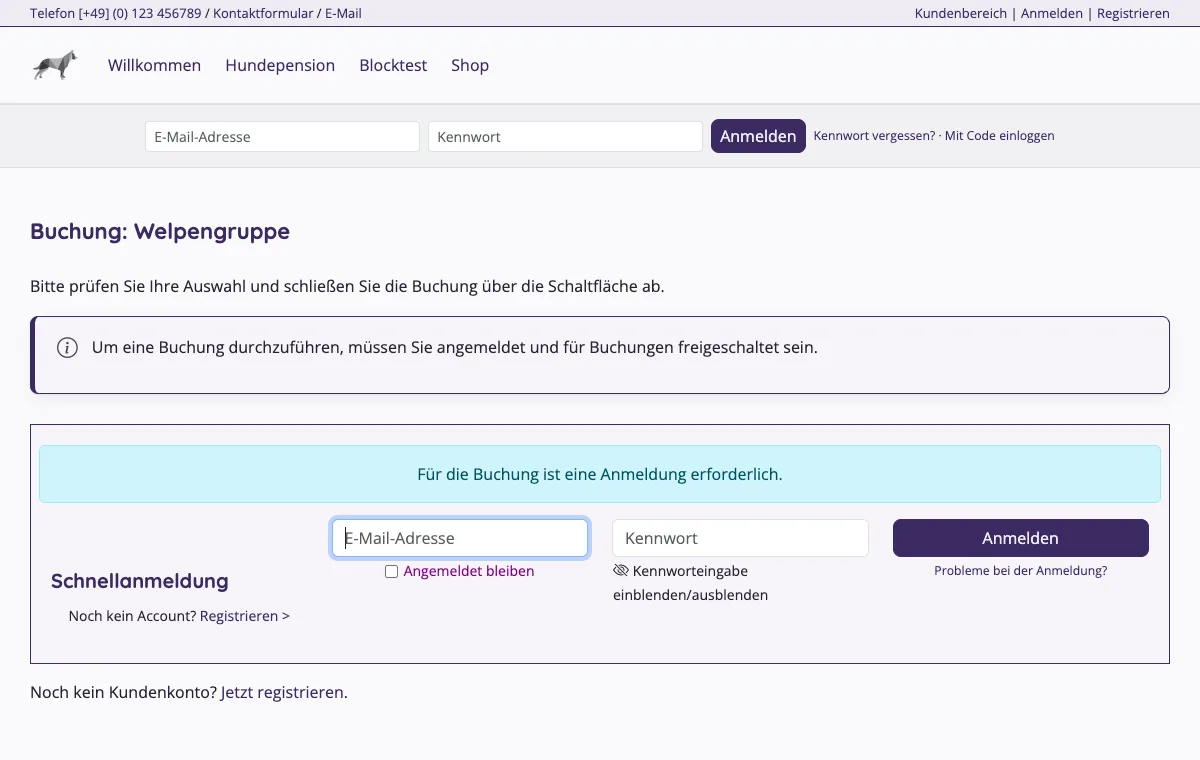
- Besucher ohne Anmeldung — sehen die Liste und die Angebotsseiten, können aber nicht buchen. Eine Gastbuchung ohne Kundenkonto gibt es für diese Angebote nicht.
- Deine Kunden — buchen nach der Anmeldung. Dafür muss beim Kontakt „Für Buchungen freigeschaltet“ angehakt sein. Das gilt für alle Angebotsarten.
- Angebote mit eingeschränktem Publikum sehen und buchen nur angemeldete Kunden aus den gewählten Kontaktgruppen.
- Voraussetzung: Unter System → Einstellungen → Module ist „Hundeschulmodul aktivieren“ eingeschaltet. Für Veranstaltungen zusätzlich „Veranstaltungsmodul aktivieren“.
Welche E-Mails werden verschickt?
- Kunden-E-Mails gehen nur an Kontakte, die Benachrichtigungen erhalten.
- Buchungsbestätigung — an den Kunden, nach jeder Online-Buchung. Automatisch. Bucht er mehrere Termine oder Tiere in einem Zug, kommt eine gemeinsame Mail. Vorlagen: „Gruppentermin: Buchungsbestätigung“, „Kurs: Buchungsbestätigung“, „Veranstaltung: Buchungsbestätigung“, „Serienveranstaltung: Buchungsbestätigung“, „Blockveranstaltung: Buchungsbestätigung“. FlexKurse nutzen die Vorlage „Kurs: Buchungsbestätigung“.
- Rechnung — an den Kunden, nur bei Kursen und Veranstaltungen mit dem Haken „Rechnung bei Buchung direkt erstellen und senden“ und Zahlung auf Rechnung.
- Shop: Auslieferung Digitalprodukt — an den Kunden, wenn am Angebot Kursmaterial hinterlegt ist. Automatisch.
- Hinweis an dich — an deine Firmenadresse, bei jeder Online-Buchung einer Gruppe oder eines Kurses. Automatisch, fester Text. Bei FlexKursen kommt der Hinweis nur bei einem Storno.
Den Wortlaut der Vorlagen änderst du unter Layout → Vorlagen.
Kurz gesagt: Öffne unter Layout → Seitenverwaltung eine Seite und füge mit Block hinzufügen den Block Angebote ein. Wähle die Angebotsarten und klicke auf Übernehmen. Ab dann buchen angemeldete, freigeschaltete Kunden dort selbst.
So richtest du den Block Angebote ein
- Klicke im Menü auf Layout → Seitenverwaltung.
- Öffne die Seite, auf der deine Angebote stehen sollen, mit Bearbeiten, zum Beispiel „Kurse & Workshops“.
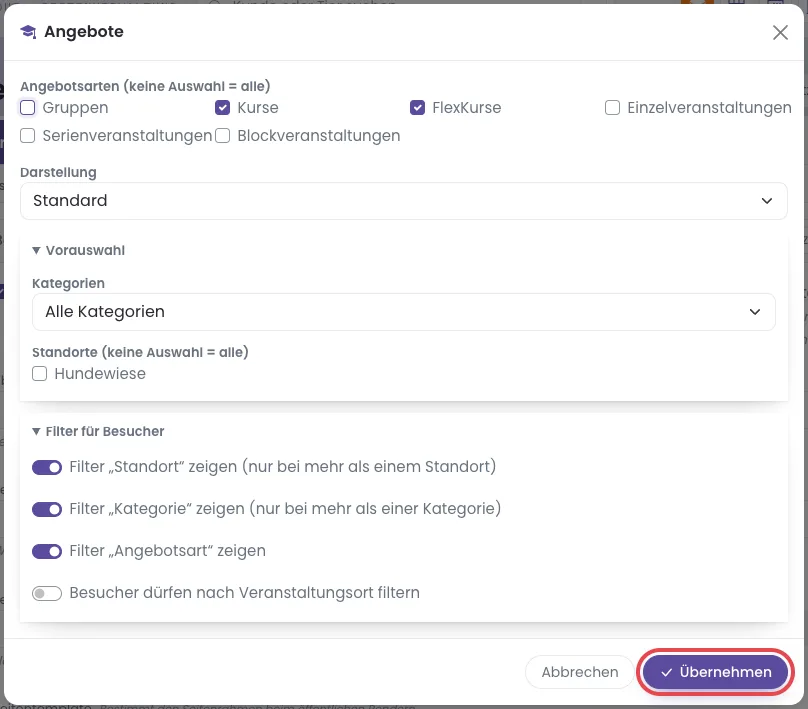
- Klicke im Abschnitt Seiteninhalt (Blöcke) auf Block hinzufügen und wähle Angebote. Ist der Block schon da, klicke ihn in der Liste Aufbau an.
- Hake unter Angebotsarten (keine Auswahl = alle) an, was erscheinen soll: Gruppen, Kurse, FlexKurse, Einzel-, Serien- oder Blockveranstaltungen.
- Wähle die Darstellung: Standard, Klassisch, Kompakt oder Magazin.
- Grenze unter Vorauswahl bei Bedarf ein. Bei Kategorien wählst du „Nur ausgewählte Kategorien“, bei Standorte (keine Auswahl = alle) hakst du Standorte an. So baust du zum Beispiel eine Seite nur für Welpen.
- Lege unter Filter für Besucher fest, welche Filter deine Besucher sehen: Standort, Kategorie, Angebotsart und Veranstaltungsort.
- Klicke auf Übernehmen. Änderungen an Blöcken werden sofort gespeichert; rechts siehst du die Vorschau.
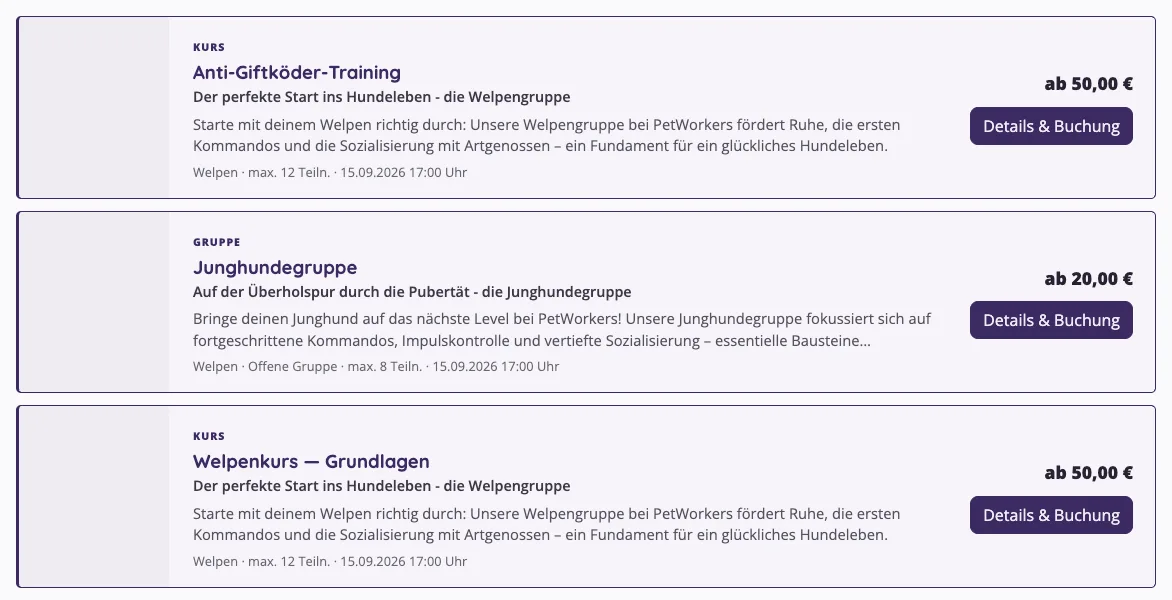
In der Liste erscheinen nur aktive, nicht archivierte Angebote, sortiert nach dem nächsten Termin. Die Adresse der Angebotsseite legst du am Angebot im Reiter Website & SEO fest (Permalink), zum Beispiel /gruppen/welpengruppe/.
Auf deiner eigenen Website (WordPress oder jede andere) zeigst du einzelne oder ausgewählte Angebote über eine Einbindung: Angebote auf deiner Website einbinden. Die Kopiercodes für ein einzelnes Angebot stehen im Formular des Angebots unter „Auf der Website einbinden“.
Was der Kunde sieht
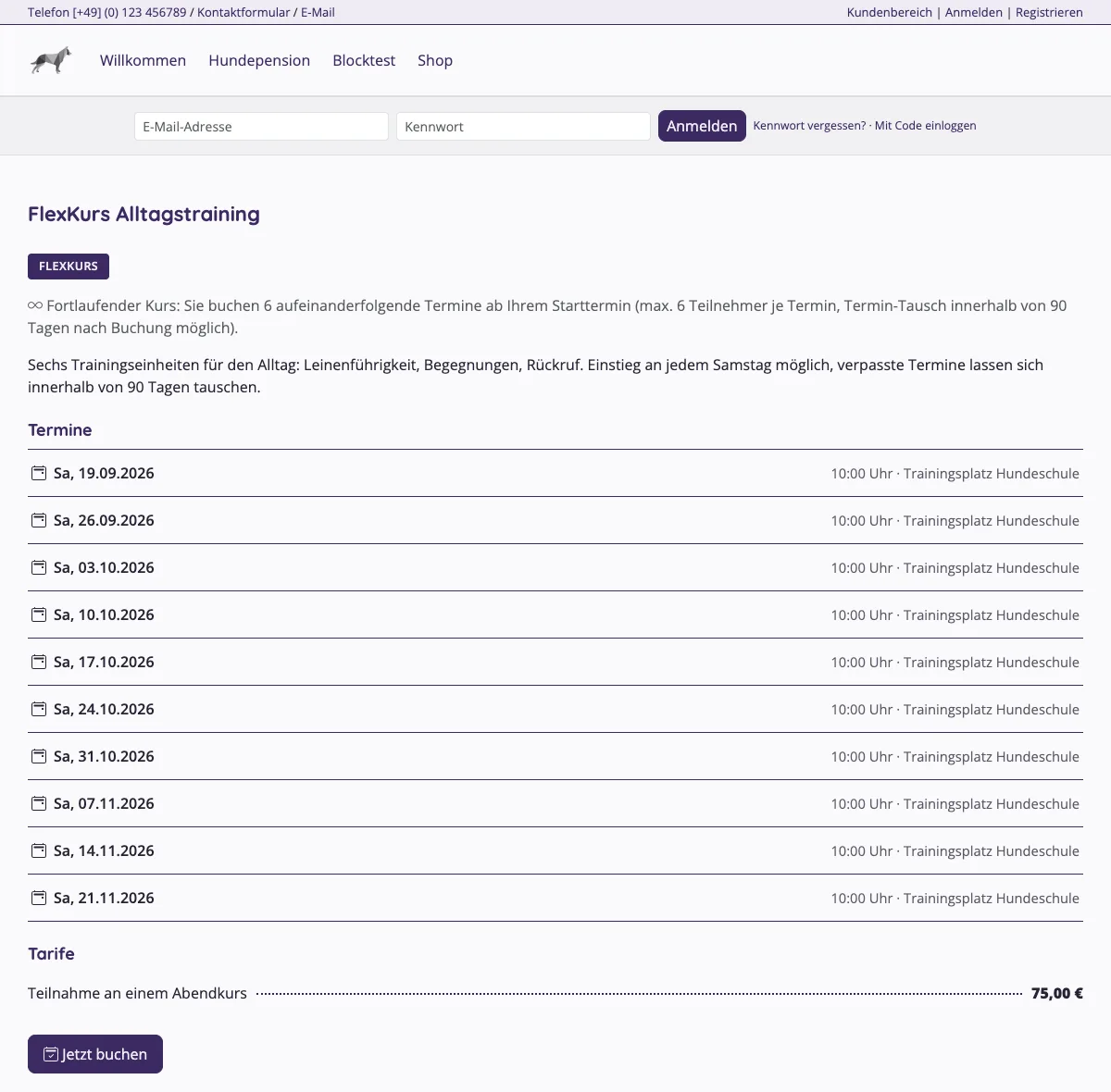
Die Angebotsseite zeigt die Art des Angebots, die Kategorie, die Beschreibung, alle kommenden Termine und die Tarife mit Preis. Darunter folgt die Buchung.
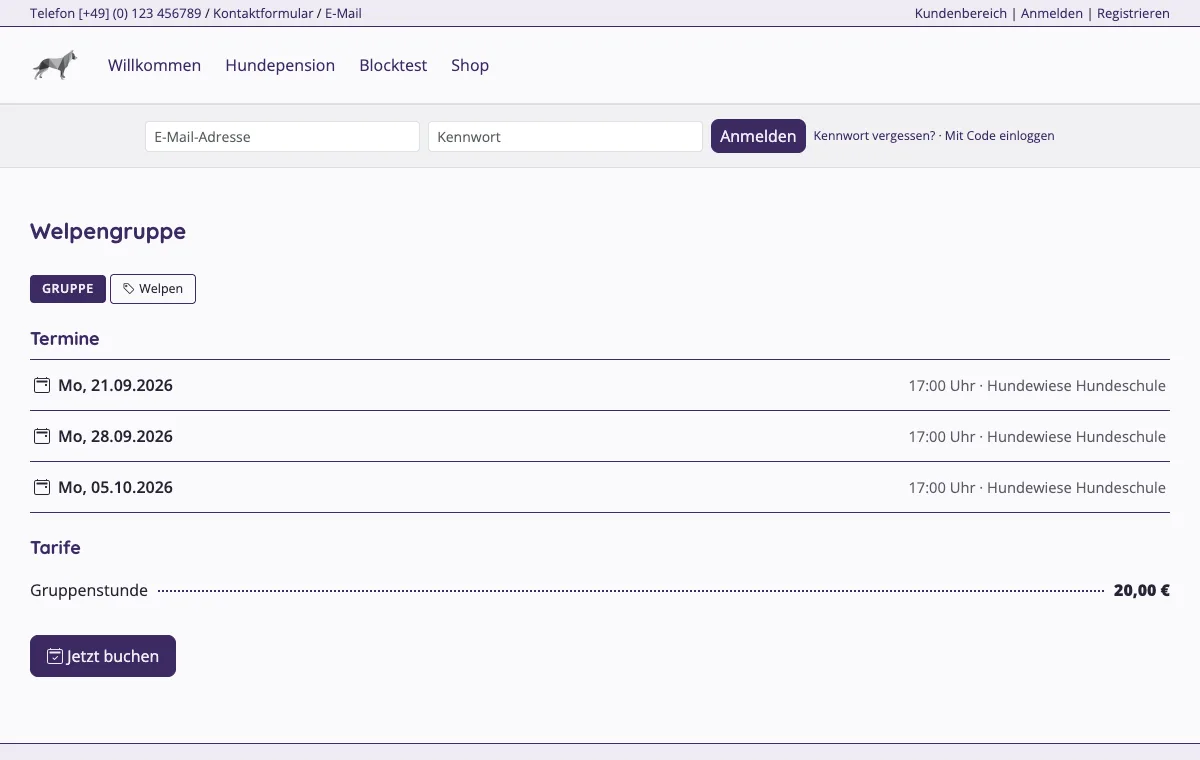
Ist der Besucher nicht angemeldet, zeigt die Buchungsseite ein Anmeldefeld und den Link „Jetzt registrieren“.
So bucht dein Kunde eine Gruppe: sechs Schritte
- Das Angebot — Bild, Titel und Höchstzahl je Termin.
- Termine wählen — der Kunde hakt einen oder mehrere Termine an. Hinter jedem steht, wie viele Plätze frei sind. Ein voller Termin ist ausgegraut; ist an der Gruppe die Warteschlange eingeschaltet, bleibt er wählbar und trägt den Hinweis „ausgebucht — Buchung auf Warteliste“.
- Tarif wählen.
- Tiere wählen — ein oder mehrere Tiere. PetWorkers rechnet vor: „Ausgewählt: … Termine × … Tiere = … Buchungen“. Tiere, die an einem Termin schon gebucht sind, stehen dort mit „gebucht“ und dem Link „Stornierungsoptionen“ (oder dem Grund, warum online nicht mehr storniert werden kann); sie werden nicht ein zweites Mal gebucht.
- Zahlungsart wählen — angeboten wird nur, was du an der Gruppe unter Zahlungsmethoden angehakt hast: „Über mein Abonnement“, „Über meine Stempelkarte“ und „Per Rechnung“. Gibt es mehrere, ist keine vorausgewählt.
- Buchung abschließen — der Kunde bestätigt die Buchungsbedingungen und klickt „Zahlungspflichtig buchen“.
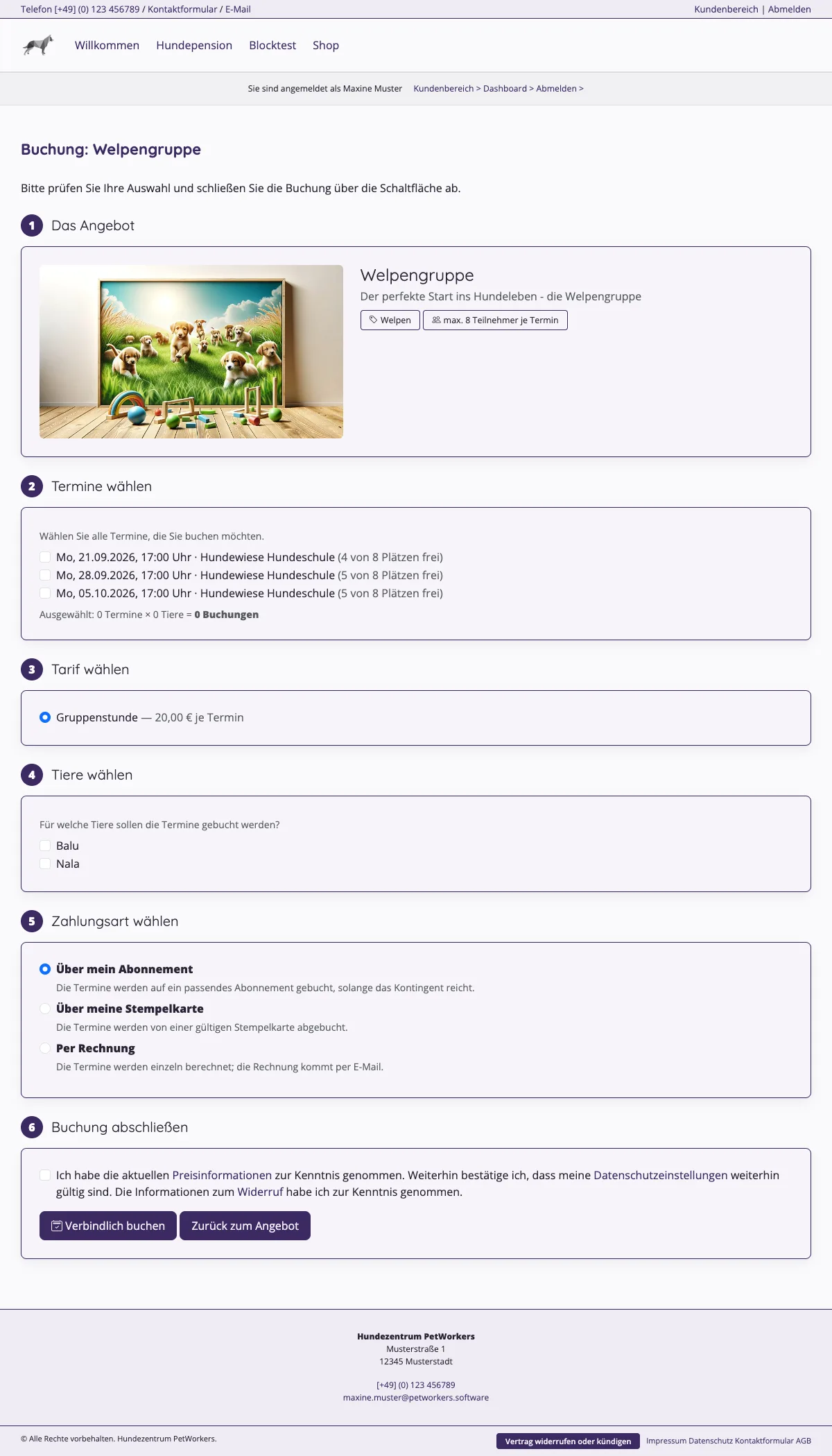
Den Text neben dem Bestätigungs-Häkchen und die Beschriftung des Knopfs pflegst du unter System → Einstellungen im Bereich „Gruppen“ bzw. „Kurse“: „Zustimmungserklärung für Buchungen – …“ und „Buchungsknopf – …“. Für FlexKurse gibt es eigene Einträge („… – Flexkurse“), jeweils auch in Du-Form.
So bucht dein Kunde einen Kurs oder FlexKurs
- Kurs — der Kunde hakt ein oder mehrere Tiere an (je Tier eine Buchung, eine gemeinsame Bestätigungsmail), wählt den Tarif, bestätigt die Bedingungen und klickt „Zahlungspflichtig buchen“. Schon gebuchte Tiere stehen gesperrt mit „gebucht“ bzw. „Warteliste #…“ und dem Link „Stornierungsoptionen“, solange er selbst stornieren darf. Nach dem Anmeldeschluss meldet die Seite: „Der Anmeldeschluss für dieses Angebot ist leider bereits verstrichen.“
- FlexKurs — der Kunde hakt ein oder mehrere Tiere an und wählt Starttermin und Tarif; jedes Tier bekommt seine eigene Buchung ab diesem Starttermin. Tiere mit laufender Buchung stehen gesperrt mit „gebucht“. Gibt es nicht genug freie Termine, steht dort „Derzeit stehen nicht genügend freie Termine für einen Einstieg zur Verfügung.“
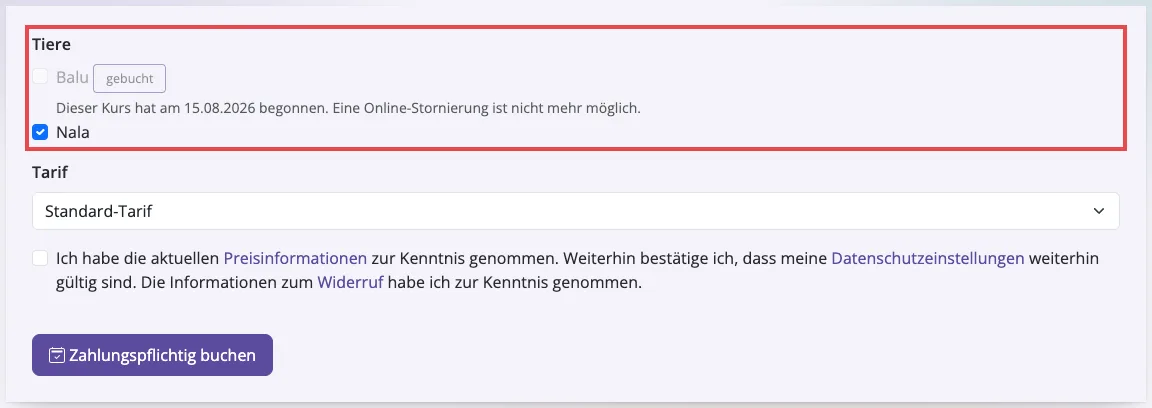
Hat ein Kunde noch kein Tier im Konto, fordert ihn die Buchungsseite auf, zuerst sein Tier zu registrieren — das Formular steht direkt darunter. Wie Veranstaltungen online gebucht werden, steht im Kapitel Veranstaltungen.
Der Kundenbereich
Nach der Buchung findet der Kunde seine Termine im Kundenbereich unter „Gruppentermine“ bzw. „Kurstermine“. Auch FlexKurs-Buchungen stehen bei den Kursterminen. Ob diese Menüpunkte erscheinen und wie sie heißen, stellst du unter System → Einstellungen in der Gruppe „Kundenbereich“ ein („Tab: Gruppen anzeigen“, „Tab: Gruppentermine – Bezeichnung“, „Tab: Kurse anzeigen“, „Tab: Kurstermine – Bezeichnung“).
Was die Website zu Gruppen und Kursen anzeigt, steuern die Einstellungsgruppen „Gruppen“ und „Kurse“: „Auslastungsanzeige“, „Traineranzeige“, „Maximale Teilnehmeranzahl anzeigen“ und „Terminanzeige auf Übersichtsseite“. „Ort anzeigen“ gibt es in der Gruppe „Gruppen“.
Wenn etwas nicht klappt
- „Ihr Zugang ist für Buchungen noch nicht freigeschaltet.“ — Beim Kontakt fehlt der Haken. — Setze im Kontakt „Für Buchungen freigeschaltet“.
- Ein Angebot fehlt in der Liste — Es ist nicht aktiv, archiviert, gehört zu einer nicht gewählten Angebotsart oder Kategorie, oder das Publikum ist eingeschränkt. — Prüfe Angebot und Block-Einstellungen.
- „Diese Buchung ist derzeit nicht möglich.“ — Das Modul der Angebotsart ist aus. — Schalte es unter System → Einstellungen → Module ein.
- „Bitte bestätigen Sie die Buchungsbedingungen.“ — Der Kunde hat das Häkchen nicht gesetzt. — Er setzt es und bucht erneut.
Für Fortgeschrittene
Sichtbarkeit und Buchbarkeit der Gruppentermine
Unter „Einstellungen“ → „Kundenportal“ wählst du bei „Gruppentermine anzeigen“ zwischen „Anzeigen bis Anmeldeschluss“ und „Anzeigen bis zum Termin“ (Standard). Bei der zweiten Auswahl bleibt der Termin nach Anmeldeschluss sichtbar, lässt sich aber nicht mehr wählen. Er zeigt „Anmeldeschluss vorbei“ und deinen Text aus „Hinweis nach Anmeldeschluss“.
Gruppentermine sind bis zum Anmeldeschluss buchbar. Ist die Stornofrist schon abgelaufen, bleibt der Termin buchbar und zeigt „Nicht mehr stornierbar“.
Mehrere Besucherfilter wählen
Du kannst mehrere Kategorien, Standorte oder Angebotsarten auswählen. Innerhalb eines Filters erscheinen Angebote aller gewählten Werte; zwischen den Filtern muss das Angebot zu jeder Auswahl passen. Ein erneuter Klick entfernt den Wert. „Alle“ setzt nur diesen Filter zurück. Die Auswahl bleibt in der Adresse und beim Zurückgehen erhalten. Startfilter im WordPress-Shortcode dürfen mehrere Kennungen als Kommaliste enthalten.

Auf dem Handy umbrechen die Filterchips in mehrere Zeilen. Alle Kategorien sind ohne seitliches Wischen erreichbar, auch in Einbindungen und im WordPress-Plugin.
„Kategorien ohne passende Angebote im Filter ausblenden“ unter „Einstellungen“ → „Kundenportal“ ist standardmäßig ausgeschaltet. Passende Kategorien stehen zuerst, Kategorien ohne Treffer blass dahinter. Schaltest du die Einstellung ein, verschwinden Kategorien ohne Treffer. Gewählte Kategorien bleiben sichtbar, damit Besucher die Auswahl zurücknehmen können.
Öffentlicher Kalender bei leeren Terminangaben
Der öffentliche Kalender lässt sich auch bei Gruppenterminen ohne hinterlegte Dauer oder Anmeldeschluss öffnen.
Stand dieser Seite: Wave-Testversion vom 16.10.2026. Diese Funktionen sind noch nicht in Kundensystemen verfügbar.