



Firmendaten: die Angaben deines Unternehmens
PetWorkers Wave · Prüfe zuerst, ob du diese Produktlinie verwendest. Menüwege und Bilder können sich zwischen Classic und Wave unterscheiden.
Unternehmen → Firmendaten öffnet den Kontakt deines Unternehmens. Er ist der allererste Kontakt im System und etwas Besonderes.
Aus ihm nimmt die Software den Namen und die Anschrift deiner Firma, dein Land und die Angaben für Impressum und Geschäftspapiere. Gleichzeitig ist er dein eigener Betreiber-Zugang. Die E-Mail-Adresse und das Kennwort darin sind deine Anmeldedaten.
Wer hat Zugriff?
- Administratoren — öffnen und ändern die Firmendaten.
- BackOffice (Büro & Buchhaltung) — sieht den Menüpunkt nicht. Die Firmendaten sind der Kontakt des Betreibers, und Kontakte mit gleichen oder höheren Rechten darf nur ein Administrator bearbeiten.
- BackOffice (Sach- und Rechnungsbearbeitung), Beratung, Training & Betreuung und deine Kunden — haben keinen Zugriff. Mehr unter Rollen und Rechte.
Welche E-Mails werden verschickt?
- Das Speichern der Firmendaten verschickt keine E-Mail.
- Kontakt: Zugangsdaten für das Kundenportal — an die E-Mail-Adresse der Firma, nur wenn du den Haken „Beim Speichern neues Kennwort vergeben und Kontoinformation zusenden“ setzt. Das vergibt gleichzeitig ein neues Kennwort für deinen eigenen Zugang.
Kurz gesagt: Öffne Unternehmen → Firmendaten, prüfe Firma, Anschrift und Land, trag im Reiter „Geschäftsdaten“ Steuernummer und IBAN ein und klicke auf „Speichern“. Impressum, Rechnungen und Mails übernehmen die Angaben von selbst.
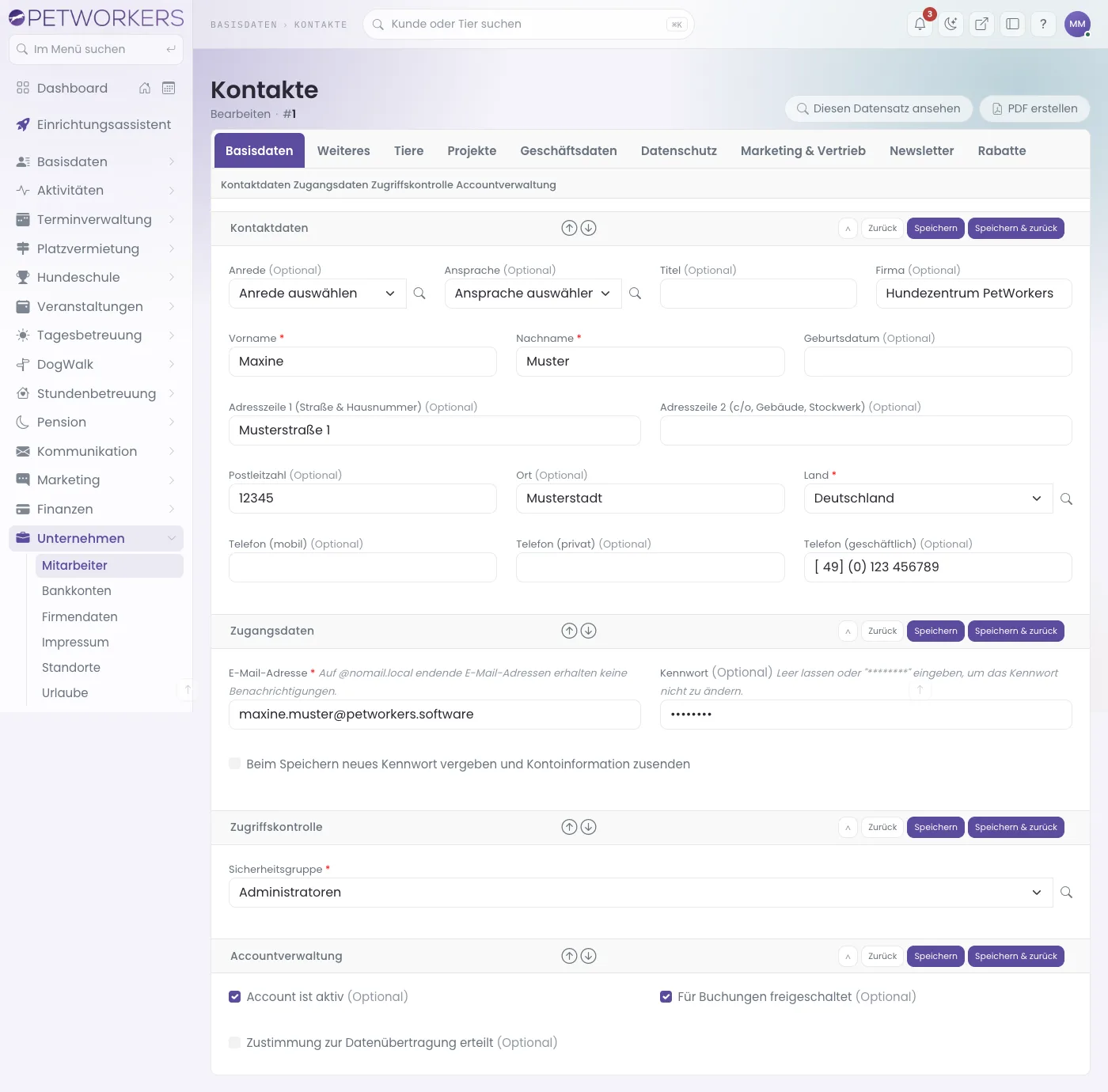
So prüfst und änderst du deine Firmendaten
- Klicke im Menü auf Unternehmen → Firmendaten. Es öffnet sich das Kontaktformular mit der Überschrift „Kontakte“.
- Prüfe im Reiter Basisdaten den Kasten Kontaktdaten: Firma, Vorname und Nachname der Inhaberin oder des Inhabers, Adresszeile 1 (Straße & Hausnummer), Postleitzahl, Ort, Land und die Telefonnummern.
- Wechsle in den Reiter Geschäftsdaten. Trage im Kasten „Handelsregister & Pflichtangaben (für Geschäftsbriefe / E-Mail-Signatur)“ ein, was auf dich zutrifft: Rechtsform, USt-IdNr., Steuernummer, Registergericht, Handelsregister-Nummer, Geschäftsführer / Vorstand, Impressum-URL und Datenschutz-URL.
- Trage im selben Reiter im Kasten Bankverbindung die IBAN deines Geschäftskontos ein. Ohne sie kann die Software zum Beispiel keinen QR-Code für die Überweisung auf deine Rechnungen drucken.
- Klicke auf „Speichern“ oder „Speichern & zurück“.
Hast du keine USt-IdNr., ist die Steuernummer Pflicht. Ohne eine von beiden fehlt deinen E-Rechnungen die Kennung des Verkäufers. Das steht auch klein unter dem Feld.
So wählst du die Rechtsform (Deutschland, Österreich, Schweiz)
- Klicke im Menü auf Unternehmen → Firmendaten.
- Klicke auf den Reiter Geschäftsdaten.
- Wähle im Kasten „Handelsregister & Pflichtangaben (für Geschäftsbriefe / E-Mail-Signatur)" bei „Rechtsform" deine Rechtsform. Jeder Eintrag beginnt mit dem Land: „DE · …", „AT · …" oder „CH · …", zum Beispiel „AT · Eingetragenes Unternehmen (e.U.)" oder „CH · Einzelfirma (Einzelunternehmen)".
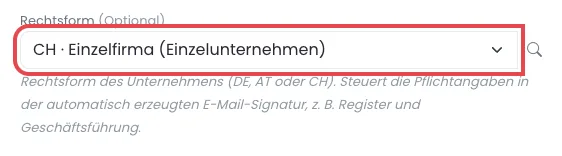
Das Feld „Rechtsform" (rot markiert), hier mit „CH · Einzelfirma (Einzelunternehmen)". Darunter steht, wofür die Angabe gebraucht wird. - Klicke auf „Speichern".
Woran du siehst, dass es geklappt hat: Oben steht „Kontakt erfolgreich geändert.", und beim nächsten Öffnen steht die gewählte Rechtsform im Feld.
Die Rechtsform steuert die Pflichtangaben in der automatisch erzeugten E-Mail-Signatur, zum Beispiel Register und Geschäftsführung. Die Begriffe richten sich nach dem Land:
- Deutschland: „Eingetragen beim …" (Registergericht und Handelsregister-Nummer), „USt-IdNr.".
- Österreich: „Firmenbuchgericht …, FN …" und „UID-Nr."; beim Verein „Vereinsbehörde …, ZVR-Zahl …". Firmenbuch-Rechtsformen brauchen wie in Deutschland Gericht und Nummer.
- Schweiz: „Eingetragen im Handelsregister …" und „UID" bzw. „MWST-Nr.". Eine Pflicht zu Registerangaben auf Geschäftsbriefen gibt es hier nicht.
- Ohne Rechtsform oder mit „Sonstige" gelten die Begriffe des Landes aus deinen Firmendaten.
Wo die Firmendaten auftauchen
- Firma, Anschrift, Telefon, E-Mail, USt-IdNr., Steuernummer, Registerangaben — übernimmt das Impressum automatisch (Unternehmen → Impressum). Änderst du sie hier, ändert sich das Impressum mit.
- Land — bestimmt, welche Angaben unter Unternehmen → Impressum abgefragt werden. Steht hier die Schweiz, erscheint unter System → Einstellungen zusätzlich die Gruppe „Finanzen: Schweiz“.
- Firma — steht als Absendername in den E-Mails der Software, solange im Versandkonto nichts anderes eingestellt ist.
- Website, Facebook, Instagram, X — erscheinen als Symbole auf deiner Linkseite (Link in Bio).
- E-Mail-Adresse — an sie gehen die Meldungen der Software an dich, zum Beispiel der tägliche Bericht der Bankschnittstelle.
- Firma, E-Mail, Telefon, Mobil — füllen die Platzhalter
{Firma},{Email},{Telefon}und{Mobil}unter Layout → Widgets & Code.
Deine Anmeldedaten in den Firmendaten
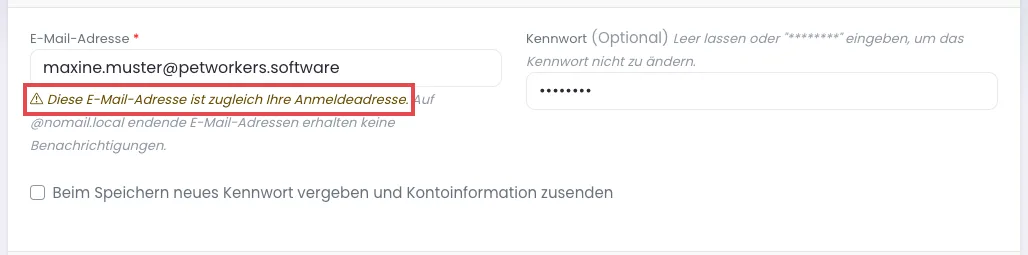
- Unter der E-Mail-Adresse steht „Diese E-Mail-Adresse ist zugleich Ihre Anmeldeadresse.“ Änderst du sie, meldest du dich ab dann mit der neuen Adresse an.
- Lass das Feld Kennwort leer oder bei den Sternchen, dann bleibt dein Kennwort, wie es ist.
- „Sicherheitsgruppe“ und „Account ist aktiv“ sind in den Firmendaten gesperrt. Darunter steht „Firmendaten: bleibt Administrator.“ bzw. „Firmendaten: bleibt immer aktiv.“ So kannst du dich nicht versehentlich aussperren.
Achtung: Die E-Mail-Adresse im Kasten Zugangsdaten ist deine Anmeldeadresse. Ändere sie nur, wenn du genau das willst, und merk dir die neue Adresse.
Wenn etwas nicht klappt
- Du siehst den Menüpunkt „Firmendaten“ nicht — er ist nur für Administratoren da.
- Auf Rechnungen fehlt der QR-Code für die Überweisung — im Reiter „Geschäftsdaten“ ist keine IBAN eingetragen. Bei Kunden mit SEPA-Lastschriftmandat steht dort absichtlich kein Code, sondern „Der Betrag wird per Lastschrift eingezogen.“
- Das Impressum fragt die falschen Angaben ab — das Land in den Firmendaten stimmt nicht. Ändere es hier.
- Nach dem Ändern der E-Mail-Adresse klappt die Anmeldung nicht — melde dich mit der neuen Adresse an, nicht mit der alten.